
Textsegmentierungsobjekt
Das Textsegmentierungsobjekt unterteilt einen Satz in einen Interessensbereich pro Wort. Verknüpfen Sie einen CSV-Upload, einen vorhandenen Datenrahmen oder eine Array-Variable als Textquelle, einen Satz pro Versuch, und jedes Wort erhält automatisch seine eigene gemessene Box, keine manuelle AOI-Platzierung. Mit aktivierter Webcam-Augenverfolgung zeichnet es auch fünf Blickmetriken pro Wort auf.
Inhaltsverzeichnis
Hinzufügen des Textsegmentierungsobjekts
Öffnen Sie in der Werkzeugleiste des Aufgabeneditors die Text-Gruppe und wählen Sie Text Segmentation Object, um es zum aktuellen Frame hinzuzufügen. Es befindet sich neben Display Text, Display HTML und Display Variable.
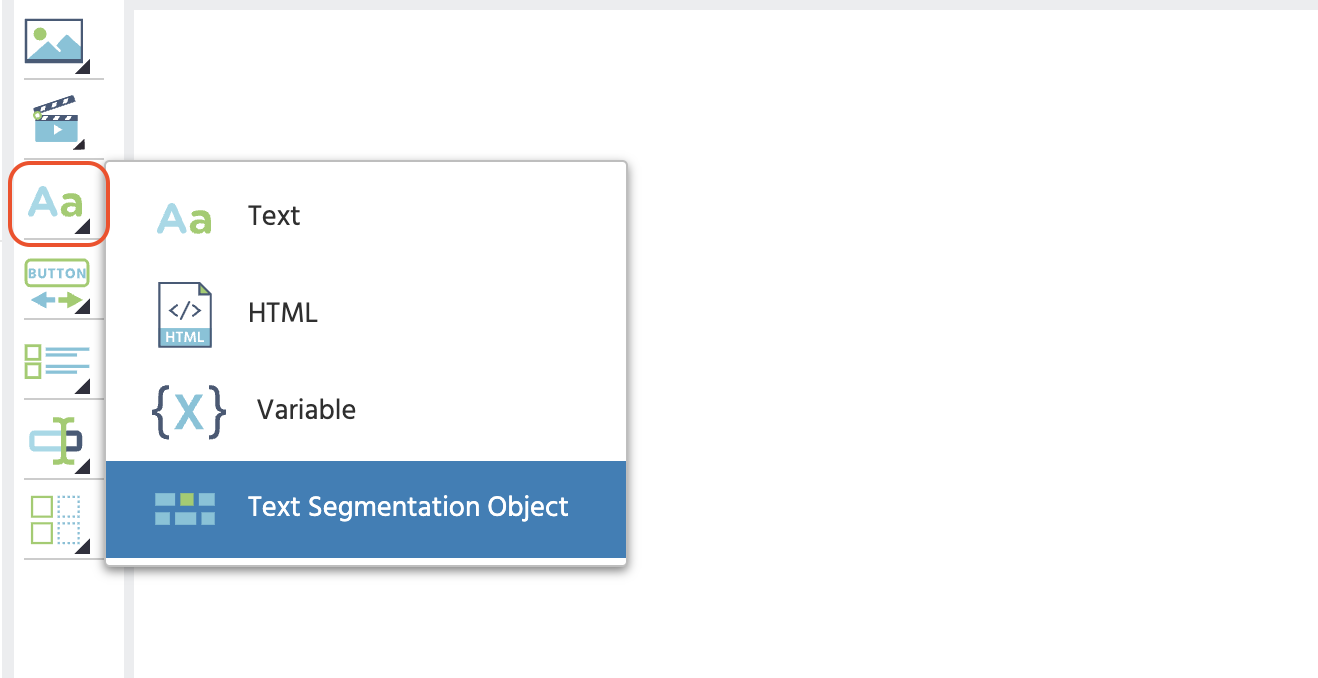
Einrichtungsassistent für die Textsegmentierung
Das Hinzufügen des Objekts öffnet einen Einrichtungsassistenten mit zwei Bildschirmen: Der erste legt die Textquelle fest, der zweite fragt, wie die Zeile ausgewählt wird und was aufgezeichnet werden soll.
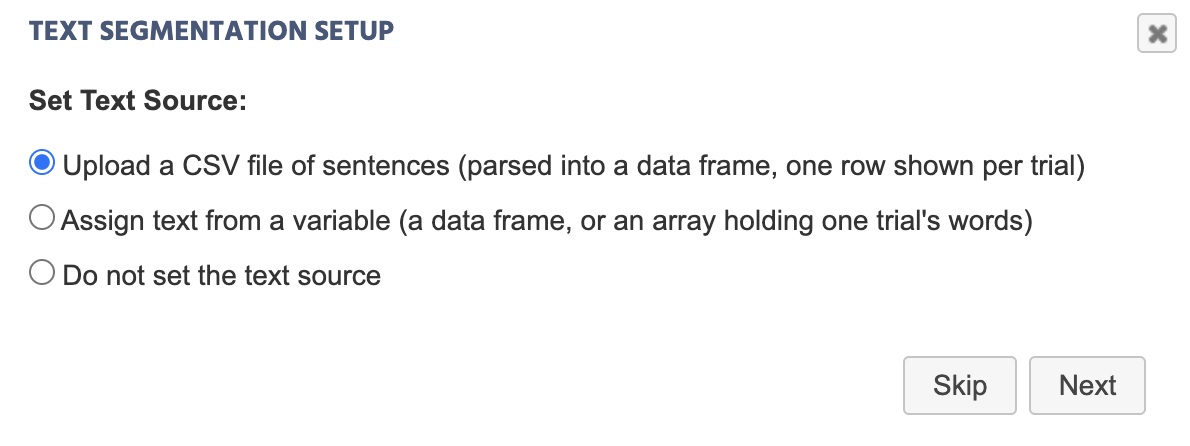
Erster Bildschirm: Textquelle festlegen. Wählen Sie eine der drei Optionen:
| Option | Was es tut |
|---|---|
Upload a CSV file of sentences | Parsen Sie die Datei in einen neuen Datenrahmen, eine Zeile pro Versuch angezeigt. |
Assign text from a variable | Verknüpfen Sie einen vorhandenen Datenrahmen oder ein Array, das die Wörter eines Versuchs enthält. |
Do not set the text source | Schließen Sie den Assistenten, ohne etwas zu verknüpfen; setzen Sie später eins über Set Text Source… in den Objekteigenschaften. |
Das Auswählen einer Datei für die CSV-Option öffnet einen Additional Options-Dialog mit drei Kontrollkästchen, die standardmäßig alle deaktiviert sind: Map strings to files (hier nicht relevant, da die Zellen einfachen Text und keine Dateinamen enthalten), Use first row as header (aktivieren Sie dies nur, wenn die erste Zeile die Spalten anstelle des ersten Satzes benennt), und Transpose data (aktivieren Sie dies, wenn Sätze über Spalten anstatt über Zeilen verlaufen).
Zweiter Bildschirm: Zeilenindex und Aufzeichnung. Dieser Bildschirm wird geöffnet, sobald eine Quelle verknüpft ist, und bestätigt dies unter Text is read from:. Bei einer Datenrahmenquelle wird auch gefragt, wie die Zeile (Satz) pro Versuch ausgewählt wird:
| Option | Verhalten |
|---|---|
Verwenden Sie Trial_Id als Zeilenindex | Zufällige Reihenfolge, bestimmt durch die Randomisierung des Experiments. |
Verwenden Sie Trial_Nr als Zeilenindex | Feste Reihenfolge, die mit der Versuchsanordnung übereinstimmt. |
| Wählen Sie eine Variable als Zeilenindex aus | Verwenden Sie jede benutzerdefinierte Variable, um zu steuern, welche Zeile angezeigt wird. |
Eine Array-Quelle überspringt diese Frage vollständig, da ein Array bereits die Wörter eines Versuchs direkt enthält. Der Bildschirm fragt dann, was aufgezeichnet werden soll. Siehe Ereignisintegration für das, was jedes Kontrollkästchen erstellt, und eine Vorschau der resultierenden Daten.
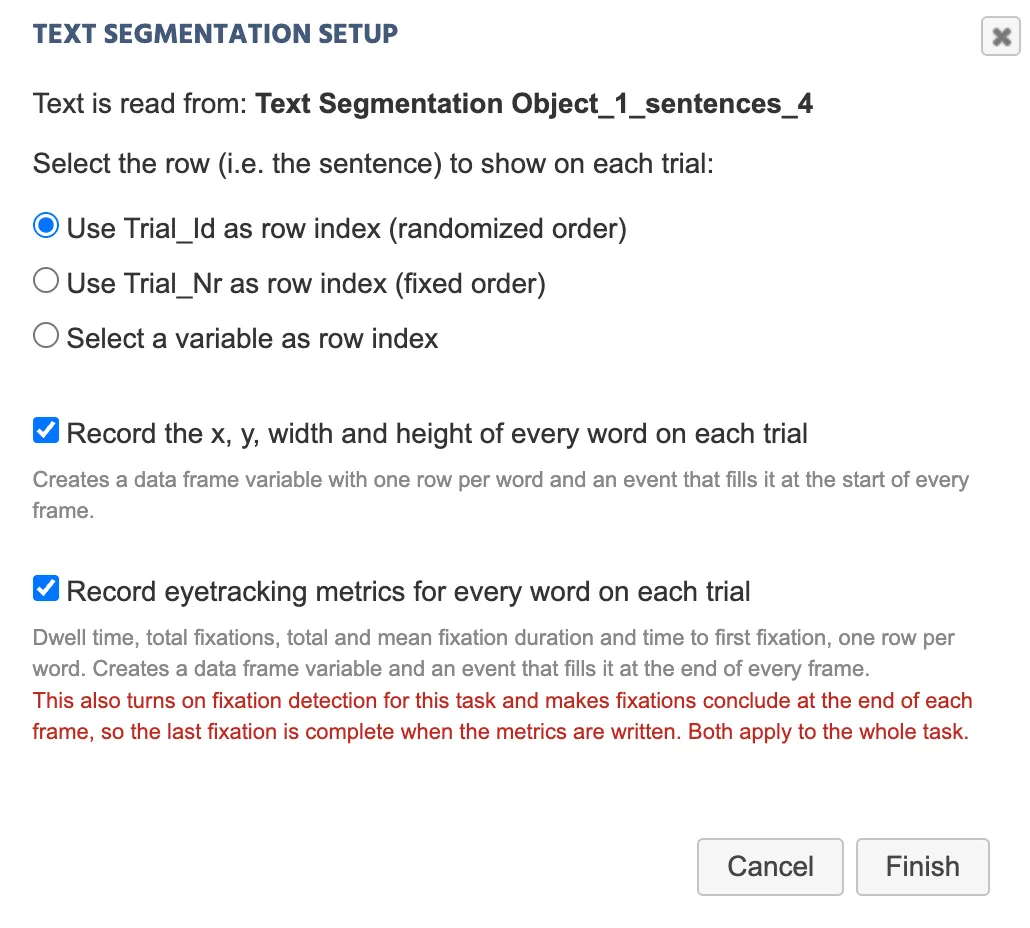
| Kontrollkästchen | Standard | Was es erstellt |
|---|---|---|
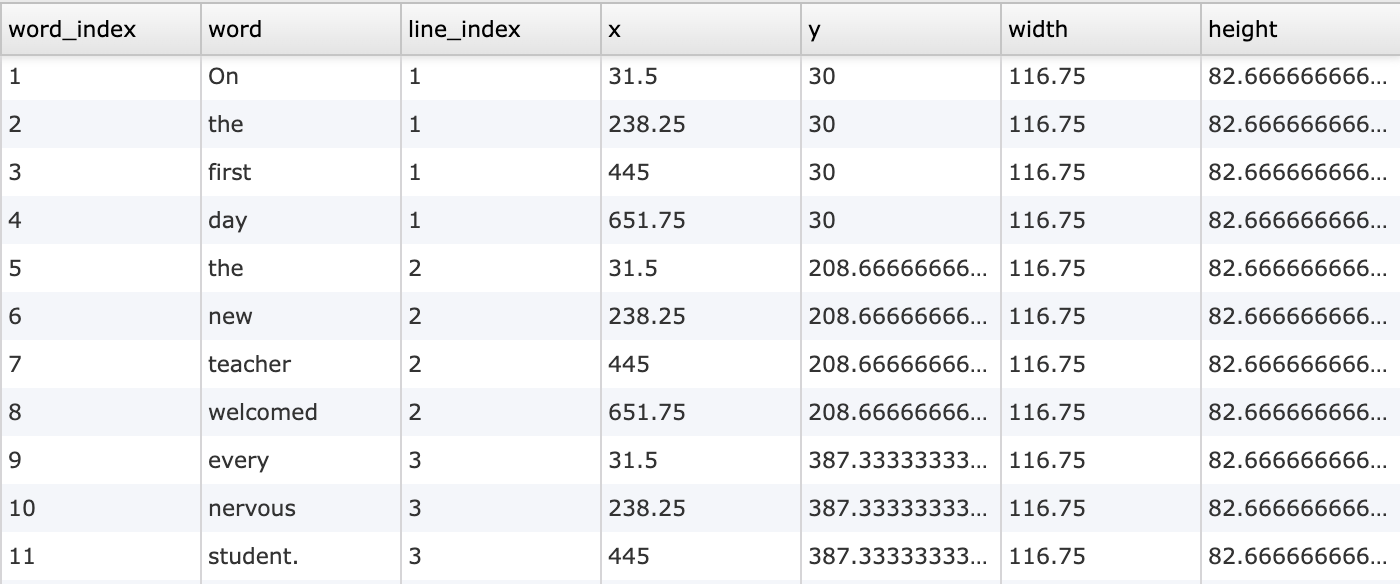
Record the x, y, width and height of every word on each trial | Aktiviert | Eine Datenrahmenvariable und ein Ereignis, das die AOI-Geometrie zu Beginn jedes Frames schreibt. |
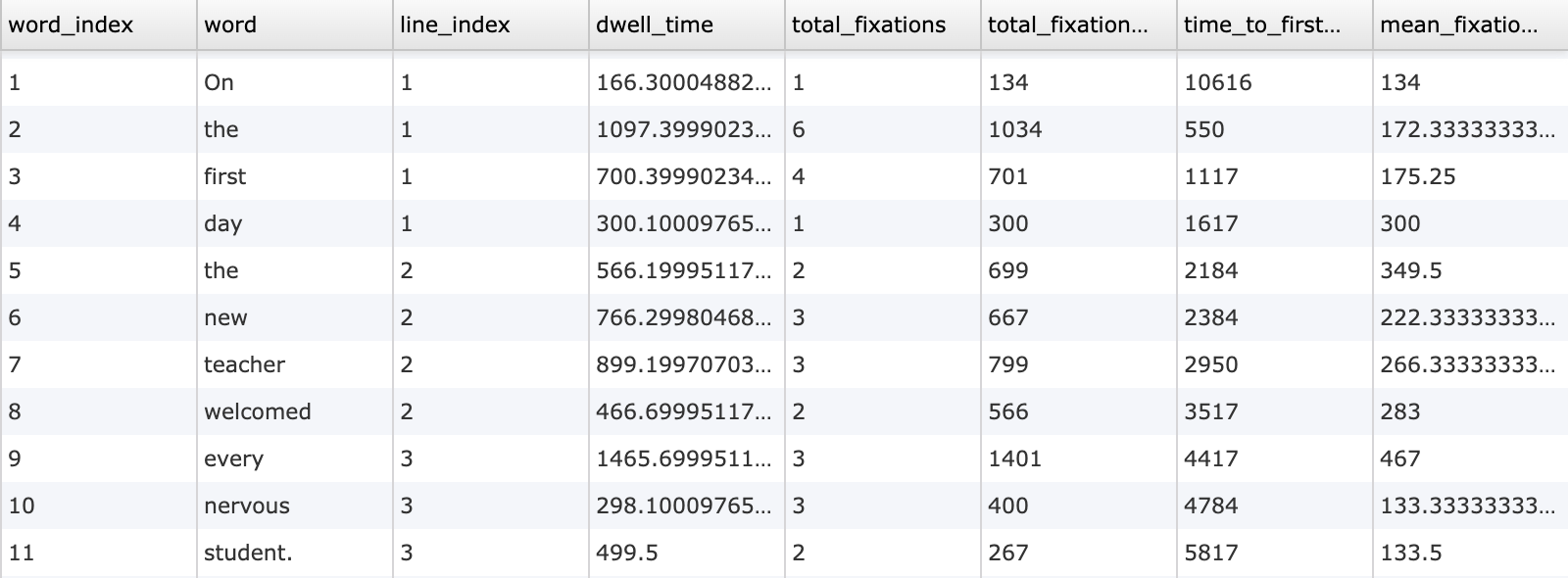
Record eyetracking metrics for every word on each trial | Deaktiviert | Eine Datenrahmenvariable und ein Ereignis, das die Verweildauer, Fixationszahlen und Timing am Ende jedes Frames aufzeichnet. |
Hinweis
Das Aktivieren von Record eyetracking metrics for every word on each trial aktiviert auch die Fixationsdetektion für die gesamte Aufgabe und setzt Fixationen so, dass sie am Ende des Frames abschließen, sodass die letzte Fixation auf einem Wort abgeschlossen ist, bevor die Metriken geschrieben werden. Beide Änderungen wirken auf die gesamte Aufgabe und nicht nur auf dieses Objekt, und der Assistent erklärt dies, bevor Sie sich entscheiden.
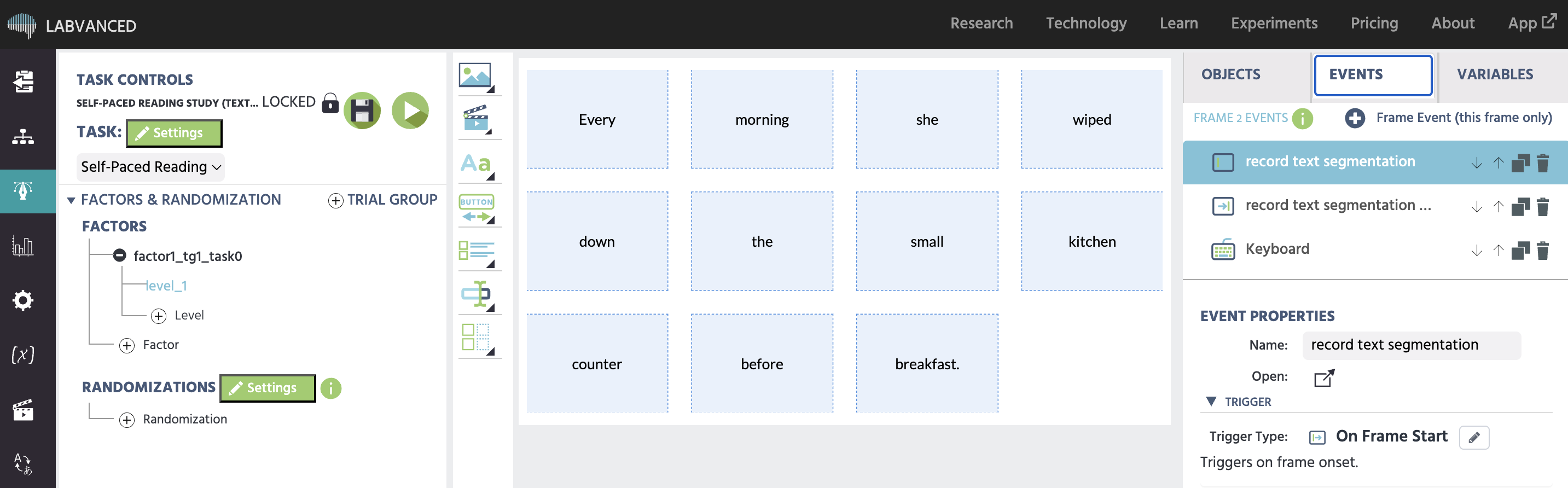
Sobald es eingerichtet ist, rendert das Objekt ein Wort pro Zelle und beginnt automatisch mit der Aufzeichnung:
Objekteigenschaften
Alle untenstehenden Einstellungen finden Sie im Objekteigenschafts-Panel, wenn das Textsegmentierungsobjekt ausgewählt ist.
| Eigenschaft | Beschreibung |
|---|---|
Text Source | Die verknüpfte CSV-, Datenrahmen- oder Array-Variable. Klicken Sie auf Set Text Source…, um es erneut zu verknüpfen. |
Row Index | Die Variable, die steuert, welche Zeile (Satz) im aktuellen Versuch angezeigt wird. |
Row Index Offset | Wird zum Zeilenindexwert hinzugefügt. Zeilennummern sind in Labvanced 1-basiert, sodass der Standardwert von -1 den ersten Versuch der ersten Zeile zuordnet. Ändern Sie dies nur, wenn Ihre Zeilenvariable anders gezählt wird. |
Preview Row | Nur für Datenrahmenquellen. Welchen Satz beim Bearbeiten auf die Leinwand gezeichnet wird; hat keinen Einfluss darauf, was die Teilnehmer sehen, da dies von der Randomisierung abhängt. |
Recorded Into | Die Datenrahmenvariable, die die eigenen verknüpften Daten des Objekts empfängt. |
Split cells on whitespace | Standardmäßig deaktiviert, wenn die Tabelle bereits ein Wort pro Spalte enthält. Aktivieren Sie, um den Text jeder Zelle automatisch in separate Wörter zu teilen. |
Layout | Flow umschließt Wörter in der Breite des Elements und zeichnet die eigene Glyphen-Box jedes Wortes auf. Grid platziert Wörter in gleich breiten Spalten und zeichnet die gesamte Zelle auf, sodass die AOIs das Element ohne Lücken oder Überlappungen ausfüllen. |
Max Rows | Die maximale Anzahl von umschlossenen Zeilen, die das Element zulässt, bevor eine Warnung im Editor angezeigt wird. |
Columns | Nur im Rasterlayout. Wörter pro Zeile. 0 verwendet so wenige Spalten, wie es der Text innerhalb von Max Rows erlaubt. |
Word Alignment | Nur im Rasterlayout. Horizontale und vertikale Ausrichtung der Glyphen jedes Wortes innerhalb seiner Zelle. Ändert nicht die aufgezeichnete AOI, die immer die gesamte Zelle ist. |
Gap Between Cells / Margin Between Words | X- und Y-Abstand, in Frame-Einheiten. Bezeichnet als Gap Between Cells im Rasterlayout, Margin Between Words im Flusslayout. |
AOI Padding | Nur im Flusslayout. Erweitert die aufgezeichnete Box jedes Wortes über seine Glyphen hinaus, in Frame-Einheiten pro Seite. Nicht verfügbar im Rasterlayout, wo das Wachstum der Box die Zelle des nächsten Wortes überlappen würde. |
Font | Schriftfamilie, Größe und Farbe für die gerenderten Wörter. |
Sentence Alignment | Nur im Flusslayout. Horizontale und vertikale Ausrichtung des gesamten Satzes innerhalb des Elements. |
Show AOI boxes in player | Wenn aktiviert, wird das AOI-Box jedes Wortes während der Studie auf dem Bildschirm gezeichnet, was nützlich ist, um die Abdeckung während des Aufbaus zu überprüfen. |
Stimulus Info | Freitextfeld für Notizen zum aktuellen Stimulus, die den Teilnehmern nicht angezeigt werden. |
Verknüpfung einer Textquelle
Der CSV-zu-Datenrahmen-Weg ist der schnellste Weg, um ein vorhandenes Stimulus-Set einzufügen, entweder über den ersten Schritt des Einrichtungsassistenten oder später über Set Text Source… in den Objekteigenschaften: eine Tabelle mit einem Satz pro Zeile und, mit Split cells on whitespace deaktiviert, ein Wort pro Spalte wird mit unregelmäßigen Zeilenlängen unterstützt, kürzere Zeilen haben einfach weniger Wörter, die gemessen werden. Ein nachfolgendes Satzzeichen kann am letzten Wort des Satzes als eigene Zelle verbleiben.
Die Verknüpfung eines vorhandenen Datenrahmens funktioniert genauso, sobald der Datenrahmen bereits im Experiment existiert, was nützlich ist, wenn dasselbe Stimulus-Set mehreren Objekten zugeführt wird. Eine Array-Variable ist die einfachste Option für eine Studie mit einem einzigen Satz, da sie den Schritt des Datenrahmens vollständig überspringt.
Ereignisintegration
Zwei spezielle Aktionen zeichnen die Daten des Objekts auf. Beide benötigen ein Target (das Frame-Element, das das Textsegmentierungsobjekt enthält) und ein Variable (der Datenrahmen, der die Tabelle erhält). Beide Aktionen werden automatisch erstellt, wenn Sie das entsprechende Kästchen im Einrichtung Wizard aktivieren.
| Aktion | Was sie aufzeichnet | Wann sie ausgelöst wird |
|---|---|---|
Record Text Segment AOIs | Wort-, Zeilen- und Positions-/Größengeometrie, eine Zeile pro Wort. | Typischerweise zu Beginn des Frames, misst die gerenderten Wörter erneut, sodass die Tabelle mit dem übereinstimmt, was auf dem Bildschirm war. |
Record Text Segment Eyetracking Metrics | Verweildauer, Gesamtanzahl der Fixationen, Gesamtdauer der Fixationen, Zeit bis zur ersten Fixation und durchschnittliche Dauer der Fixation, eine Zeile pro Wort. | Am Ende des Frames, nachdem die Fixationen des Frames endgültig sind. Erfordert aktivierte Webcam-Augenverfolgung. |
Ein Wort, das nie fixiert wurde, behält seine Zeile in der Metrik-Tabelle mit Einsen in jeder Spalte bei, anstatt einer leeren Zelle. Filtern Sie nach total_fixations > 0, bevor Sie eine Zeitspalte mitteln, da eine Null nicht zwischen "nie angesehen" und "genau zu Beginn des Frames fixiert" unterscheidet.
Ein Beispiel für die Ereignisse, die um eine Lesestudie mit dem Textsegmentierungsobjekt mit Webcam-Augenverfolgung hinzugefügt wurden, um zwischen den Versuchen zu wechseln, finden Sie in Schritt 5: Einrichtung der Versuchsanordnung des begleitenden Durchgangs.
Datenvorschau
Die folgenden Bilder repräsentieren die Daten, die aus diesen beiden automatisierten Ereignissen erfasst wurden.
Offene Materialien und Studienbeispiele
Sehen Sie das Textsegmentierungsobjekt in einer echten Studie: zehn Sätze, einen pro Versuch, mit automatisch aufgezeichneten AOI-Geometrien pro Wort und Augenverfolgungsmetriken.
Die vollständige Aufgabenanordnung, aufgezeichnete Variablen und Anwendungsbereiche der Forschung dieser Studie sind auf der Seite Selbstgesteuerte Lesetask beschrieben.
Weiterführende Literatur
Technologie der Textsegmentierung
Der Überblick über die Funktionen: Mechanismus, Datenausgabe und Anwendungsfälle in der Forschung.

Erstellen einer Lesestudie
Eine reale Wortfrequenzlesestudie, die schrittweise mit diesem Objekt aufgebaut wurde.

Alle Objekte
Ein vollständiges Verzeichnis aller in den Labvanced Experimenteditor verfügbaren Objekte.