labvanced logoLabVanced
  • Research
    • Publications
    • Researcher Interviews
    • Use Cases
      • Developmental Psychology
      • Linguistics
      • Clinical & Digital Health
      • Educational Psychology
      • Cognitive & Neuro
      • Social & Personality
      • Arts Research
      • Sports & Movement
      • Marketing & Consumer Behavior
      • Economics
      • HCI / UX
      • Commercial / Industry Use
    • Labvanced Blog
    • Services
  • Technology
    • Feature Overview
    • Code-Free Study Building
    • Eye Tracking
    • Mouse Tracking
    • Generative AI Integration
    • Multi User Studies
    • More ...
      • Reaction Time/Precise Timing
      • Text Transcription
      • Heart Rate Detection (rPPG)
      • Emotion Detection
      • Questionnaires/Surveys
      • Experimental Control
      • Data Privacy & Security
      • Desktop App
      • Mobile App
  • Learn
    • Guide
    • Videos
    • Walkthroughs
    • FAQ
    • Release Notes
    • Documents
    • Classroom
  • Experiments
    • Cognitive Tests
    • Sample Studies
    • Public Experiment Library
  • Pricing
    • Licenses
    • Top-Up Recordings
    • Subject Recruitment
    • Study Building
    • Dedicated Support
    • Checkout
  • About
    • About Us
    • Contact
    • Downloads
    • Careers
    • Impressum
    • Disclaimer
    • Privacy & Security
    • Terms & Conditions
    • Third-Party Licenses
  • Appgo to app icon
  • Logingo to app icon
Learn
Anleitung
Videos
Anleitungen
Häufige Fragen
Newsletter-Archiv
Dokumente
Klassenzimmer
  • 中國人
  • Deutsch
  • Français
  • Español
  • English
  • 日本語
Anleitung
Videos
Anleitungen
Häufige Fragen
Newsletter-Archiv
Dokumente
Klassenzimmer
  • 中國人
  • Deutsch
  • Français
  • Español
  • English
  • 日本語
  • Leitfaden
    • ERSTE SCHRITTE

      • Aufgaben-Editor
      • Frames
        • Canvas-Rahmen
        • Seitenrahmen
        • Website-Rahmen
      • Versuchstimeline
      • Stimuluspräsentation
      • Richtigkeit der Antwort
      • Objekte
      • Ereignisse
      • Variablen
      • Aufgaben-Assistent
      • Versuchssystem
      • Experimentdesign
        • Eine Studie erstellen
        • Datenrahmenmuster
        • Multi-User Experiment Design
        • Längsschnitt-Experimentdesign
    • HERVORGEHOBENE THEMEN

      • Randomisierung & Balance
      • Eye Tracking
        • Präsentation von Stimuli in einer Eye-Tracking-Aufgabe
        • So wählen Sie die Kalibrierungseinstellungen für die Augenverfolgung
        • Einrichtung der Augenverfolgung in einer Aufgabe
        • Aufzeichnen und Exportieren von Blickdaten
        • Verwendung von Formen als Interessensgebiete (AOI) für Eye Tracking
        • Die Teilnehmerkalibrierungserfahrung
      • Web-Brücke
        • Auswahl von Website-AOIs | Anker, Anpassen und Überprüfen des AOI-Trackings
        • Verfolgen des Mausverhaltens auf einer Website-AOI | Web Bridge Anleitung
      • Fragebögen
      • Desktop-App
      • Beispielstudien
      • Teilnehmer Rekrutierung
      • API-Zugriff
        • REST API
        • Webhook-API
        • WebSocket API
      • Weitere Themen

        • Präzise Stimuluszeiten
        • Multi-User-Studien
        • Kopfverfolgung in Labvanced | Anleitung
    • HAUPTABLAUF REGISTER

      • Übersicht: Haupt-Register
      • Dashboard
      • Meine Studien
      • Geteilte Studien
      • Meine Dateien
      • Experimentbibliothek
      • Mein Konto
      • Lizenz & Dienstleistungen
    • STUDIEN REGISTER

      • Übersicht: Studien-spezifische Register
      • Studiengestaltung
        • Aufgaben
        • Blöcke
        • Sitzungen
        • Gruppen
      • Aufgaben-Editor
        • Task Controls
        • Das Versuchs-System
        • Frame-Typen
        • Objekte
        • Objekt Eigenschaften Tabellen
        • Variablen
        • Systemvariablen-Tabelle
        • Das Ereignissystem
        • Texteditor-Funktionen
        • Optionen für Augenverfolgung im Aufgabeneditor
        • Kopfverfolgung in einer Aufgabe
        • Multi-User-Studien
      • Einstellungen
      • Variablen
      • Medien
      • Texte & Übersetzen
      • Starten & Teilnehmen
      • Teilnehmer-Management
      • Datenausblick und Export
        • Datensicht und Variablen- & Aufgaben Auswahl (alte Version)
        • Zugriff auf Aufnahmen (ALTE Version)
  • Videos
    • Videoübersicht
    • Erste Schritte mit Labvanced
    • Aufgaben erstellen
    • Element-Videos
    • Ereignisse & Variablen
    • Fortgeschrittene Themen
  • Anleitungen
    • Einführung
    • Stroop-Aufgabe
    • Lexikalische Entscheidungsaufgabe
    • Posner Blickaufforderung Aufgabe
    • Change Blindness Flicker Paradigma
    • Augenverfolgungsbeispielstudie
    • Augenverfolgungsstudie mit Säuglingen
    • Aufmerksamkeitserfassung Studie mit Mausverfolgung
    • Schnelle serielle visuelle Präsentation
    • ChatGPT-Studie
    • Augenverfolgungsdemo: SVGs als AOIs
    • Multi-User-Demo: Zeigen Sie die Cursorn der Teilnehmer
    • Gamepad / Joystick-Controller - Grundlegende Einrichtung
    • Desktop-App-Studie mit EEG-Integration
    • Gruppenbalancierung und Variablen-Setup zwischen den Probanden
    • Bau einer Multi-User-Studie
    • Website-Rahmen Augenverfolgungsanleitung
    • Bedingte Webcam-Augenverfolgung
  • FAQ
    • Funktionen
    • Support-Richtlinien & -Leitlinien
    • Sicherheit & Datenschutz
    • Lizenzierung
    • Präzision von Labvanced
    • Programmgesteuerte Nutzung & API
    • Labvanced offline verwenden
    • Fehlerbehebung
    • Fragen zur Studienerstellung
  • Newsletter-Archiv
  • Dokumente
  • Klassenzimmer
Verteilung von Variablenaktionen, die einen Wert vom Bildschirm eines Teilnehmers auf einen anderen in Labvanced überträgt

Verteilung von Variablenaktionen

Distribute Variable ist die Aktion, die einen Wert von einem Experiment eines Teilnehmers zu dem eines anderen in einer Mehrbenutzerstudie überträgt. Ohne sie läuft das Experiment jedes Teilnehmers in vollständiger Isolation, selbst innerhalb derselben Sitzung; dies ist die einzige Aktion, die Informationen über diese Grenze hinweg überträgt und es ermöglicht, dass Stimulusorte, Chattexte, Punktzahlen oder andere Werte auf dem Bildschirm eines anderen Teilnehmers angezeigt werden.

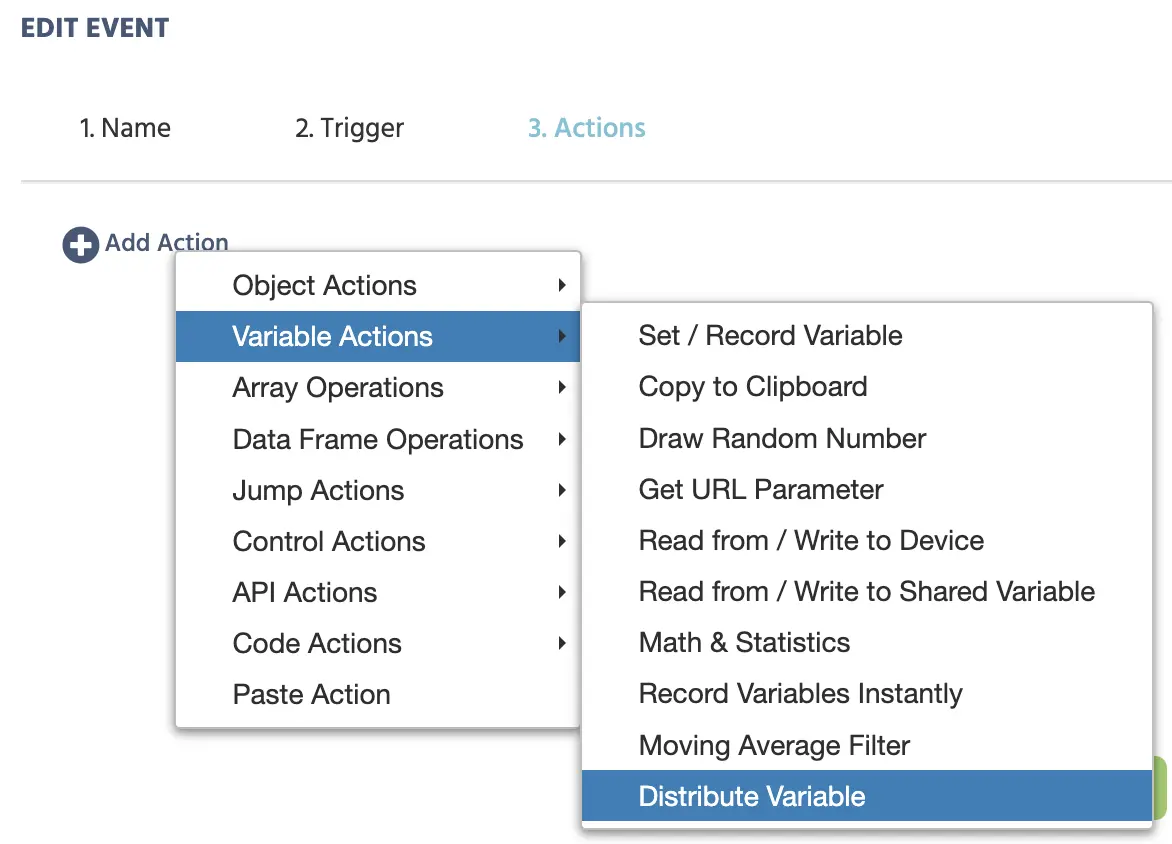
Die Verteilung von Variablenaktionen im Labvanced-Aktionsmenü.

Wie es funktioniert

Sobald als Aktion eines Ereignisses ausgewählt, gibt ein Dialogfeld genau an, welcher Wert verteilt wird und an wen.
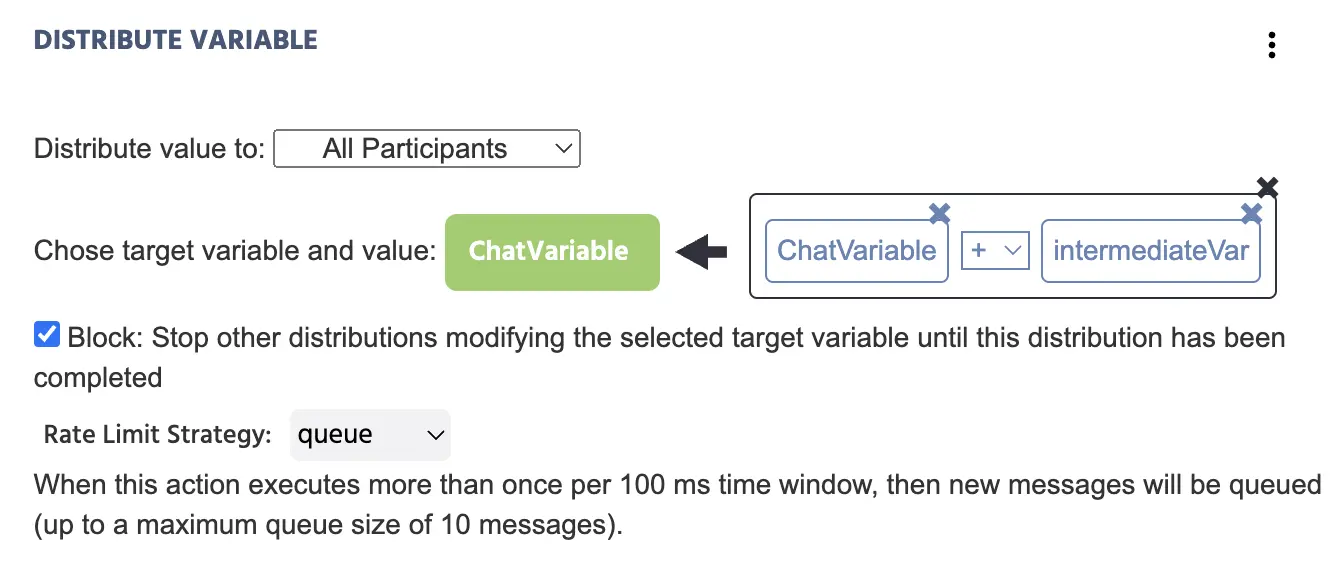
Die Verteilung von Variablen wird mit allen Menüoptionen als Beispiel verwendet.

EinstellungWas sie steuert
Distribute value toWelche Teilnehmer den Wert erhalten: Alle Teilnehmer oder eine Liste Ausgewählter Teilnehmer.
Choose target variable and valueDie Variable auf dem Bildschirm des empfangenden Teilnehmers und auf welchen Wert sie eingestellt werden soll (ein konstanter Wert, ein aktueller Variablenwert oder ein berechneter Ausdruck).
BlockWenn aktiviert, kann die Zielvariable nicht erneut geändert werden, bis die aktuelle Verteilung vollständig abgeschlossen ist, um zu verhindern, dass zwei nahezu gleichzeitige Verteilungen kollidieren.
Rate Limit StrategyEin Schutzmechanismus gegen Überlastung des Servers, wenn eine Aktion schneller ausgelöst wird, als der Server sie verarbeiten kann (mehr als einmal pro 100 ms). Wählen Sie Debounce (nur die letzte Nachricht wird nach einer Ruhezeit gesendet), Throttle (nur die letzte Nachricht innerhalb jedes 100 ms-Fensters wird gesendet), Discard (zusätzliche Nachrichten innerhalb des Fensters werden verworfen) oder Queue (zusätzliche Nachrichten werden bis zu 10 in die Warteschlange gestellt).

Wann man Block verwenden sollte

Aktivieren Sie Block, wann immer mehr als ein Teilnehmer gleichzeitig auf dieselbe Zielvariable schreiben könnte, zum Beispiel wenn beide Spieler in einem Spiel gleichzeitig einen Zug einreichen. Mit Block aktiviert wird die erste ankommende Verteilung verarbeitet und spätere Versuche warten, bis sie abgeschlossen ist. Mit Block deaktiviert werden Verteilungen angewendet, sobald sie ankommen, was dazu führen kann, dass die Zielvariable den Wert enthält, der zuletzt angekommen ist.

Weitere Informationen

Ereignissystem

Die vollständige Referenz für jedes Trigger- und Aktionsereignis in Labvanced.

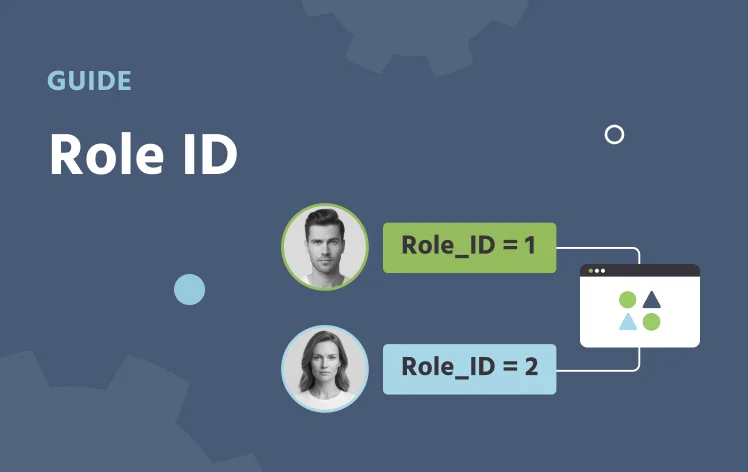
Rolle_Id

Wie man identifiziert, von welchem Teilnehmer ein verteilter Wert stammt oder wohin er geht.

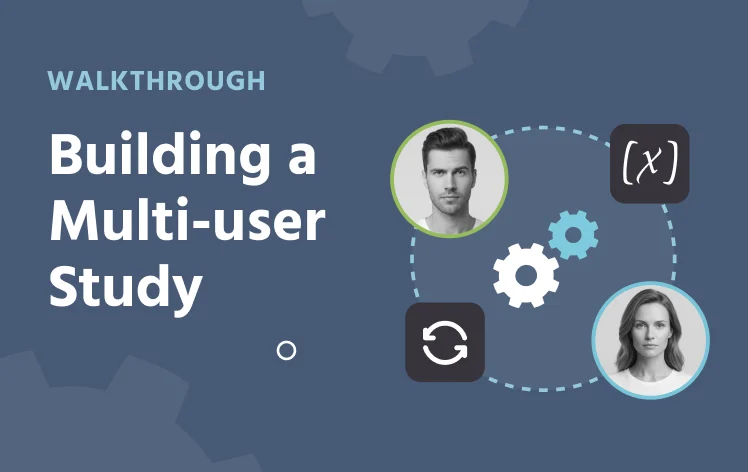
Aufbau einer Mehrbenutzerstudie

Eine Schritt-für-Schritt-Anleitung zur Kombination von Verteilung von Variablen mit Rolle_Id und Bildsynchronisation.