AI 助手
AI 助手是在任务编辑器中的一个聊天,用于回答有关 Labvanced 和您自己研究的问题。它是 Labvanced 专家:它在回答之前搜索文档并检查您的研究,因此它的回答反映了您实际的框架、变量和事件。它是一个测试版功能,可能会出现错误,请检查它告诉您的内容。
助手还可以在编辑器中进行更改,例如构建框架和设置事件。只有在您请求更改并允许它时,它才会这样做。有关详细信息,请参见本页末尾的 使用 AI 助手进行更改。
有关该功能的概述,请参见 使用 AI 构建。有关实例,请参见 使用 AI 助手构建研究 演练。
目录
打开 AI 助手
助手位于任务编辑器的左下角,在 AI Assistant 部分。
- 在任务编辑器中打开您的研究。
- 展开任务编辑器左下角的
AI Assistant部分。 - 在
Ask a question...字段中输入您的消息并点击Send。按Enter发送,或Shift+Enter换行。
面板中的其他控件:
Open in separate window: 部分标题中的图标将聊天移动到自己的窗口。关闭窗口以使用右上角的x将聊天返回到面板。Stop: 在助手回复时出现在Send的位置,并取消回复。New chat: 离开当前聊天并从一个新的上下文开始。旧聊天仍保存在Previous chats下。Previous chats: 打开您在该研究中早期聊天的列表,包含每个聊天的日期和消息计数。单击一个聊天以继续,或单击聊天上的×删除它。聊天是按研究保存的,因此重新加载或重新连接将继续您正在进行的聊天。AI tokens: 面板底部的计量器显示您使用的 AI 代币配额。将鼠标悬停在上面以查看This chat,Used,Left, 和Context。Context行显示聊天占用了助手的工作记忆。- 状态点:当面板连接到助手时为绿色。
Continue here: 如果您在另一个窗口打开相同的聊天,第一个面板会显示This chat is open in another window.点击Continue here以取回聊天。
注意:当较长的聊天填满助手的工作记忆时,早期的消息被浓缩为单行,Earlier messages were summarised for the assistant。点击它查看助手记得的内容。有关如何防止聊天达到该点的提示,请参见下面的提示技巧。
提问
默认情况下,助手只会阅读。它从两个来源回答,并不对您的研究做出任何更改。
- Labvanced 文档:功能运作的方式,使用哪个框架、元素或事件以及如何设置某些内容。
- 您自己的研究:它可以列出框架上的元素、列出变量、媒体文件和事件链,总结任务的因素、水平和实验,并打开另一个框架或任务进行查看。
注意:问题永远不会触发编辑。只有明确请求更改才会使助手请求权限。
关于 Labvanced 的问题
用普通语言提问,就像您会询问一个了解该平台的同事。例如:
How do I randomize the order of trials?What is the difference between a canvas frame and a page frame?Which event trigger should I use to react to a keypress?
关于您的研究的问题
命名您所指的框架、元素或变量,助手会查看它。例如:
Which variables does this task record?What does the event on frame 3 do?List the elements on demographics_2.How many trials does this task have, and which factors does it use?
由于助手直接读取您的研究,这些问题对于熟悉您继承的研究、在发布之前检查设置以及了解某些行为的原因都是非常有效的。
提示 AI 助手的技巧
最有用的习惯是为助手提供您研究的词汇。助手不事先知道您的名称,每个需要查找的名称都会耗费助手一步。
实践中重要的事项
- 上下文是限制:一个较长的提示通常没问题。问题在于,在长对话上添加较长的提示。当上下文填满时,早期的内容会被总结或丢弃,助手可能会失去对聊天开始时名称和细节的跟踪。
- 简短而精确胜过漫长而松散:300 字的确切名称提示比 3000 字的散文提示更快、更可靠,因为助手必须仔细阅读散文,通常需要重新检查您的研究以搞清楚您想要什么。
- 结构优于长度:使用编号部分,每个编号一个请求,准确的元素、变量和框架名称。
- 在自然边界处分段:将“帧 5 内容”和“帧 5 的事件”分为两个回合发送通常比一条巨大的消息便宜。
- 开始一个新聊天以应对新项目:一个新的对话重置上下文,因此长提示再次有充分的空间。
- 总结长文档:如果助手需要处理长文本,比如问卷或说明块,概要加上关键措辞通常就足够了。如果完整文本需要包含在研究中,请将其放在框架的内容中而不是聊天中。
给助手提供研究的词汇
准确地命名在您的研究中出现的事物:
- 框架:写
on demographics_2而不是on the second page。 - 变量:写
use exp_videogames, exp_surveys, exp_eyetracking, exp_programming而不是the experience questions。您可以在Variables标签中读取名称。 - 元素:写
the element age而不是the age question。
如果您不知道某个名称,请说明,助手会查找它。
关于助手行为的两件事
- 助手不会做出任何更改,除非您请求。问题会得到答案,只有明确的请求才会导致编辑,测试版权限卡每次聊天出现一次。
- 不确定性会被报告。如果某个步骤失败或无法验证,助手会说明。如果您想知道子代理做了什么,请询问。
处理工具调用预算的技巧
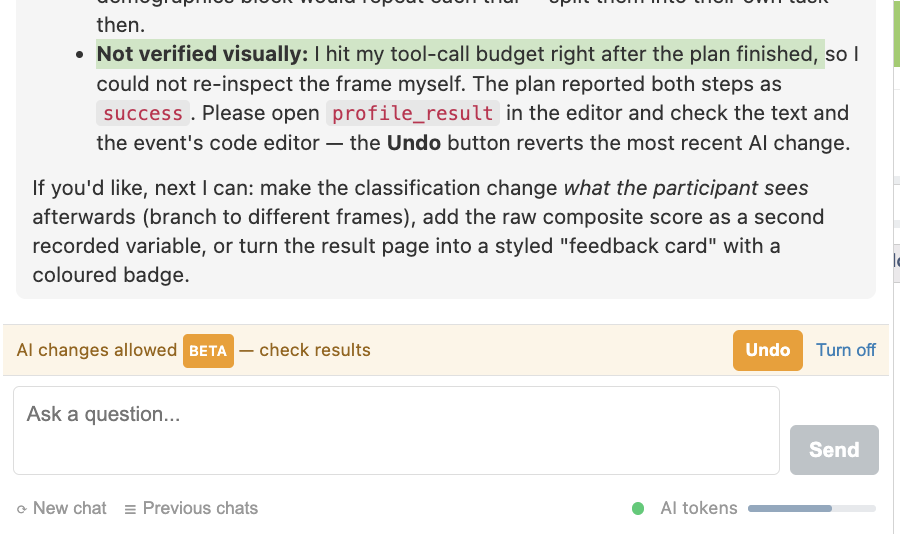
助手的每个答复可以使用固定数量的工具调用,例如检查框架、编辑事件或运行计划。主聊天每个答复有 10 个调用,而进行编辑的子代理有 6 到 16 个调用。当答复接近用尽调用时,助手会停止并写出摘要,而不是在句子中途被切断。限制与 AI 代币计量器是分开的。在演示研究中,助手进行了编辑但没有调用剩余进行重新检查框架,因此它报告结果为未进行视觉验证。
什么会耗尽调用
大部分预算用于查找信息,而不是进行更改:
- 检查调用: 列出框架元素、变量、媒体文件和事件链。在助手尚未看到的框架上,这需要几次调用才能开始任何工作。
- 名称查找: 每个它需要的元素、变量和框架名称通常都需要一次查找。
- 长的多部分请求逐步处理 而不是作为一个计划。
你可以做什么
- 提供你已经知道的名称。 这是最大的节省。写
use the variables exp_videogames, exp_surveys, exp_eyetracking, exp_programming而不是use the experience questions。 - 将相关内容捆绑成一个请求。 三个或更多部分的请求作为一个单一的计划运行,每一步都获得自己的完整预算。
Add frame 5, put a matrix on it, and add a keypress event作为一个请求比作为三个步骤更高效。 - 说明哪些内容不需要检查。
Don't bother inspecting, the frame is empty或just replace it让助手跳转到更改。 - 将构建和验证分开多个轮次。 在一次轮次请求
Build X,在下一次请求check X and tell me what's actually there。验证使用自己的调用,并且新的轮次会重置预算。
如果助手用尽预算
继续在新的提示中进行,因为预算在每次轮次中重置。 有用的后续操作:
continue where you left off:助手继续处理剩余部分。now verify frame 4:一个干净的只读检查。you said step 2 was skipped, do it now:助手完成缺失的步骤。
当助手用尽预算时没有任何丢失。已经成功的任何内容都会保存在你的研究中,而唯一的风险是多部分请求的最后部分没有执行,助手在这时会标记这一点。也不要过度捆绑:包含十几个不相关条目的请求仍然可能执行较长,如果最后的步骤失败,部分结果会被报告。
使用AI助手进行更改
当你请求更改并允许时,助手会直接在编辑器中构建。这是除了上述问答角色之外的一个附加功能,并且仍在测试阶段。
助手可以构建什么
- 创建任务并设置框架序列
- 构建画布框架、页面框架和自定义网站框架
- 添加和编辑元素,如文本、问题、形状和导航
- 创建变量和事件,包括运行JavaScript的事件
- 设置因素、试验计数和随机化
允许AI更改
- 请求更改,例如
add a text element with the study instructions and a Next button。 - 阅读助手的计划。
- 查看
Allow AI changes?卡片,它用一句话重复更改,并携带beta徽章。 - 点击
Allow AI changes (beta)。
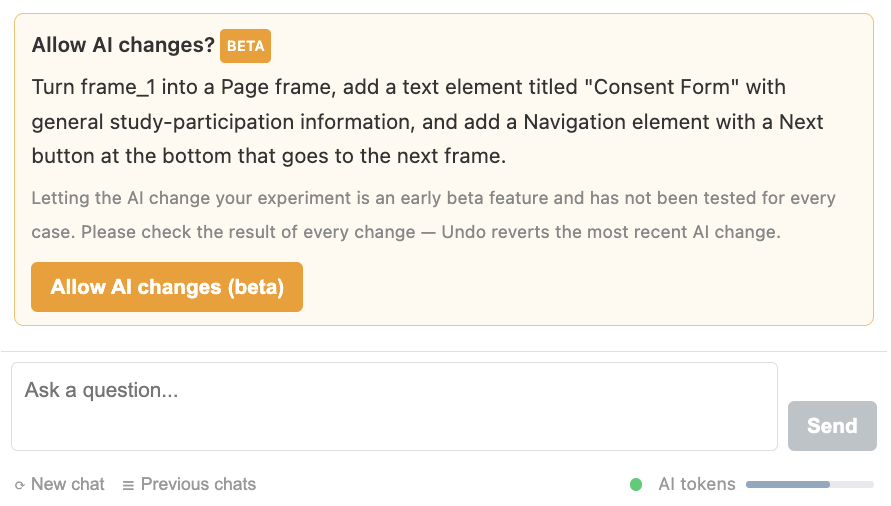
该权限适用于当前聊天。允许更改后,卡片显示 AI changes allowed in this chat.,输入框上方的条形显示 AI changes allowed。
注意:问题永远不会触发编辑。只有明确请求更改时,助手才会询问权限。
撤销和关闭
Undo:恢复最近的AI更改。助手所做的每一个更改都经过编辑器自己的快照系统。Turn off:结束聊天的写入权限。助手返回只读模式。
在 Turn off 之后,条形仍显示 The last AI change can be undone 和 Undo 按钮,同时可以撤销AI更改。
锁定研究
如果研究被锁定,编辑器通常会在每次保存时请求确认,这将在AI构建期间重复多次。对于锁定的研究,权限卡提供两个按钮:
Allow AI changes and save anyway (beta):允许更改并在不再询问的情况下保存每个更改。Copy study and edit the copy:让助手编辑一份副本而不干扰锁定的研究。
在网站代码编辑器中用AI编辑
Website Code Editor 有一个 Edit with AI 按钮。它在代码编辑器旁打开相同的AI助手聊天,点击它相当于你请求更改网站代码,因此它为该聊天授予写入权限。请参阅 网站框架 指南以了解编辑器本身。
构建技巧
当你请求助手进行更改时,以下提示适用。上面的通用提示也适用于这里。
说明它是什么类型的东西
Labvanced 有几个区分决定某个东西是如何构建的,出错会产生错误的机制:
- 每次试验固定或运行时已知:
show a red stimulus in the red condition是修改。show the participant their score是事件。如果你不确定,描述目标,助手会选择。 - 框架类型:
Canvas Frame允许自由定位,Page Frame是问卷式堆叠,Website Frame保存你自己的HTML、CSS和JavaScript。如果你想要文档式页面,请说page frame,否则助手可能会构建画布框架。 - 记录类型:
I want every gaze sample和I want the final answer导致不同的变量类型。
描述目的,而不仅仅是部件
Add a text box 是模糊的。Add a text element with the study instructions and a Next button so participants can proceed 在一个请求中给出了布局、内容和导航。明确的目标也使助手能够填补合理的空白,例如标签、必选标志以及最小和最大值,而不是询问。
编号多部分请求
具有三个或更多不同部分的请求被视为一个计划处理,每一步都获得自己的完整配额。编号列表与此相对应。每轮舒适的大小是三到六个相关部分,而十几个不相关的项目在最后可能会有部分结果。
说明不要做什么
放弃不需要的检查:don't inspect first, the frame is empty, replace whatever is there, I don't care, 或 just the event, don't touch the layout。这样可以节省步骤,让你更快地进入更改。
在重要时自行检查结果
当助手报告经过验证的状态时,它会重新读取框架。当它说某个步骤未验证时,它在检查之前用尽了步骤。对于任何科学负载的内容,例如评分公式、随机化设置或记录的变量,请在编辑器中打开,或请求助手在新的轮次中验证。