启动与参与
使用Launch & Participate标签,您可以运行整个实验,无论是否记录数据,并且还可以使用它连接众包平台并构建自定义的在线参与链接。
研究参与
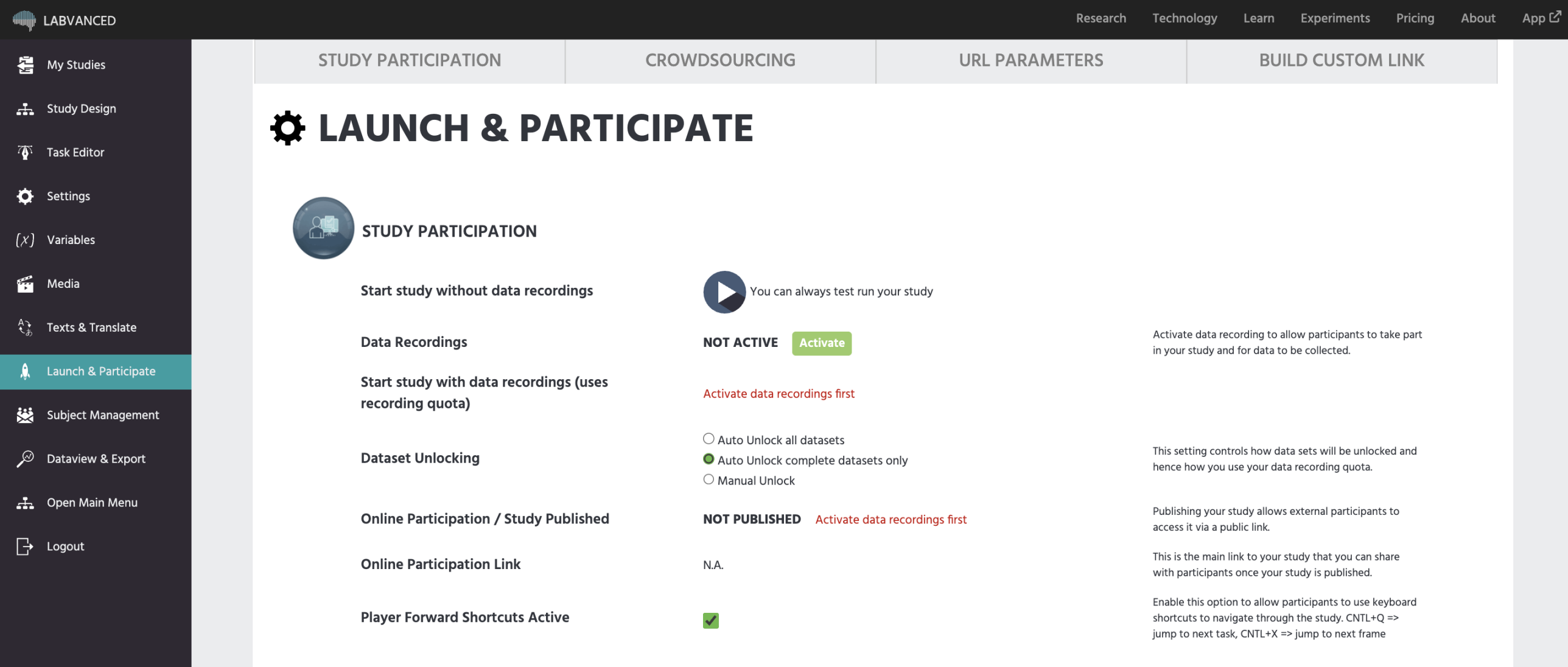
无数据记录启动研究
允许您测试整个研究而不记录任何数据。请记得将所有相关任务添加到Study Design标签下的块和会话中!
数据记录
激活数据记录,以便参与者可以参与您的研究并收集数据。
启动带数据记录的研究(使用记录配额)
单击以运行带数据记录的研究。
数据集解锁
此设置控制数据集的解锁方式,因此您如何使用数据记录配额。
在线参与 / 研究已发布
发布您的研究允许外部参与者通过公共链接访问。
在线参与链接
这是您研究的主要链接,一旦您的研究发布,您可以与参与者分享。
要创建自定义参与链接,请参考下面关于URL Parameters的部分,并利用此标签的Build Custom Link区域。
活动的玩家快速跳转
启用此选项以允许参与者使用键盘快捷键在研究中导航。CNTL+Q跳到下一个任务,CNTL+X跳到下一个画面。当您在构建研究时(在正式数据收集开始之前)测试时,此选项非常方便,但建议在正式数据收集过程开始后禁用它。
众包设置
您的研究可以很容易地与领先的众包平台和面板连接:
Labvanced众包
Labvanced提供使用各种其他平台和工具的主题招募服务。您将受益于:
- 竞争力的定价
- Labvanced的免费实验检查
请与我们联系,告知您的研究需求以获取报价。
Prolific
CloudResearch
SONA系统
besample
Panelabs
亚马逊机械土耳其(mTurk)
Clickworker
其他面板
如果您选择的众包平台未在此列出,请注意,任何其他平台或面板仍然可以与Labvanced集成。您通常要做的是读取特定的URL参数以为参与者创建完成链接。如果您有任何问题,请与我们联系。
URL参数
Launch & Participate标签的这一部分提供了Labvanced自动读取的参数的有用概述。如果您需要将Labvanced与其他工具或平台连接,或自定义参与过程,例如强制参与者进入特定组或会话,可以使用这些参数。
除了下面列出的参数,Labvanced会自动记录参与链接上存在的每个参数,无论是否已知,存储在一个名为URL_Search_Params的系统变量中,无需事件或设置。请参见URL_Search_Params以了解其捕获的内容以及如何从中读取特定参数。
&group=XX
强制参与者进入特定组。
- 示例:
https://www.labvanced.com/player.html?id=79036&group=1 - 可能值: 组编号(整数)。
&session=XX
强制参与者进入特定会话。
- 示例:
https://www.labvanced.com/player.html?id=79036&session=1 - 可能值: 会话编号(整数)。
&type=XX
告知Labvanced使用哪种众包平台。
- 示例:
https://www.labvanced.com/player.html?id=79036&type=prolific - 可能值:
prolificcloud-researchsonabesamplepanelabscode(用于mTurk)csv(用于clickworker)
&subject_code=XX
实验者生成的参与者ID。
- 示例:
https://www.labvanced.com/player.html?id=79036&subject_code=181L2Fbde - 可能值: 字母数字代码(字符串)。
- 注意: 这也用于保存Sona的参与者ID。
&token=XX
Labvanced生成的参与者ID。
- 示例:
https://www.labvanced.com/player.html?id=79036&token=1a23ssdh45aswcde - 可能值: 字母数字代码(字符串)。
&PROLIFIC_PID=XX
参与者的Prolific ID。
- 示例:
https://www.labvanced.com/player.html?id=79036&PROLIFIC_PID=6fh73dasfg3e - 可能值: 字母数字代码(字符串)。
&participantId=XX
CloudResearch参与者的ID。
- 示例:
https://www.labvanced.com/player.html?id=79036&participantId=7bd235512f - 可能值: 字母数字代码(字符串)。
&response_id=XX
参与者的besample响应ID。
- 示例:
https://www.labvanced.com/player.html?id=79036&response_id=62138 - 可能值: 数字代码(整数)。
&bpid=XX
besample参与者ID。
- 示例:
https://www.labvanced.com/player.html?id=79036&bpid=62138 - 可能值: 数字代码(整数)。
&mpcode=XX
Panelabs参与者ID。
- 示例:
https://www.labvanced.com/player.html?id=79036&mpcode=62138 - 可能值: 字母数字代码(字符串)。
- 注意:
type=panelabs所需。它附加在研究结束时显示给参与者的Panelabs完成链接上。
&user_id=XX
参与者的Clickworker ID。
- 示例:
https://www.labvanced.com/player.html?id=79036&user_id=j2301 - 可能值: 字母数字代码(字符串)。
&crowdworker_id=XX
亚马逊机械土耳其的工人ID。
- 示例:
https://www.labvanced.com/player.html?id=79036&crowdworker_id=12345abcde - 可能值: 字母数字代码(字符串)。
&role_id=XX
强制参与者进入多用户研究中的特定“role_id”。
- 示例:
https://www.labvanced.com/player.html?id=79036&role_id=1 - 可能值: 角色ID(整数)。
&multiuser_group_id=XX
强制参与者进入多用户研究中的特定“multi_user_group”。
- 示例:
https://www.labvanced.com/player.html?id=79036&multiuser_group_id=329 - 可能值: 字母数字(字符串)。
&study_language=XX
强制研究以特定语言显示(如可用)。
- 示例:
https://www.labvanced.com/player.html?id=79036&study_language=English - 可能值: 语言名称(例如英语、法语、西班牙语、德语)。
自定义URL参数
您还可以插入和读取任何其他URL参数。
- 示例:
https://www.labvanced.com/player.html?id=79036&custom=xyz - 功能: 您可以将此自定义URL参数与事件结合使用,以在实验期间读取其值。了解更多。
构建自定义链接
Launch & Participate标签的这一部分有助于为您的研究构建可用的自定义链接。
有关这些字段的含义的信息,请访问上面关于URL Parameters的部分。
对于每个字段,您可以输入特定的值。填写所有字段并不是强制性的,只需填写您需要的字段。当相关字段填写完毕后,单击Generate Link按钮,链接将为您创建。