labvanced logoLabVanced
Contact
    • Remote Physiological Measurements
    • Eye Tracking
    • Head & Face-Tracking
    • Emotion Detection
    • Heart Rate Detection (rPPG)
    • Generative AI
    • Audio Transcription
    • EEG & Hardware Integrations
    • Decision Making
    • Reaction Times
    • Keyboard Inputs
    • Mouse Tracking
    • Mobile / Touch
    • Questionnaires
    • Gamepad / Joystick Integration
    • Audio Recordings
    • Audio Transcription
    • Video Recordings
    • Screen Recordings
    • Photos / Snapshots
    • Video Conferencing
    • Canvas Drawings
    • Build with AI
    • Build with Spreadsheets
    • Using the Experiment Editor
    • Coding
    • Creating Questionnaires
    • Balancing & Randomization
    • UX & Website Testing
    • Single Session Studies
    • Factorial Designs
    • Longitudinal & Multi-session Studies
    • Individual & Case Studies
    • Real-time Multi-user Studies
    • Interviews & Video Calls
    • Surveys & Questionnaires
    • Experience Sampling & Diaries
    • Classroom & Group Testing
    • Interventions & Clinical Trials
    • In the Browser
    • Mobile App
    • Desktop App
    • WebBridge Chrome Extension
    • Stroop Test
    • Flanker Task
    • N-back Task
    • Implicit Association Test
    • Trail Making Test
    • Digit Span
    • Corsi Block Tapping
    • Tower of London
    • Balloon Analog Risk Task
    • Preferential Looking
    • Browse more →
    • DASS-21
    • GAD-7
    • Rosenberg Self-Esteem Scale
    • PHQ-9
    • Ten-Item Personality Inventory
    • Big Five Personality Test
    • Adult ADHD Self-Report Scale
    • Browse more →
    • Building a Multi-user Study
    • Webcam Eye Tracking with AOIs
    • Website Frame Eye Tracking
    • Conditional Eye Tracking Opt-in
    • ChatGPT Study
    • Desktop App Study with EEG
    • Between-subjects Group Balancing
    • Building a Reading Study
    • Stroop Task
    • Lexical Decision Task
    • Browse more →
    Public Experiment Library
    • Arts Research
    • Clinical Psychology & Neuropsychology Medicine
    • Cognitive Psychology
    • Developmental Psychology
    • Behavioral Economics & Decision Science
    • Educational Research & Psychology
    • HCI & Human Factors
    • Linguistics & Language Sciences
    • Consumer & Marketing Research
    • Social & Personality Psychology
    • Sport & Movement Science
    • UX & Website Testing
    • Executive Functions
    • Language & Reading
    • Decision-Making & Reasoning
    • Attention
    • Overview
    • HCI & Human Factors
    • UX & Website Testing
    • Consumer & Marketing Research
    • White-Label App
    • PageGazer
    • Webcam vs. Lab Eye Tracking in InfantsAnna Banki & Gabriela Markova
    • Eye Tracking for Influencer MarketingDr. Alexander Edeling
    • Eye Tracking Infant Word ComprehensionDr. Giulia Calignano
    • Sentence Reading and Grammar JudgmentsDr. Jonathan Mirault
    • Regulating Emotions with MusicDr. Katrin Starcke
    • Game-Based Grammar Learning in ChildrenDr. Mireia Marimon
    • Gaze Cueing and AutismMax Soares Miehstein
    • Personality and Hearing in NoiseDr. Malte Wöstmann
    • All interviews →
    • Lab Notes
    • How to Cite Labvanced
    • Labvanced Platform Paper (2017)
    • Webcam Eye Tracking Validation (2024)
    • Webcam Eye Tracking Studies
    • Cognitive Psychology Studies
    • Developmental Psychology Studies
    • Linguistics Studies
    • See all publications →
    • Getting Started
    • Guide
    • Video Tutorials
    • Walkthroughs
    • Live Chat
    • Webinars & Onboarding Calls
    • AI Assistant
    • FAQ
    • Importing Templates Guide
    • Test Templates
    • Live Eye Tracking Metrics
    • Mouse Tracking Demo
    • ChatGPT Demo
    • Audio Recording Object Demo
    • Adding Image Stimuli Demo
    • Score & Feedback Demo
    • Browse all technical demos →
    • Timing Precision
    • Stimuli Presentation
    • Headphone Checks
    • Bot Checks
    • Participant Management
    • Comparisons
    • Research Blog
    • Prolific Integration
    • CloudResearch Integration
    • Sona Systems Integration
    • BeSample Integration
    • Panelabs Integration
    • Clickworker Integration
    • Labvanced Webhook API
    • Labvanced REST API
    • About Us
    • Newsletter Archive
    • Terms & Conditions
    • Data Security & Data Privacy
    • Technical & Organisational Measures
    • Accessibility
    • W-8BEN-E Form
    • Data Processing Agreement Template
    LinkedInYouTubeDiscord
    • Individual
    • Lab
    • Department / Consortium
    • Teaching
    • Campus
    • Commercial
    • Browse recording top-ups →
    • Browse AI token top-ups →
    • Overview
    • Study Building
    • Subject Recruitment
    • Dedicated Support
    Checkout
  • Contact
    • ZH
      • 中國人
      • Deutsch
      • Français
      • Español
      • English
      • 日本語
    • Logout
    • Loginlogin icon
    Platform
    Labvanced makes it easy to implement the most advanced study design and reliably collect your data.
    Biosignals & AI
    Remote Physiological MeasurementsEye TrackingHead & Face-TrackingEmotion DetectionHeart Rate Detection (rPPG)Generative AIAudio TranscriptionEEG & Hardware Integrations
    Behavioral Recordings
    Decision MakingReaction TimesKeyboard InputsMouse TrackingMobile / TouchQuestionnairesGamepad / Joystick Integration
    Media Recordings
    Audio RecordingsAudio TranscriptionVideo RecordingsScreen RecordingsPhotos / SnapshotsVideo ConferencingCanvas Drawings
    Implementation Techniques
    Build with AIBuild with SpreadsheetsUsing the Experiment EditorCodingCreating QuestionnairesBalancing & RandomizationUX & Website Testing
    Study Formats

    Your study can take whatever format your research needs. Here are a few popular examples.

    Single Session StudiesFactorial DesignsLongitudinal & Multi-session StudiesIndividual & Case StudiesReal-time Multi-user StudiesInterviews & Video CallsSurveys & QuestionnairesExperience Sampling & DiariesClassroom & Group TestingInterventions & Clinical Trials
    Where Studies Run

    Run your study online in the browser, on mobile or tablet with the mobile app, or in-lab with the desktop app.

    In the BrowserMobile AppDesktop AppWebBridge Chrome Extension
    Tests
    Explore cognitive tests, questionnaires, walkthroughs, and our public experiment library: a starting point for your next study.
    Popular Cognitive Tests
    Stroop TestFlanker TaskN-back TaskImplicit Association TestTrail Making TestDigit SpanCorsi Block TappingTower of LondonBalloon Analog Risk TaskPreferential Looking
    Browse more →
    Questionnaires & Scales
    DASS-21GAD-7Rosenberg Self-Esteem ScalePHQ-9Ten-Item Personality InventoryBig Five Personality TestAdult ADHD Self-Report Scale
    Browse more →
    Public Experiment Library

    Take a look at what other researchers in the community are doing through our extensive, open catalog of shared studies.

    Open the public library →
    Walkthroughs

    Step-by-step builds of complete studies, from a blank project to a running experiment, that you can follow along or adapt.

    Building a Multi-user StudyWebcam Eye Tracking with AOIsWebsite Frame Eye TrackingConditional Eye Tracking Opt-inChatGPT StudyDesktop App Study with EEGBetween-subjects Group BalancingBuilding a Reading StudyStroop TaskLexical Decision Task
    Browse more →
    Research
    One platform for students, academics, and industry researchers studying human behavior.
    Harvard UniversityStanford UniversityCambridge UniversityUCLNYUMax Planck InstituteUCLATU Munich

    Trusted by researchers at 1,500+ universities worldwide

    Academic Research
    Arts ResearchClinical Psychology & Neuropsychology MedicineCognitive PsychologyDevelopmental PsychologyBehavioral Economics & Decision ScienceEducational Research & PsychologyHCI & Human FactorsLinguistics & Language SciencesConsumer & Marketing ResearchSocial & Personality PsychologySport & Movement ScienceUX & Website Testing
    Research Areas
    Executive FunctionsLanguage & ReadingDecision-Making & ReasoningAttention
    Industry / Commercial
    OverviewHCI & Human FactorsUX & Website TestingConsumer & Marketing ResearchWhite-Label AppPageGazer
    Researcher Interviews

    Conversations with researchers about the studies they ran with Labvanced, what worked, and what they learned.

    Webcam vs. Lab Eye Tracking in InfantsAnna Banki & Gabriela MarkovaEye Tracking for Influencer MarketingDr. Alexander EdelingEye Tracking Infant Word ComprehensionDr. Giulia CalignanoSentence Reading and Grammar JudgmentsDr. Jonathan MiraultRegulating Emotions with MusicDr. Katrin StarckeGame-Based Grammar Learning in ChildrenDr. Mireia MarimonGaze Cueing and AutismMax Soares MiehsteinPersonality and Hearing in NoiseDr. Malte Wöstmann
    All interviews →
    Our Research
    Lab NotesHow to Cite Labvanced
    Peer Reviewed Studies

    A selection of peer-reviewed work built on Labvanced: our own platform and validation papers, and studies by the research community grouped by area. Hundreds more are listed on the full publications page.

    Labvanced Platform Paper (2017)Webcam Eye Tracking Validation (2024)Webcam Eye Tracking StudiesCognitive Psychology StudiesDevelopmental Psychology StudiesLinguistics Studies
    See all publications →
    Resources
    Valuable resources to help you learn the platform, stay updated, and more.
    Documentation
    Getting StartedGuideVideo TutorialsWalkthroughs
    Support
    Live ChatWebinars & Onboarding CallsAI AssistantFAQ
    Templates & Demos

    These are a few popular examples. Browse our guide and a selection of technical demos to get started with implementation.

    Importing Templates GuideTest TemplatesLive Eye Tracking MetricsMouse Tracking DemoChatGPT DemoAudio Recording Object DemoAdding Image Stimuli DemoScore & Feedback Demo
    Browse all technical demos →
    Methodology
    Timing PrecisionStimuli PresentationHeadphone ChecksBot ChecksParticipant ManagementComparisonsResearch Blog
    Integrations & APIs
    Prolific IntegrationCloudResearch IntegrationSona Systems IntegrationBeSample IntegrationPanelabs IntegrationClickworker IntegrationLabvanced Webhook APILabvanced REST API
    Company & Legal
    About UsNewsletter ArchiveTerms & ConditionsData Security & Data PrivacyTechnical & Organisational MeasuresAccessibilityW-8BEN-E FormData Processing Agreement Template
    LinkedInYouTubeDiscord
    Pricing
    Our licenses and additional services at a glance.
    Licenses
    IndividualLabDepartment / ConsortiumTeachingCampusCommercial
    Top-Ups

    Need more recordings for your lab or your own research? Simply use one of these recording top-up packages.

    Browse recording top-ups →

    Need more AI tokens for the AI assistant and study translations? Simply use one of these AI token top-up packages.

    Browse AI token top-ups →
    Additional Services

    Hire Labvanced’s expert team to quickly bring your project to the level of rigor it needs.

    OverviewStudy BuildingSubject RecruitmentDedicated Support
    Checkout

    Ready to purchase a license or top-up? Head straight to checkout.

    Go to checkout →
    • 中國人
    • Deutsch
    • Français
    • Español
    • English
    • 日本語
    • 入门
    • 指南
      • 入门

        • 任务编辑器
        • 框架
          • 画布框架
          • 页面框架
          • 网站框架
          • 覆盖层与对话框 | Labvanced
        • 试验时间线
        • 刺激呈现
        • 反应的正确性
        • 对象
        • 事件
        • 变量
        • 任务向导
        • AI助手
        • 试验系统
        • 实验设计
          • 创建研究
          • 在 Labvanced 中导入模板
          • 数据框模式
          • 多用户实验设计
          • 纵向实验设计
      • 特色主题

        • 随机化与平衡
        • 眼动追踪
          • 在眼动追踪任务中呈现刺激
          • 如何选择眼动追踪校准设置
          • 在任务中设置眼动追踪
          • 记录和导出注视数据
          • 使用形状作为兴趣区域 (AOI) 进行眼动跟踪
          • 参与者校准体验
        • 网络桥接
          • 选择网站 AOI | 锚点、调整和验证 AOI 跟踪
          • 在网站区域(AOI)上跟踪鼠标行为 | Web Bridge指南
        • 问卷
        • 桌面应用
        • 示例研究
        • 参与者招募
        • API访问
          • REST API
          • Webhook API
          • WebSocket API
        • 其他主题

          • 精确的刺激时间
          • 多用户研究
          • 头部追踪在 Labvanced 中 | 指南
      • 主应用标签

        • 概览:主标签
        • 仪表板
        • 我的研究
        • 共享研究
        • 我的文件
        • 实验库
        • 我的账户
        • 许可证与服务
      • 研究标签

        • 概览:研究特定标签
        • 研究设计
          • 任务
          • 区块
          • 会话
          • 组
        • 任务编辑器
          • 任务控制
          • 试验系统
          • 框架类型
          • 对象
          • 对象属性表
          • 变量
          • 系统变量表
          • 事件系统
          • 文本编辑器功能
          • 任务编辑器中的眼动追踪选项
          • 任务中的头部追踪
          • 多用户研究
        • 设置
        • 变量
        • 媒体
        • 文本与翻译
        • 启动与参与
        • 受试者管理
        • 数据视图和导出
    • 视频教程
      • 视频概述
      • 在 Labvanced 中入门
      • 创建任务
      • 元素视频
      • 事件与变量
      • 高级主题
    • 演练
      • 介绍
      • 斯特鲁普任务
      • 词汇决策任务
      • 波斯纳注视提示任务
      • 注意盲点闪烁范式
      • 眼动追踪示例研究
      • 婴儿眼动追踪研究
      • 使用鼠标追踪的注意捕获研究
      • 快速串行视觉呈现
      • ChatGPT 研究
      • 眼动追踪演示:将 SVG 作为关注区域
      • 多用户演示:显示参与者的光标
      • 游戏手柄/操纵杆控制器 - 基本设置
      • 带有 EEG 集成的桌面应用研究
      • 被试间组平衡和变量设置
      • 构建多用户研究
      • 网站框架眼动追踪演练
      • 条件网络摄像头眼动追踪
      • 文本分段研究构建
      • 构建一个与 AI 的研究
    • 常见问题
      • 功能
      • 支持政策与指南
      • 安全与数据隐私
      • 许可
      • Labvanced 的精确度
      • 编程使用与 API
      • 离线使用 Labvanced
      • 故障排除
      • 研究创建问题

    构建婴儿眼动追踪研究:物体辨别任务

    欢迎来到Labvanced的另一个研究创建指南!在本指南中,我们将创建一个眼动追踪研究,以评估儿童的物体辨别能力和空间注意力。在每个试验中,我们将设置两个物体展示,使儿童可以表达他们的优选物体,并让家长使用鼠标按压的方式进行选择(见下图1)。通过眼动追踪功能的实现,这种实验范式将允许研究人员收集数据来调查以下内容,但不限于:

    • 空间注意力
    • 语言发展
    • 物体分类
    • 面部识别

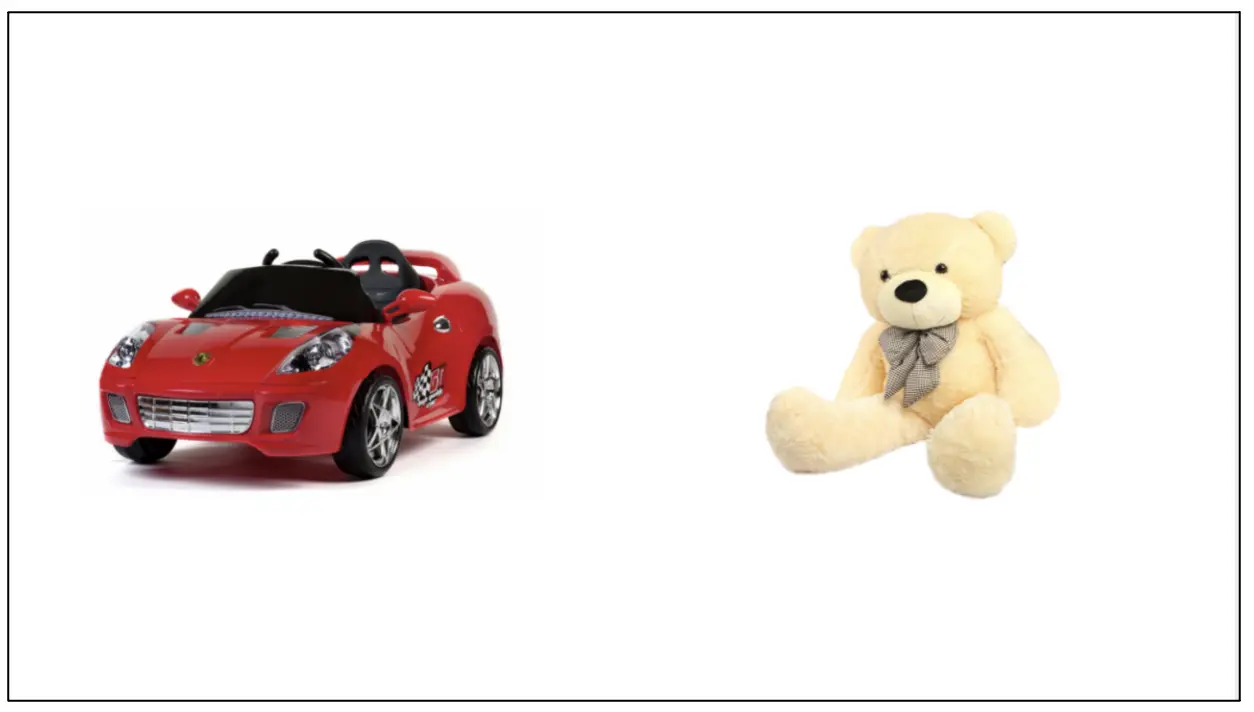
    2021-07-IES-walkthrough图1. 展示包含两个物体的样本试验,均在同一“玩具”分类下。在该范式中,儿童将向其父母传达他们偏好的物体,而父母将对同一物体进行鼠标点击响应。

    此外,我们将使用适合婴儿的模式选项构建实验,该选项允许更短的校准时间,并配备引起注意的声音,以减少儿童的厌倦和疲劳的机会。值得注意的是,较短的校准间隔可能会降低注视精度的记录。然而,尽管如此,该选项对通常无法长时间静止而注意力较短的儿童的行为仍然施加了最小的限制。

    与其他研究创建方式相同,我们将从六个部分入手,具体包括:

    1. 系统设置
    2. 变量确定(IVs & DVs)
    3. 帧设置
    4. 刺激设置
    5. 事件设置
    6. 块设置

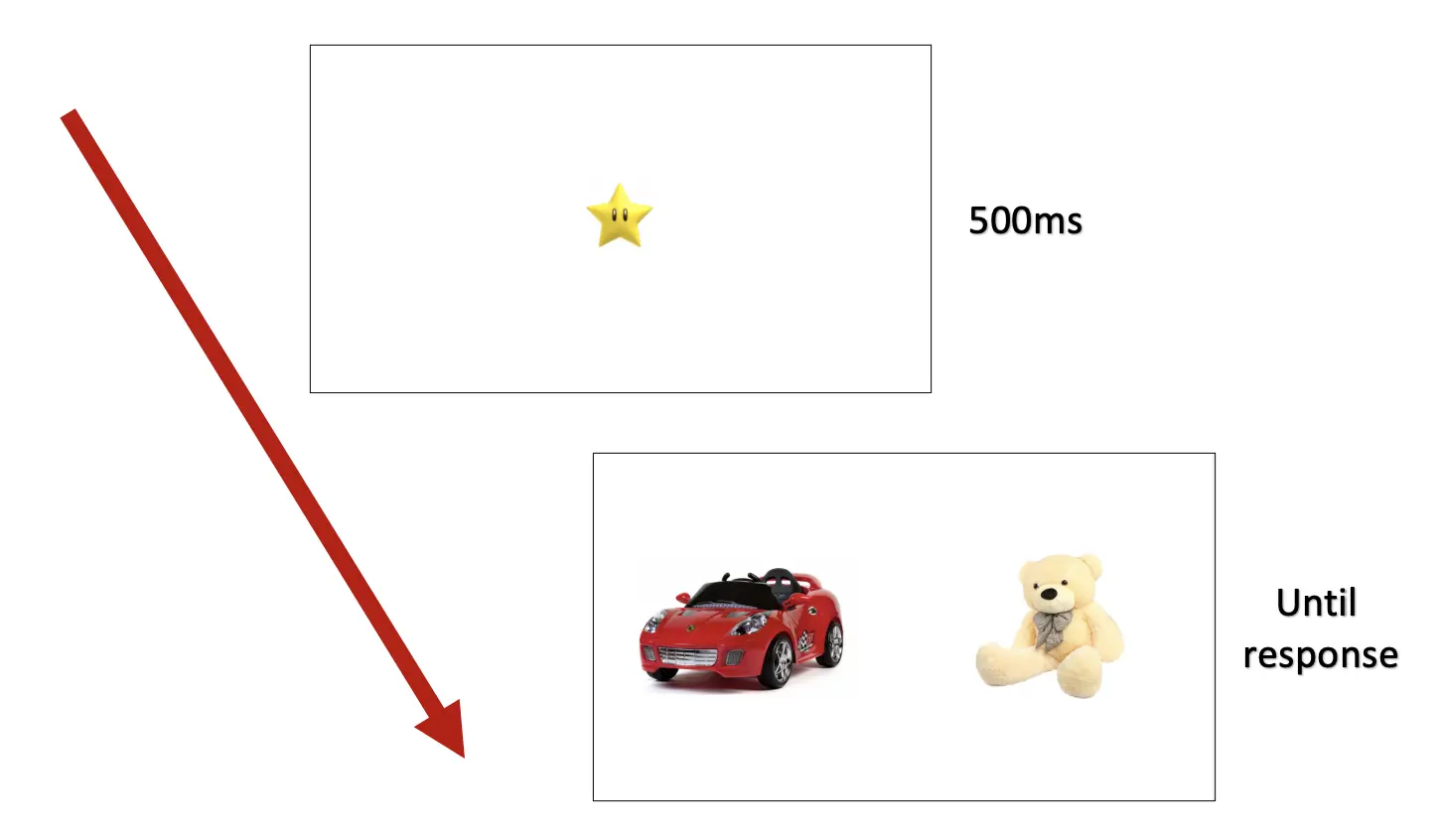
    对于参与者将看到的展示顺序(见下图2),每个试验将包括:

    • 帧1:500毫秒的注视展示
    • 帧2:目标展示的两个物体,将保持显示直到鼠标点击响应

    2021-07-IES-walkthrough图2. 试验序列的样本展示。

    除了这一步骤指南外,完整的研究模板也可以通过此链接获得。此外,我们还提供多个可用的眼动追踪视频内容,您可以通过以下链接查看。

    让我们深入第一部分:系统设置,以设置眼动追踪选项及其上下文和介绍。

    第一部分:系统设置

    首先,选择Labvanced V2用于眼动追踪测量(见下图3),使用我们的深度学习算法。然后,我们将开启适合婴儿的模式功能,它将自动将校准时间调整到<1分钟,并允许声音呈现及动物注视图片,以辅助婴儿对屏幕的兴趣。在同一部分中,我们还可以让显示网格选项帮助参与者预见校准的下一个点,以助于实现最佳的校准过程。

    我们还可以选择头部姿势对齐选项,这在同一显示中作为虚拟下巴支撑。此附加测量旨在模拟实验室环境中使用的物理下巴支撑的功能,在该设置中,下巴被放置在头部支架上以保持头部静止。然而,由于涉及婴儿,这种控制可能会很难,因此我们可以选择在整个研究过程中禁用或忽略这一功能(由家长决定)。对于当前设置,我们将禁用此选项。有关系统设置中其他选项的更详细信息,请参阅这个链接,它指向一般的眼动追踪内容。

    最后但同样重要的是,在计算注视测量时,我们还将选择最高采样率,提供30Hz的最高采样率(提供每秒30个单独的注视点)。有关不同计算模式的更多具体信息,请参阅此链接进行基本比较。
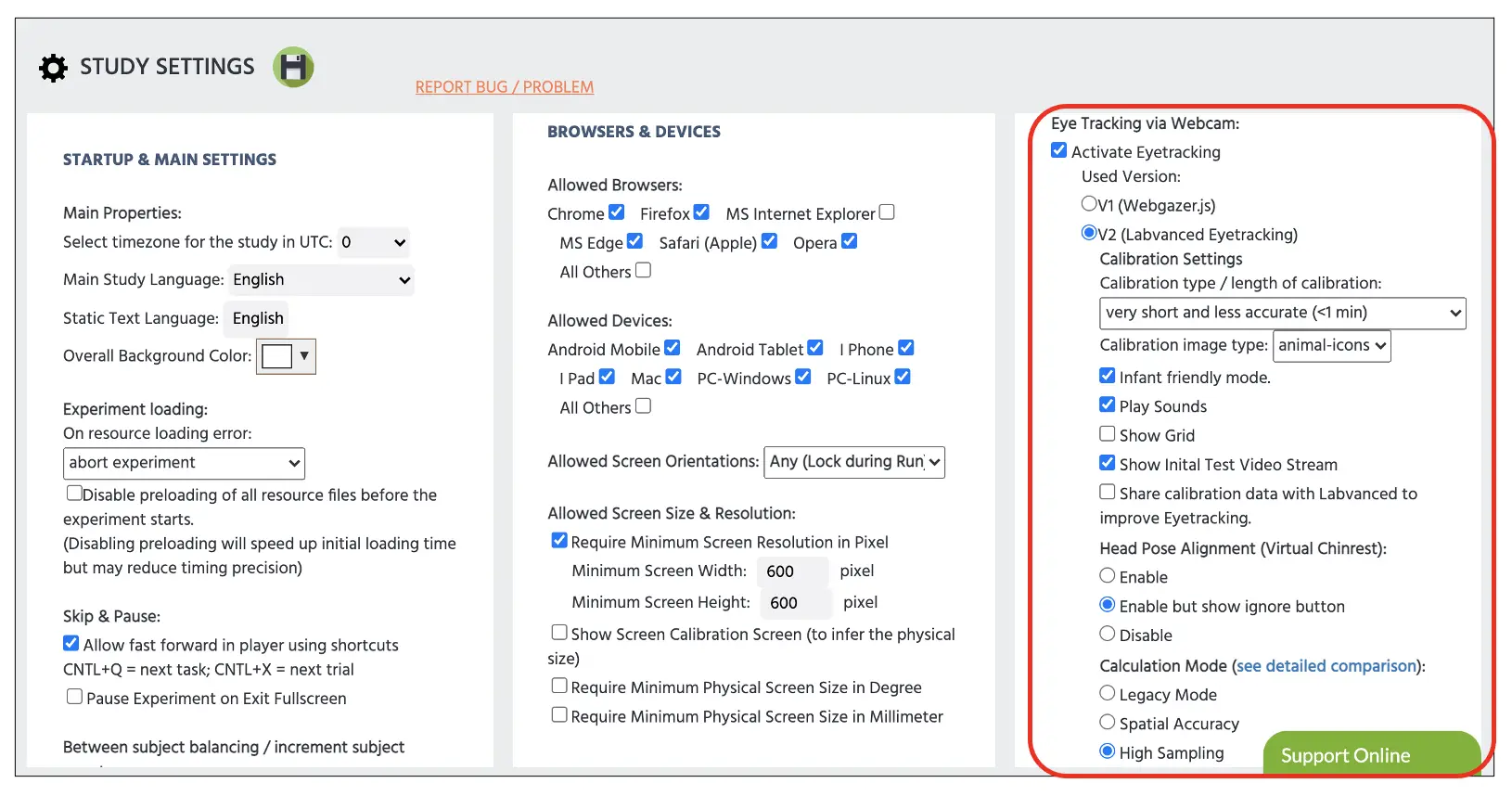
    2021-07-IES-walkthrough图3. 研究设置页面的展示。实验者必须选择激活眼动追踪选项以调整显示红框内的以下选择。

    第二部分:使用Labvanced因子树确定变量

    与其他研究指南一致,确定变量及其水平(或类别)是规划条件和后续试验设置的关键第一步。首先,查看Labvanced显示左侧的因子树,以确定因子(或自变量)及其相关水平。对于当前的婴儿眼动追踪研究,因子及其水平将如下:

    试验组 → 主要试验

    1. 因子1 - 物体类别
      • a. 水果
      • b. 玩具
      • c. 零食
      • d. 角色
      • e. 宠物

    因子树中此设置的完整显示也如下图所示(见图4A),在试验和条件中有五种不同的条件(见图4B)。我们还可以确定每个条件的试验数量,我们将评估六个试验每个条件,从而在当前设置中进行总共30个试验。
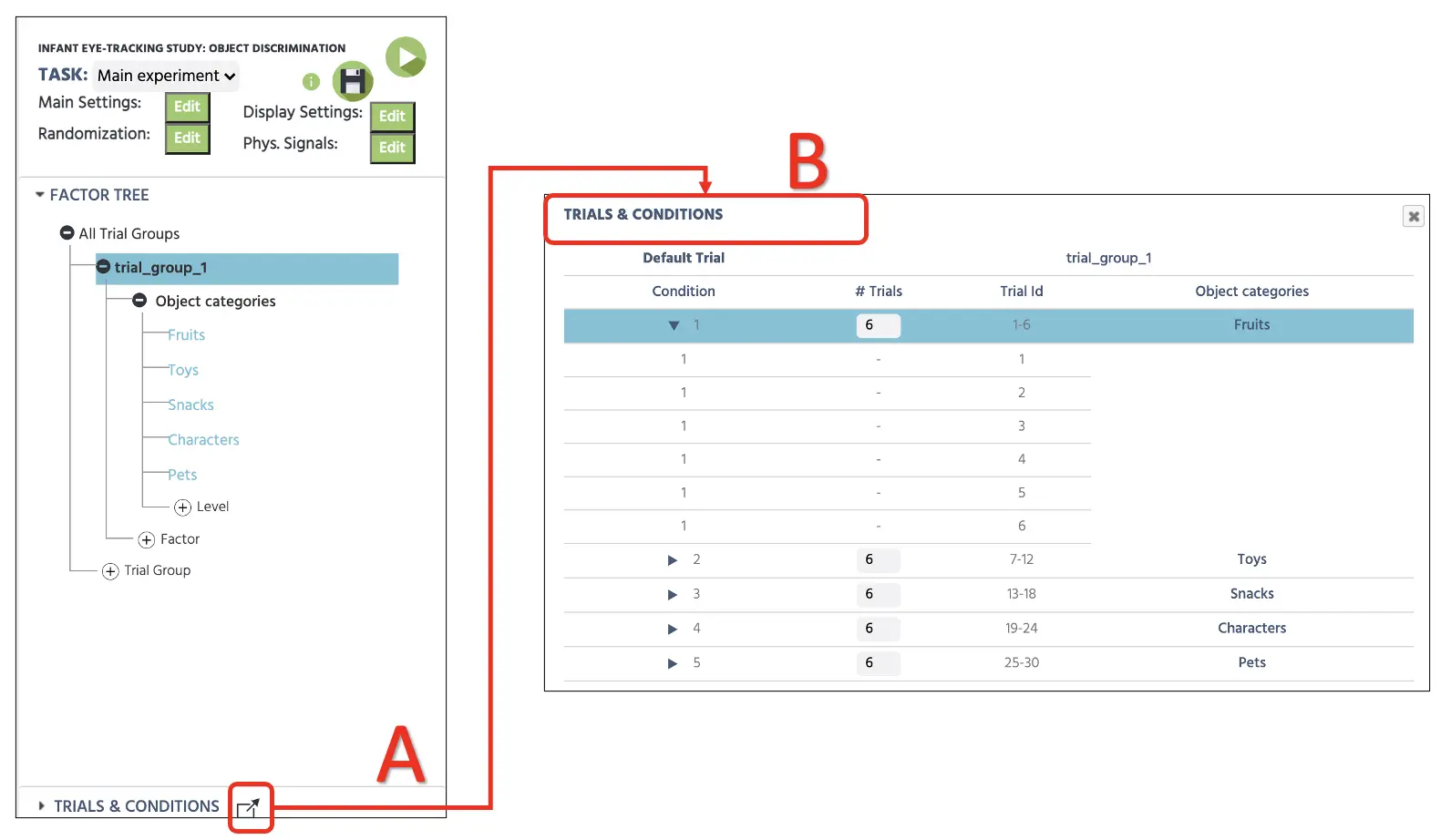
    2021-07-IES-walkthrough图4. 展示因子确定及水平在因子树中的显示(A)和每个条件中六个试验的后续组合(B)。条件1以试验行的六个不同条目显示,点击条件编号旁的三角形图标。

    对于试验随机化,Labvanced将根据随机化设置(见图5)自动变化所有30个试验的展示。默认设置将保持为第一个随机选项,将生成随机试验序列,但这可以通过不同选项预先确定(固定设计或手动)。目前,当前研究将不受任何限制地继续使用随机方式,这将随机变化主要和抓取试验之间的试验展示。有关随机化设置的更多信息,请使用这个链接了解更多详细信息。
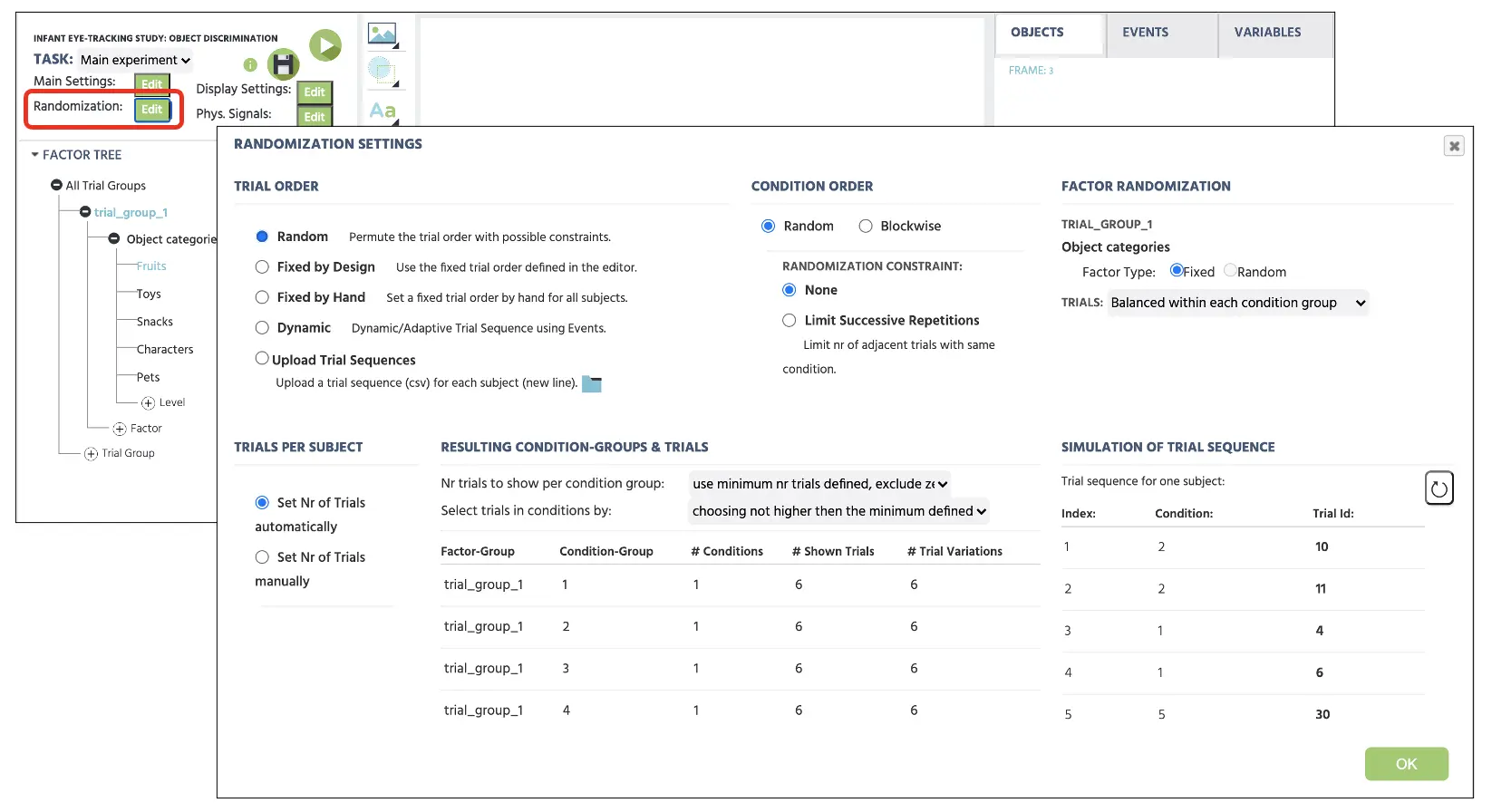
    2021-07-IES-walkthrough图5. 展示随机化设置及所选随机选项以随机呈现试验而无任何约束。

    第三部分:帧设置

    在创建帧之前,我们需要设置物理信号,以允许Labvanced在随后帧中实现眼动追踪功能。要设置物理信号,请点击画布屏幕左上角的物理信号按钮(见图6)。在打开的对话框中,我们需要在任务编辑中启用眼动追踪,以允许在我们的研究中进行注视测量。

    值得注意的是,主要校准总是发生在第一次眼动追踪任务之前。例如,如果我们在研究中设置了四个不同的任务(例如视觉搜索、词汇决策、物体辨别和注意力闪烁),但只有第二个任务(词汇决策)将记录注视测量,Labvanced将在该第二个任务之前提示校准,而不是之前。这样,实验者也可以根据实验控制来控制校准的时间。

    在同一选项显示中的另一个选项是验证阶段在每个试验之间显示的注视数量(见图6)。对于当前设置,我们将在每个试验之间显示1个注视,以验证试验期间的眼动追踪测量。当研究健康成人群体时,每个试验之间增加的注视数量将有助于眼动追踪测量。然而,考虑到本研究的目标对象是婴儿,我们将继续使用1,以考虑注意力要求。最后,我们将将用于漂移校正的注视数量设置为3,以进行漂移校正。在校正期间,过去的试验会被纳入计算,以考虑参与者的错误。
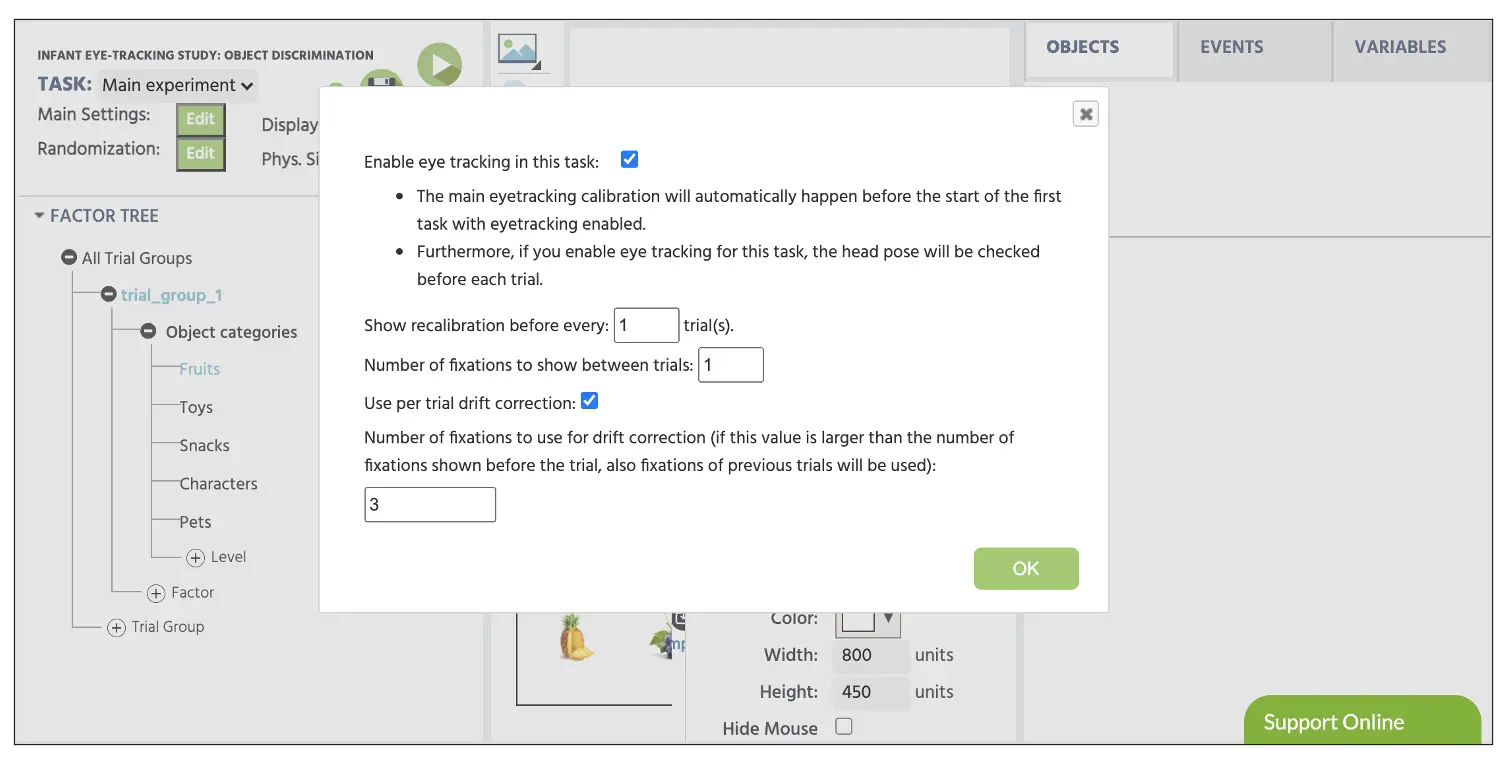
    2021-07-IES-walkthrough图6. 展示物理信号的显示,其中每个试验之间标准注视值为1,漂移校正值为3。

    随后,我们将创建参与者在参与过程中将看到的帧(刺激呈现)。再次,物体辨别任务将遵循上述一般程序(见上图2)。如图所示,试验将以注视图像(帧1)开始500毫秒,接着是两个图像的呈现(帧2),该图像将保持显示,直到使用鼠标响应进行物体选择。

    这些帧的构建将通过点击Labvanced显示底部的画布按钮(见图7A)开始。点击此按钮两次将显示两个新帧,理想的情况是立即为每个帧命名(例如,分别命名为注视和目标),以保持研究组织(见图7B)。在继续之前,确保点击默认试验以确保此行被选中(见图7C)。该部分作为下面所有条件的默认模板。在高亮时,帧中的任何更改将适用于所有条件(即,在第一帧中添加一个注视图像将适用于所有30个试验),因此这将方便避免不必要和重复的设置。
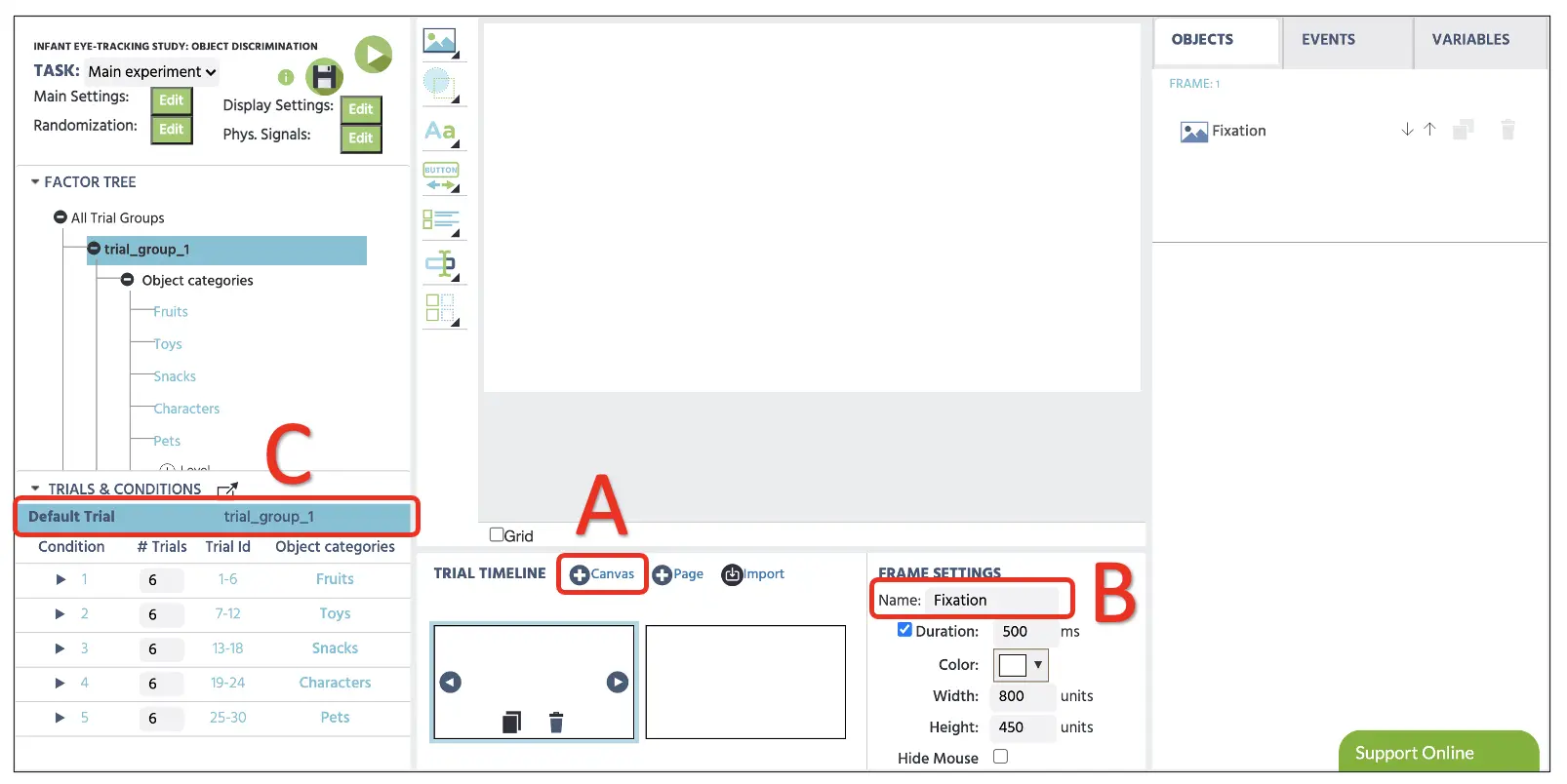
    2021-07-IES-walkthrough图7. 展示样本试验的画布帧创建(A)、帧名称更改选项(B)和高亮默认试验(C)。

    第四部分:刺激设置(注视图像和目标呈现)

    帧1

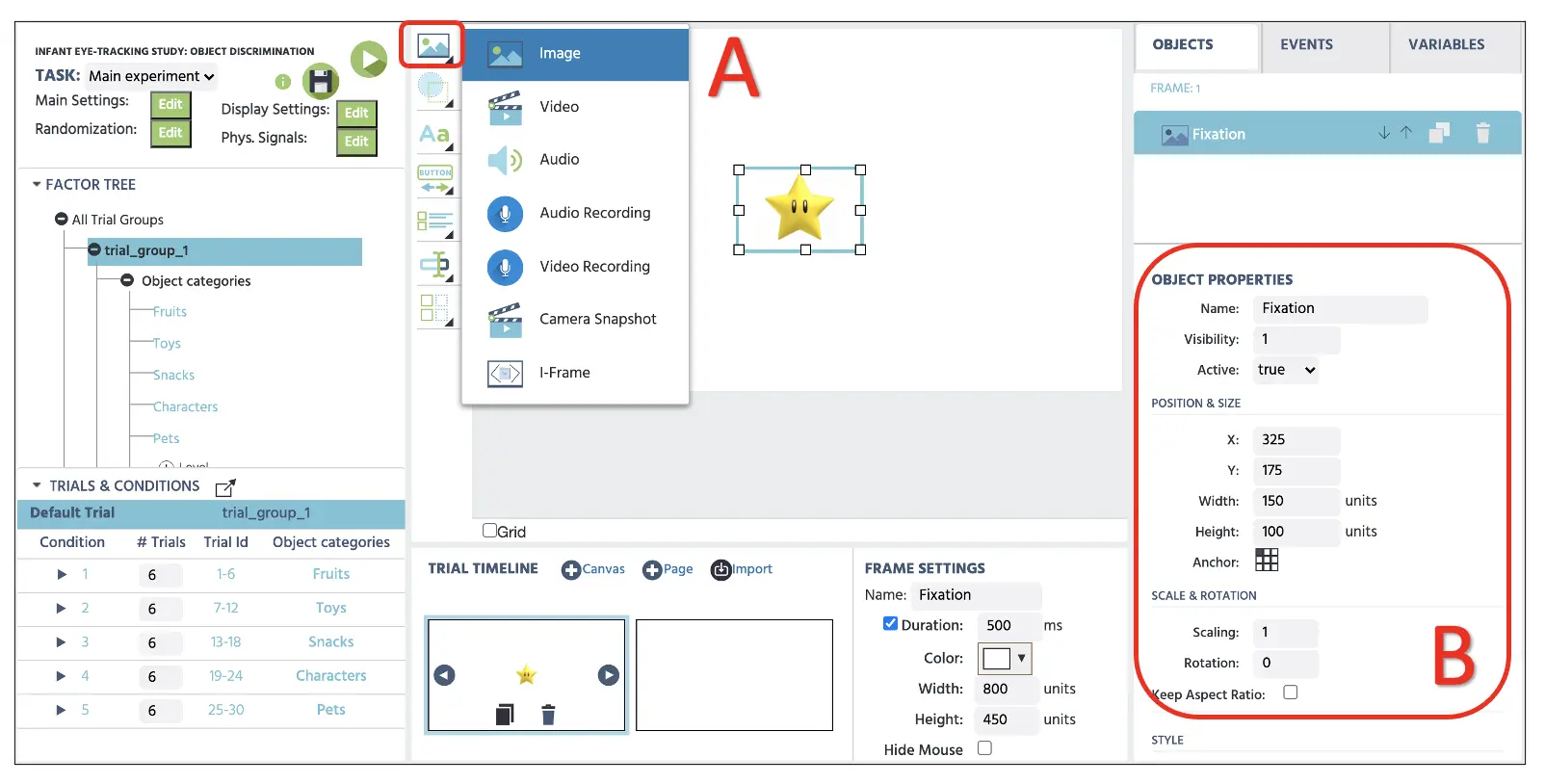
    在继续之前,请确保我们选择了默认试验,以便在所有30个试验中实施该帧的任何更改。利用我们在前一部分准备的两个帧,我们将现在在每个帧中设置个别刺激,从第一帧中的注视图像开始。为此,我们可以开始点击媒体选项以选择图像对象(见图8)。在对象属性所在的右侧,我们将把图像命名为注视,并设置以下参数:

    • X帧坐标:325
    • Y帧坐标:175
    • 宽度:150
    • 高度:100

    2021-07-IES-walkthrough图8. 展示注视帧创建的显示,包含显示图像选项(A)和对象属性设置(B)。所选图像文件(fixation.webp)也可以通过下面的刺激链接获取。

    在下面,我们可以从Labvanced文件存储中选择要显示的图像。要将实验刺激(例如图像、视频、音频等)传输到存储中,我们可以点击文件图标(见下图9)以打开存储。随后,我们可以选择要在此帧中显示的注视图像。该图像及其他刺激可通过以下链接访问。
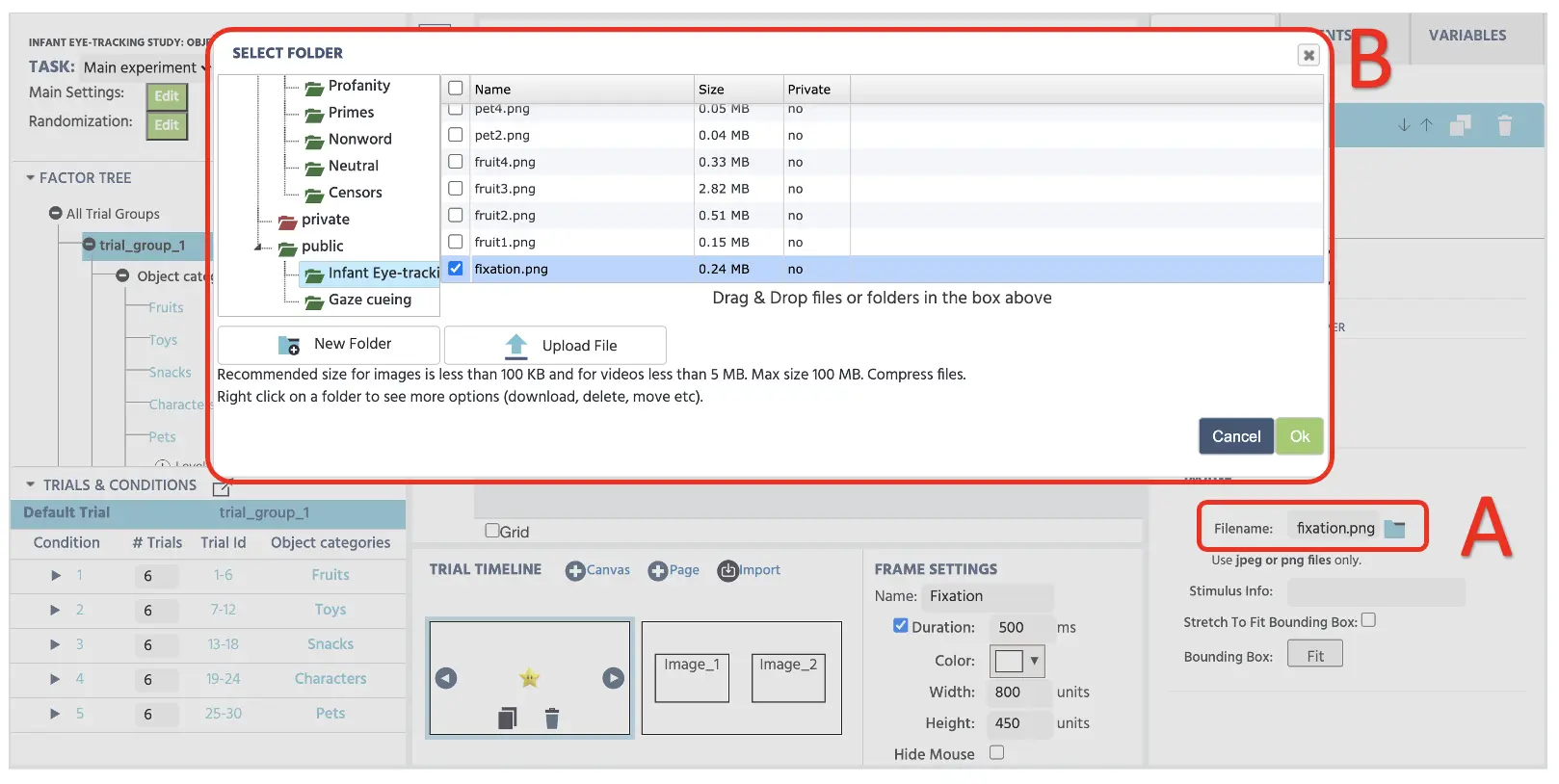
    刺激(注视与目标图像)

    2021-07-IES-walkthrough图9. 展示注视帧创建的显示,通过点击文件图标访问Labvanced存储(A)及后续存储窗口中的传输的刺激文件(B)。

    帧2

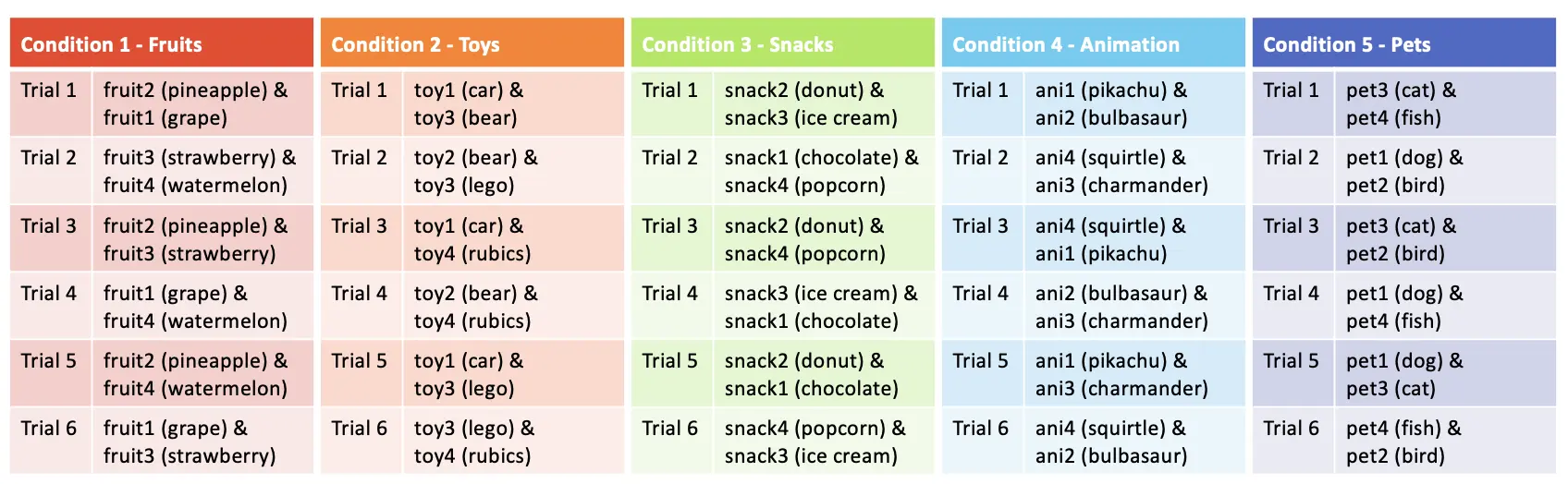
    第二帧的设置将遵循与上述相同的程序。然而,我们将在试验和条件部分不选择默认试验,而是选择每个条件并设置特定类别的图像。查看条件1(确保选择条件1),我们将展示六个试验的两个水果图像。因此,我们将再次使用媒体选项在画布上设置两个图像属性,并访问文件存储以在本试验中显示两个水果(fruit2.webp和fruit1.webp)(见下图10)。剩下的五个水果试验显示不同的水果图像组合,我们将按照下表1展示所有条件的可能图像组合。
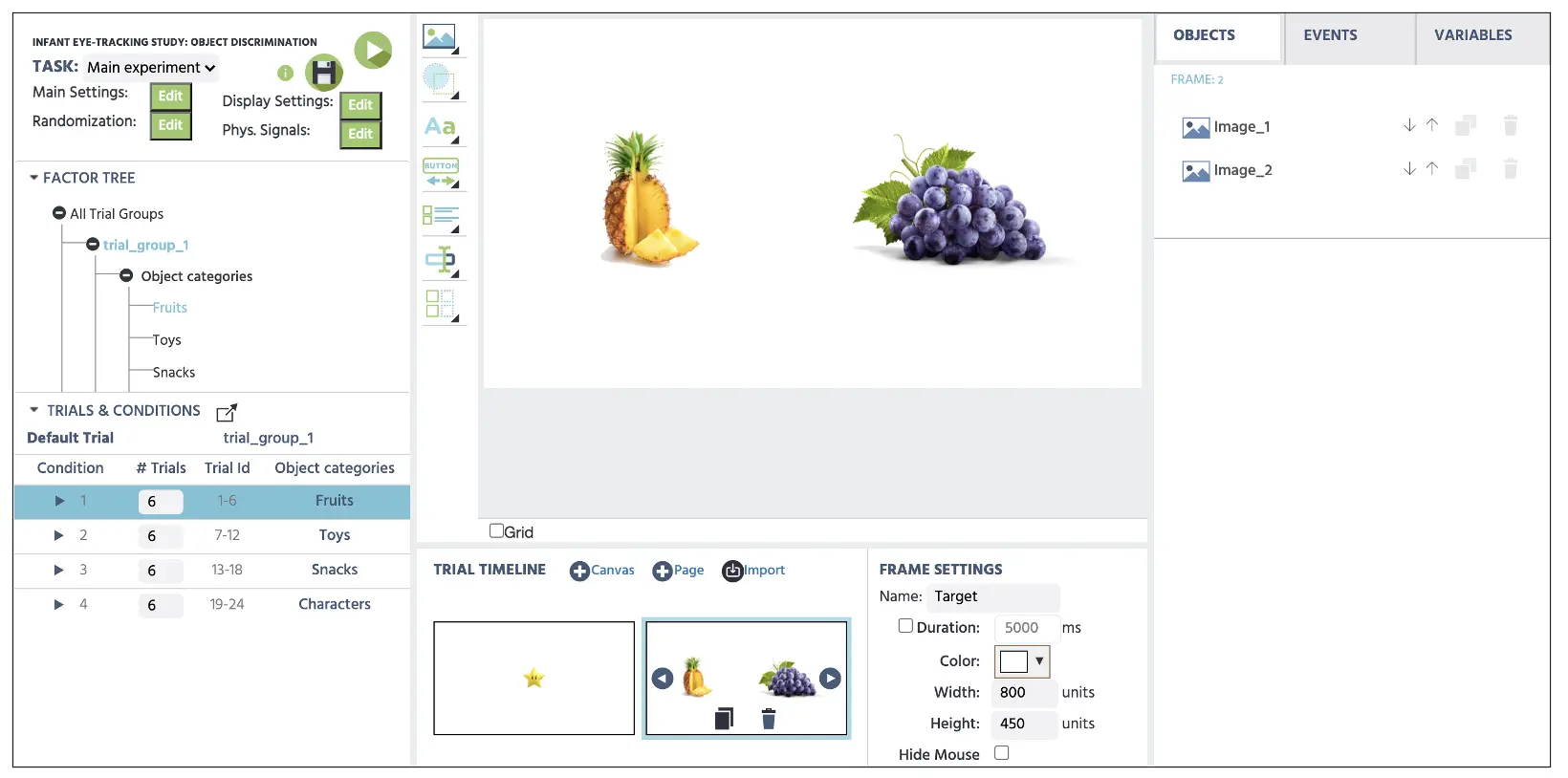
    2021-07-IES-walkthrough图10. 展示目标帧,包含条件1的图像(fruit1和fruit2)。

    2021-07-IES-walkthrough表1. 展示每个条件及其相关试验的刺激呈现计划。

    第五部分:事件设置(编程显示持续时间、响应评估和变量记录)

    在继续之前,我们将创建两个新变量。第一个是_反应时间_,它将存储鼠标点击的持续时间(以毫秒为单位),第二个是_图像_变量,它将存储参与者在每个试验中通过鼠标响应选择的图像。我们将点击右上角显示的变量并选择添加变量。在新变量窗口中,我们将按下面图11所示的名称和变量类型进行设置。
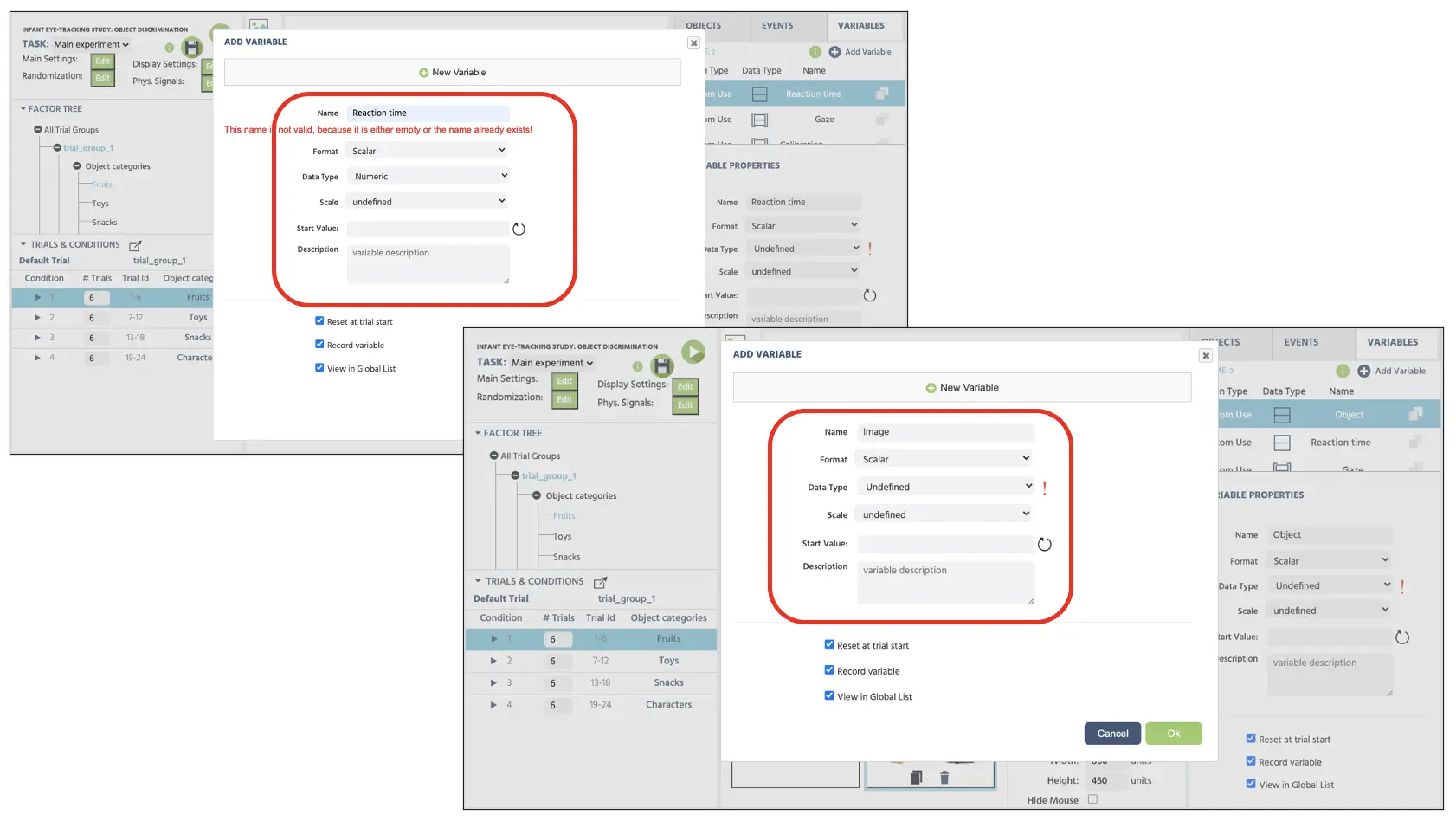
    2021-07-IES-walkthrough图11. 展示新变量(反应时间和图像)的创建。反应时间变量设定为数字数据类型,图像变量设定为未定义的默认类型。

    随后,我们将创建一个新变量,以持有眼动追踪数据的时间序列格式,记录在试验中的多个注视。要创建此变量,再次选择添加变量并按照上面的相同步骤进行。与之前的变量不同,我们需要将记录类型设置为时间序列格式,以便在任何给定的试验中存储多个注视测量(见下图12)。
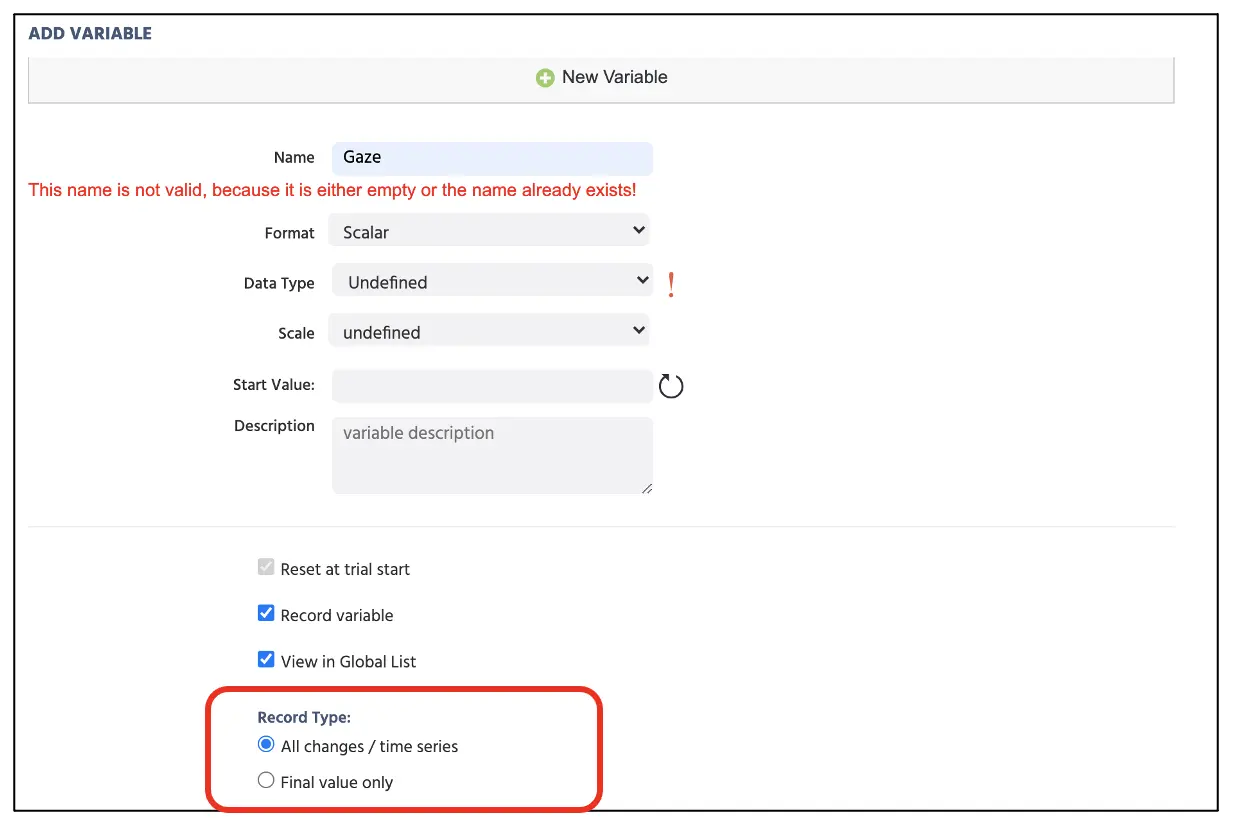
    2021-07-IES-walkthrough图12. 展示新变量创建,以便用于眼动追踪数据,其时间序列记录格式在红框中标明。

    按照第一部分的总体帧序列(见上图2),我们将为每个帧分别创建事件结构,从编程注视图像的显示开始,持续500毫秒。

    帧1事件:注视图像显示

    在此帧中,我们希望在显示中心呈现注视图像,持续500毫秒。因此,在此帧中的逻辑顺序为:

    1. 帧开始时
    2. 等待500毫秒
    3. 然后跳转到下一个帧

    要创建此事件,请点击右上角的事件,并选择帧事件(仅在此帧中)。在第一个对话框中,我们可以将事件命名为_“开始”_(图13A),然后点击下一步以继续到触发选项。触发类型为试验和帧触发 → 帧开始(遵循上述第一个逻辑顺序;见图13B)。通过这个触发,我们希望启动500毫秒的帧延迟行为(第二个逻辑顺序);因此,这可以通过添加操作 → 延迟操作(时间回调)并在延迟框中设置_500毫秒_来实现(见图13C)。最后,对于最后一个逻辑顺序,在操作序列框中点击添加操作并选择跳转操作 → 跳转到 → 选择下一个帧(见图13D)。Labvanced将始终遵循此逻辑顺序,进行所有试验的注视图像演示。
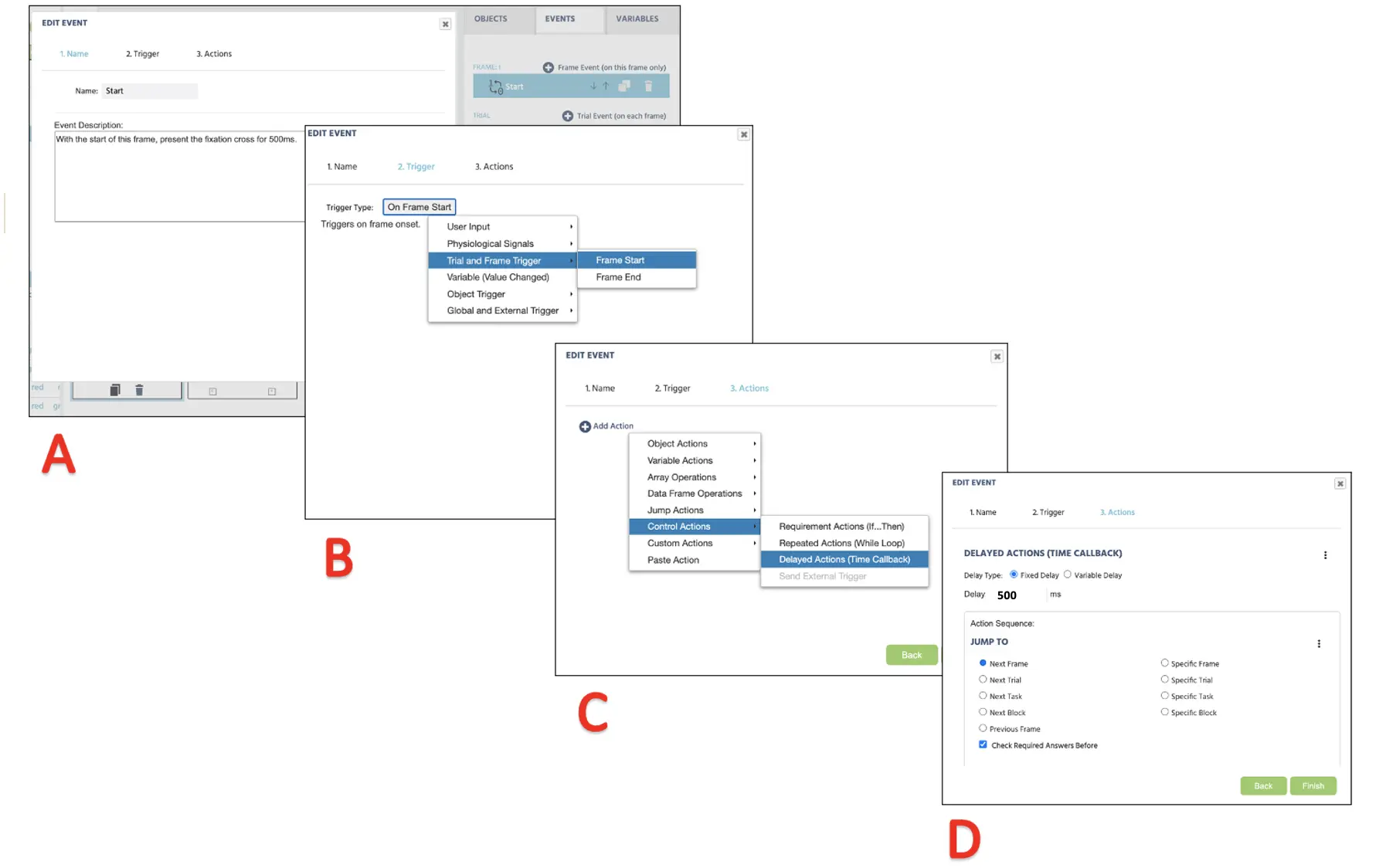
    2021-07-IES-walkthrough图13. 展示创建注视交叉事件(帧1)后,遵循事件命名(A)、触发(B)、操作确定(C)和操作执行(D)。

    帧2事件:图像呈现、鼠标点击评估和注视记录(主要试验)

    在这个最后的帧中,我们希望呈现目标图像并记录鼠标点击选择,同时记录注视运动。因此,我们将采用的逻辑顺序为:

    1. 当包含图像的帧开始时
    2. 等待鼠标点击输入(由左键触发)
    3. 记录所选图像并将其存储在图像变量中
    4. 然后跳转到下一个试验

    为了设置事件,我们将首先确保高亮显示默认试验,以将新更改应用于所有试验。然后,我们将点击屏幕右上角的事件并选择帧事件(仅在此帧中)。在这里,我们可以将事件命名为_“决策”。_由于该事件即标志参与者的鼠标点击,因此触发器将是用户输入 → 鼠标触发。在这里,我们可以将两个图像定为可用目标(见下图14)。
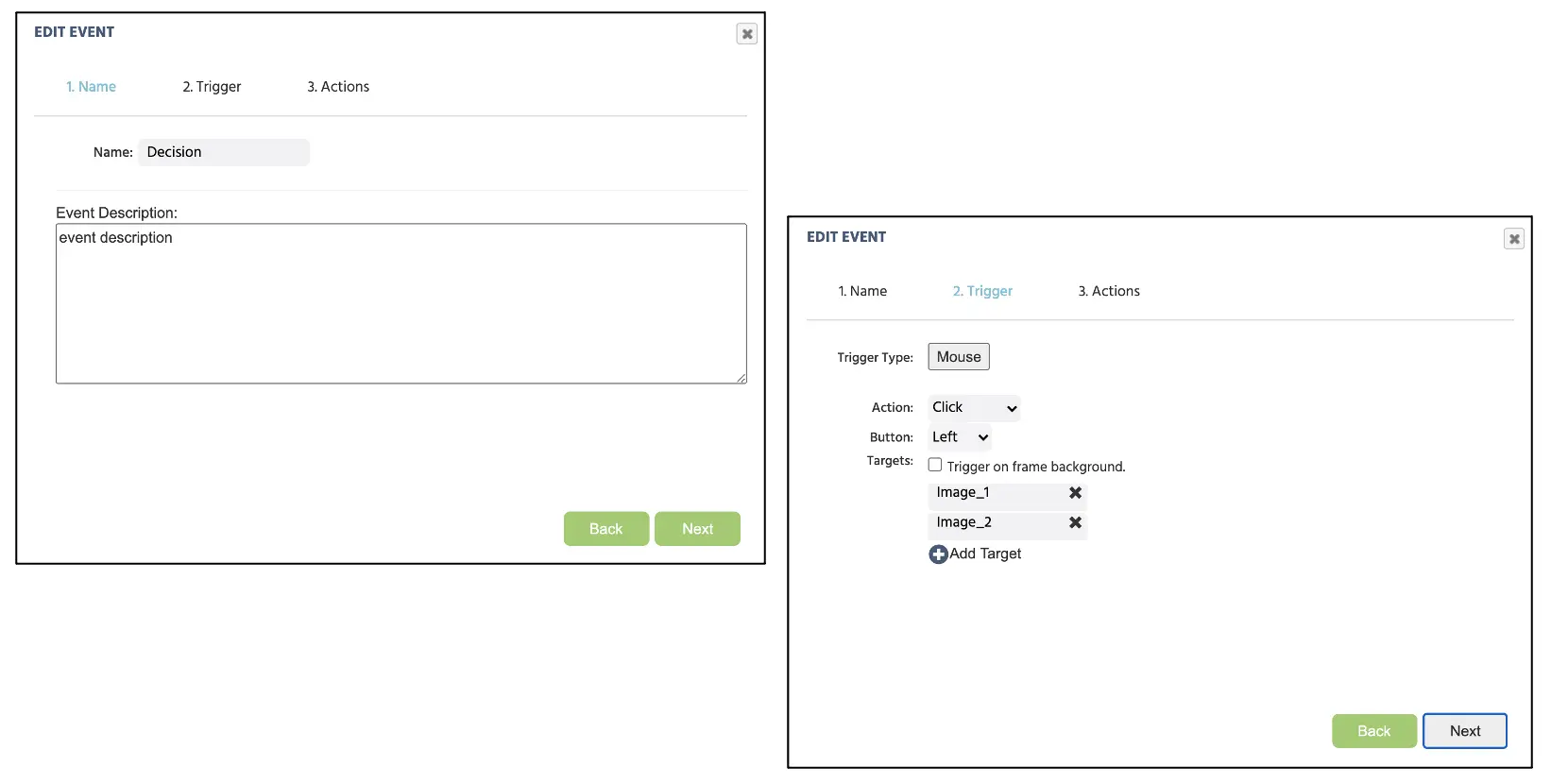
    2021-07-IES-walkthrough图14. 展示创建鼠标点击响应的事件,遵循事件命名(A)和触发器类型分配(B)。

    点击下一步后,操作序列将继续进行变量操作 → 设置/记录变量并在左侧选择图像变量(见图15A)。右侧,将继续选择触发器(鼠标)→ 刺激名称(见图15B),以记录选定的图像名称。要记录鼠标响应的持续时间,向下点击添加操作 → 变量操作 → 设置/记录变量并选择反应时间变量在左侧。右侧,将继续选择触发器(鼠标)→ 从帧开始的时间(见图15C)。
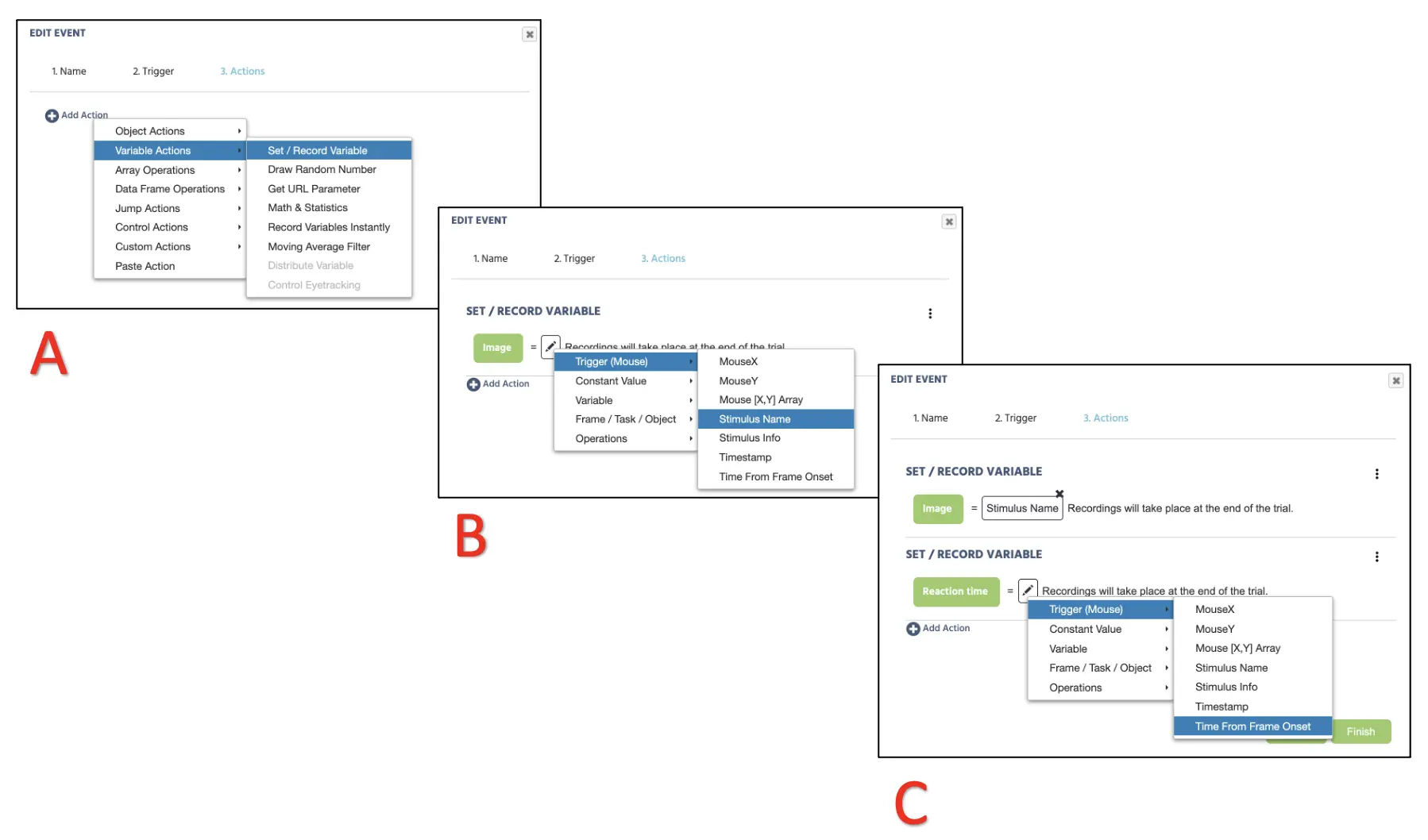
    2021-07-IES-walkthrough图15. 展示鼠标点击响应的创建(A&B)及反应时间记录(C)。

    最后,我们希望试验在每个响应后持续进行,因此我们将选择添加操作 → 跳转操作并选择下一个试验(见下图16)。点击窗口底部的完成以完成此研究的最终事件设置。
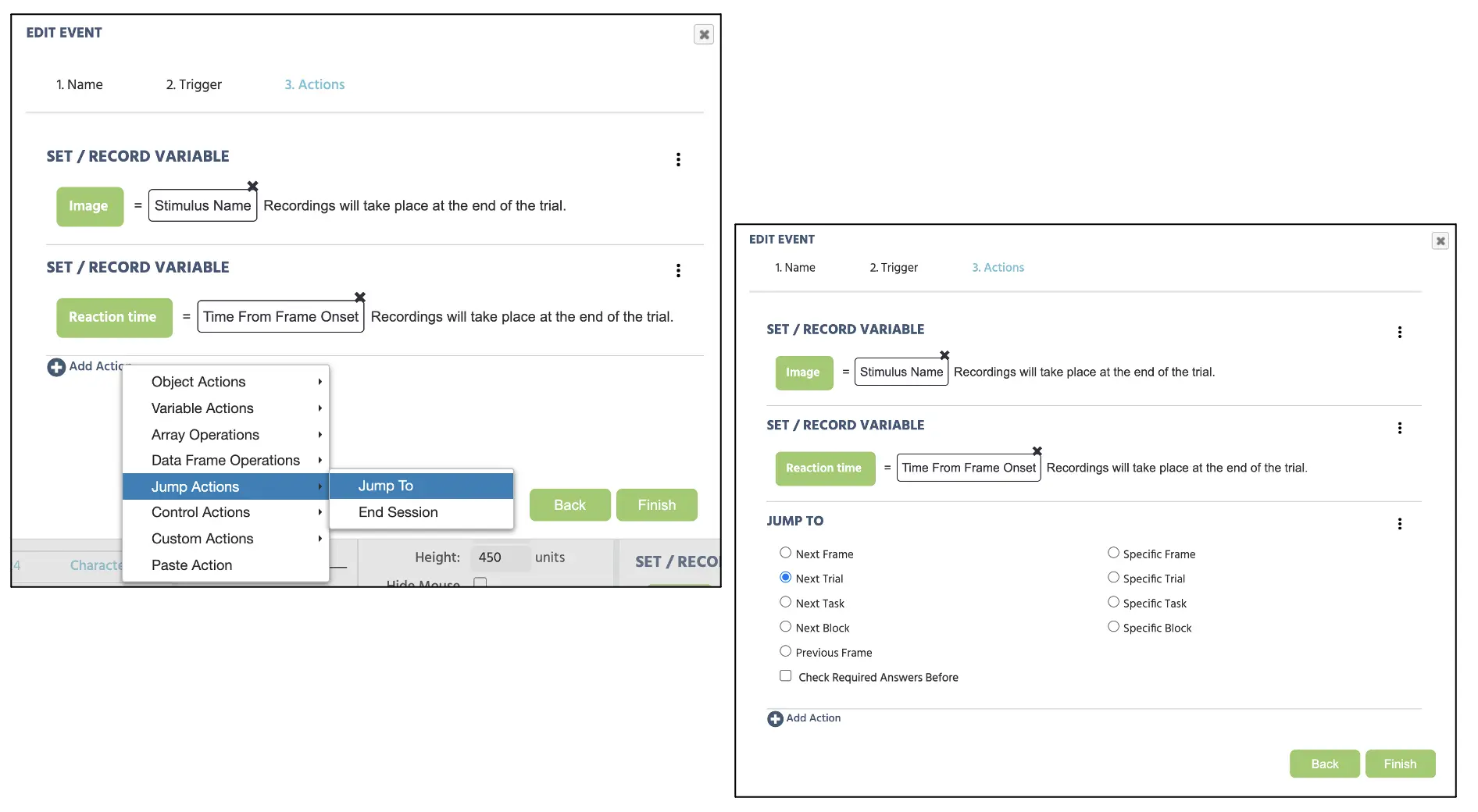
    2021-07-IES-walkthrough图16. 展示跳转操作的创建,以使设置从图14的设置继续进行。

    另外,我们将为随后的注视测量创建一个新事件,遵循以下顺序:

    1. 帧开始时
    2. 记录注视测量并将其存储在注视变量中

    要设置事件,我们再次在屏幕右上角查看事件,并选择帧事件(仅在此帧中)。在这里,我们可以将事件命名为_“注视”_,并设置触发器为生理信号 → 眼动追踪(图17)。点击下一步后,操作序列将继续进行变量操作 → 设置/记录变量并在左侧选择注视变量(见图17)。右侧,将继续选择触发器(眼动追踪)→ 坐标(X&Y)+ 时间(T)+ 置信度(C)[X, Y, T, C]数组。 了解此数组数据的更多信息,请参考一般眼动追踪博客的第四部分,详细说明每个[X, Y, T, C]测量。对于当前的指南,这将完成事件结构的设置,接下来我们将进入此指南的最后部分,设置块结构。
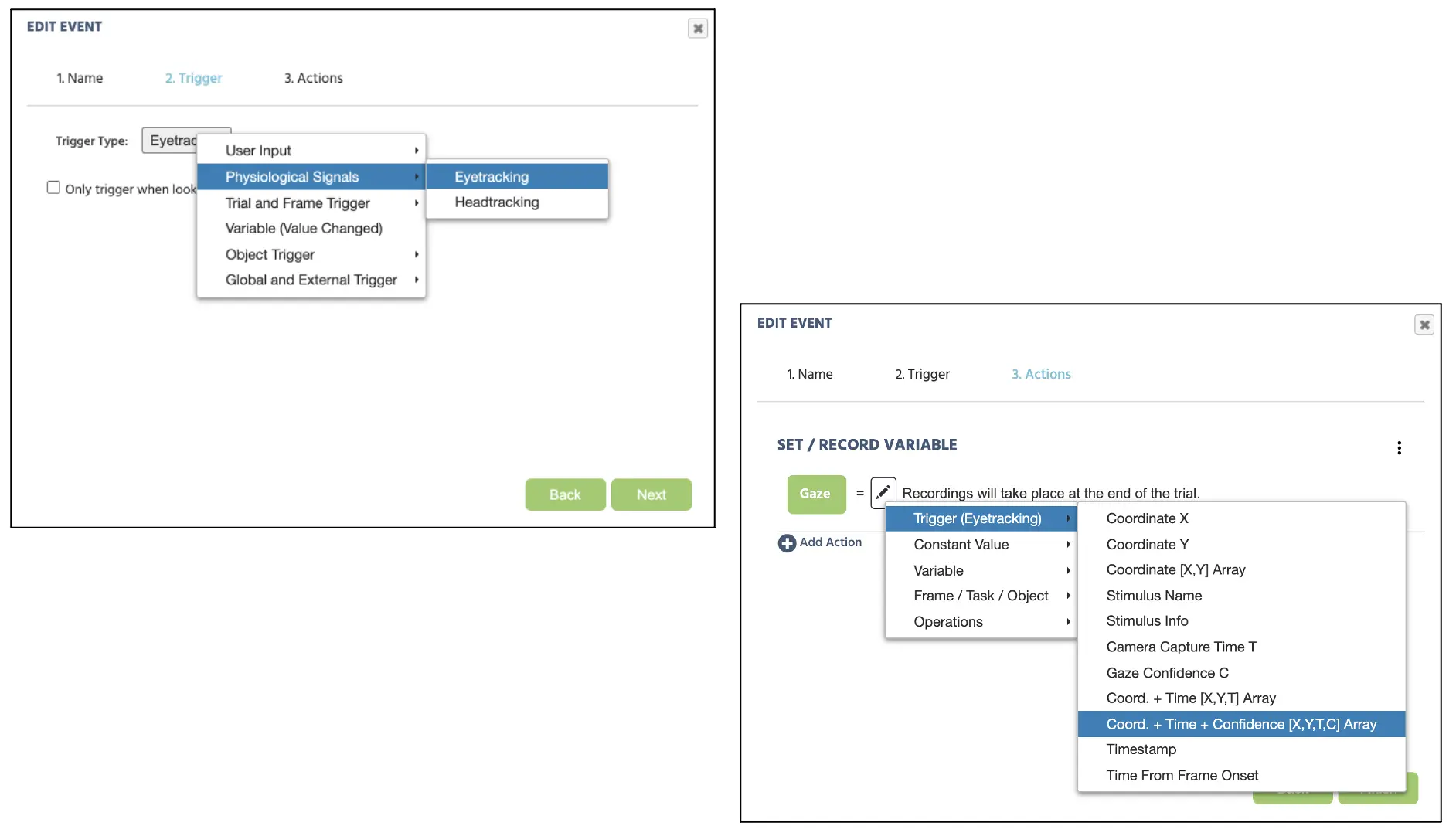
    2021-07-IES-walkthrough图17. 展示眼动记录事件的创建。

    第六部分:块设置

    随着主要实验试验的完成,这最后一部分将为参与者创建说明屏幕,并将其与主要任务组合为一个完整的块。在初始的研究设计屏幕中,我们将创建一个名为“说明”的新任务,并点击编辑。要在此新任务中创建说明显示,我们将继续点击图像对象 → 显示文本(见图18A)以在画布上实施文本框。在此,我们可以输入任何说明消息,我们将使用以下消息。
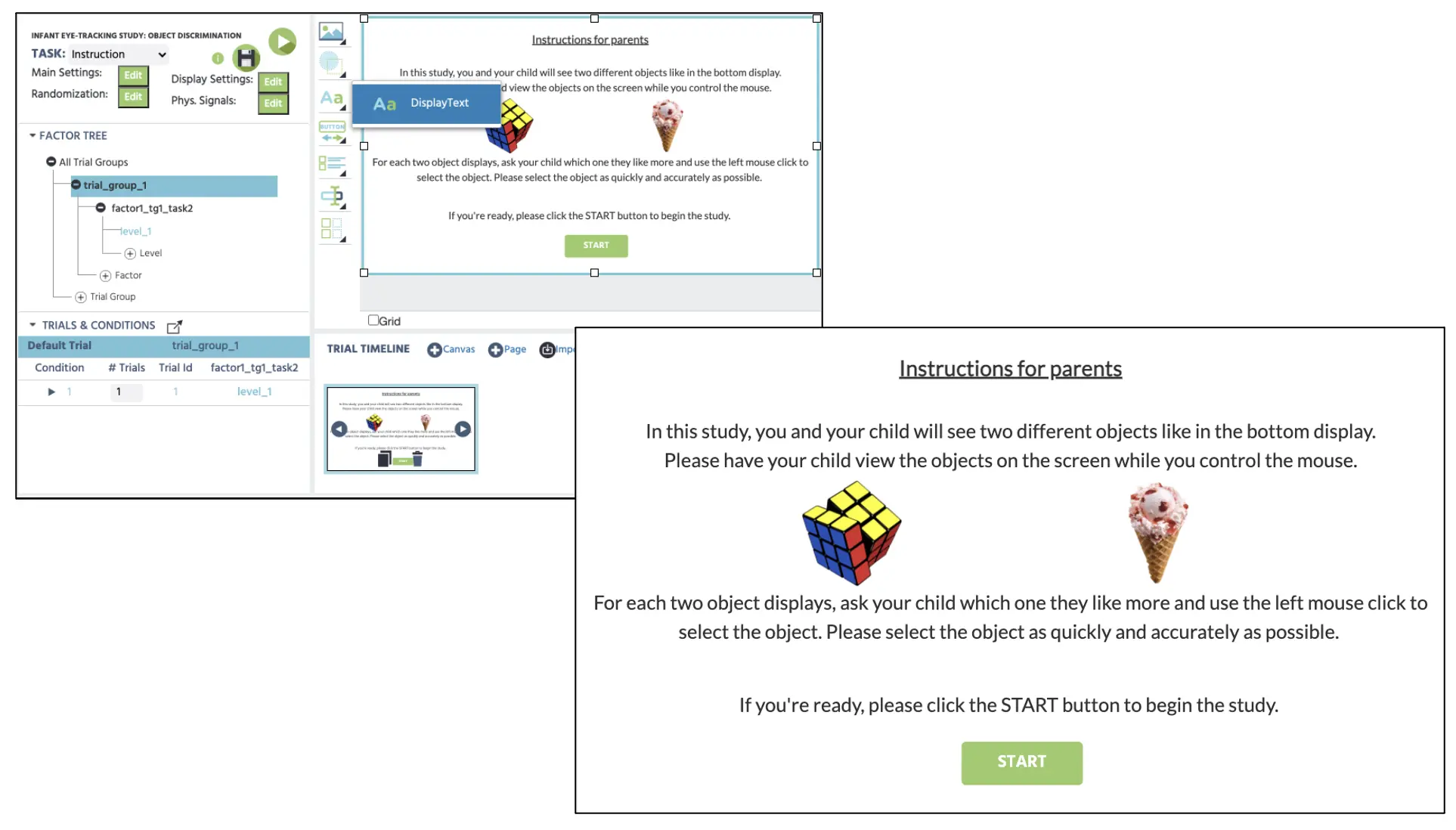
    2021-07-IES-walkthrough图18. 展示文本对象的创建(上),用于以下说明消息(下)。

    如图18所示,我们还可以设置按钮按压显示,以便在说明屏幕后继续到下一个任务。为此,我们可以继续点击显示文本下方的按钮对象,并在按钮内输入“开始”。随后,我们可以通过点击屏幕右上角的事件创建新的事件,选择帧事件(仅在此帧中)。在这里,我们可以将事件命名为_“开始”_,并设置触发器为生理信号 → 按钮点击(图19)。点击下一步后,操作序列将继续进行添加操作 → 跳转操作并选择下一个任务(见下图19)。点击窗口底部的完成以完成此说明任务的事件设置。
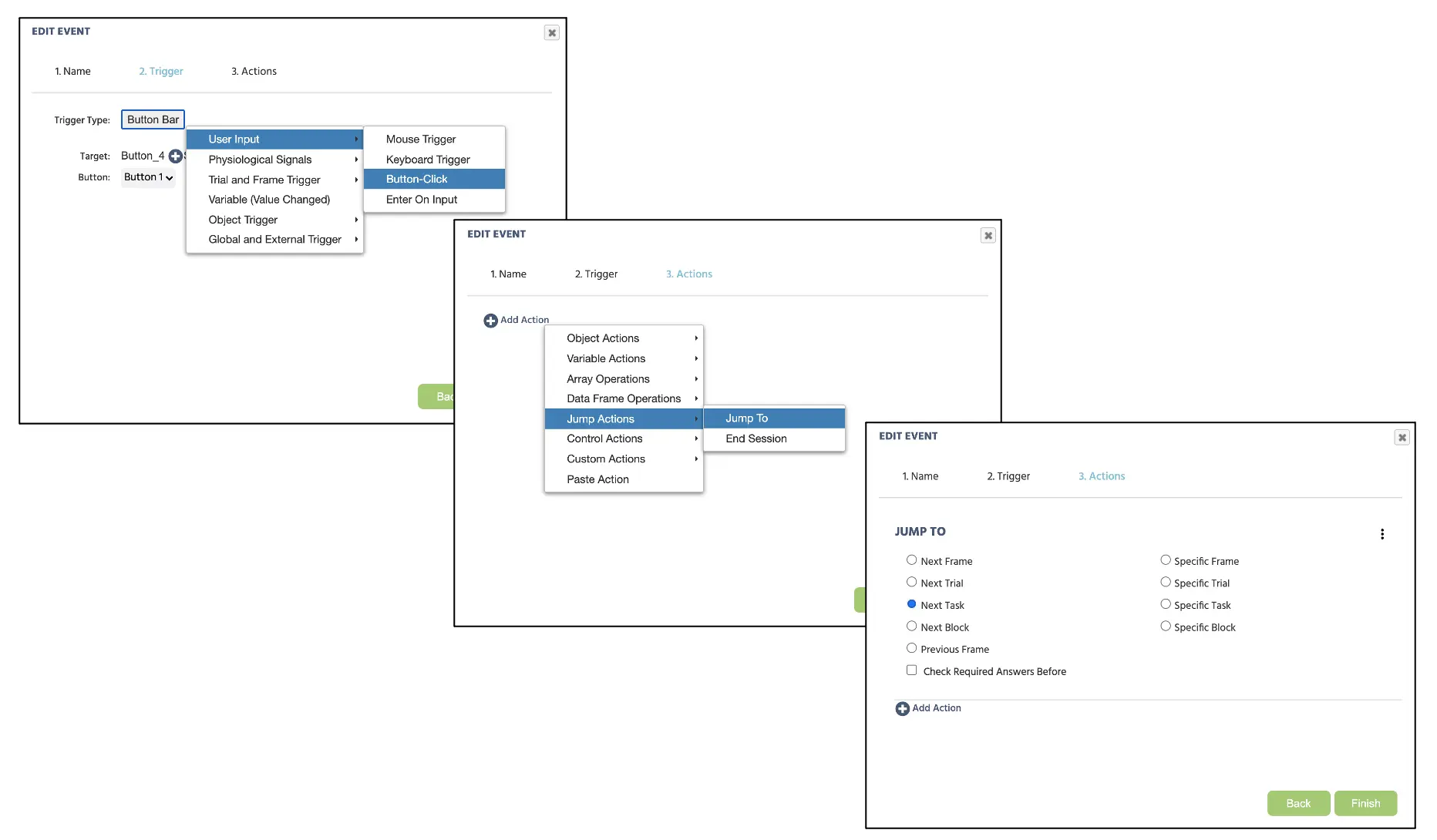
    2021-07-IES-walkthrough图19. 展示说明任务中按钮点击响应的事件创建。

    随后,我们可以复制整个说明任务创建过程中相同的程序,以创建最终的感谢参与者的消息。在这里,我们将添加以下消息(见图20)以及“完成”按钮,以终止实验。要将此最终事件设置为结束实验,我们将再次点击事件 → 帧事件(仅在此帧中)。在这里,我们可以将事件命名为_“完成”_,并设置触发器为生理信号 → 按钮点击。点击下一步后,操作序列将继续进行添加操作 → 跳转操作并选择结束会话(见图20)。点击窗口底部的完成以完成此说明任务的事件设置。
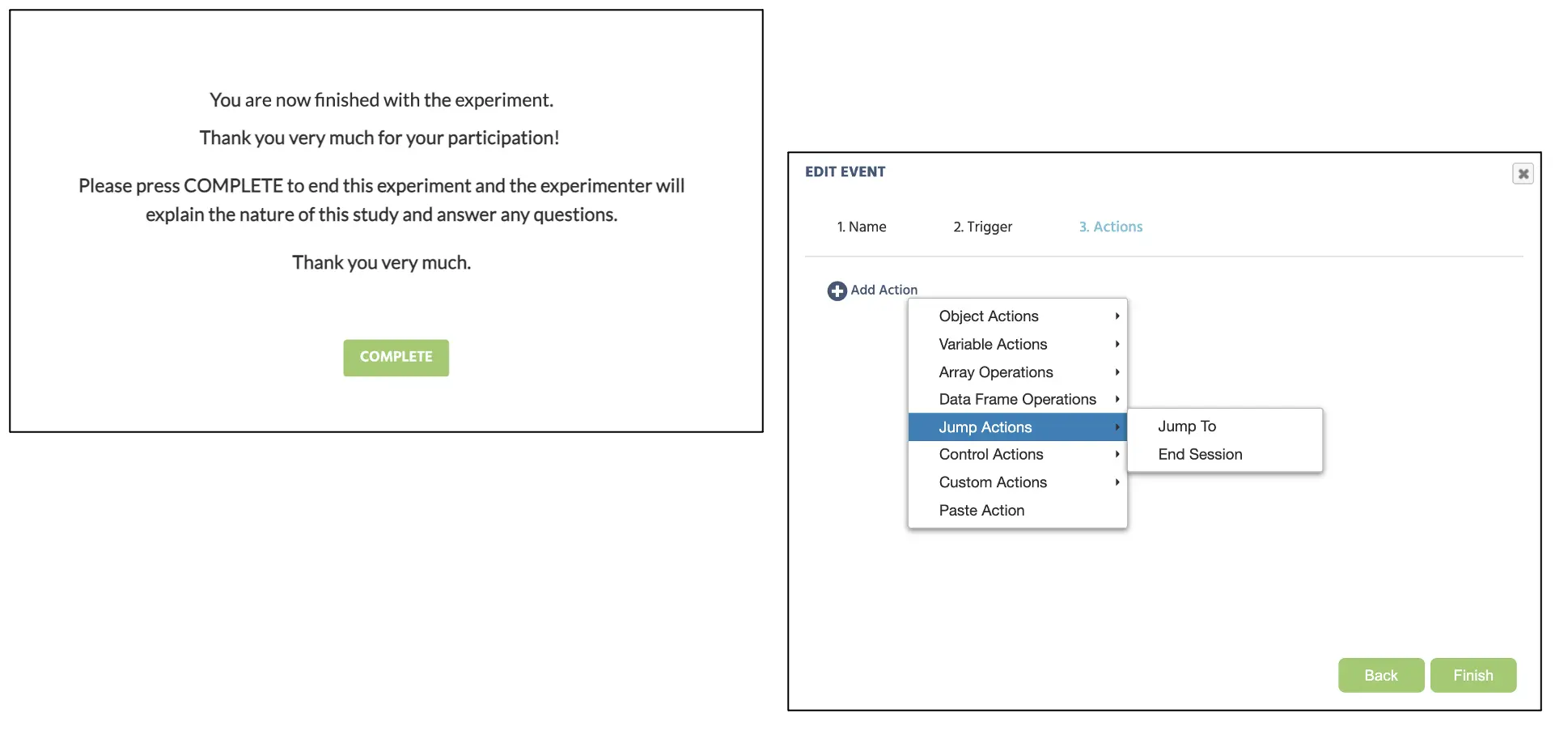
    2021-07-IES-walkthrough图20. 展示最终消息及结束研究的按钮点击响应的事件创建。

    至此,我们在研究设计中已经完成了三个任务,包括主要实验任务、说明和结束。然后,我们将把它们归组到块列中(标注为“研究”),以遵循整体研究呈现顺序(见下图21)。最后,请确保将研究块设置在会话块之下。
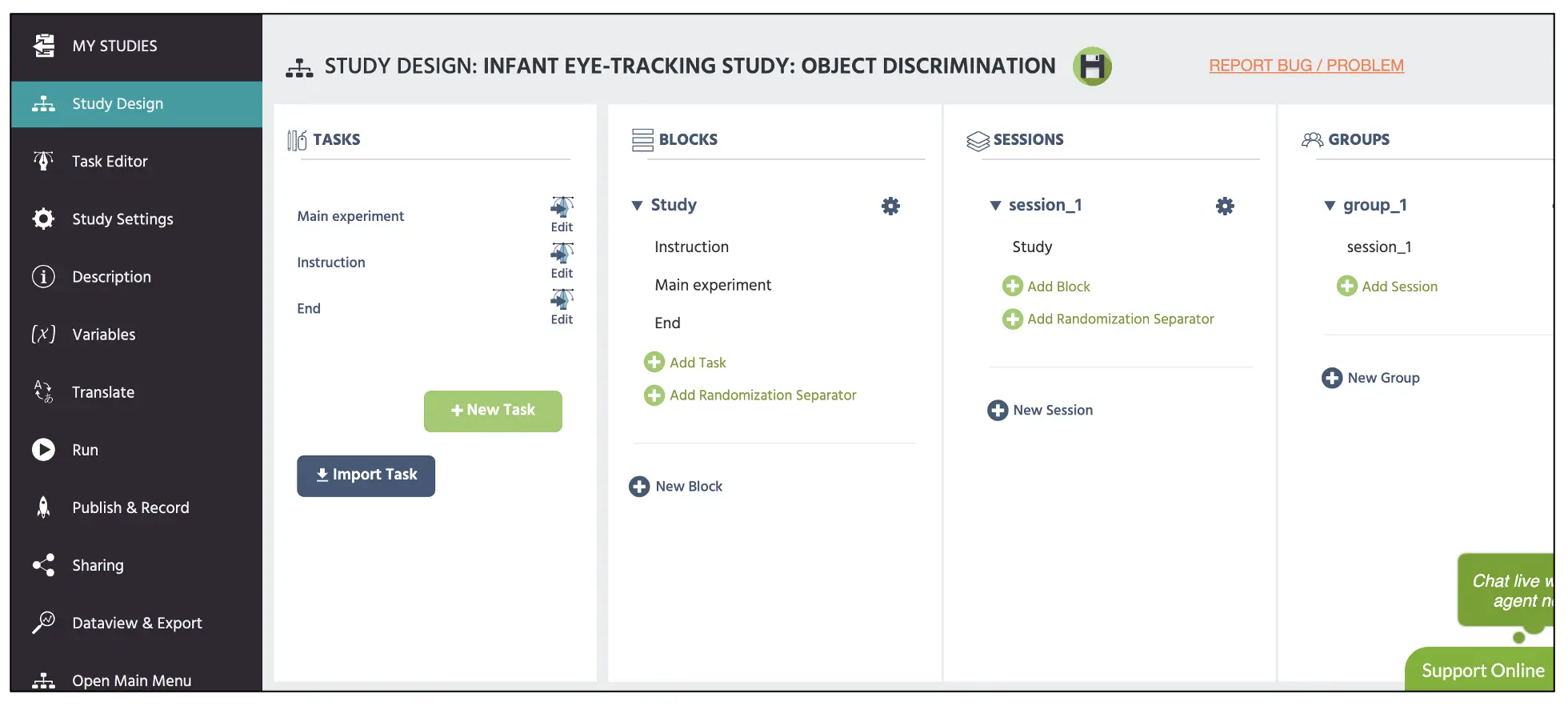
    2021-07-IES-walkthrough图21. 展示主要研究设计页面,顶部红框显示设置了三个任务(主要、说明、结束)的块,这些任务在本指南中创建。

    本指南中唯一剩下的内容是同意文件、练习块、人口统计问题和其他协议,但这取决于研究人员和机构来暂停本指南。有关文本创建的更多信息,请查看我们的资源链接以获取更多信息。此外,构建的研究也可以在我们的库中作为模板使用此链接来查看及其他实验范式。最后,代表Labvanced团队,我希望您所有科学努力顺利,并祈愿本指南成为您研究构建的重要基石。

    Prev
    眼动追踪示例研究
    Next
    使用鼠标追踪的注意捕获研究