labvanced logoLabVanced
  • Research
    • Publications
    • Researcher Interviews
    • Use Cases
      • Developmental Psychology
      • Linguistics
      • Clinical & Digital Health
      • Educational Psychology
      • Cognitive & Neuro
      • Social & Personality
      • Arts Research
      • Sports & Movement
      • Marketing & Consumer Behavior
      • Economics
      • HCI / UX
      • Commercial / Industry Use
    • Labvanced Blog
    • Services
  • Technology
    • Feature Overview
    • Code-Free Study Building
    • Eye Tracking
    • Mouse Tracking
    • Generative AI Integration
    • Multi User Studies
    • More ...
      • Reaction Time/Precise Timing
      • Text Transcription
      • Heart Rate Detection (rPPG)
      • Emotion Detection
      • Questionnaires/Surveys
      • Experimental Control
      • Data Privacy & Security
      • Desktop App
      • Mobile App
  • Learn
    • Guide
    • Videos
    • Walkthroughs
    • FAQ
    • Release Notes
    • Documents
    • Classroom
  • Experiments
    • Cognitive Tests
    • Sample Studies
    • Public Experiment Library
  • Pricing
    • Licenses
    • Top-Up Recordings
    • Subject Recruitment
    • Study Building
    • Dedicated Support
    • Checkout
  • About
    • About Us
    • Contact
    • Downloads
    • Careers
    • Impressum
    • Disclaimer
    • Privacy & Security
    • Terms & Conditions
    • Third-Party Licenses
  • Appgo to app icon
  • Logingo to app icon
Learn
Guide
Vidéos
Guides étape par étape
FAQ
Archives des newsletters
Documents
Salle de classe
  • 中國人
  • Deutsch
  • Français
  • Español
  • English
  • 日本語
Guide
Vidéos
Guides étape par étape
FAQ
Archives des newsletters
Documents
Salle de classe
  • 中國人
  • Deutsch
  • Français
  • Español
  • English
  • 日本語
  • Guide
    • DÉBUTER

      • Éditeur de tâches
      • Cadres
        • Cadre de Canvas
        • Cadre de Page
        • Cadre de Site Web
      • Chronologie des essais
      • Présentation des stimuli
      • Exactitude de la réponse
      • Objets
      • Événements
      • Variables
      • Assistant de tâche
      • Système d'essai
      • Conception de l'expérience
        • Créer une étude
        • Modèles de Data Frame
        • Conception d'expériences multi-utilisateurs
        • Conception d'Expérience Longitudinale
    • Sujets en vedette

      • Randomisation & Équilibre
      • Suivi oculaire
        • Présentation des Stimuli dans une Tâche de Suivi Oculaire
        • Comment Choisir les Paramètres de Calibration de Suivi Oculaire
        • Configuration du suivi oculaire dans une tâche
        • Enregistrement et exportation des données de regard
        • Utiliser des formes comme zones d'intérêt (AOI) pour le suivi oculaire
        • L'expérience de calibration des participants
      • Pont Web
        • Sélectionner les AOI du site Web | Ancrer, ajuster et vérifier le suivi des AOI
        • Suivi du comportement de la souris sur un AOI de site Web | Guide Web Bridge
      • Questionnaires
      • Application de bureau
      • Études échantillons
      • Recrutement de participants
      • Accès API
        • API REST
        • API Webhook
        • API WebSocket
      • Autres sujets

        • Temps de stimuli précis
        • Études multi-utilisateurs
        • Suivi de la Tête dans Labvanced | Guide
    • ONGLETS PRINCIPAUX DE L'APPLICATION

      • Aperçu : Onglets principaux
      • Tableau de bord
      • Mes études
      • Études partagées
      • Mes fichiers
      • Bibliothèque d'expériences
      • Mon compte
      • Licence & Services
    • ONGLETS D'ÉTUDE

      • Aperçu : Onglets spécifiques à l'étude
      • Conception de l'étude
        • Tâches
        • Blocs
        • Sessions
        • Groupes
      • Éditeur de tâches
        • Contrôles de Tâches
        • Le Système des Essais
        • Types de cadres
        • Objets
        • Tables de Propriétés des Objets
        • Variables
        • Table des Variables Système
        • Le système d'événements
        • Fonctions de l'Éditeur de Texte
        • Options de suivi oculaire dans l'éditeur de tâche
        • Suivi de la tête dans une tâche
        • Études Multi-Utilisateur
      • Paramètres
      • Variables
      • Média
      • Textes & Traduire
      • Lancer & Participer
      • Gestion des sujets
      • Vue de données et Exportation
        • Vue des données et sélection des variables & des tâches (ancienne version)
        • Accéder aux Enregistrements (Version ANCIENNE)
  • Vidéos
    • Aperçu des Vidéos
    • Premiers Pas dans Labvanced
    • Création de Tâches
    • Vidéos d'Éléments
    • Événements & Variables
    • Sujets Avancés
  • Tutoriaux
    • Introduction
    • Tâche Stroop
    • Tâche de Décision Lexicale
    • Tâche de Cues Visuels de Posner
    • Paradygme de Flicker de Cécité au Changement
    • Étude d'Œil-Tracking
    • Étude d'Œil-Tracking des Nourrissons
    • Étude de Capture d'Attention avec Suivi au Souris
    • Présentation Visuelle Sérielle Rapide
    • Étude ChatGPT
    • Démo de Suivi Occulaire : SVG en tant qu'AOI
    • Démo Multi-Utilisateur : Montrer les Curseurs des Sujets
    • Contrôleur de Gamepad / Joystick - Configuration de Base
    • Étude d'App Desktop avec Intégration EEG
    • Équilibrage de Groupes entre Sujets et Configuration des Variables
    • Construction d'une Étude Multi-Utilisateur
    • Tutoriel de Suivi Occulaire dans un Cadre de Site Web
    • Suivi Occulaire Conditionnel avec Webcam
    • Construction d'une Étude de Segmentation de Texte
  • FAQ
    • Fonctionnalités
    • Politique de Support & Directives
    • Sécurité & Confidentialité des Données
    • Licences
    • Précision de Labvanced
    • Utilisation Programmatique & API
    • Utiliser Labvanced Hors Ligne
    • Dépannage
    • Questions sur la Création d'Études
  • Archive de Newsletter
  • Documents
  • Salle de Classe

Variables Système {/examples/}

Les variables système sont créées automatiquement par Labvanced ; elles ne peuvent pas être créées, modifiées ou supprimées manuellement comme une variable personnalisée. Elles suivent des informations au niveau de l'expérience que Labvanced connaît déjà par elle-même : numéro d'essai, compteur de sujet, type de navigateur, taille de l'écran, heures de début et de fin de session, et, dans une étude multi-utilisateurs, Role_Id.

Pourquoi elles sont utiles

Parce que les variables système se mettent à jour automatiquement, elles sont particulièrement utiles à l'intérieur d'une Action de Condition, pour brancher le comportement basé sur quelque chose que Labvanced suit déjà plutôt que sur une valeur que vous auriez autrement à enregistrer et à maintenir vous-même. Un modèle courant consiste à exécuter une action uniquement sur un numéro d'essai spécifique, ou, dans une étude multi-utilisateurs, uniquement pour un participant spécifique.

Quelques exemples de ce pour quoi elles sont bonnes au-delà de la logique de branchement :

  • TimeMeasure_Mean et TimeMeasure_Std estiment à quel point le dispositif d'un participant peut mesurer précisément les temps de réaction. Une valeur plus élevée sur l'un ou l'autre est informative en soi, elle peut signaler les données d'un participant comme un probable hors norme de temporisation nécessitant un examen plus approfondi, ou à exclure, avant qu'elle ne fausse une analyse de RT.
  • Browser_Spec et System_Spec permettent de vérifier les différences de performance entre les navigateurs ou les systèmes d'exploitation après la collecte de données, sans avoir demandé aux participants de se reporter quoi que ce soit.
  • Screen_Width_In_Pixels et Screen_Height_In_Pixels permettent à une analyse de temps de stimulation ou de mise en page de tenir compte des différences réelles dans les affichages des participants au lieu de supposer une taille d'écran uniforme.

Voir le Tableau des Variables Système pour la liste complète.

Où les trouver

Les variables système sont visibles dans l'application dans l'Variables tab, aux côtés de toutes les variables personnalisées de l'étude.
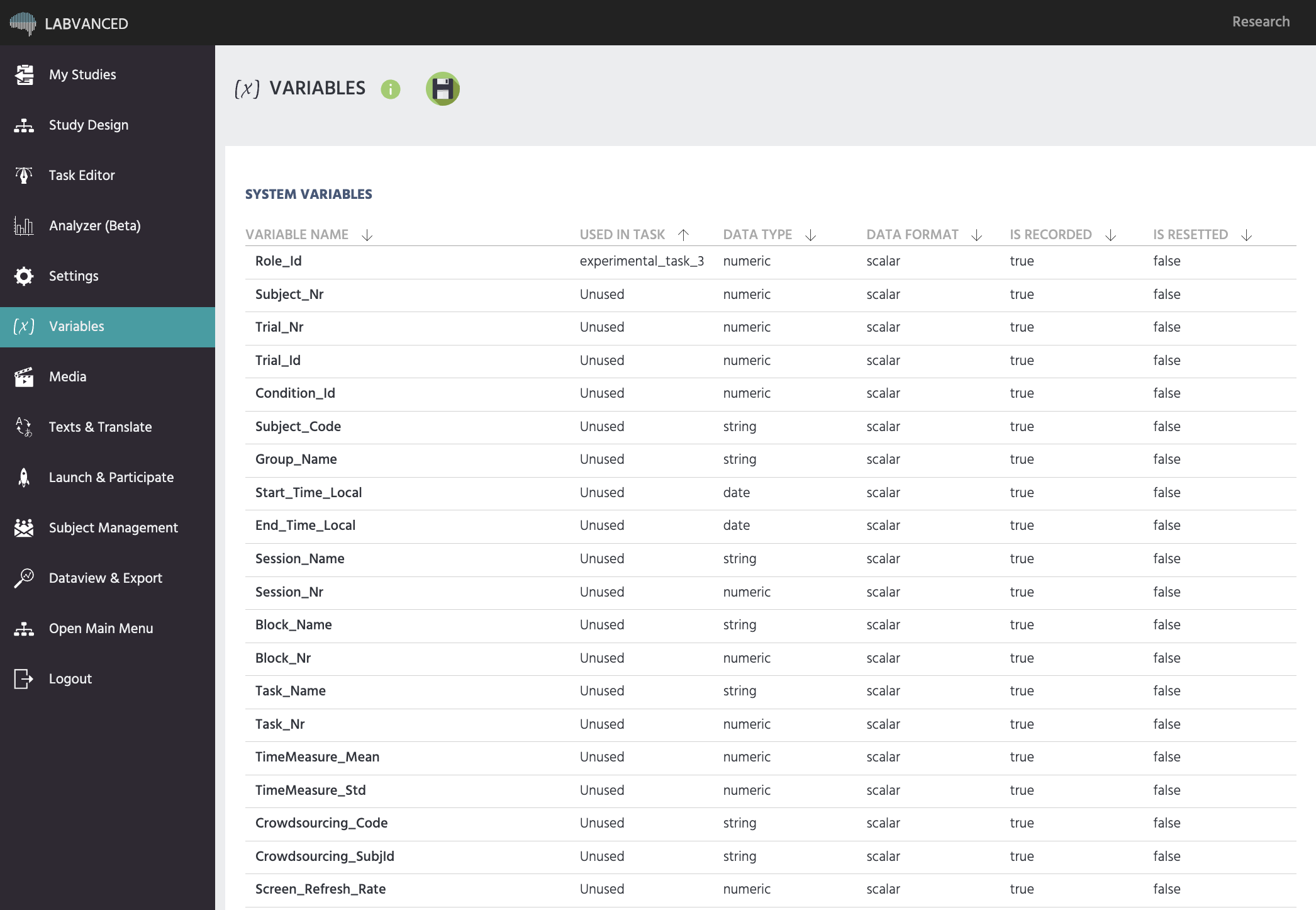
L'onglet Variables dans Labvanced listant chaque variable système, avec son type de données, son format et son statut d'enregistrement
Variables système listées dans l'onglet Variables de l'application.

Elles sont également accessibles depuis l'intérieur d'une tâche : l'ouverture du dialogue de sélection de variables sur n'importe quelle action montre un onglet Global Variables à côté de Local Variables et New Variable, les variables système y sont listées.

En lecture seule, mais utilisables partout

La valeur d'une variable système est fixée par Labvanced elle-même, pas par une Set / Record Variable action, donc elle ne peut pas être éditée ou écrasée. Sa valeur peut néanmoins être lue partout où une variable peut être lue : dans la condition d'une Action de Condition, dans le menu de sélection de valeur d'une autre action, dans les données exportées, ou comme base pour une nouvelle variable de votre propre cru. Un modèle populaire est une opération Arithmetic lisant Trial_Id et ajoutant 1, sauvegardée dans une variable personnalisée à utiliser comme votre propre compteur interne.

Lecture Supplémentaire
Tableau des Variables Système

La liste complète de chaque variable système que Labvanced crée automatiquement, avec ce que chacune suit.
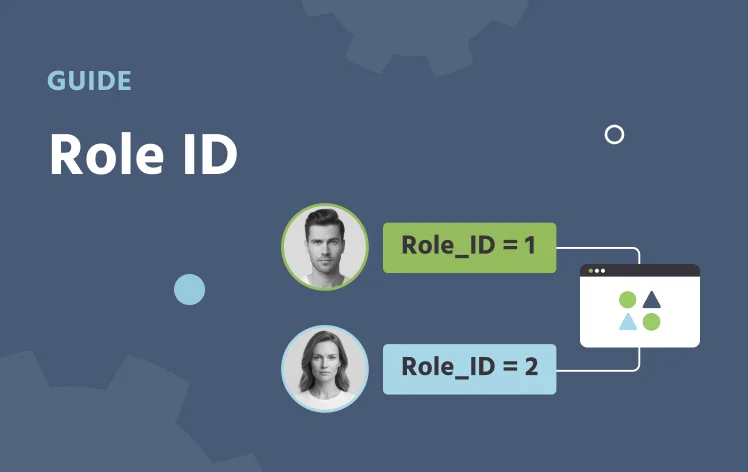
Role_Id

La variable système qui identifie chaque participant dans une étude multi-utilisateurs.

Types de Variables

Tous les six types de variables dans Labvanced, les variables système parmi elles, et quand utiliser chacune.