
Introduction au Guide Labvanced
Bienvenue dans le Guide Labvanced ! Vous êtes sur le point de vous lancer dans l'excitante aventure de lancement de votre expérience en ligne et ce guide est là pour vous aider à naviguer dans ces eaux !
Table des Matières
Avec ce guide, vous serez en mesure d'apprendre les différentes sections de l'interface Labvanced étape par étape, ainsi qu'à explorer les sujets vedettes.
De plus, consultez notre section de vidéos pour apprendre à utiliser la plateforme Labvanced. La vidéo ci-dessous vous guide à travers la plateforme et vous donne un aperçu :
Si vous avez des questions ou des difficultés à mettre en œuvre les sujets abordés dans ce guide, n'hésitez pas à nous contacter car nous améliorons constamment la manière dont ces informations sont expliquées et présentées !
Pour Commencer
Explorez les éléments de base qui alimentent vos expériences. De la configuration de votre première étude à la compréhension de la façon dont les différents composants interagissent, cette section couvre des sujets clés qui sont cruciaux pour bien commencer.
Éditeur de Tâches
L'Éditeur de Tâches est l'endroit où votre expérience prend vie. Concevez des flux de travail, structurez des essais et contrôlez le flux de votre étude avec une interface intuitive qui vous permet de traduire des idées en tâches interactives.
Présentation des Stimuli
Apprenez à présenter des stimuli visuels, auditifs ou interactifs avec précision. Cette section introduit les outils dont vous avez besoin pour contrôler le timing, la mise en page et la livraison, essentiels pour créer des expériences engageantes et scientifiquement solides.
Exactitude de la Réponse
Comprenez les approches courantes pour évaluer les réponses des participants dans Labvanced. Cette partie vous explique comment définir et évaluer les réponses.
Objets
Les objets sont les éléments de base de l'interface de votre expérience. Découvrez comment créer, personnaliser et manipuler des éléments tels que du texte, des images et des boutons pour construire des environnements expérimentaux dynamiques.
Événements
Les événements stimulent l'interactivité dans Labvanced. Apprenez comment des actions (comme des clics, des pressions de touches ou des déclencheurs temporels) peuvent initier des changements, rendant votre expérience réactive et adaptative.
Variables
Les variables vous permettent de stocker, suivre et contrôler les données tout au long de votre étude. Cette section introduit comment les utiliser efficacement pour gérer des conditions, enregistrer des réponses et créer une logique expérimentale flexible.
Relier le Guide à l'Interface Labvanced
La plateforme Labvanced se compose de diverses fonctions qui vous permettent de créer, exécuter et partager des expériences en ligne et des études psychologiques directement dans le navigateur. Dans l'interface, ces différentes fonctions sont séparées en différentes sections ou onglets en fonction de l'endroit où vous en êtes dans le processus de conception expérimentale.
Vous pouvez naviguer entre ces onglets en utilisant le panneau de navigation noir situé sur le côté gauche de l'interface. Le menu latéral est essentiellement divisé en deux catégories :
Avant d'expliquer ces onglets et comment naviguer dans la plateforme, jetons un rapide coup d'œil aux sujets vedettes qui sont également abordés dans le guide Labvanced.
Onglets Principaux de l'Application
Lors de votre connexion à la plateforme Labvanced, les Onglets Principaux de l'Application qui apparaissent dans le menu latéral gauche sont expliqués ci-dessous afin que vous puissiez naviguer en toute confiance dans Labvanced :
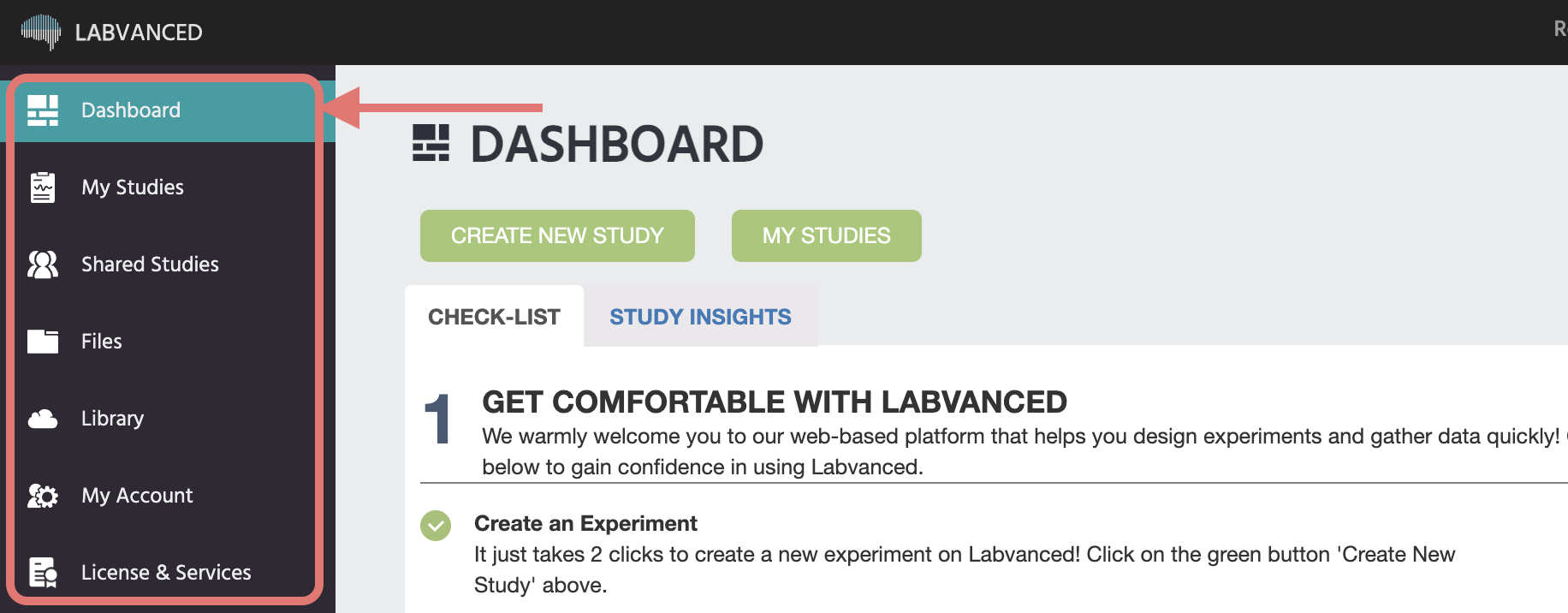
- Le Tableau de Bord: Informations de base sur le 'Tableau de Bord' de l'application qui est le premier onglet que les utilisateurs voient lorsqu'ils se connectent à l'application. Le tableau de bord est conçu pour aider à l'intégration, fournir des notifications pertinentes, un accès facile aux tutoriels vidéo, et rapporter des informations sur les études.
- Mes Études: L'onglet Mes Études est l'endroit où vous pouvez créer, importer et éditer toutes vos études. De nouvelles études peuvent y être créées.
- Études Partagées: L'onglet Études Partagées montre toutes les études qui vous ont été partagées et pour lesquelles vous avez accepté l'invitation à éditer. Cet onglet a la même fonctionnalité que l'onglet Mes Études, avec l'option supplémentaire de copier toute Étude Partagée dans votre compte personnel. Vous ne pouvez pas supprimer d'études depuis cet onglet.
- Fichiers: L'onglet Fichiers contient un dossier pour chaque étude. Chaque dossier montre tous les fichiers multimédias utilisés dans l'étude. C'est aussi là que vous trouverez des enregistrements des participants, regroupés dans des dossiers selon l'ID du Sujet. Un clic droit sur les dossiers fera apparaître des options pour télécharger, renommer, supprimer et modifier les paramètres des répertoires (dossiers). Un clic droit sur les fichiers à l'intérieur des dossiers vous donnera l'option de supprimer ou de renommer les fichiers.
- Bibliothèque: Introduction à la Bibliothèque d'Expériences Publiques, une ressource gratuite et publique qui est une collection de toutes les études en ligne publiquement disponibles créées dans Labvanced. Lorsque vous importez une étude, elle crée une nouvelle étude qui est affichée dans l'onglet ‘Mes Études’ et vous pouvez utiliser cette étude importée comme modèle pour commencer à construire votre expérience.
- Mon Compte: L'onglet Mon Compte montre toutes les informations relatives à votre compte. Cela inclut votre plan de licence, les fonctionnalités associées à ce plan et combien de votre quota de licence vous avez utilisé jusqu'à présent. Si vous êtes le propriétaire d'une licence de Groupe, vous pouvez également voir les utilisateurs qui ont été ajoutés à la licence et leurs statistiques, telles que le nombre d'études publiées et le nombre de nouveaux ensembles de données enregistrés au cours des 90 derniers jours.
- Licence & Services: Cet onglet vous fournit des informations et des données concernant votre licence, y compris : le type de licence, la date d'expiration, quelles fonctionnalités vous avez à disposition, combien de stockage vous avez utilisé et plus encore.
Onglets d'Étude
Lorsqu'une étude spécifique est ouverte et en mode édition, le menu latéral change pour avoir plus d'options qui sont pertinentes pour la création d'études :
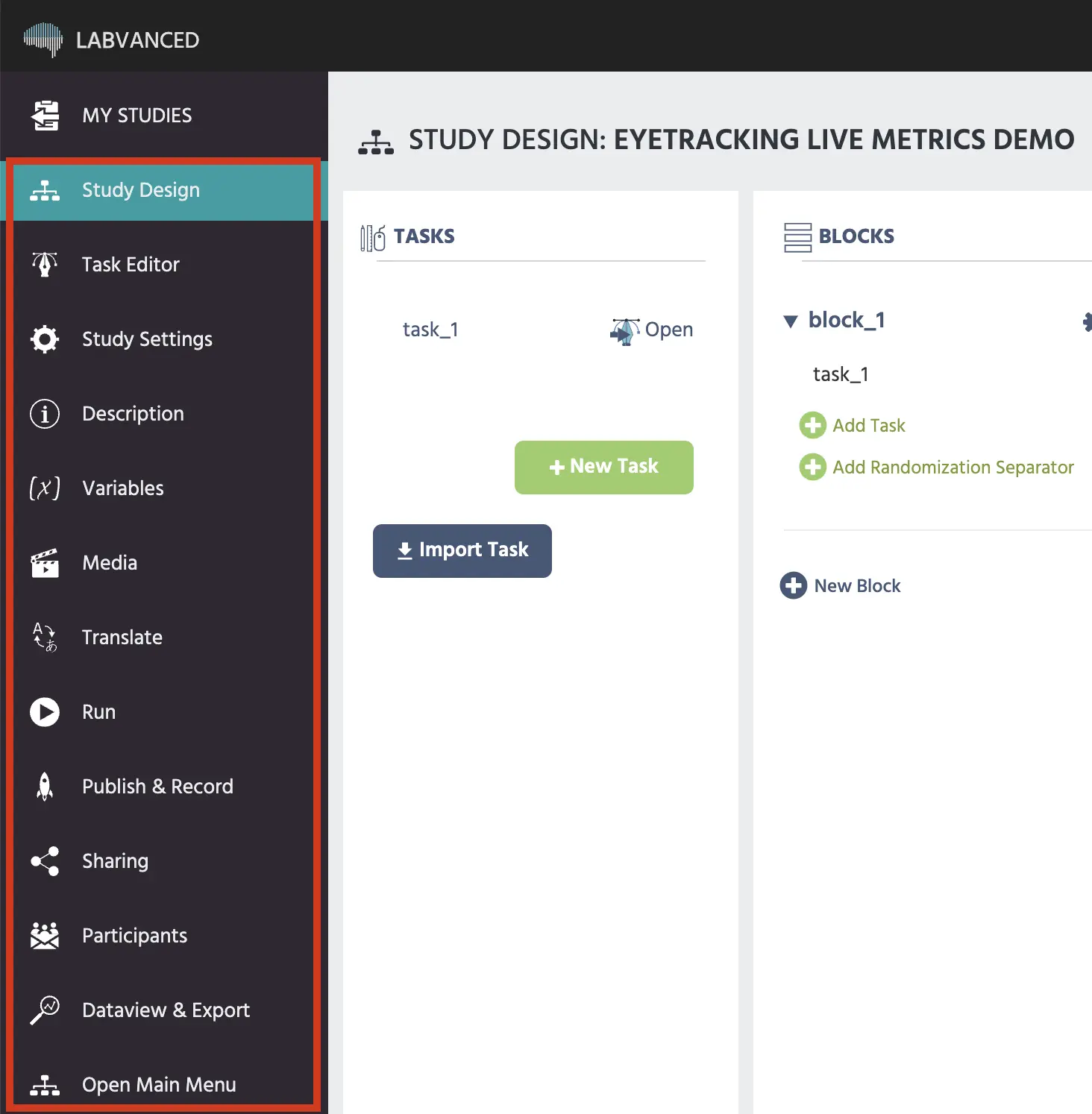
- Conception de l'Étude: Cette partie du guide explique les principes de l'onglet Conception de l'Étude, comme montré dans l'image ci-dessus. Les concepts couverts incluent : tâches, blocs, sessions et groupes et comment les mettre en œuvre dans la plateforme Labvanced.
- Éditeur de Tâches: Cette partie du guide est une explication approfondie de tout ce qui concerne la création de tâches dans votre expérience en ligne. Les sujets couverts incluent le système d'essai, objets / stimuli, variables et événements, ainsi que des sujets avancés comme la mise en œuvre du suivi oculaire et des fonctionnalités multi-utilisateurs dans une tâche.
- Paramètres: Description et instructions sur la manière d'utiliser l'onglet des paramètres d'étude dans Labvanced afin de spécifier certaines exigences pour leur étude, comme quels navigateurs sont autorisés, quelle taille d'écran est permise, ce qui doit se passer dans le cas où le participant sort du mode 'plein écran' de l'étude et plus encore.
- Variables: Cette partie du guide vous présente l'onglet Variables dans l'éditeur et décrit quelles informations sont présentées ici concernant les variables que vous avez créées dans votre étude en ligne.
- Média: Explication de l'onglet média et aperçu des fichiers (vidéos, images, etc.) utilisés dans l'étude.
- Textes & Traduction: Guide sur l'onglet de traduction, pertinent pour les études en ligne qui sont multilingues, c'est-à-dire traduites en plusieurs langues.
- Lancer & Participer: Explication de comment effectuer des enregistrements tests dans Labvanced (avec ou sans collecte de données). Cet onglet est pertinent pour tester votre expérience avant de commencer la collecte officielle de données.
- Gestion des Sujets: Où vous pouvez gérer vos sujets en les ajoutant, en les invitant à votre expérience, ainsi que communiquer avec eux en modifiant les modèles d'e-mail qui sont envoyés pour chaque session.
- Vue des Données et Exportation: Guide pour accéder, visualiser et exporter les données expérimentales collectées à partir de votre étude en ligne.
- Ouvrir le Menu Principal: Vous ramène aux onglets principaux.
Cette vidéo passe en revue les onglets de l'application en détail :
Sujets Vedettes
Ces sujets vedettes sont expliqués en détail dans ce guide qui sont importants pour les chercheurs utilisant Labvanced pour configurer leur expérience :
- Randomisation & Équilibre: Découvrez comment la randomisation et l'équilibre sont gérés et mis en œuvre dans Labvanced.
- Suivi Oculaire: Informations sur les spécifications techniques concernant notre suivi oculaire basé sur webcam, les paramètres, à quoi ressemble l'exécution de l'étude et un échantillon de sortie de données.
- Études Échantillons: Introduction à la page des Études Échantillons, une ressource utile et comment vous pouvez l'utiliser pour avancer dans la création et la conception de votre étude, ainsi qu'à la familiarisation avec la plateforme.
- Recrutement de Participants: Instructions concernant le recrutement de participants et le lien entre votre étude Labvanced et des services de crowdsourcing externes.
- Accès API: Comment utiliser les API pour votre gestion de données et conception expérimentale, ainsi que pour connecter des dispositifs externes. Les API abordées incluent les: REST, Webhook et WebSocket APIs.
- Autres Sujets:
- Timings Précis des Stimuli: Apprenez comment la précision, le timing exact et la présentation des stimuli sont gérés et assurés dans Labvanced.
- Études Multi-Utilisateurs: Introduction aux études avec plusieurs participants, vous permettant de créer des expériences où 2 participants ou plus interagissent en temps réel.
- Suivi de Tête: Cette partie du guide fournit un aperçu et une introduction à notre fonctionnalité de suivi de tête.