Déclencheur de Fixation en Suivi Oculaire
Table des Matières
Aperçu
Le déclencheur Eyetracking Fixation s'active lorsque le regard d'un participant se fixe sur un emplacement pendant une période prolongée, plutôt que de s'activer à chaque échantillon de regard individuel comme le fait le Déclencheur de Regard en Suivi Oculaire.
Note: Tout le traitement se fait côté client, garantissant la conformité au RGPD et assurant qu'aucune donnée faciale n'est jamais transmise ou stockée à l'extérieur.
Les fixations détectées et la rapidité de la détection dépendent du mode de Détection de Fixation configuré pour la tâche : Real-Time Fixations (fixations plus courtes, plus rapides) ou Lagged Optimized Fixations (meilleure précision, mieux pour les fixations longues). Voir Configuration du Suivi Oculaire dans une Tâche pour l'ensemble complet des options de Détection de Fixation, y compris ce qui se passe lorsqu'une fixation est encore en cours de calcul lorsque un cadre ou un essai se termine.
Activation de / Activation de la Détection de Fixation
La Détection de Fixation nécessite deux choses : le suivi oculaire actif pour la tâche, et l'Algorithme de Fixation de la tâche réglé sur autre chose que No Fixation Detection. Voir la page Déclencheur de Regard en Suivi Oculaire pour les trois manières dont le suivi oculaire est activé, les paramètres d'étude, les paramètres de tâche, ou l'ajout d'un déclencheur, ces trois manières s'appliquent également ici.
Sélection du Déclencheur dans l'Assistant d'Événements
La façon la plus directe est simplement d'ajouter ce déclencheur : cliquer sur la tuile de déclencheur Eyetracking Fixation active à la fois le suivi oculaire (pour cette tâche et, si nécessaire, pour l'étude) et l'Algorithme de Fixation de la tâche, en un clic, même si aucun des deux n'était encore actif.
- Cliquez sur la tuile de déclencheur
Eyetracking Fixation. Si c'est la première fois que l'étude utilise le suivi oculaire, l'assistantSet up eye trackings'ouvre juste ici, avant que vous puissiez continuer. Si l'Algorithme de Fixation de la tâche était réglé surNo Fixation Detection, il passe automatiquement àLagged Optimized Fixations. - Si applicable, sélectionnez des cibles pour limiter le déclencheur à des objets stimulus spécifiques.
- Nommez l'événement.
- La boîte de dialogue automatisée
Eyetracking Fixation Event Setupapparaît.
Paramètres de Tâche - Configurer l'Algorithme de Fixation
Le choix de l'algorithme de Détection de Fixation est défini par tâche, mais Physiology Toolbox Version 2.0 une tâche peut soit suivre le Task Defaults propre à l'étude (défini dans l'onglet Settings), soit personnaliser le sien, voir Utilisation des Paramètres Personnalisés pour une Tâche pour comment ce choix fonctionne. Sur 1.3 et plus ancien, il n'y a pas de défaut au niveau de l'étude, chaque tâche configure toujours directement son propre Algorithme de Fixation. Dans tous les cas, cela se définit dans l'éditeur de tâche : ouvrez Task Controls, allez à l'onglet Physiological Signals, avec Enable Eye-Tracking: déjà coché :
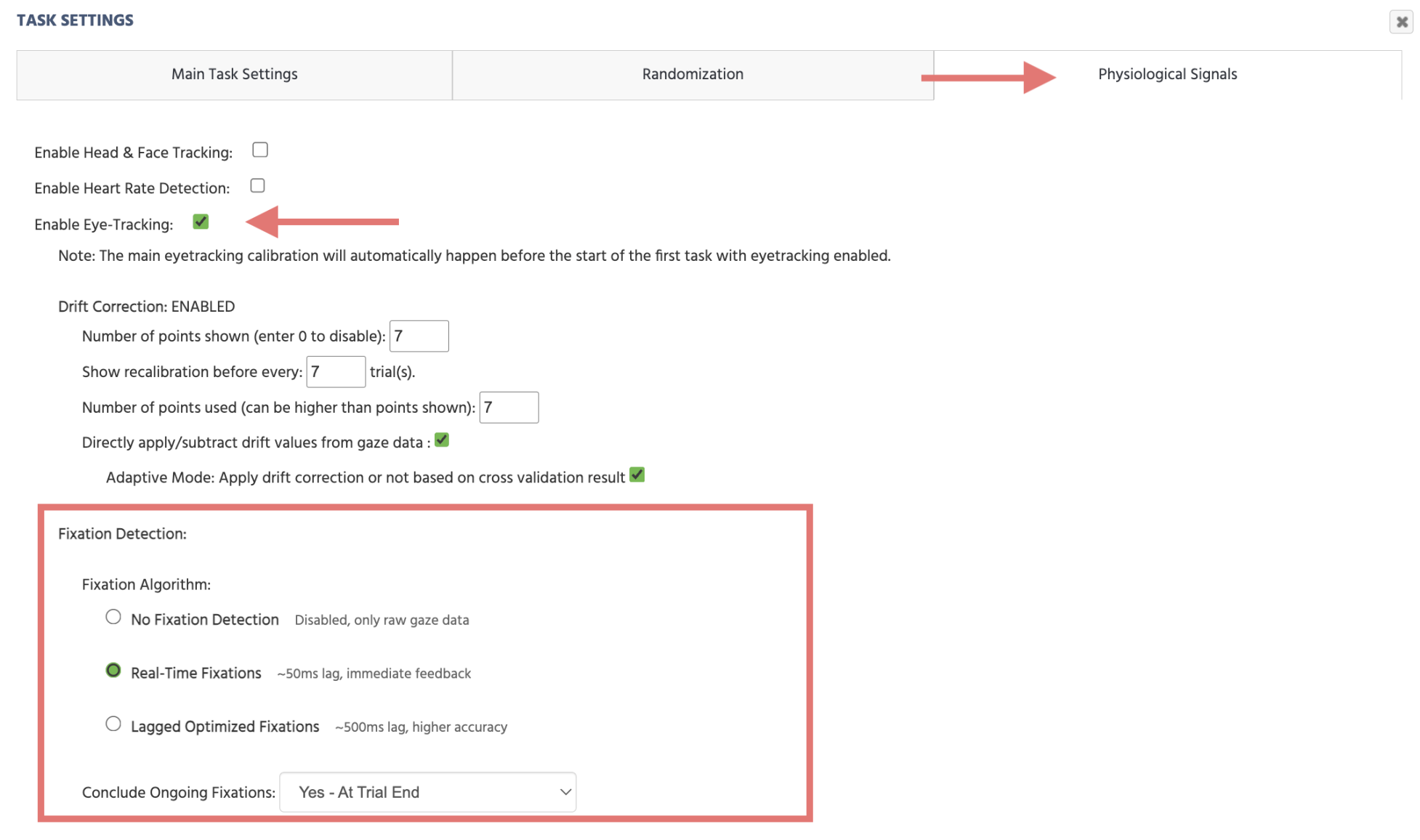
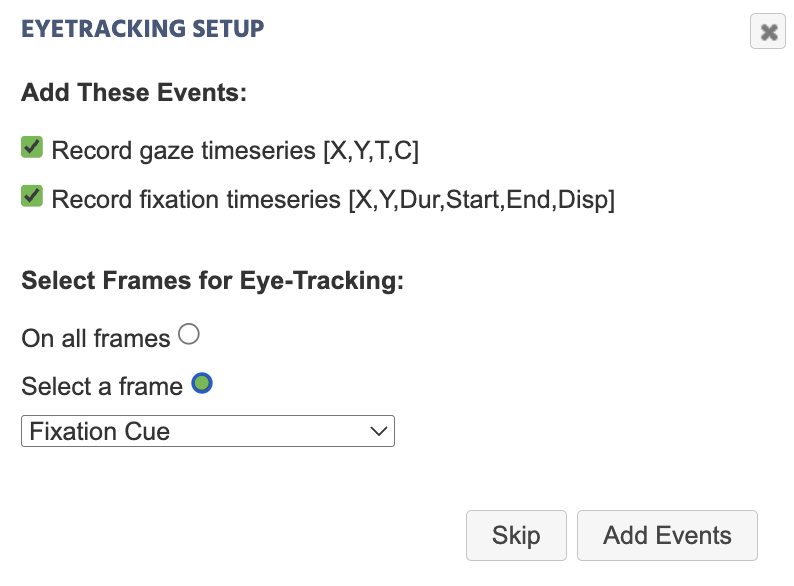
Version de la Boîte à Outils Physiologique de l'étude soit v1.2 ou supérieure.Cocher Enable Eye-Tracking: déclenche également une boîte de dialogue vous invitant à créer automatiquement des événements d'enregistrement pour les regards et les fixations ensemble, ainsi que sur quels cadres l'enregistrement doit se produire :
Enregistrement des Données de Fixation
La boîte de dialogue Eyetracking Fixation Event Setup, celle qui apparaît lorsque vous ajoutez le déclencheur directement, vous permet de choisir quelles valeurs enregistrer automatiquement :
Accepter Record fixation timeseries [X,Y,Dur,Start,End,Disp] (coché par défaut) crée une action Set / Record Variable utilisant la valeur spécifique au déclencheur [X, Y, Dur, Start, End, Disp] décrite ci-dessous.
Valeurs Spécifiques au Déclencheur pour la Fixation
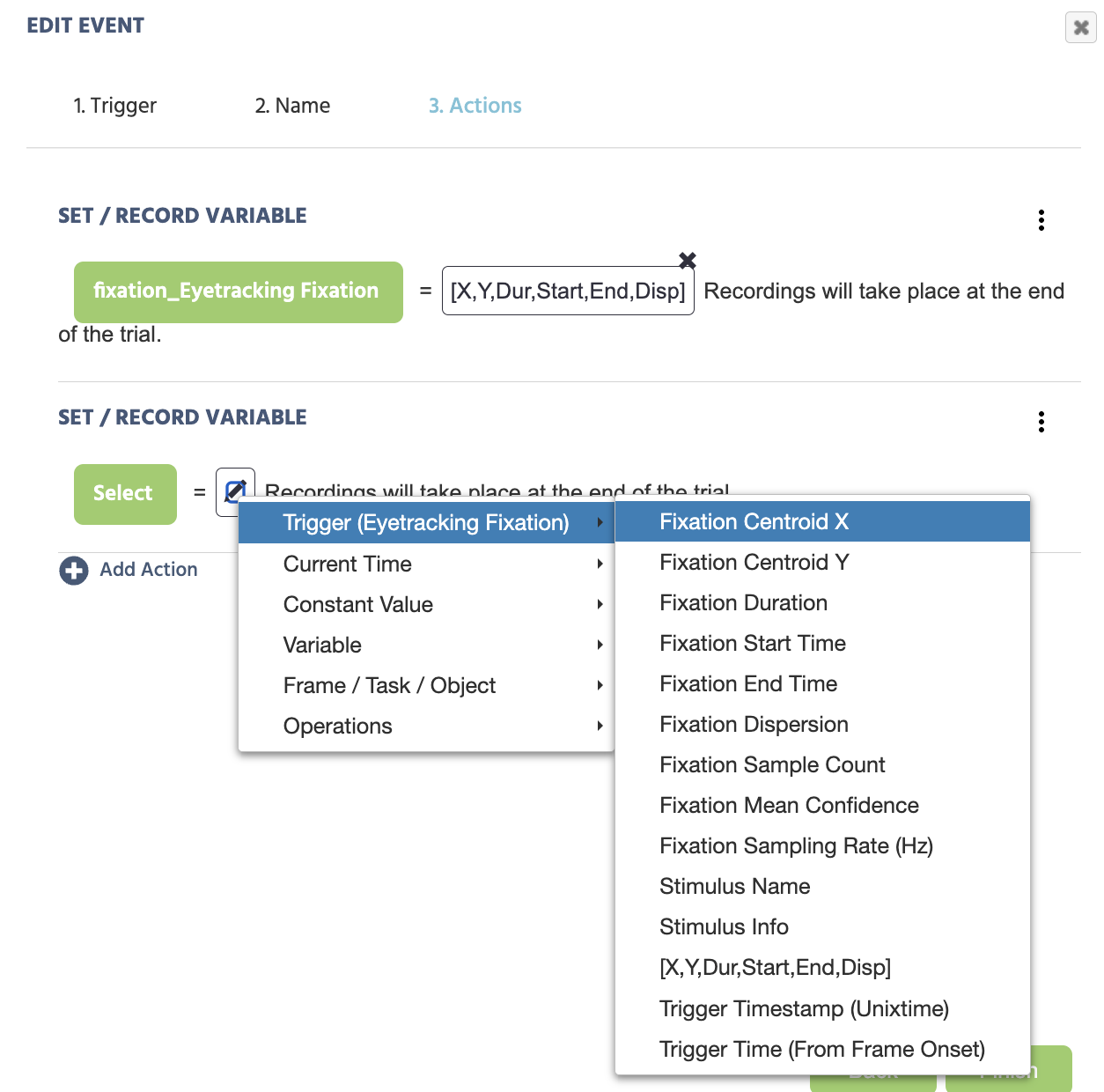
Lors de la sélection du déclencheur Eyetracking Fixation, les options suivantes sont disponibles dans le Value-Select Menu:
| Options du Déclencheur (Fixation en Suivi Oculaire) | Description |
|---|---|
Fixation Centroid X | Le point central de la fixation en tant que valeur X. |
Fixation Centroid Y | Le point central de la fixation en tant que valeur Y. |
Fixation Duration | La durée de la fixation détectée. |
Fixation Start Time | L'heure de début de la fixation détectée. |
Fixation End Time | L'heure de fin de la fixation détectée. |
Fixation Dispersion | À quel point les valeurs du regard sont dispersées à l'intérieur d'une fixation détectée. |
Fixation Sample Count | Le nombre d'échantillons de regard ayant contribué à la fixation détectée. Disponible uniquement à partir de Physiology Toolbox Version 2.0, nul dans les versions antérieures. |
Fixation Mean Confidence | La confiance moyenne du regard à travers tous les échantillons dans la fixation. Disponible uniquement à partir de Physiology Toolbox Version 2.0, nul dans les versions antérieures. |
Fixation Sampling Rate (Hz) | Le taux auquel les échantillons de regard ont été capturés pendant la fixation. Disponible uniquement à partir de Physiology Toolbox Version 2.0, nul dans les versions antérieures. |
Stimulus Name | Le nom de l'objet stimulus qui a déclenché l'événement. |
Stimulus Info | Les informations sur le stimulus de l'objet qui a déclenché l'événement. |
[X, Y, Dur, Start, End, Disp] | Un tableau des coordonnées X/Y du centre de la fixation, de la durée, de l'heure de début, de l'heure de fin et de la valeur de dispersion. C'est ce que la configuration d'événement automatisée ci-dessus crée par défaut. |
Trigger Timestamp (Unixtime) | L'horodatage de l'occurrence du déclencheur de fixation, en temps Unix avec millisecondes. |
Trigger Time (From Frame Onset) | Le temps écoulé en millisecondes depuis le début du cadre jusqu'à l'occurrence du déclencheur de fixation. |
Exemples Pratiques Présentant le Déclencheur de Fixation en Suivi Oculaire
Démo - Construction d'Étude
Pour un exemple pratique qui compte les fixations sur des AOIs spécifiques, voir la démo Démonstration de Suivi Oculaire par Webcam : SVGs en tant qu'AOIs, qui utilise une forme de Polygone comme déclencheur de comptage de fixation.
Cette étude mesure la préférence visuelle et le biais d'attention à l'aide du suivi du regard. Les participants visualisent des stimuli sociaux et non sociaux tandis que le comportement de fixation, le mouvement de la tête et les enregistrements vidéo sont capturés pour analyse.
Cette étude mesure le contrôle cognitif et la compatibilité stimulus-réponse à l'aide de la Tâche de Simon. Les participants réagissent à la couleur du stimulus tout en ignorant la position spatiale, permettant de mesurer l'effet Simon à travers le temps de réaction et la précision.
Lecture Complémentaire
Déclencheur de Regard en Suivi Oculaire
Le déclencheur associé qui s'active à chaque échantillon de regard individuel, plutôt qu'aux fixations détectées.

Configuration du Suivi Oculaire dans une Tâche
L'ensemble complet des modes de Détection de Fixation et comment ils affectent ce déclencheur.
Utilisation de Formes comme Zones d'Intérêt (AOI)
Restreindre ce déclencheur à des objets stimulus spécifiques en utilisant des masques de Polygone et SVG.