labvanced logoLabVanced
  • Research
    • Publications
    • Researcher Interviews
    • Use Cases
      • Developmental Psychology
      • Linguistics
      • Clinical & Digital Health
      • Educational Psychology
      • Cognitive & Neuro
      • Social & Personality
      • Arts Research
      • Sports & Movement
      • Marketing & Consumer Behavior
      • Economics
      • HCI / UX
      • Commercial / Industry Use
    • Labvanced Blog
    • Services
  • Technology
    • Feature Overview
    • Code-Free Study Building
    • Eye Tracking
    • Mouse Tracking
    • Generative AI Integration
    • Multi User Studies
    • More ...
      • Reaction Time/Precise Timing
      • Text Transcription
      • Heart Rate Detection (rPPG)
      • Emotion Detection
      • Questionnaires/Surveys
      • Experimental Control
      • Data Privacy & Security
      • Desktop App
      • Mobile App
  • Learn
    • Guide
    • Videos
    • Walkthroughs
    • FAQ
    • Release Notes
    • Documents
    • Classroom
  • Experiments
    • Cognitive Tests
    • Sample Studies
    • Public Experiment Library
  • Pricing
    • Licenses
    • Top-Up Recordings
    • Subject Recruitment
    • Study Building
    • Dedicated Support
    • Checkout
  • About
    • About Us
    • Contact
    • Downloads
    • Careers
    • Impressum
    • Disclaimer
    • Privacy & Security
    • Terms & Conditions
    • Third-Party Licenses
  • Appgo to app icon
  • Logingo to app icon
Learn
Guide
Vidéos
Guides étape par étape
FAQ
Archives des newsletters
Documents
Salle de classe
  • 中國人
  • Deutsch
  • Français
  • Español
  • English
  • 日本語
Guide
Vidéos
Guides étape par étape
FAQ
Archives des newsletters
Documents
Salle de classe
  • 中國人
  • Deutsch
  • Français
  • Español
  • English
  • 日本語
  • Guide
    • PREMIERS PAS

      • Éditeur de Tâches
      • Présentation des Stimuli
      • Exactitude de la Réponse
      • Objets
      • Événements
      • Variables
      • Assistant de Tâches
      • Système d'Essai
      • Conception de l'Étude
        • Tâches
        • Blocs
        • Sessions
        • Groupes
    • SUJETS EN VEDETTE

      • Conception d'Expérience
        • Créer une étude
        • Modèles de Data Frame
      • Randomisation & Équilibre
      • Suivi Oculaire
        • Présentation des Stimuli dans une Tâche de Suivi Oculaire
        • Comment Choisir les Paramètres de Calibration du Suivi Oculaire
        • Configurer le suivi oculaire dans une tâche
        • Enregistrement et exportation des données de regard
        • Utiliser des formes comme zones d'intérêt (AOI) pour le suivi des yeux
        • L'expérience de calibration des participants
      • Pont Web
      • Questionnaires
      • Application de Bureau
      • Études Exemples
      • Recrutement de Participants
      • Accès API
        • API REST
        • API Webhook
        • API WebSocket
      • Autres Sujets

        • Chronométrages Précis des Stimuli
        • Études Multi-Utilisateurs
        • Suivi de la Tête dans Labvanced | Guide
    • ONGLETS PRINCIPAUX DE L'APPLICATION

      • Aperçu : Onglets Principaux
      • Tableau de Bord
      • Mes Études
      • Études Partagées
      • Mes Fichiers
      • Bibliothèque d'Expériences
      • Mon Compte
      • Licence & Services
    • ONGLETS D'ÉTUDE

      • Aperçu : Onglets Spécifiques à l'Étude
      • Conception de l'Étude
        • Tâches
        • Blocs
        • Sessions
        • Groupes
      • Éditeur de Tâches
        • Contrôles de Tâches
        • Le Système des Essais
        • Cadres de Canevas et de Page
        • Objets
        • Tables de Propriétés des Objets
        • Variables
        • Tables des variables système
        • Le système d'événements
        • Fonctions de l'Éditeur de Texte
        • Options de suivi oculaire dans l'éditeur de tâches
        • Suivi de la tête dans une tâche
        • Études Multi-Utilisateur
      • Réglages
      • Variables
      • Médias
      • Textes & Traduction
      • Lancer & Participer
      • Gestion des Sujets
      • Vue des Données et Exportation
        • Vue des données et sélection des variables & des tâches (ancienne version)
        • Accéder aux Enregistrements (Version ANCIENNE)
  • Vidéos
    • Aperçu des vidéos
    • Démarrage dans Labvanced
    • Création de tâches
    • Vidéos d'éléments
    • Événements & Variables
    • Sujets avancés
  • Guides
    • Introduction
    • Tâche de Stroop
    • Tâche de Décision Lexicale
    • Tâche de Cueing de Regard de Posner
    • Paradigme de Clignotement d'Inattention
    • Étude Échantillon de Suivi Oculaire
    • Étude de Suivi Oculaire d'Infants
    • Étude de Capture Attentionnelle avec Suivi de Souris
    • Présentation Visuelle Sérielle Rapide
    • Étude ChatGPT
    • Démonstration de Suivi Oculaire : SVGs comme AOIs
    • Démonstration Multi-Utilisateur : Montrer les Pointeurs des Sujets
    • Contrôleur Gamepad / Joystick - Configuration de Base
    • Étude d'application Desktop avec Intégration EEG
    • Équilibrage de Groupe entre Sujets et Configuration de Variables
    • Guide de Suivi Oculaire sur Cadre de Site Web
    • Suivi Oculaire Webcam Conditionnel
  • FAQ
    • Fonctionnalités
    • Politique d'Assistance & Directives
    • Sécurité & Confidentialité des Données
    • Licence
    • Précision de Labvanced
    • Utilisation Programmatique & API
    • Utilisation de Labvanced Hors Ligne
    • Dépannage
    • Questions sur la Création d'Études
  • Archives des Newsletters
  • Documents
  • Salle de Classe

Après la publication

Après la publication de l'étude, l'acquisition de données en ligne peut commencer. En général, l'exécution de l'expérience commence via différents types de liens. Ces liens sont visibles et activés après publication. Vous pouvez également voir la licence sous laquelle l'étude est publiée, le quota d'enregistrement pour l'étude (combien de jeux de données peuvent encore être enregistrés) et les commandes qui ont été passées (Crowdsourcing et commandes de licence).

L'URL de l'étude

Une fois l'étude publiée, elle se voit attribuer une URL unique. C'est ainsi que d'autres chercheurs et participants pourront trouver et identifier votre étude. La fin de l'URL contient une chaîne de chiffres qui constitue l'ID de votre étude. En utilisant cet ID, les personnes peuvent rechercher votre étude dans la bibliothèque Labvanced (si cela est autorisé). L'URL affichée dans une boîte grise en haut de l'écran est le lien général pour accéder et participer à l'étude : studyurl
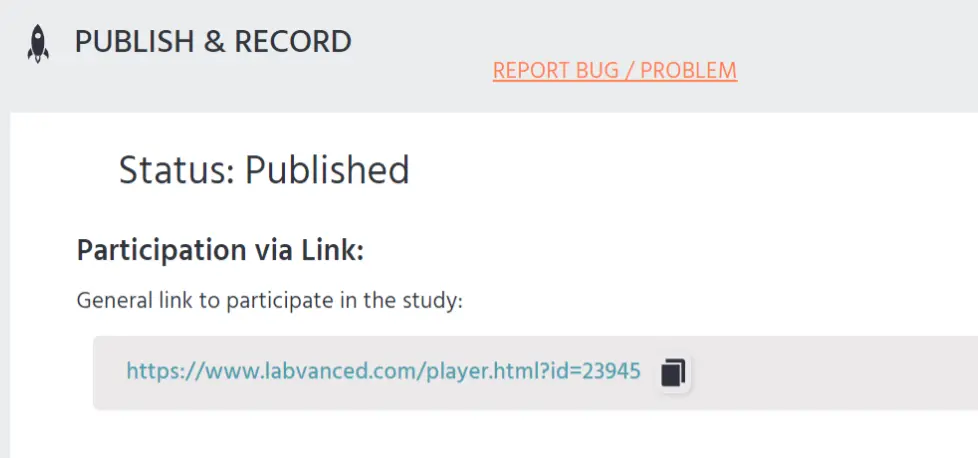
L'URL de l'étude change légèrement pour s'adapter aux différentes manières de participer, mais en général, elle est au format id&parameter&parameter (et ainsi de suite). Les différents liens de participation sont décrits ci-dessous. crowdlinks
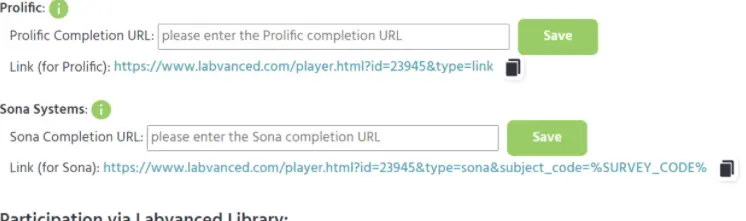
Liens de participation

Après la publication de l'étude, vous aurez 5 types différents d'options à utiliser pour commencer l'expérience :

  • Lien direct (général) : Ce lien est le lien principal vers l'étude et peut être distribué par email, sur les réseaux sociaux, etc. Ce lien (avec le code de completion) peut être utilisé pour des plateformes de Crowdsourcing comme mTurk qui exigent qu'un code soit affiché aux sujets à la fin de l'expérience. Les participants doivent copier et coller ce code dans la plateforme de Crowdsourcing. En utilisant ce lien, le code sera visible une fois l'expérience terminée.
  • Lien direct (Crowdsourcing) : Ce lien se distingue du lien général par le paramètre d'URL "type". Ce lien (avec l'URL de completion) peut être utilisé pour des plateformes de Crowdsourcing comme Profilic qui exigent qu'une URL soit affichée aux sujets à la fin de l'expérience. Les participants doivent cliquer sur l'URL pour réclamer leur récompense. Copiez et collez l'URL de completion de la plateforme de Crowdsourcing dans le champ respectif de la page Publier & Enregistrer.
  • Participation via la bibliothèque Labvanced : Ici, vous verrez le lien vers votre étude dans la bibliothèque d'expériences. Ce lien vous dirigera vers l'écran de prévisualisation de l'étude. Sur cet écran, vous pouvez voir d'autres informations et fonctions pour l'étude, telles que l'importation ou l'inspection de l'expérience. Ce lien est utile à utiliser dans une publication ou lorsque vous partagez votre étude avec d'autres chercheurs.
  • Mot de passe de participation ou clé JSON-Web-Token : Cette fonctionnalité devient active lorsque, dans l'assistant de publication, vous spécifiez que l'étude est protégée par un mot de passe. En utilisant la zone de texte et le bouton "définir", vous pouvez changer le mot de passe requis pour participer à votre étude. Si vous n'informez pas les participants du mot de passe, ils ne pourront pas accéder à l'étude.
  • Participation personnalisée : En utilisant la fonctionnalité de participation personnalisée, vous pouvez créer des liens personnalisés vers votre étude. Ceux-ci sont créés un à la fois pour un individu. Vous pouvez fournir les 3 paramètres suivants pour la génération de lien personnalisé :
    • Code de sujet : Un code unique pour le participant.
    • Numéro de groupe : Le groupe auquel le participant doit être assigné.
    • Numéro de session : La session à laquelle le participant doit être assigné. customlink

Quotas d'enregistrement et commandes

Sur le côté droit de la page Publier & Enregistrer, vous verrez votre licence actuelle et le quota (combien de sujets peuvent encore être enregistrés). Il y aura deux types de licences : une pour votre compte et une pour l'étude. Souvent, celles-ci sont les mêmes, mais si vous avez acheté une licence d'étude unique, alors votre licence d'étude apparaîtra comme "Étude unique" et votre licence de compte général sera toujours gratuite. En bas à droite de l'écran, vous verrez une liste de tous les achats effectués pour cette étude.