Suivi de tête dans une tâche
Description
Pour créer une nouvelle tâche avec le suivi de tête activé, créez simplement une nouvelle tâche dans votre étude.
Sous le Task Settings, naviguez vers l'onglet Physiological Signals, et vous pouvez activer le suivi de tête d'un simple clic.
Événements, actions et variables
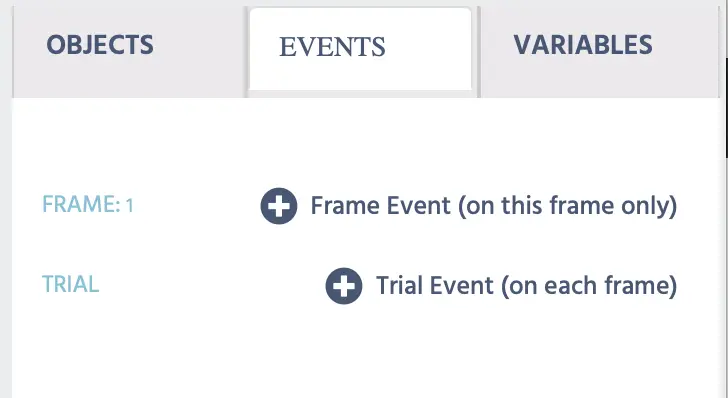
Pour activer cette fonctionnalité dans votre expérience, vous devez créer un Événement. Allez dans l'onglet 'Événement' sur le côté droit de l'éditeur et sélectionnez-le, puis cliquez sur 'Événement de cadre'. Une boîte de dialogue apparaîtra où vous nommerez l'événement et définirez également les déclencheurs/actions qui doivent se produire au moment de l'événement spécifié. Dans ce cas, l'objectif est de configurer des variables qui enregistrent des points de données en fonction de la position et des mouvements de la tête.
- Événement > Événement de cadre
- Donnez un nom / description à l'événement > Suivant
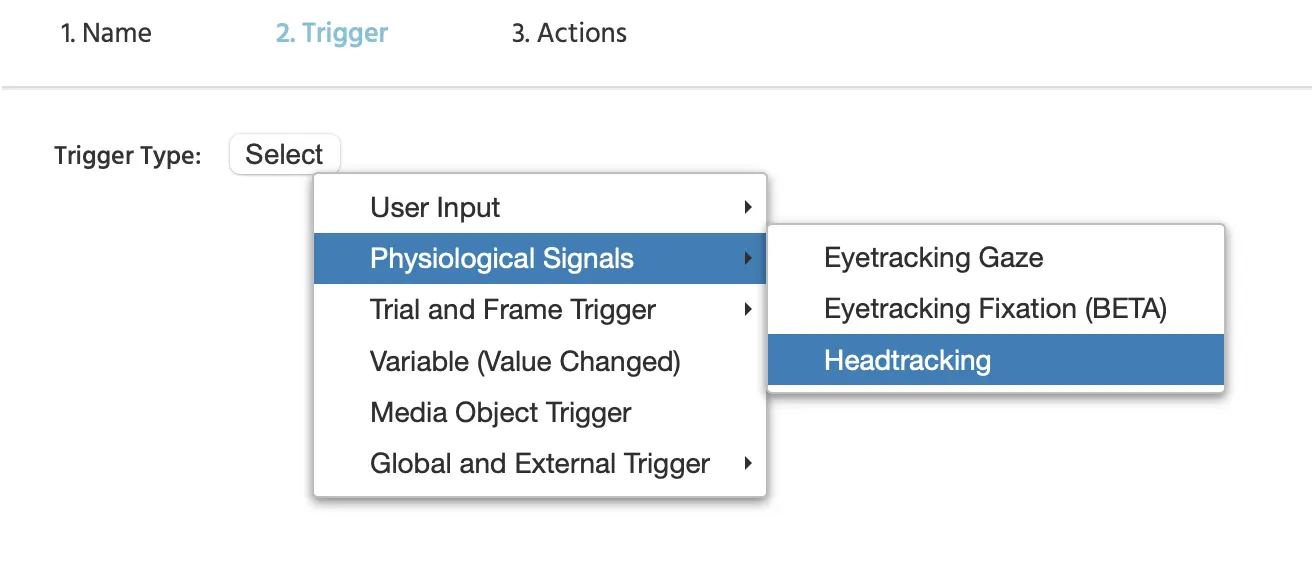
Après cela, la boîte de dialogue vous invitera à spécifier un type de déclencheur pour l'événement.
- Sélectionnez le type de déclencheur > Signaux physiologiques > Suivi de tête / Suivi de visage > Suivant
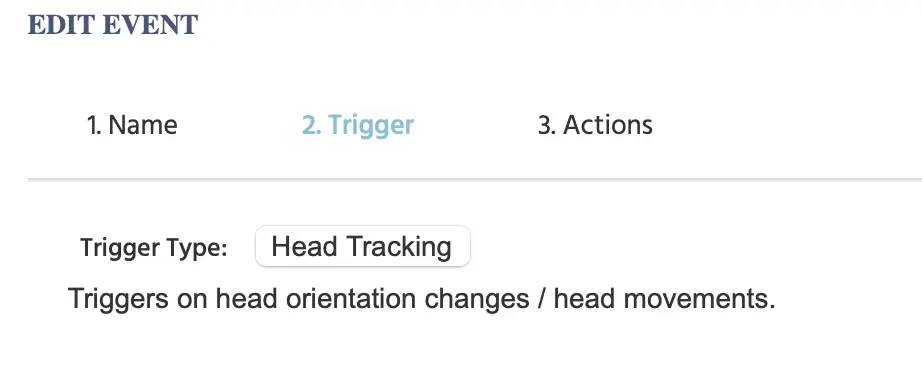
Après avoir sélectionné 'Suivi de tête / Suivi de visage' et cliqué sur 'Suivant' pour progresser dans la boîte de dialogue, il est temps de spécifier quelle action doit se produire lors d'un changement de position ou de mouvement de la tête détecté. Dans ce cas, l'objectif de l'‘Action’ serait d'enregistrer des données basées sur la position ou le mouvement de la tête dans le temps. Une fois que vous avez sélectionné l'option 'Suivi de tête / Suivi de visage', vous verrez que cet événement sera automatiquement déclenché par tout changement d'orientation ou mouvement de la tête :
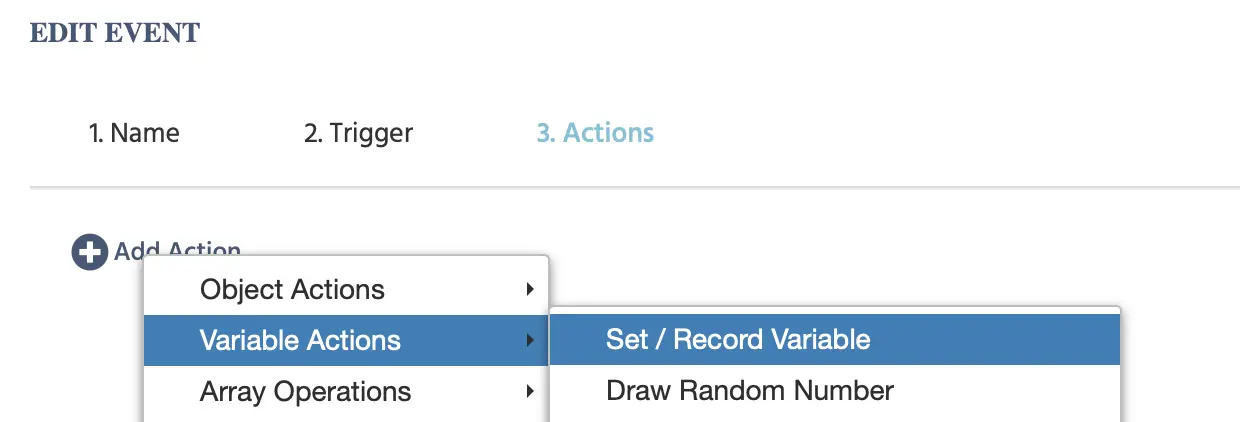
Passons à l'étape suivante du système d'événements, afin que les données soient enregistrées et stockées, une action doit être ajoutée par les étapes suivantes :
- Actions variables > Définir / Enregistrer la variable
Une fois cela fait, l'interface, comme montré ci-dessous, vous permettra de :
- ‘Sélectionner’ la variable où les données seront stockées et
- Spécifier quel signal physiologique vous souhaitez mesurer en cliquant sur l'icône de crayon / stylo

En cliquant sur sélectionner, vous pouvez spécifier ou créer une variable où vous souhaitez que les mesures soient stockées à l'aide de cet événement. Dans l'exemple ci-dessous, nous créons une ‘nouvelle variable’. Le nom de la variable est Head_Turn et le format est Scalaire car la mesure est un seul nombre. De plus, étant donné que la variable est enregistrée dans le temps, l’option ‘Tous les changements / série chronologique’ doit également être sélectionnée.
- Remarque: Pour plus d'informations sur les variables, veuillez vous référer à la section Variables dans la documentation d'apprentissage.
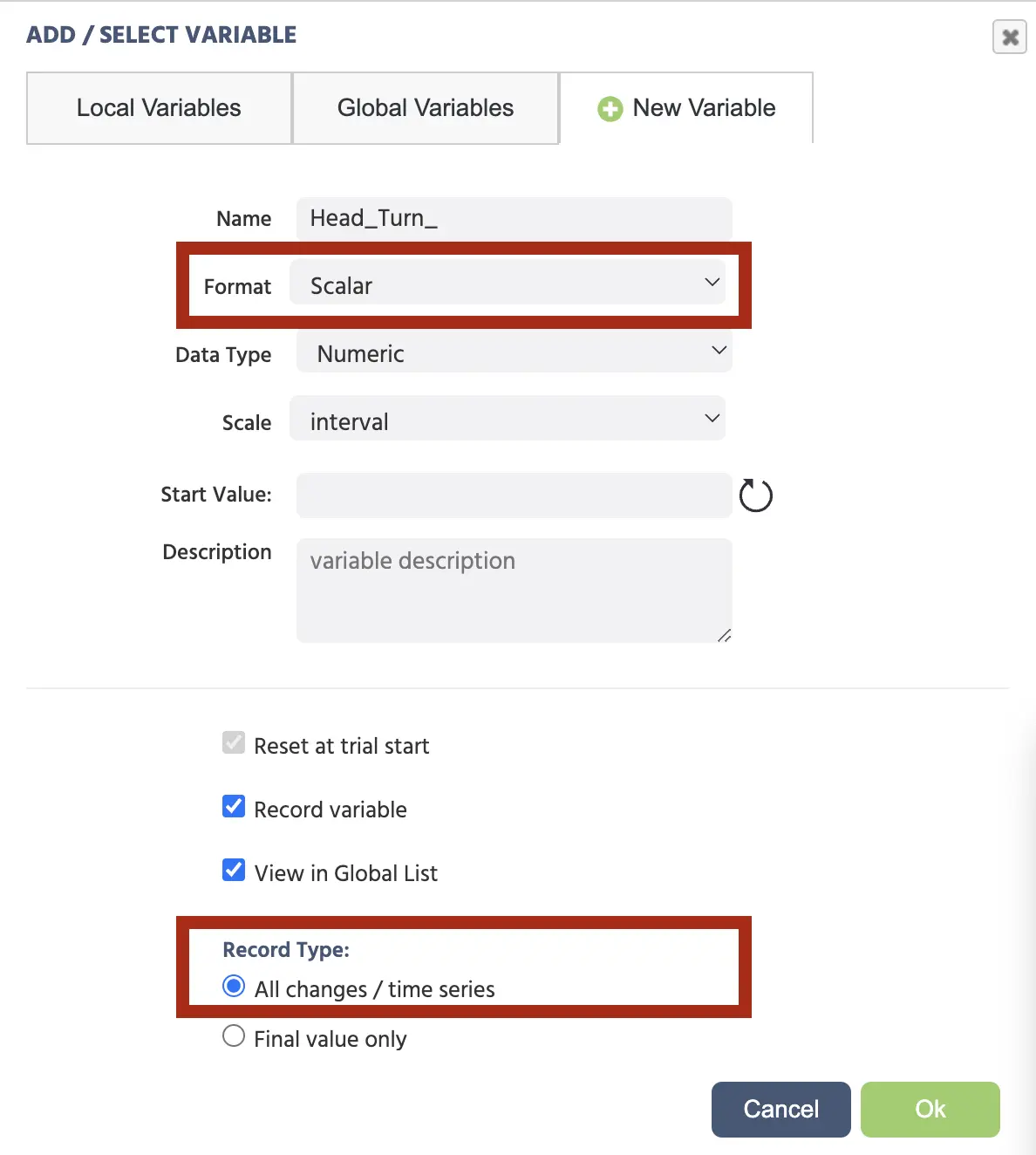
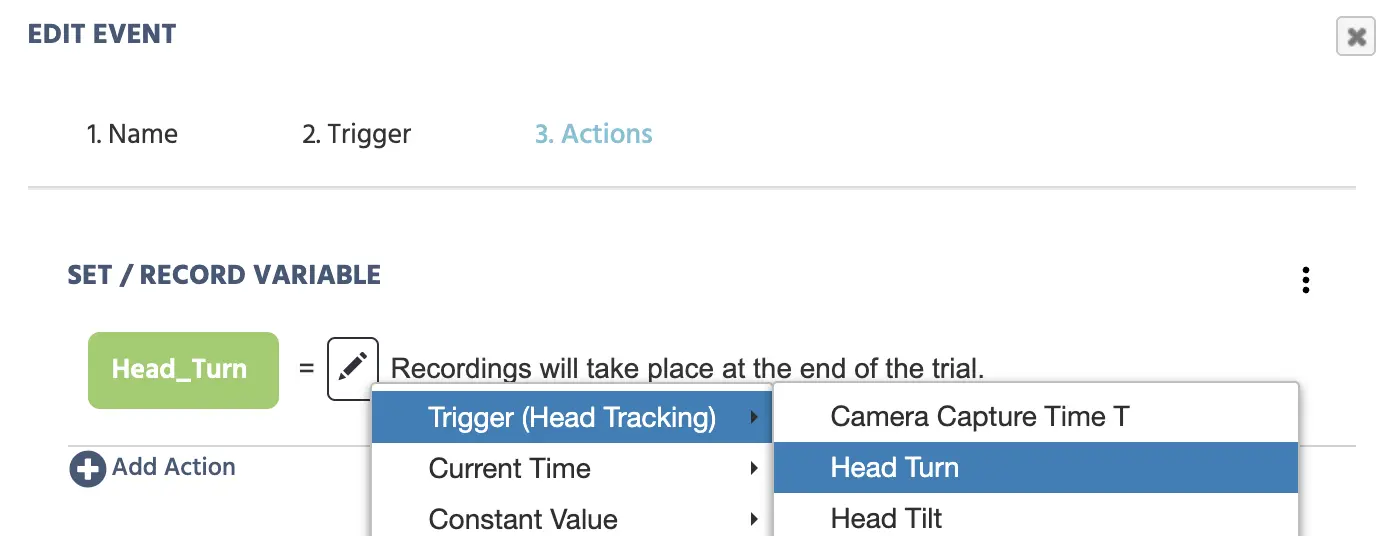
Une fois cette variable créée, vous pouvez cliquer sur l'icône de crayon pour spécifier quel aspect du comportement de rotation de la tête vous souhaitez mesurer. Dans l'exemple ci-dessous, comme le nom de variable que nous avons donné, la mesure physiologique de rotation de la tête sera suivie.
- Remarque: Les autres options disponibles pour les mesures liées au suivi de tête sont décrites un peu plus loin ci-dessous.
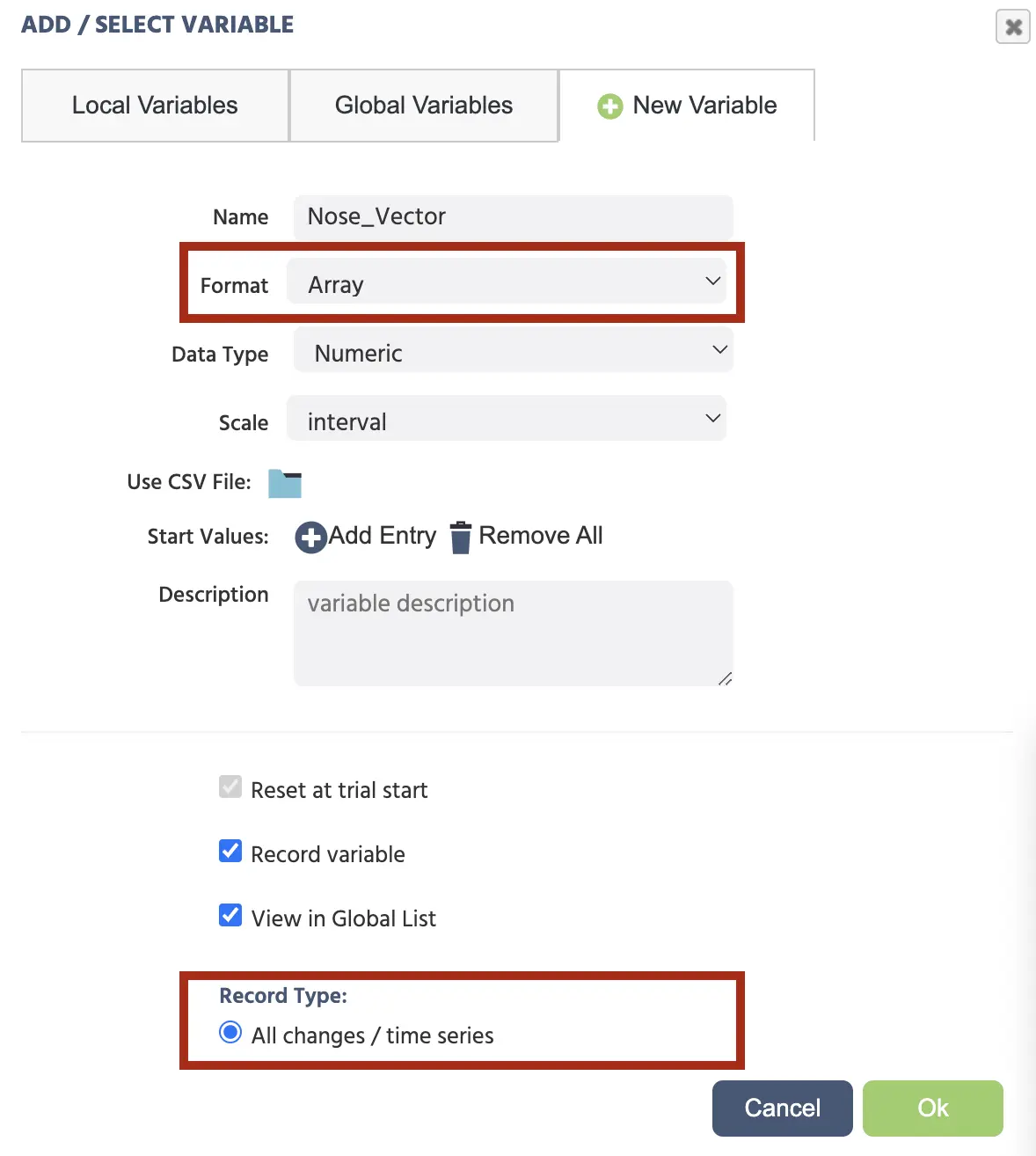
Dans cet exemple, où une nouvelle variable est créée, nous lui donnons le nom Nose_Vector car une option de vecteur sera choisie pour être enregistrée. Lorsqu'il y a plusieurs valeurs enregistrées, l'option Array est sélectionnée comme ‘Format’. Et encore une fois, comme il y a plusieurs valeurs dans le temps, l'option ‘Tous les changements / série chronologique’ pour le type d'enregistrement est sélectionnée.
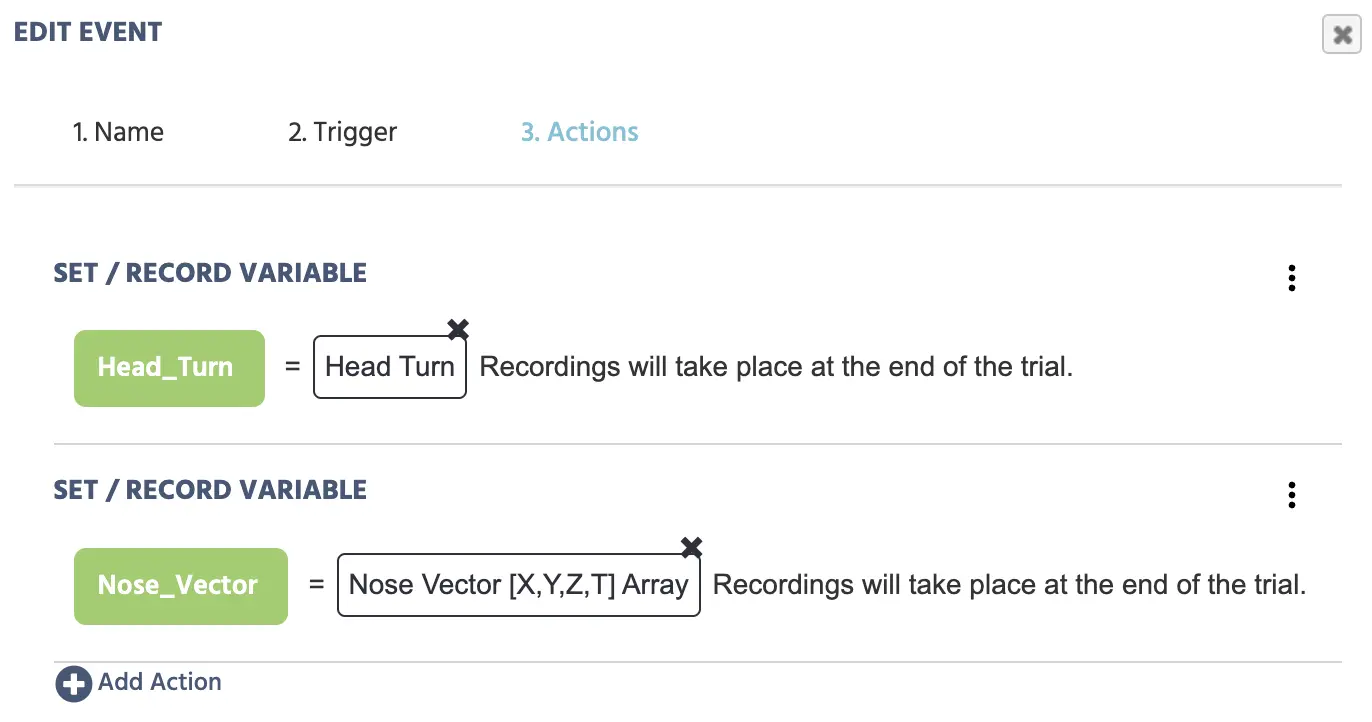
Une fois cette variable créée, l'option Nose Vector est sélectionnée dans le menu 'Actions'.
- Déclencheur (Suivi de tête) > Vecteur du nez [ X,Y,Z,T ] Tableau
Le menu 'Actions' aura ensuite les variables suivantes listées sur la base de ce que nous avons fait jusqu'à présent :
Options de Suivi de Tête
Dans cette section, chacune des options déroulantes sera expliquée et le type de mesures qu'elles fournissent.
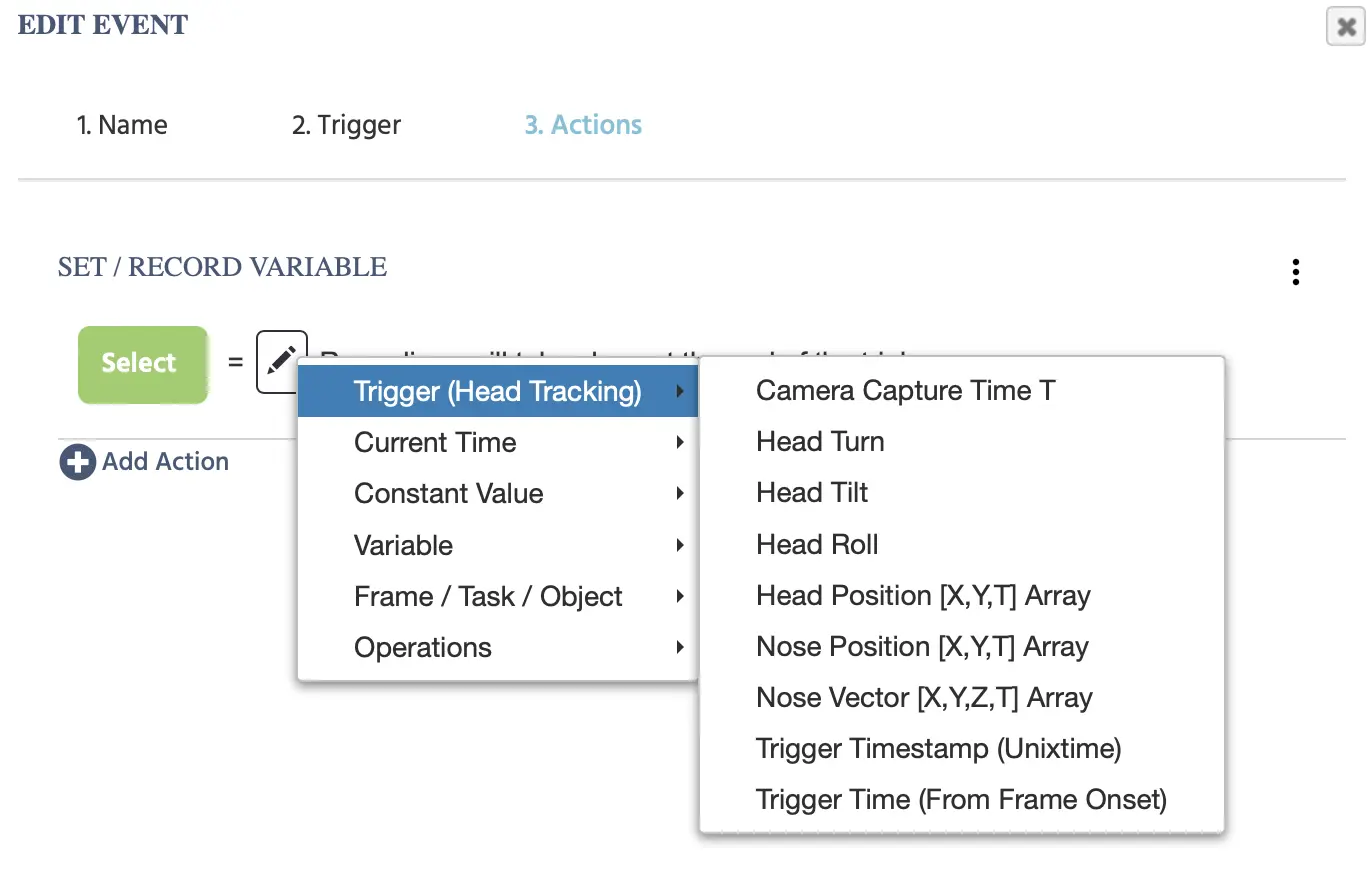
Comme le montre le menu déroulant ci-dessus, les options suivantes sont proposées pour enregistrer des données liées à la position et à l'orientation de la tête :
- Temps de capture de la caméra T : Lorsque la caméra a capturé le cadre, c'est-à-dire un horodatage unix du moment où la capture du cadre a eu lieu. C'est le moment où l'image / le cadre a été capturé avant que tout traitement ne se produise.
- Rotation de tête : Rotation de la tête de gauche à droite, cela est appelé le tangage dans la littérature.
- Inclinaison de la tête : Inclinaison de la tête de haut en bas, connue sous le nom de tangage dans la littérature.
- Roulis de la tête : Capture le mouvement de la tête en bascule d'un côté à l'autre.
- Position de la tête [X,Y, T] Tableau : Ce tableau capture les valeurs numériques associées à la position de la tête, cela inclut les coordonnées x et y pour le centre de la tête ainsi que la variable d'horodatage (T).
- Position du nez [X,Y, T] Tableau : Ce tableau capture les valeurs numériques associées à la position du nez spécifiquement, cela inclut les coordonnées x et y pour l'emplacement du nez ainsi que la variable d'horodatage (T) du moment où la mesure a eu lieu.
- Vecteur du nez [X,Y, Z, T] Tableau : Cette mesure fonctionne en projetant un vecteur depuis la pointe du nez et est utile pour tester si le participant prête attention à l'écran (ceci est particulièrement important pour les études où le suivi des yeux n'est pas activé). Ainsi, si le nez pointe hors de l'écran (c'est-à-dire que le participant ne prête pas attention à l'expérience), la valeur Z diminue de 1 et se rapproche de 0.
Latest Facemesh Dataframe: Le résultat de facemesh le plus récent en tant que cadre de données.Camera Frame Size [W,H,T] Array,Camera Frame Width,Camera Frame Height: Les propres dimensions en pixels de la caméra (et le temps de capture dans le tableau). Les valeurs de position ci-dessous sont des fractions de ce cadre, donc cela vous permet de les convertir en pixels.Head Distance: Une distance relative sans unité entre la tête et la caméra. Une valeur plus grande signifie que la tête est plus éloignée.Head Position X,Head Position Y,Nose Position X,Nose Position Y,Nose Vector X,Nose Vector Y,Nose Vector Z: Les valeurs uniques dont sont composés les tableaux de position et de vecteur ci-dessus, lorsque vous souhaitez enregistrer une valeur seule. Les positions sont des fractions de l'image de la caméra, avec les deux axes d'image inversés.Position+Distance [X,Y,D,T] Array: Position de la tête (X, Y), distance de la tête (D) et l'horodatage (T) dans un tableau.All Angles [Turn,Tilt,Roll,X,Y,D,T] Array: Les trois angles de tête avec la position de la tête, la distance de la tête et l'horodatage dans un tableau.- Horodatage de déclencheur (Unixtime): Moment pendant l'expérience où le déclencheur lui-même se produit lorsque le suivi de la tête a été détecté et prend en compte quand le déclencheur s'est produit dans le système. Essentiellement, c'est lorsque le traitement de l'image / du cadre est effectué et cette valeur est largement affectée par la carte graphique du participant. En théorie, cela devrait être aussi proche que possible de la valeur T.
- Temps de déclenchement à partir du début du cadre : C'est la valeur temporelle de quand le temps s'est produit en ce qui concerne le moment où le début du cadre a eu lieu.
Pour des informations supplémentaires sur le suivi de tête, veuillez nous contacter en réservant un appel de démo introductif.