Asistente de IA
El Asistente de IA es un chat en el editor de tareas que responde preguntas sobre Labvanced y sobre tu propio estudio. Es un especialista en Labvanced: busca en la documentación e inspecciona tu estudio antes de responder, por lo que sus respuestas reflejan tus marcos, variables y eventos reales. Es una función beta y puede cometer errores, así que verifica lo que te dice.
El asistente también puede hacer cambios en el editor, como construir marcos y configurar eventos. Esto lo hace solo cuando solicitas un cambio y se lo permites. Consulta Haciendo Cambios con el Asistente de IA al final de esta página.
Para obtener una visión general de la función, consulta Construir con IA. Para un ejemplo trabajado, consulta el tutorial Construyendo un Estudio con el Asistente de IA.
Tabla de Contenidos
Abriendo el Asistente de IA
El asistente se encuentra en la parte inferior izquierda del editor de tareas, en la sección AI Assistant.
- Abre tu estudio en el editor de tareas.
- Expande la sección
AI Assistanten la parte inferior izquierda del editor de tareas. - Escribe tu mensaje en el campo
Ask a question...y haz clic enSend. PresionaEnterpara enviar, oShift+Enterpara una nueva línea.
Otros controles en el panel:
Open in separate window: el ícono en el encabezado de la sección mueve el chat a su propia ventana. Cierra la ventana con elxen su esquina superior para devolver el chat al panel.Stop: aparece en lugar deSendmientras el asistente está respondiendo y cancela la respuesta.New chat: deja el chat actual y comienza con un contexto nuevo. El viejo chat permanece almacenado bajoPrevious chats.Previous chats: abre una lista de tus chats anteriores en este estudio, con la fecha y el conteo de mensajes de cada uno. Haz clic en un chat para continuarlo, o haz clic en el×de un chat para eliminarlo. Los chats se guardan por estudio, así que una recarga o reconexión continúa el chat en el que estabas.AI tokens: un medidor en la parte inferior del panel muestra cuánto de tu asignación de tokens de IA se ha utilizado. Pasa el mouse sobre él para verThis chat,Used,LeftyContext. La filaContextmuestra cuánto de la memoria de trabajo del asistente llena el chat.- Punto de estado: verde cuando el panel está conectado al asistente.
Continue here: si abres el mismo chat en otra ventana, el primer panel muestraThis chat is open in another window.. Haz clic enContinue herepara recuperar el chat.
Nota: cuando un chat largo llena la memoria de trabajo del asistente, los mensajes anteriores se condensan en una sola línea, Earlier messages were summarised for the assistant. Haz clic en ella para ver lo que el asistente recuerda. Consulta los consejos de indicaciones a continuación para cómo evitar que un chat llegue a ese punto.
Haciendo Preguntas
Por defecto, el asistente solo lee. Responde desde dos fuentes y no hace cambios en tu estudio.
- La documentación de Labvanced: cómo funcionan las características, qué marco, elemento o evento utilizar, y cómo configurar algo.
- Tu propio estudio: puede listar los elementos en un marco, listar variables, archivos multimedia y cadenas de eventos, resumir los factores, niveles y ensayos de una tarea, y abrir otro marco o tarea para mirarlo.
Nota: las preguntas nunca desencadenan ediciones. Solo una solicitud explícita de un cambio hace que el asistente pida permiso.
Preguntas sobre Labvanced
Pregunta en lenguaje sencillo, como lo harías a un colega que conoce la plataforma. Por ejemplo:
How do I randomize the order of trials?What is the difference between a canvas frame and a page frame?Which event trigger should I use to react to a keypress?
Preguntas sobre tu Estudio
Nombra el marco, elemento o variable que quieres decir, y el asistente lo examina. Por ejemplo:
Which variables does this task record?What does the event on frame 3 do?List the elements on demographics_2.How many trials does this task have, and which factors does it use?
Debido a que el asistente lee tu estudio directamente, estas preguntas son útiles para orientarte en un estudio que has heredado, verificar una configuración antes de lanzarlo, y descubrir por qué algo se comporta de la manera en que lo hace.
Consejos para Indicar al Asistente de IA
El hábito más útil es darle al asistente el vocabulario de tu estudio. El asistente no conoce tus nombres por adelantado, y cada nombre que tiene que buscar le cuesta un paso.
Lo que Importa en la Práctica
- El contexto es el límite: una sola indicación larga suele estar bien. El problema es una larga indicación sobre una larga conversación. Cuando el contexto se llena, el contenido anterior se resume o se descarta, y el asistente puede perder de vista los nombres y detalles desde el inicio del chat.
- Corto y exacto sobrepasa largo y suelto: una indicación de 300 palabras con nombres exactos es más rápida y confiable que una de 3,000 palabras en prosa, porque el asistente tiene que leer la prosa con cuidado y a menudo volver a inspeccionar tu estudio para descifrar lo que quieres.
- La estructura gana sobre la longitud: usa partes numeradas, una solicitud por número, y nombres exactos de elementos, variables y marcos.
- Rompe en límites naturales: enviar "contenido del marco 5" y "el evento para el marco 5" como turnos separados suele ser más barato que un solo mensaje gigante.
- Comienza un nuevo chat para un nuevo proyecto: una conversación fresca restablece el contexto, por lo que largas indicaciones tienen espacio completo nuevamente.
- Resume documentos largos: si el asistente necesita trabajar a partir de un texto largo, como un cuestionario o un bloque de instrucciones, la esencia más la redacción clave suele ser suficiente. Si el texto completo tiene que estar en el estudio, colócalo en el contenido del marco en lugar de en el chat.
Dale al Asistente el Vocabulario del Estudio
Nombra las cosas exactamente como aparecen en tu estudio:
- Marcos: escribe
on demographics_2en lugar deon the second page. - Variables: escribe
use exp_videogames, exp_surveys, exp_eyetracking, exp_programmingen lugar dethe experience questions. Puedes leer los nombres en la pestañaVariables. - Elementos: escribe
the element ageen lugar dethe age question.
Si no conoces un nombre, dilo, y el asistente lo buscará.
Dos Cosas que Saber Sobre Su Comportamiento
- El asistente no cambia nada a menos que lo pidas. Las preguntas obtienen respuestas, solo las solicitudes explícitas llevan a ediciones, y la tarjeta de permiso beta aparece una vez por chat.
- Se informa la incertidumbre. Si un paso falla o no puede ser verificado, el asistente lo dice. Si quieres saber qué hizo un subagente, pregúntale.
Consejos para Manejar Presupuestos de Llamadas a Herramientas
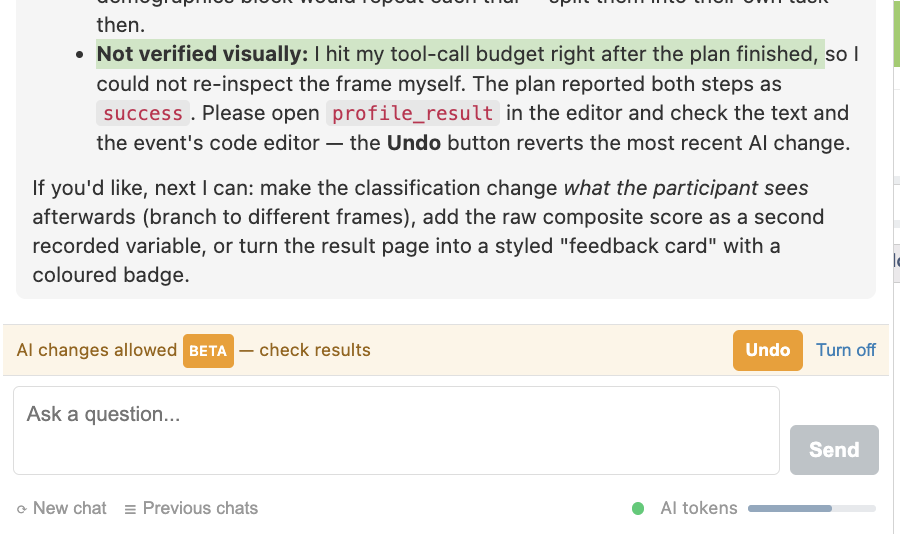
Cada respuesta del asistente puede utilizar un número fijo de llamadas a herramientas, como inspeccionar un marco, editar un evento, o ejecutar un plan. El chat principal tiene 10 por respuesta, y los subagentes que hacen las ediciones tienen entre 6 y 16. Cuando una respuesta se queda casi sin llamadas, se le dice al asistente que se detenga y escriba su resumen en lugar de cortarlo a mitad de frase. El límite es separado del medidor de tokens de IA. En el estudio de demostración, el asistente realizó sus ediciones pero no tenía llamadas restantes para volver a verificar el marco, así que informó el resultado como no verificado visualmente.
Qué Consume Llamadas
La mayor parte del presupuesto se destina a averiguar cosas, no a hacer cambios:
- Llamadas de inspección: listar elementos del marco, variables, archivos multimedia y cadenas de eventos. En un marco que el asistente no ha visto, esto requiere varias llamadas antes de que comience cualquier trabajo.
- Búsquedas de nombres: cada elemento, variable y nombre de marco que necesita, generalmente implica un costo de búsqueda.
- Solicitudes largas de múltiples partes manejadas paso a paso en lugar de como un solo plan.
Lo Que Puedes Hacer
- Proporciona los nombres que ya conoces. Este es el mayor ahorro. Escribe
use the variables exp_videogames, exp_surveys, exp_eyetracking, exp_programmingen lugar deuse the experience questions. - Agrupa cosas relacionadas en una sola solicitud. Las solicitudes con tres o más partes se ejecutan como un solo plan en el que cada paso obtiene su propio presupuesto completo.
Add frame 5, put a matrix on it, and add a keypress eventes más eficiente como una sola solicitud que como tres turnos. - Indica qué no necesita verificación.
Don't bother inspecting, the frame is emptyojust replace itpermite al asistente saltar al cambio. - Divide la construcción y verificación entre turnos. Pide
Build Xen un turno ycheck X and tell me what's actually thereen el siguiente. La verificación utiliza sus propias llamadas, y un nuevo turno reinicia el presupuesto.
Si el Asistente Se Queda Sin Presupuesto
Continúa en un nuevo aviso, porque el presupuesto se reinicia en cada turno. Seguimientos útiles:
continue where you left off: el asistente recoge las partes restantes.now verify frame 4: una verificación limpia, de solo lectura.you said step 2 was skipped, do it now: el asistente completa el paso faltante.
No se pierde nada cuando el asistente se queda sin presupuesto. Lo que ya se ha logrado se guarda en tu estudio, y el único riesgo es que la última parte de una solicitud de múltiples partes no ocurrió, lo que el asistente señala cuando ocurre. No agregues demasiadas cosas: una solicitud con una docena de elementos no relacionados aún puede tardar mucho, y un resultado parcial se informa si los últimos pasos fallan.
Hacer Cambios con el Asistente de IA
Cuando pides un cambio y lo permites, el asistente construye directamente en el editor. Esta es una capacidad secundaria junto al rol de pregunta y respuesta descrito arriba, y está en beta.
Lo Que Puede Construir el Asistente
- Crear tareas y configurar la secuencia de marcos
- Construir marcos de lienzo, marcos de página y marcos de sitio web personalizados
- Agregar y editar elementos, como texto, preguntas, formas y navegación
- Crear variables y eventos, incluidos eventos que ejecutan JavaScript
- Configurar factores, recuentos de ensayos y aleatorización
Permitir Cambios de IA
- Pide un cambio, por ejemplo
add a text element with the study instructions and a Next button. - Lee el plan del asistente.
- Revisa la tarjeta
Allow AI changes?, que repite el cambio en una oración y lleva la medallabeta. - Haz clic en
Allow AI changes (beta).
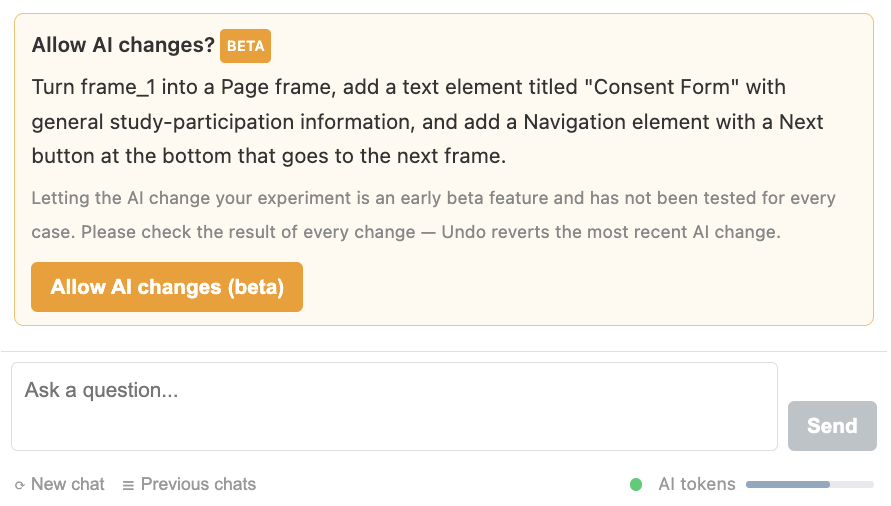
El permiso se aplica al chat actual. Después de permitir cambios, la tarjeta muestra AI changes allowed in this chat. y una barra sobre la entrada dice AI changes allowed.
Nota: las preguntas nunca activan ediciones. Solo una solicitud explícita para un cambio hace que el asistente pida permiso.
Deshacer y Desactivar
Undo: revierte el cambio de IA más reciente. Cada cambio que realiza el asistente pasa por el propio sistema de instantáneas del editor.Turn off: finaliza el acceso de escritura para el chat. El asistente regresa al modo solo lectura.
Después de Turn off, la barra aún muestra The last AI change can be undone y el botón Undo mientras un cambio de IA puede ser revertido.
Estudios Bloqueados
Si el estudio está bloqueado, el editor normalmente pide confirmación en cada guardado, lo que se repetiría muchas veces durante una construcción de IA. Para un estudio bloqueado, la tarjeta de permiso ofrece dos botones:
Allow AI changes and save anyway (beta): permite cambios y guarda cada uno sin volver a preguntar.Copy study and edit the copy: deja el estudio bloqueado intacto y permite que el asistente edite una copia.
Editar con IA en el Editor de Código del Sitio Web
El Website Code Editor tiene un botón Edit with AI. Abre el mismo chat del Asistente de IA junto al editor de código, y hacer clic en él cuenta como tu solicitud para cambiar el código del sitio web, por lo que concede acceso de escritura para ese chat. Consulta la guía de Marco del Sitio Web para el editor en sí.
Consejos para Construir
Estos consejos se aplican cuando pides al asistente que realice cambios. Los consejos generales de solicitud mencionados anteriormente también se aplican aquí.
Di Qué Tipo de Cosa Es
Labvanced tiene algunas distinciones que deciden cómo se construye algo, y equivocarse produce el mecanismo incorrecto:
- Fijo por ensayo o conocido en tiempo de ejecución:
show a red stimulus in the red conditiones una modificación.show the participant their scorees un evento. Si no estás seguro, describe el objetivo y el asistente elegirá. - Tipo de marco: un
Canvas Framepermite posicionamiento libre, unPage Framees un apilamiento estilo cuestionario y unWebsite Framecontiene tu propio HTML, CSS y JavaScript. Si deseas una página similar a un documento, dipage frame, de lo contrario el asistente puede construir un marco de lienzo. - Tipo de grabación:
I want every gaze sampleyI want the final answerconducen a diferentes tipos de variables.
Describe el Propósito, No Solo las Partes
Add a text box es ambiguo. Add a text element with the study instructions and a Next button so participants can proceed da el diseño, el contenido y la navegación en una solicitud. Un objetivo declarado también permite que el asistente complete huecos razonables como etiquetas, banderas obligatorias, y valores mínimos y máximos, en lugar de preguntar.
Numerar Solicitudes de Múltiples Partes
Una solicitud con tres o más partes distintas se maneja como un solo plan, y cada paso obtiene su propia asignación completa. Las listas numeradas se mapean en eso. De tres a seis partes relacionadas por turno es un tamaño cómodo, y una docena de elementos no relacionados arriesga un resultado parcial al final.
Di Qué No Hacer
Renuncia a verificaciones que no necesitas: don't inspect first, the frame is empty, replace whatever is there, I don't care, o just the event, don't touch the layout. Esto ahorra pasos y te lleva al cambio más rápido.
Verifica el Resultado Tú Mismo Cuando Importa
Cuando el asistente informa un estado verificado, vuelve a leer el marco. Cuando dice que un paso no está verificado, se quedó sin pasos antes de verificar. Para cualquier cosa que soporte carga científica, como una fórmula de puntuación, un ajuste de aleatorización o una variable grabada, ábrelo en el editor o pide al asistente que lo verifique en un nuevo turno.