labvanced logoLabVanced
  • Research
    • Publications
    • Researcher Interviews
    • Use Cases
      • Developmental Psychology
      • Linguistics
      • Clinical & Digital Health
      • Educational Psychology
      • Cognitive & Neuro
      • Social & Personality
      • Arts Research
      • Sports & Movement
      • Marketing & Consumer Behavior
      • Economics
      • HCI / UX
      • Commercial / Industry Use
    • Labvanced Blog
    • Services
  • Technology
    • Feature Overview
    • Code-Free Study Building
    • Eye Tracking
    • Mouse Tracking
    • Generative AI Integration
    • Multi User Studies
    • More ...
      • Reaction Time/Precise Timing
      • Text Transcription
      • Heart Rate Detection (rPPG)
      • Emotion Detection
      • Questionnaires/Surveys
      • Experimental Control
      • Data Privacy & Security
      • Desktop App
      • Mobile App
  • Learn
    • Guide
    • Videos
    • Walkthroughs
    • FAQ
    • Release Notes
    • Documents
    • Classroom
  • Experiments
    • Cognitive Tests
    • Sample Studies
    • Public Experiment Library
  • Pricing
    • Licenses
    • Top-Up Recordings
    • Subject Recruitment
    • Study Building
    • Dedicated Support
    • Checkout
  • About
    • About Us
    • Contact
    • Downloads
    • Careers
    • Impressum
    • Disclaimer
    • Privacy & Security
    • Terms & Conditions
    • Third-Party Licenses
  • Appgo to app icon
  • Logingo to app icon
Learn
指南
视频
步骤说明
常见问题解答
通讯档案
文档
课堂
  • 中國人
  • Deutsch
  • Français
  • Español
  • English
  • 日本語
指南
视频
步骤说明
常见问题解答
通讯档案
文档
课堂
  • 中國人
  • Deutsch
  • Français
  • Español
  • English
  • 日本語
  • 指南
    • 开始使用

      • 任务编辑器
      • 框架
        • 画布框架
        • 页面框架
        • 网站框架
      • 试验时间线
      • 刺激呈现
      • 响应的正确性
      • 对象
      • 事件
      • 变量
      • 任务向导
      • 试验系统
      • 实验设计
        • 创建研究
        • 数据框模式
        • 多用户实验设计
        • 纵向实验设计
    • 特色话题

      • 随机化与平衡
      • 眼动追踪
        • 在眼动追踪任务中呈现刺激
        • 如何选择眼动追踪校准设置
        • 在任务中设置眼动追踪
        • 记录和导出注视数据
        • 使用形状作为兴趣区域 (AOI) 进行眼动追踪
        • 参与者标定体验
      • 网页桥接
        • 选择网站 AOI | 锚点、调整和验证 AOI 跟踪
        • 在网站区域(AOI)上跟踪鼠标行为 | Web Bridge指南
      • 问卷
      • 桌面应用
      • 示例研究
      • 参与者招募
      • API访问
        • REST API
        • Webhook API
        • WebSocket API
      • 其他话题

        • 精确刺激时间
        • 多用户研究
        • Labvanced中的头部追踪 | 指南
    • 主应用标签

      • 概述:主标签
      • 仪表板
      • 我的研究
      • 共享研究
      • 我的文件
      • 实验库
      • 我的账户
      • 许可证与服务
    • 研究标签

      • 概述:特定研究标签
      • 研究设计
        • 任务
        • 阻塞
        • 会议
        • 组
      • 任务编辑器
        • 任务控制
        • 试验系统
        • 框架类型
        • 对象
        • 对象属性表
        • 变量
        • 系统变量表
        • 事件系统
        • 文本编辑器功能
        • 任务编辑器中的眼动追踪选项
        • 任务中的头部追踪
        • 多用户研究
      • 设置
      • 变量
      • 媒体
      • 文本与翻译
      • 启动与参与
      • 被试管理
      • 数据视图与导出
        • 数据视图和变量 & 任务选择(旧版本)
        • 访问录音(旧版本)
  • 视频
    • 视频概述
    • 在 Labvanced 中入门
    • 创建任务
    • 元素视频
    • 事件与变量
    • 高级主题
  • 操作指南
    • 介绍
    • 斯特鲁普任务
    • 词汇决策任务
    • 波斯纳注视提示任务
    • 改变失明闪烁范式
    • 眼动追踪样本研究
    • 婴儿眼动追踪研究
    • 带有鼠标追踪的注意捕捉研究
    • 快速串行视觉呈现
    • ChatGPT 研究
    • 眼动追踪演示:SVG 作为 AOI
    • 多用户演示:显示受试者的光标
    • 游戏手柄 / 摇杆控制器 - 基本设置
    • 与 EEG 集成的桌面应用研究
    • 被试组平衡与变量设置
    • 构建一个多用户研究
    • 网站框架眼动追踪操作指南
    • 条件网络摄像头眼动追踪
    • 文本分割研究构建
  • 常见问题
    • 功能
    • 支持政策与指南
    • 安全与数据隐私
    • 许可
    • Labvanced 的精度
    • 编程使用与 API
    • 离线使用 Labvanced
    • 故障排除
    • 研究创建问题
  • 通讯档案
  • 文档
  • 课堂
注视跟踪凝视触发器在 Labvanced 中基于新的凝视预测触发

注视跟踪凝视触发器

目录

  • 概述
  • 启用眼动追踪
  • 记录凝视数据
  • 触发器特定值
  • 实际示例

概述

Eyetracking Gaze 触发器在每次 Labvanced 的 网络摄像头眼动追踪 预测参与者的新凝视位置时触发,无论眼动追踪是否限制于特定的帧或对象。

Note: 所有处理均发生在 客户端,确保符合 GDPR,并保证未传输或存储任何面部数据。

触发条件:

  • 总体:每当为任务启用眼动追踪时,都会适用此触发器。
  • 仅当查看特定元素时:限制触发器仅在参与者的凝视落在您添加为目标的刺激物上时触发。

启用 / 激活眼动追踪

要使 Eyetracking Gaze 触发器实际记录数据,必须开启眼动追踪两次:一次为整个研究,另一次为您正在构建的特定任务。此操作可以在三个地方进行:将此触发器添加到事件、Settings 标签或任务的 Physiological Signals 标签。不论您先执行哪一步,Labvanced 都会打开 Set up eye tracking 向导:一系列简短的问题,询问所需的校准级别以及对支持它的级别的筛选水平。有关每个选择的含义,请参见 选择层级。两者都可以在研究的 Settings 标签中稍后编辑,由于向导是一个弹出对话框,您需要完成它才能执行任何其他操作。

在事件向导中选择触发器

打开眼动追踪的最直接方法是直接添加此触发器:点击 Eyetracking Gaze 触发器图块会立即为该任务(如有需要,也为整个研究)打开眼动追踪,无需单独的复选框。

  1. 点击 Eyetracking Gaze 触发器图块。如果这是研究第一次使用眼动追踪,上述设置向导将立即在这里打开,您无法继续。
  2. 如果适用,选择目标以限制触发器仅限于特定刺激物。
  3. 给事件命名。
  4. 自动出现 Eyetracking Gaze Event Setup 对话框。

研究设置 - 启用眼动追踪

眼动追踪还可以提前开启,与任何特定事件无关。在 Settings 标签中,转到 Physiology → Eye-Tracking 并勾选该框。这会为研究启用眼动追踪,但不会为任何单个任务启用,您仍需为每个要记录凝视数据的任务单独打开它,可以通过添加此触发器(如上所述)或通过 Task Controls 完成。

任务设置 - 启用眼动追踪

在任务编辑器中,打开 Task Controls,转到 Physiological Signals 标签,并勾选 Enable Eye-Tracking:。这与上述添加触发器的方式相同:它为该任务启用眼动追踪,如果研究尚未启用,此复选框也会在研究级别上启用,无需单独访问 Settings。重新校准、漂移校正和注视检测也在此标签中配置,不同版本的眼动追踪 2.0 和 1.3 及更早版本的可用选项有所不同,详见 在任务中设置眼动追踪 以获取版本特定参考。

勾选 Enable Eye-Tracking: 还会打开一个对话框,提供自动为您创建凝视和注视记录事件的选项,跨越所有帧或仅一帧:
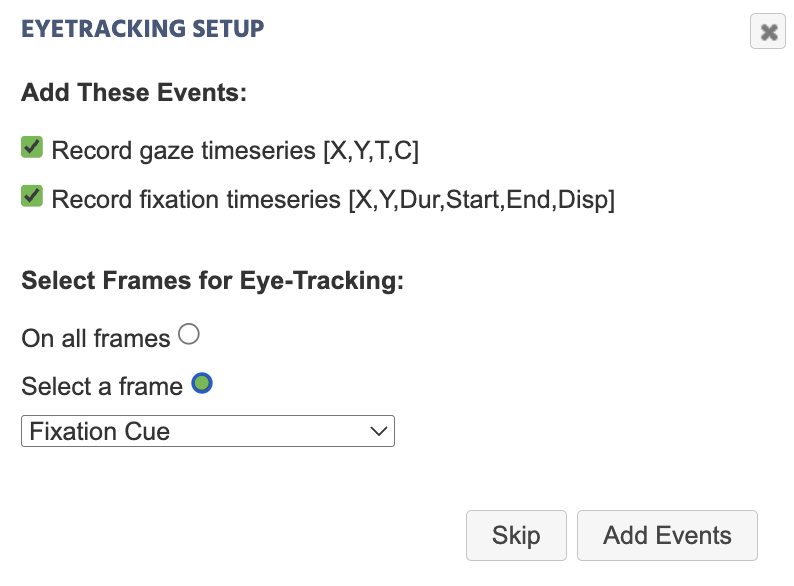
注视设置对话框提供自动创建凝视和注视记录事件的选项

注视设置 对话框,提供在所有帧或单一选择帧之间自动创建凝视和注视记录事件的选项。

记录凝视数据

Eyetracking Gaze Event Setup 对话框,即当您直接添加触发器时出现的对话框,让您选择要自动记录哪些值:

接受 Record gaze timeseries [X,Y,T,C](默认勾选)会创建一个 Set / Record Variable 动作,使用下面描述的 Coord. + Time + Confidence [X,Y,T,C] Array 触发器特定值,Record Type 设置为 All changes / time series,因此捕获每次凝视更新,而不仅仅是每次试验的最终值。第二个选项 Record per-eye gaze + confidence [Lx,Ly,Lc,Rx,Ry,Rc,T] Array(默认未勾选),则分别记录左右眼的坐标和自信度,使用下面描述的同名触发器特定值。

在 Labvanced 中收集的凝视数据的预览
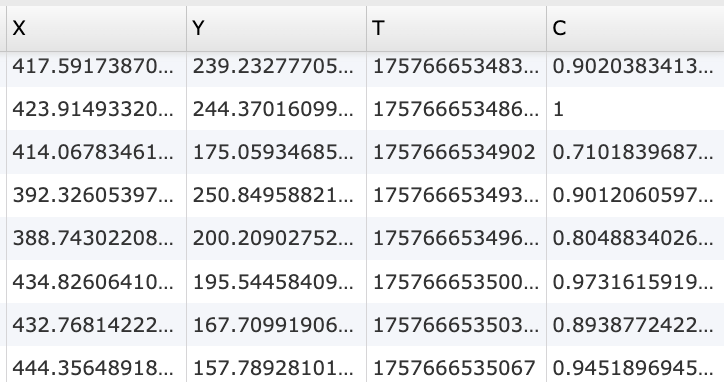
使用 Labvanced 的网络摄像头眼动追踪收集的数据预览。

使用 Labvanced 的网络摄像头眼动追踪收集的数据预览
X: 凝视的 X 坐标; Y: 凝视的 Y 坐标; T: 时间戳; C: 自信区间

凝视的触发器特定值

选择 Eyetracking Gaze 触发器后,以下选项可在 Value-Select Menu 中找到:
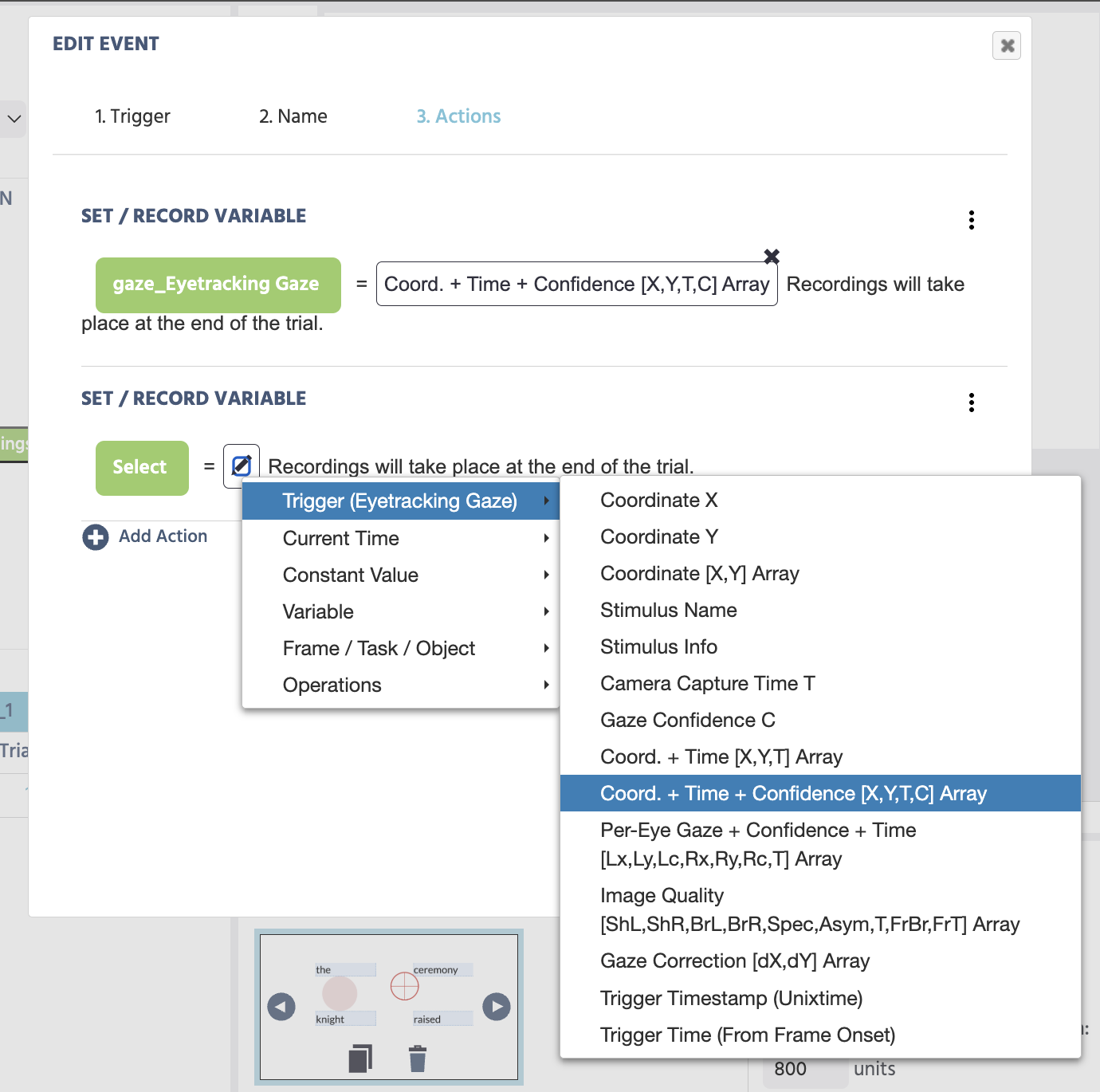
触发器值选项,在值选择菜单中,包括在眼动跟踪 2.0 中添加的图像质量和凝视校正数组

通过值选择菜单访问 注视跟踪凝视 触发器的触发器特定值。

触发器 (注视跟踪凝视) 选项描述
Coordinate X凝视的 X 坐标值。
Coordinate Y凝视的 Y 坐标值。
Coordinate [X,Y] Array凝视坐标的 X,Y 数组格式。
Stimulus Name启动凝视触发器的刺激的名称。
Stimulus Info启动凝视触发器的刺激后面的刺激信息。
Camera Capture Time T相机实际捕获图像的调整时间戳。在 Labvanced 的眼动追踪流程中,图像快照发生在算法执行凝视计算之前,因此 Camera Capture Time T 是比触发器或记录时间戳更准确的时间戳。
Gaze Confidence C范围从 0 到 1;表示图像快照中存在睁眼的自信度和概率,充当眨眼检测器。有关更多详细信息,请参见 Kaduk et al., 2024。
Coord. + Time [X,Y,T] Array包含凝视坐标和相机捕获时间的数组。
Coord. + Time + Confidence [X,Y,T,C] Array包含凝视坐标、相机捕获时间和凝视自信度的数组。这是大多数研究推荐的值,也是上面的自动事件设置默认创建的值。
Per-Eye Gaze + Confidence + Time [Lx,Ly,Lc,Rx,Ry,Rc,T] Array包含左右眼坐标和自信度的数组 (Lx,Ly,Lc,Rx,Ry,Rc),加上共享的相机捕获时间。仅在独立记录双眼的眼动追踪模型上填充;在旧的眼动追踪版本、单输出模型或瞬间面部丢失期间记录为空数组。
Image Quality [ShL,ShR,BrL,BrR,Spec,Asym,T,FrBr,FrT] Array来自眼动跟踪 2.0 的每个样本图像诊断:左/右眼的清晰度 (ShL,ShR) 和亮度 (BrL,BrR),两个眼中反射光较差的一个 (Spec),左/右亮度不对称的符号值 (Asym ),样本的自身捕获时间 (T),以及整个帧的环境亮度及其时间戳 (FrBr,FrT),大约每 3 Hz 采样,并在样本之间持续传递。一个内部的数据质量工具,用于诊断不良跟踪(不均匀照明、反射、模糊相机),而不是用于行为分析。
Gaze Correction [dX,dY] Array眼动追踪 2.0 的实时校正从此样本中减去的屏幕对角线百分比偏移:头位术语加上凝视检查术语组合。原始的、未校正的凝视位置是此值加回记录的凝视坐标。在两项校正关闭或在 Pre-2.0 研究中时为空。
Trigger Timestamp (Unixtime)凝视触发发生的时间戳,以 Unix 时间格式记录,精确到毫秒。
Trigger Time (From Frame Onset)从帧开始到凝视触发发生之间经过的毫秒数。

包含注视跟踪凝视触发器的实际示例

演练 - 研究构建

有关使用此触发器的实际示例,请参见 注视跟踪演练 或 网络摄像头眼动追踪演示:SVG 作为 AOI,该演示使用多边形和 SVG 蒙版将触发器限制于特定的刺激对象。


自定进度阅读研究(文本分段对象 - 演示)

请在真实研究中查看文本分段对象:十个句子,每个试验一个,按照每个单词的 AOI 几何形状和自动记录的眼动跟踪指标。

偏好注视测试

此研究使用凝视跟踪测量视觉偏好和注意偏向。参与者查看社会和非社会刺激,同时捕获注视行为、头部移动和视频记录以便分析。

带眼动追踪的西蒙任务

此研究使用西蒙任务测量认知控制和刺激反应兼容性。参与者在忽略空间位置的同时,对刺激颜色做出反应,从而可以通过反应时间和准确性测量西蒙效应。


深入阅读

记录和导出凝视数据

记录和导出凝视数据

将此触发器内置于完整的记录设置中,并阅读生成的数据导出。

注视跟踪注视触发器

注视跟踪注视触发器

当参与者的凝视固定在一个位置时,而不是每个凝视样本的兄弟触发器。

将形状用作兴趣区域(AOI)

将形状用作兴趣区域(AOI)

使用多边形和 SVG 蒙版将此触发器限制于特定的刺激对象。