任务控制
任务控制概述
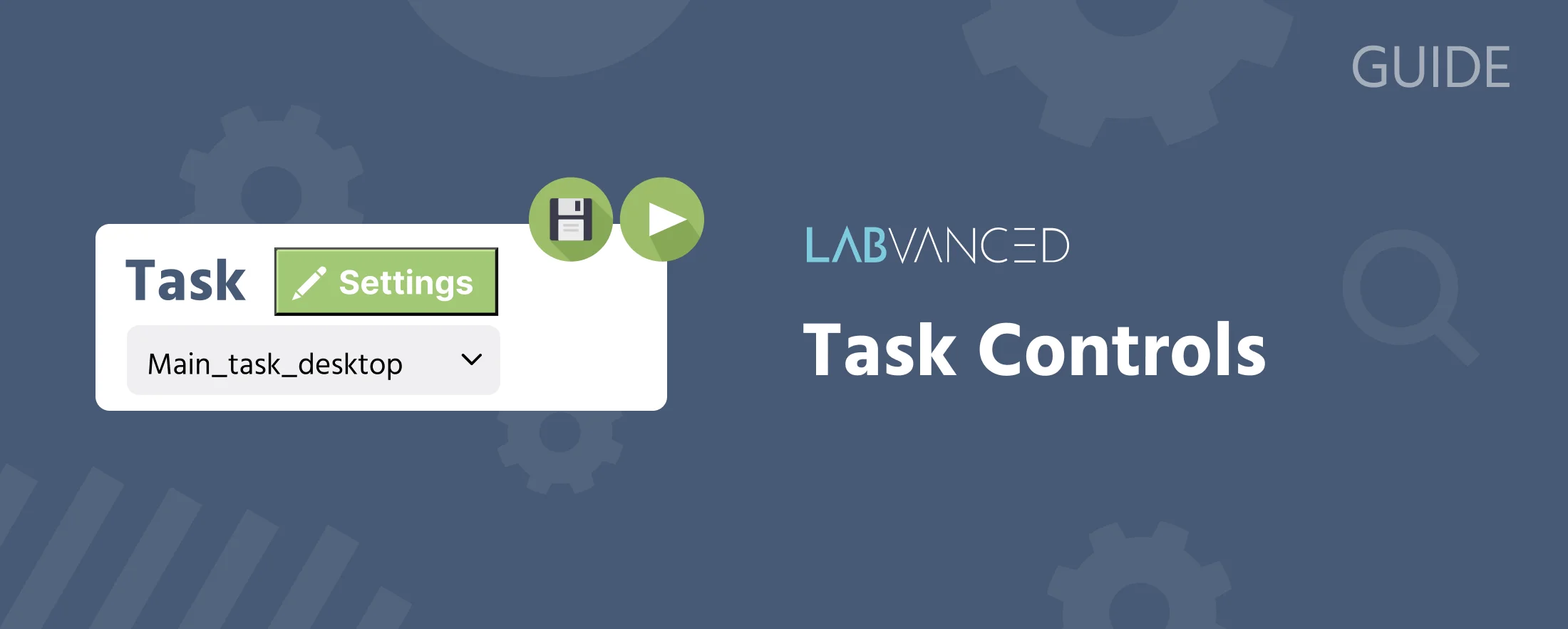
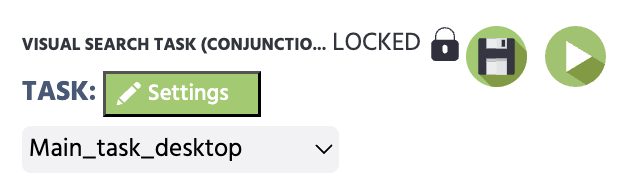
主要功能位于任务编辑器的左上角。
Task Settings:控制您研究级别的任务设置,例如倒计时、显示模式、眼动追踪和注视选项以及随机化。点击Settings按钮将打开一个包含大量强大选项的对话框。此文档的其余部分致力于所有这些选项。- 任务切换选项: 打开您研究中所有任务的下拉菜单。点击特定任务将打开它,因此可以方便快捷地在任务之间进行导航。
- 保存选项: 允许您保存工作。
- 运行选项: 点击此按钮将运行/播放您的任务,以便您可以测试特定任务。
任务设置概述
在Task Settings下,您可以更改以下属性:试验激活、初始倒计时、编辑语言、显示模式、随机化、眼动追踪和头部追踪。这些属性分为 3 个主要标题:
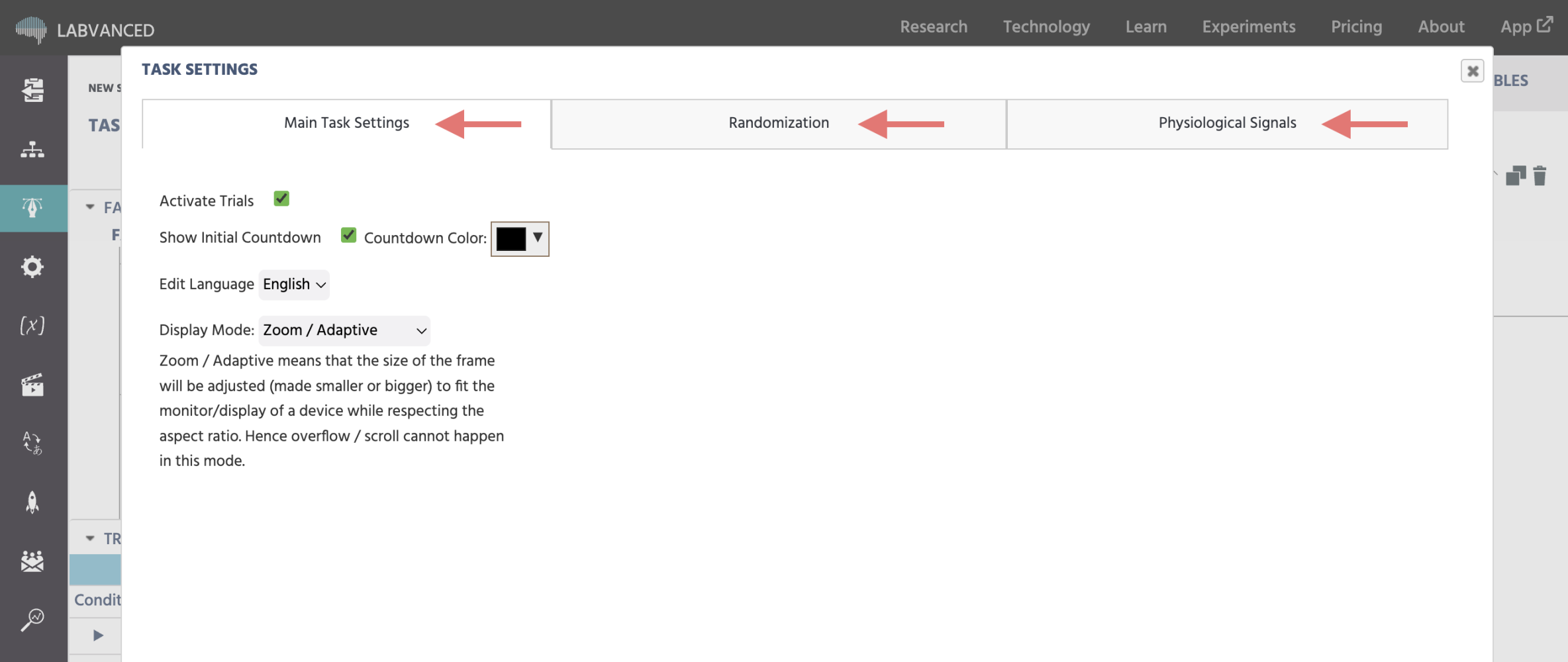
主要任务设置
本节集中于确定任务行为和任务显示方式的一般设置。以下是关键设置:
激活试验
此选项启用或禁用试验循环/试验系统。试验系统允许您创建定义在试验组中的帧的多次重复展示,并由两个子组件组成:“因子树”和“试验与条件”表。
Enabled:启用时,试验循环被激活。任务将根据定义的各种试验执行。可以有多个试验/帧的重复展示。Disabled:禁用该选项时,试验循环被停用。只能有一个试验,且不会发生重复展示。
显示初始倒计时
初始倒计时是在任务之前的计时器,帮助参与者做好准备。默认情况下始终启用。
Enabled:启用时,任务开始前将显示倒计时(3,2,1..)。Disabled:禁用该选项时,将没有倒计时,任务将直接开始。 您还可以修改倒计时的文本颜色。这在背景颜色为白色以外的研究中非常有用。
编辑语言
Edit Language 选项允许您使用下拉菜单切换任务的语言。此选项仅对多语言研究(几种语言的研究)重要。默认情况下仅提供英语。要添加新语言,您可以使用Texts & Translate选项卡。
显示模式
此设置更改研究在屏幕上的呈现方式。提供的选项包括(下面详细说明):
Zoom / AdaptiveFixed in Visual DegreeFixed in MillimeterFixed in Pixels
缩放/自适应
选择此选项时,大小以“设计单位”(无单位)表示。在实验执行时,所有帧都会调整大小,直到水平或垂直上达到最大大小。实验将始终使用整个屏幕。帧上的所有对象也会重新缩放(在小显示器上变小,在大显示器上变大)。
在视觉度数中固定
如果选择此选项,所有大小都将重新计算为视觉度数。实验者必须指定一个重新计算因子,说明多少“设计单位”等于 1 视觉度。例如,如果一个对象宽 120 “设计单位”,而重新计算因子为 20,则该对象在实验执行时将宽 6 视觉度。为确保其正常运行,实验开始之前进行外部尺寸校准。在实验开始时,参与者必须指定屏幕的大小(以英寸为单位),或使用标准塑料卡确定屏幕的大小。此外,参与者需要选择与屏幕的距离。根据这两个值,所有帧和对象都会重新计算为视觉度。
在毫米中固定
如果选择此选项,所有大小都将重新计算为毫米。不需重新计算因子。与“视觉度”选项类似,在实验开始时会进行校准以确定屏幕的大小。但是,在这种情况下不需要参与者与屏幕的距离。所有对象和帧将根据其毫米值重新缩放。
在像素中固定
如果选择此选项,所有大小都将重新计算为像素。不需重新计算因子。也不需要进行校准。帧和对象的大小将根据参与者的屏幕分辨率和屏幕大小而变小或变大。
随机化设置
Randomization Settings 是一个强大的工具,可让您控制试验和条件的顺序、因子分配以及参与者的试验次数,为实验结构和结果提供精确控制。
未
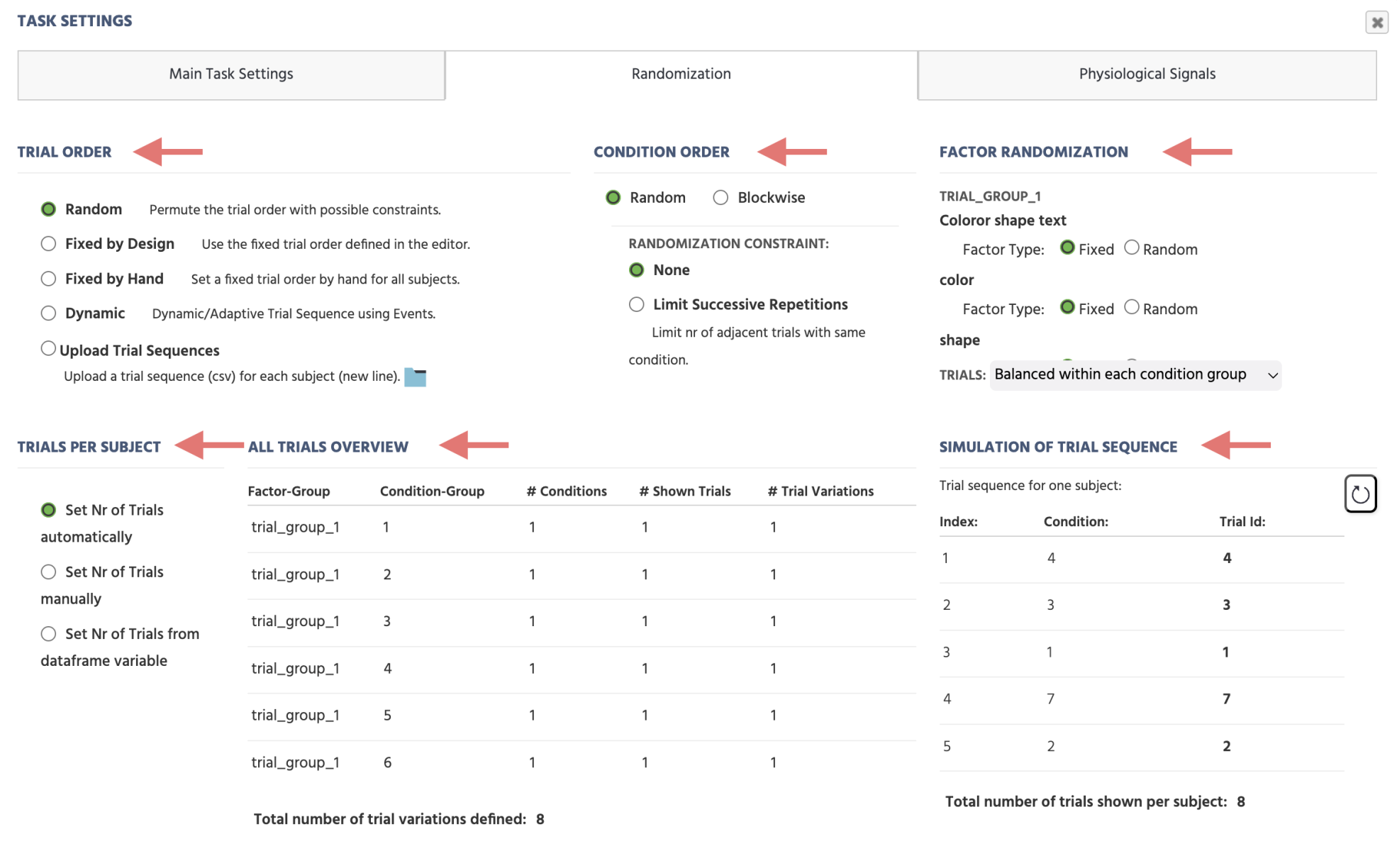
完整的随机化设置由 6 个单独的菜单组成(如下图所示):
Trial Order:确定试验呈现给参与者的顺序。Condition Order:指定条件是按块顺序呈现还是随机顺序。Factor Randomization:控制如何随机化自变量(因子),以确定每个参与者将看到哪些试验。Trials Per Subject:定义每个参与者将被分配的试验总数。All Trials Overview:根据所选设置显示条件和试验的最终结构。Simulation of Trial Sequence:提供根据所选随机化设置如何呈现试验的预览。
虽然Trial System概述了任务中总共存在多少试验(试验变体),但Randomization菜单规定每位参与者看到多少试验,以及在任务中如何处理随机化和平衡。
试验顺序
Trial Order 选项是一个关键的 Randomization Setting,它将影响试验的排序/随机化方式。
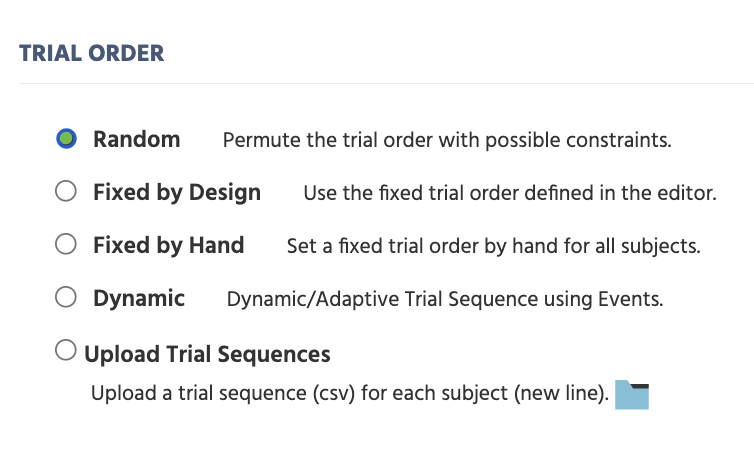
有5个可能的设置,下面会详细介绍:
RandomFixed by DesignFixed by HandDynamicUpload Trial Sequences
随机
这是可用的默认选项。当选择此选项时,Labvanced的随机化设置将是最可调的。此选项的核心特征是所有选定的试验对于每个新受试者/会话将被随机洗牌。如果有多个试验组,不同试验组的试验将以交错的形式呈现。
固定设计
如果选中此选项,试验将按照在任务编辑器中定义的顺序呈现(较低的试验编号将首先显示)。这个顺序对所有受试者都是相同的。
手动固定
如果激活此选项,用户可以输入自定义的试验顺序。该顺序应在“指定固定试验顺序”框中输入。输入顺序时,请使用编辑器中定义的试验编号,并用逗号分隔每个编号。该顺序对所有受试者都是一样的。由于此选项将指定显示哪些试验及其顺序,因此在这种情况下,其他随机化菜单中的设置将被忽略。
动态
此选项可用于创建自适应/动态试验序列(例如,根据参与者的答案跳转到不同的试验)。使用事件系统 Jump to Specific Trial 操作在运行时定义序列。
当选择 Dynamic 时,起始试验编号 设置出现两个子选项:
Fixed Id: 输入一个特定的试验编号作为起点。每次实验都从该试验开始。Choose Variable: 链接一个数值标量变量,其值决定起始试验。这让你可以根据先前事件或参与者状态动态设置起始试验。
上传试验序列
如果选择此选项,你可以使用外部CSV文件为每个受试者指定一个单独的试验序列(试验用逗号分隔,受试者用换行符CR-LF分隔)。然后上传这些序列,并选择你希望如何计算受试者(为每个受试者组有一个单独的计数器,或使用全局受试者计数器)。
条件顺序
Condition Order 部分的 Randomization Settings 决定是否单个条件以块状顺序呈现或随机交错呈现(随机)。这也可能影响试验的顺序。
随机条件顺序
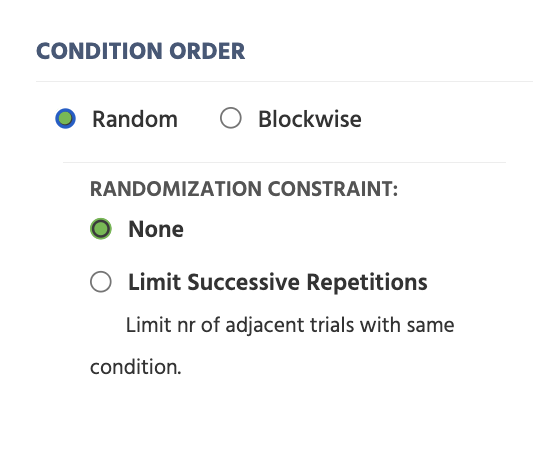
Random: 此选项将以交错的方式呈现来自各个条件的所有试验。如果选择随机条件顺序,你将有选项选择“随机化约束”:None: 此选项随机化试验,但没有任何进一步的约束。Limit Successive Repetitions: 此选项允许你限制来自同一条件的试验的数量,并进一步加强“随机性”。选择此选项后,你可以手动设置你需要的最多连续试验的数量。
块状条件顺序
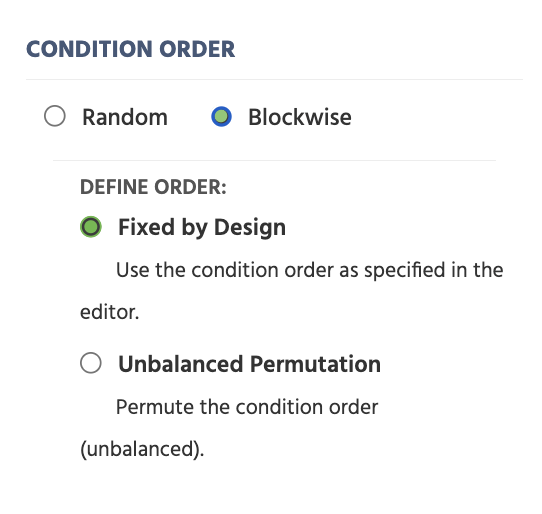
Blockwise:此选项将分开试验,以便首先显示一个条件的试验,然后是另一个条件,依此类推。提供进一步的选项来定义条件的顺序:Fixed by Design: 当选择此选项时,条件的顺序将基于试验编辑器中指定的设计。Unbalanced Permutation: 当选择此选项时,条件的顺序将是不平衡的/可以随机洗牌。
因素随机化
Factor Randomization 部分的 Randomization Settings 指定通过 Trial System 创建的因素是否是:
FixedRandom
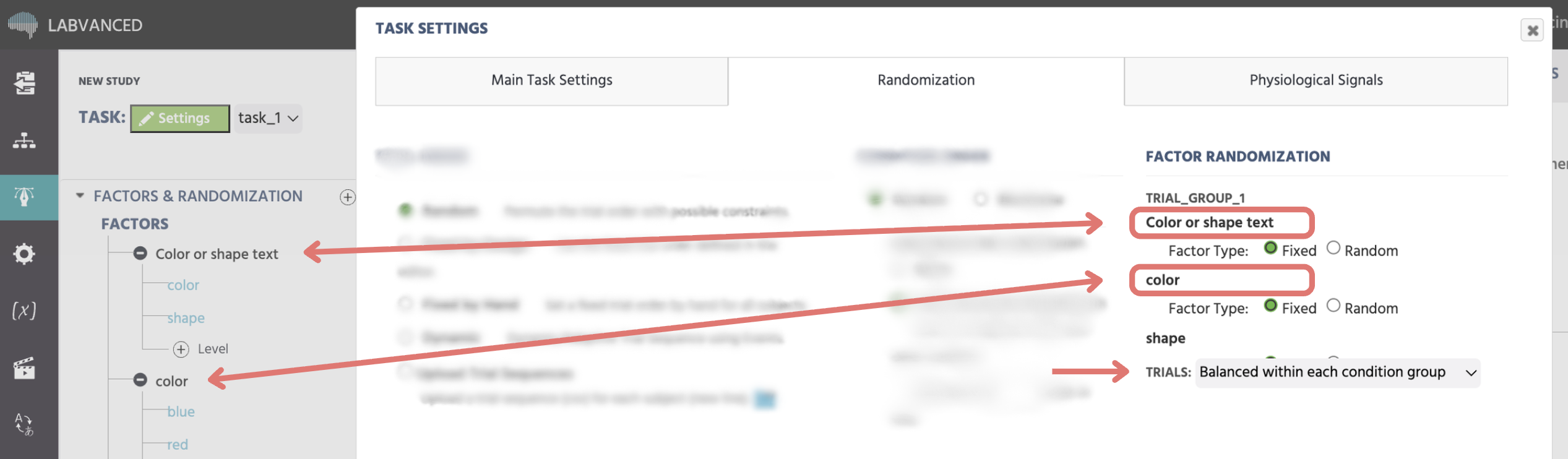
Fixed 因素是涵盖研究问题的主要实验因素。而 Random 因素通常是为了增加实验控制和减少偏差,例如正确图像的位置。
有关固定和随机因素以及它们在实验设计中的使用的更多信息,请参阅我们在 Trial System.
随机因素
总体而言,随机因素选择级别并因此选择某个试验变体的方式有5种可能性。这5个选项如下:
| 随机因素选项 | 描述 |
|---|---|
Unbalanced within task | 对于每个试验,随机因素的级别每次都从所有可用选项(级别)中随机选择。 |
Balanced within task | 对于每个试验,随机因素的级别选择为在整个任务中每个级别发生的频率相等。 |
Balanced within other Factors | 这在另一个或多个因素之间平衡一个因素。如果,例如,“位置”因素在“图像内容”因素中平衡,则对于“图像内容”因素的每个级别,位置因素是平衡的(例如,级别=左和级别=右在图像=脸和图像=房子的两种情况下出现的频率相等)。一个因素也可以在多个其他因素中平衡,但不得产生循环依赖关系。 |
Unbalanced between subjects | 在一次任务执行的过程中,随机因素的级别将始终相同,但在不同受试者/任务执行之间随机变化。 |
Balanced between subjects | 在一次任务执行的过程中,随机因素的级别将始终相同,但在不同受试者/任务执行之间系统性变化。因此,当因素有3个级别时,受试者1将看到因素的级别_1,受试者2将看到因素的级别_2,受试者3将看到因素的级别_3。受试者4将再次看到因素的级别_1,依此类推。 |
试验
此菜单部分的最后一个选项与 TRIALS: 相关,它让你改变如何在条件组中选择试验,即在因素下创建的组。
条件组是通过在试验组内交叉所有固定因素计算得出的,不包括随机因素。
因此,一个条件组由几个试验(和条件)组成,这些试验仅在它们的随机因素级别上有所不同。许多时候,一个条件组内各个条件的试验几乎是相同的(例如,它们显示相同的刺激,但位置不同)。在某些情况下,你可能希望禁止选择两次几乎相同的试验。要更改这些,有两个选项可供选择:
Balanced within each condition group: 仅由一个或多个随机因素变化的试验不能被选择超过一次。注意:我们认为在绝大多数情况下,“在每个条件组内平衡”选项是最佳选择,因此是默认设置。Unbalanced within each condition group: 在条件组内的试验选择过程中没有限制。
每个参与者的试验
Trials per Subject 部分的 Randomization Settings 定义了分配给每个参与者的试验数量。
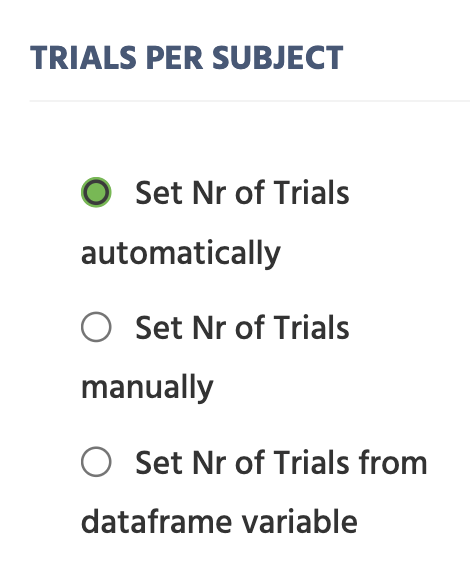
可用的选项包括:
Set Nr of Trials automatically:此选项默认启用,参与者的试验数量会自动计算。Set Nr of Trials manually:当启用手动选项时,可以手动设置每个参与者的试验数量。这也会影响其他随机化设置的内部功能(即因素随机化和结果条件-组与试验)。Set Nr of Trials from data frame variable:启用此选项时,试验数量将基于链接的数据框进行定义。
所有试验概述
All Trials Overview 表格的 Randomization Settings 提供了任务中创建的所有试验的快速概述,以及有多少条件组、显示多少试验以及存在多少变体。
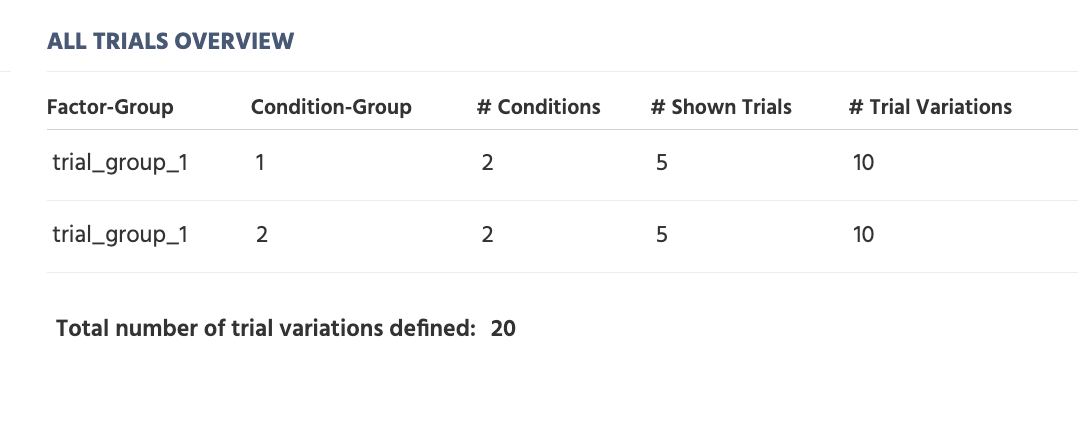
Factor-Group:定义条件组因素的因素组。Condition-Group:条件组索引。#Conditions:条件组内的条件数量。#Shown Trials:针对条件组显示的试验数量。#Trial Variations:条件组内定义的试验(变体)数量。如果您的研究中有Randomizations,那么试验变体的数量会增加,如上图所示。
在此菜单的底部,您还将看到整个任务中的试验(变体)总数。
试验序列的模拟
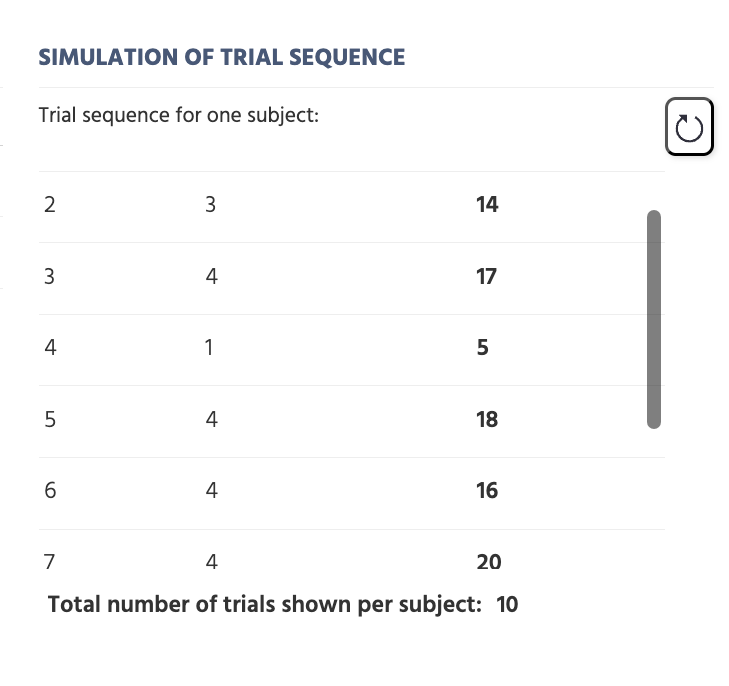
Simulation of Trials Sequence 部分的 Randomization Settings 可用于模拟一个参与者的可能试验序列。通过点击“刷新”图标,将根据当前设置计算出一个新的可能序列。在这里,每个试验的试验 ID 和条件编号都会显示。在此菜单的底部,您将看到每个参与者所展示的试验总数。
注意: 默认情况下,模拟针对第 1 组中的参与者 1。
生理信号 - 设置
在 Physiological Signals 部分中,您可以激活特定任务应激活的生理信号。
注意: 从研究的 Settings 标签启用生理信号使其可用于研究,但不会在每个任务中启用。每个任务仍然需要在其自己的 Physiological Signals 标签中激活该信号,才能为该任务实际记录。
注意: 启用特定生理信号时,将出现一个对话框,提示您自动创建数据记录所需的事件。
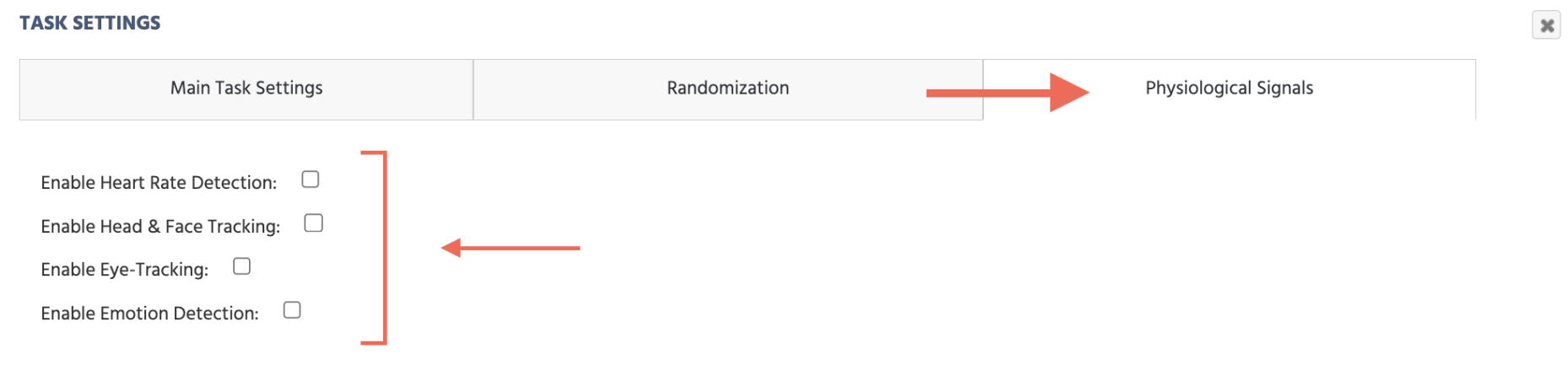
启用心率检测:
心率检测(rPPG) 可以被启用,以监测和量化空间(或特定帧)内的心率。
注意: Physiology Toolbox Version 在(Settings 标签 → Physiology → Common Settings)必须设置为 v1.2 或更高,才能显示此选项。
在 Task Settings 的 Physiological Signals 标签下启用此选项时,将出现一个对话框,提示您选择是否希望为您自动设置特定事件。
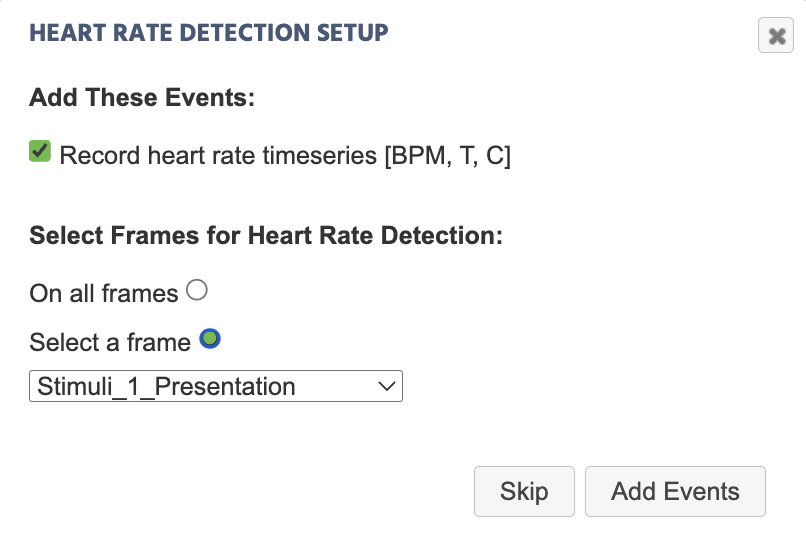
BPM= 每分钟心跳(心率)T= 时间戳C= 测量的置信区间
启用头部和面部追踪:
头部追踪 可以在 Task Settings 的 Physiological Signals 标签下启用,以在任务期间监测和分析头部运动。作为这一部分,面部追踪 也可以通过事件建立,以收集任务期间面部网格的坐标点。
启用眼动追踪:
网络摄像头眼动追踪 可以在 Task Settings 的 Physiological Signals 标签下启用,以记录任务期间的注视和定向数据。当眼动追踪启用时,主要校准会在第一个启用该功能的任务开始之前自动进行。
如果在 Settings 标签中尚未启用眼动追踪,勾选此框将打开 Set up eye tracking 向导,要求选择一个校准层级(努力与准确性)以及对于支持它的层级,一个筛选级别(准确性与屏幕外),请参见 选择层级 以了解每个选择的含义,然后下面出现自动事件创建对话框。一旦解决了这个问题(或者如果眼动追踪已经激活,则立即出现),将出现一个对话框,提示您选择是否希望为您自动设置特定事件(用于记录注视或定向时间序列)。
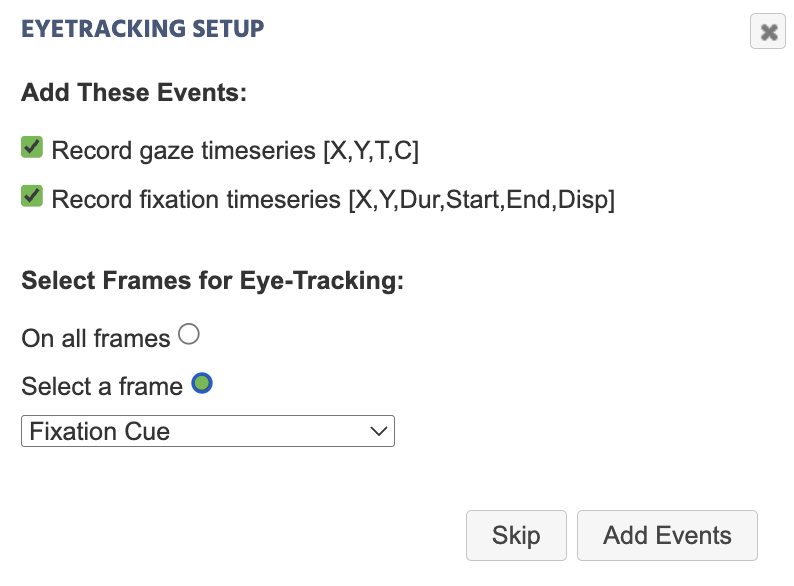
重新校准、漂移修正和注视检测也在这里配置,且可用的选项在眼动追踪 2.0 和 1.3 及更早版本之间都有显著差异。有关特定版本的完整参考,请参见 在任务中设置眼动追踪。
启用情感检测:
在 Task Settings 的 Physiological Signals 标签下启用此选项时,将出现一个对话框,提示您选择是否希望为您自动设置特定事件(用于记录情感检测值)。
注意: Physiology Toolbox Version 在(Settings 标签 → Physiology → Common Settings)必须设置为 v1.3 或更高,才能显示此选项。