变量
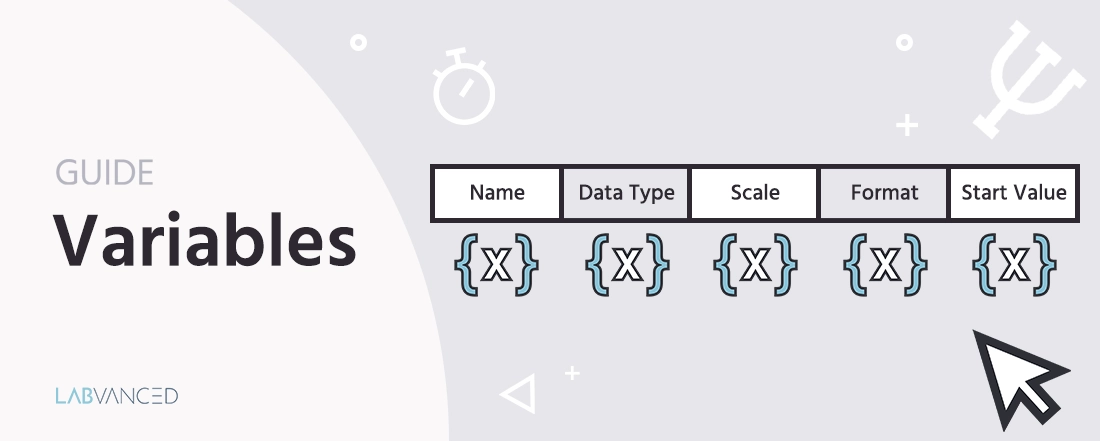
变量是您实验在运行时存储、读取和处理数据的机制。在任务编辑器中,当前选定帧上使用的每个变量都可以在 Variables 面板选项卡中访问,读取或写入值的每个事件操作都是通过变量进行的。理解变量在编辑器中的存放位置以及事件系统如何与其交互对于构建任何记录响应、反应时间、适应参与者行为或控制实验流程的研究至关重要。
深入阅读

处理变量
所有变量文档的中心页面:类型、属性、记录选项和数据帧。
创建变量
创建变量的四种方法:变量选项卡、任务编辑器面板、对象提示和事件系统。
变量类型
六种变量类型的参考:系统、因子、对象、自定义、数组和数据帧。

变量属性
每个变量设置的完整参考:数据类型、格式、尺度和记录选项。
删除变量
如何安全地从您的研究中移除变量,而不破坏事件逻辑或数据记录。
在任务编辑器中定位变量
在任务编辑器中,当前选定帧上使用的变量列在右上角的 Variables 面板选项卡下。每个变量都显示其主要类别、数据类型和名称。
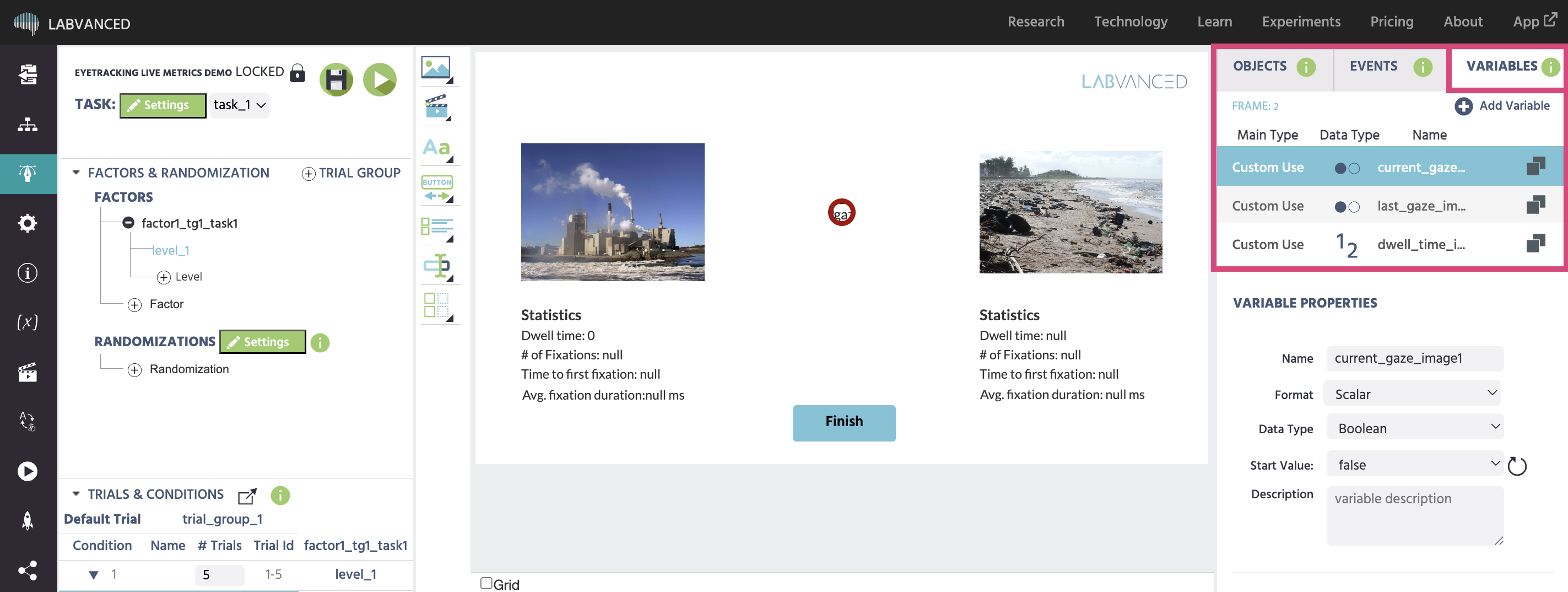
在这里您可以:
- 点击一个变量 以在右侧打开其属性并编辑其设置。
- 点击
+ New Variable直接从面板创建变量。有关所有方法请参见 创建变量。 - 使用图标复制或删除 变量,图标位于其名称旁边。在删除之前,请检查 删除变量,以避免破坏您的研究。
有关每个属性含义的完整参考,请参见 变量属性。
变量和事件
变量的改变可以触发事件,事件也可以改变变量的值。变量还可以直接改变对象的状态:例如,如果变量值等于 X,则显示图像 Y。结合事件,变量控制实验流程:如果参与者在任务 A 中得分超过阈值,则进行任务 B,否则进行任务 C。
值选择菜单
每当一个事件操作需要一个变量时,Value Select Menu 会打开。它允许您选择一个现有的变量或立即创建一个新变量。有关其工作原理的完整介绍,请参见 值选择菜单。
记录数据
对于系统、因子和对象变量,记录默认启用。对于您自己创建的自定义变量,您需要在变量属性中启用 Record Variable,并使用事件系统在合适的时刻写入值。
示例:记录反应时间
- 向帧添加一个图像。
- 创建一个新事件。
- 设置触发器:
User Input→Mouse Trigger→Click→Left按钮 → 目标Image_1。 - 设置动作:
Variable Actions→Set / Record Variable→ 点击Select。 - 在变量选择菜单中,转到
New Variable。命名它(例如rt_image_click),将Data Type设置为Numeric,启用Record,启用Reset。点击Ok。 - 点击值选择图标 →
Trigger (Mouse)→Time From Frame Onset。点击Finish。
参与者每次点击图像时,帧开始的反应时间都会被记录。