labvanced logoLabVanced
  • Research
    • Publications
    • Researcher Interviews
    • Use Cases
      • Developmental Psychology
      • Linguistics
      • Clinical & Digital Health
      • Educational Psychology
      • Cognitive & Neuro
      • Social & Personality
      • Arts Research
      • Sports & Movement
      • Marketing & Consumer Behavior
      • Economics
      • HCI / UX
      • Commercial / Industry Use
    • Labvanced Blog
    • Services
  • Technology
    • Feature Overview
    • Code-Free Study Building
    • Eye Tracking
    • Mouse Tracking
    • Generative AI Integration
    • Multi User Studies
    • More ...
      • Reaction Time/Precise Timing
      • Text Transcription
      • Heart Rate Detection (rPPG)
      • Emotion Detection
      • Questionnaires/Surveys
      • Experimental Control
      • Data Privacy & Security
      • Desktop App
      • Mobile App
  • Learn
    • Guide
    • Videos
    • Walkthroughs
    • FAQ
    • Release Notes
    • Documents
    • Classroom
  • Experiments
    • Cognitive Tests
    • Sample Studies
    • Public Experiment Library
  • Pricing
    • Licenses
    • Top-Up Recordings
    • Subject Recruitment
    • Study Building
    • Dedicated Support
    • Checkout
  • About
    • About Us
    • Contact
    • Downloads
    • Careers
    • Impressum
    • Disclaimer
    • Privacy & Security
    • Terms & Conditions
    • Third-Party Licenses
  • Appgo to app icon
  • Logingo to app icon
Learn
Guide
Vidéos
Guides étape par étape
FAQ
Archives des newsletters
Documents
Salle de classe
  • 中國人
  • Deutsch
  • Français
  • Español
  • English
  • 日本語
Guide
Vidéos
Guides étape par étape
FAQ
Archives des newsletters
Documents
Salle de classe
  • 中國人
  • Deutsch
  • Français
  • Español
  • English
  • 日本語
  • Guide
    • COMMENCER

      • Éditeur de tâche
      • Présentation des stimuli
      • Exactitude de la réponse
      • Objets
      • Événements
      • Variables
      • Assistant de tâche
      • Système d'essai
      • Conception de l'étude
        • Tâches
        • Blocs
        • Sessions
        • Groupes
    • SUJETS EN VEDETTE

      • Conception d'expérience
        • Créer une étude
        • Modèles de Data Frame
      • Randomisation & Équilibre
      • Suivi oculaire
        • Présentation des Stimuli dans une Tâche de Suivi Oculaire
        • Comment Choisir les Paramètres de Calibration du Suivi Oculaire
        • Configurer le Suivi Oculaire dans une Tâche
        • Enregistrement et exportation des données de regard
        • Utiliser des formes comme zones d'intérêt (AOI) pour le suivi des yeux
        • L'expérience de calibration des participants
      • Questionnaires
      • Application de bureau
      • Études d'exemples
      • Recrutement de participants
      • Accès API
        • API REST
        • API Webhook
        • API WebSocket
      • Autres sujets

        • Temps de stimulus précis
        • Études multi-utilisateurs
        • Suivi de la Tête dans Labvanced | Guide
    • ONGLETS PRINCIPAUX DE L'APPLICATION

      • Aperçu : Onglets principaux
      • Tableau de bord
      • Mes études
      • Études partagées
      • Mes fichiers
      • Bibliothèque d'expériences
      • Mon compte
      • Licence & Services
    • ONGLETS DE L'ÉTUDE

      • Aperçu : Onglets spécifiques à l'étude
      • Conception de l'étude
        • Tâches
        • Blocs
        • Sessions
        • Groupes
      • Éditeur de tâche
        • Contrôles de Tâches
        • Le Système des Essais
        • Cadres de Canevas et de Page
        • Objets
        • Tables de Propriétés des Objets
        • Variables
        • Tables des variables système
        • Le système d'événements
        • Fonctions de l'Éditeur de Texte
        • Options de suivi oculaire dans l'éditeur de tâches
        • Suivi de la tête dans une tâche
        • Études Multi-Utilisateur
      • Paramètres
      • Variables
      • Médias
      • Textes & Traduire
      • Lancer & Participer
      • Gestion des sujets
      • Dataview et Export
        • Vue des données et sélection des variables & des tâches (ancienne version)
        • Accéder aux Enregistrements (Version ANCIENNE)
  • Vidéos
    • Aperçu des Vidéos
    • Commencer avec Labvanced
    • Créer des Tâches
    • Vidéos des Éléments
    • Événements & Variables
    • Sujets Avancés
  • Guides
    • Introduction
    • Tâche de Stroop
    • Tâche de Décision Lexicale
    • Tâche de Signalement de Gaze Posner
    • Paragigme de Clignotement d'Apathie
    • Étude d'Œil Suivant
    • Étude d'Œil Suivant de Bébé
    • Étude de Capture Attentionnelle avec Suivi de Souris
    • Présentation Visuelle Sérielle Rapide
    • Étude ChatGPT
    • Démonstration de Suivi Oculaire : SVG comme AOIs
    • Démonstration Multi-Utilisateur : Montrer les Curseurs des Sujets
    • Contrôleur de Gamepad / Joystick - Configuration de Base
    • Étude d'Application de Bureau avec Intégration EEG
    • Équilibrage des Groupes entre Sujets et Configuration des Variables
  • FAQ
    • Fonctionnalités
    • Politique de Support & Directives
    • Sécurité & Confidentialité des Données
    • Licences
    • Précision de Labvanced
    • Utilisation Programmatique & API
    • Utilisation de Labvanced Hors Ligne
    • Résolution de Problèmes
    • Questions de Création d'Études
  • Archives de la Newsletter
  • Documents
  • Salle de Cours

Envoyer l'action PostMessage

L'action Envoyer PostMessage envoie un message de votre expérience Labvanced en cours à une cible externe, telle qu'une page web parente, une application personnalisée ou un cadre intégré, en utilisant l'API postMessage du navigateur.

Table des matières

  • Aperçu
  • La configuration à deux côtés
  • Comment ça marche
  • Options de l'action
  • Lectures complémentaires et matériaux ouverts

Aperçu

Cette action est répertoriée sous Actions API dans le menu de sélection des actions.
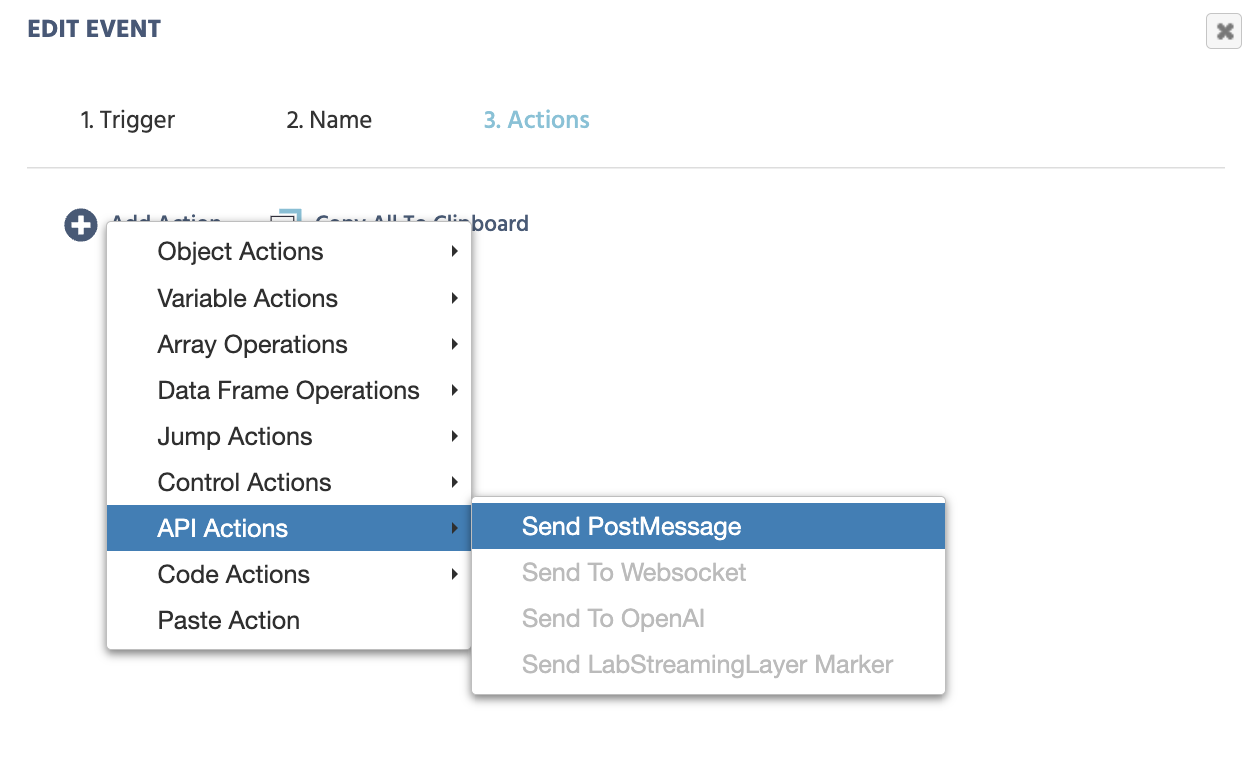
Sélection de l'action Envoyer PostMessage dans la catégorie Actions API dans l'éditeur d'événements Labvanced.

Localisation de Envoyer PostMessage sous Actions API dans l'éditeur d'événements.

Cas d'utilisation courants

  • Notifier une application parente (par exemple, un LMS ou un portail institutionnel) lorsqu'un participant atteint un certain point ou termine une tâche.
  • Transmettre une valeur de variable, comme un score, une réponse ou un label de condition, à un système externe en temps réel.

La configuration à deux côtés

L'utilisation de postMessage entre Labvanced et une page externe (comme un iFrame ou une application parente) est un processus à deux côtés. Labvanced gère un côté : cette action envoie le message. L'autre côté est la page externe, qui doit être programmée pour le recevoir.

L'API postMessage est une fonctionnalité standard des navigateurs. La page externe a besoin d'un écouteur window.addEventListener('message', handler) pour recevoir les messages de Labvanced. Cet écouteur doit également filtrer par domaine, vérifiant que l'origine du message est Labvanced, afin qu'il n'agisse que sur les messages d'une source de confiance. Vous ou votre développeur devrez écrire ce code. Un outil de codage AI peut aider à le générer rapidement si nécessaire.

Comment ça marche

Lorsque cette action se déclenche, Labvanced envoie un postMessage à la fenêtre cible. Le message est livré à toute page au Domaine de Destination qui écoute avec un window.addEventListener('message', handler).

La charge utile du message contient la Valeur à envoyer. Si une Clé est définie, elle est incluse dans la charge utile afin que le destinataire puisse identifier le type de message et le traiter en conséquence.

La page externe est responsable du traitement du message. Son écouteur doit vérifier l'origine du message avant d'agir, pour s'assurer qu'il ne répond qu'aux messages envoyés depuis Labvanced.

Après avoir sélectionné Envoyer PostMessage, la configuration suivante apparaîtra :
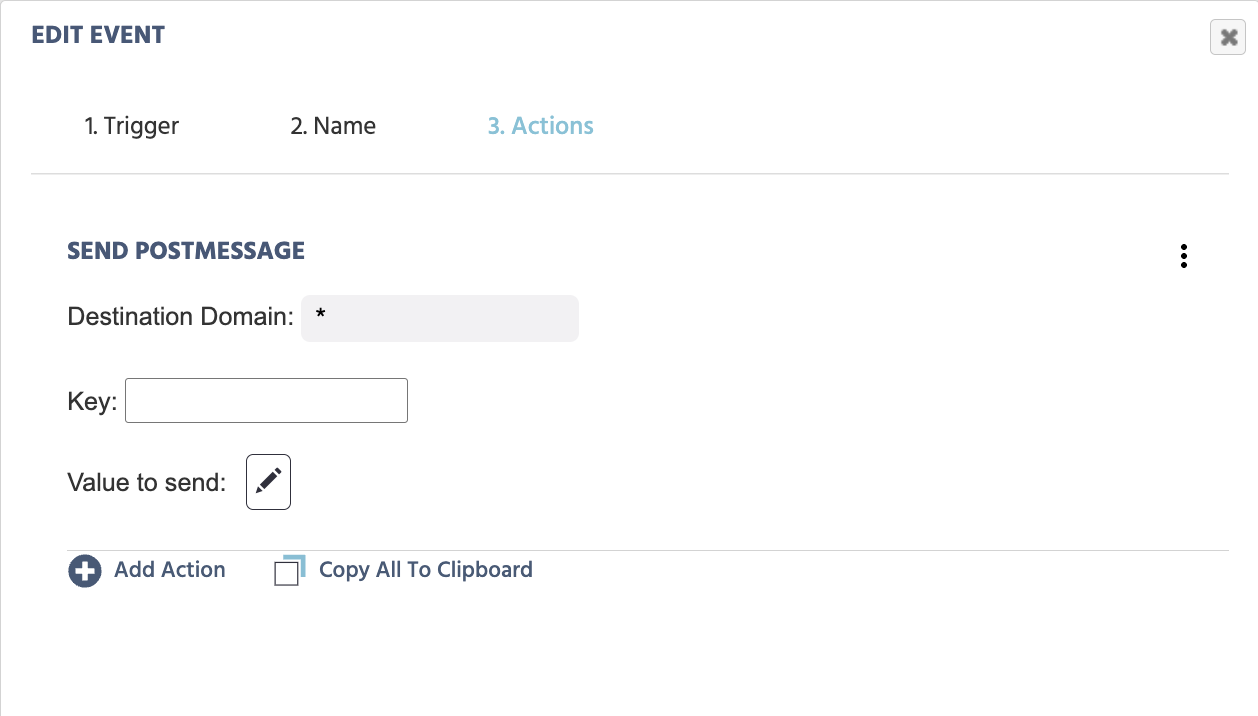
La boîte de dialogue de configuration de l'action Envoyer PostMessage dans Labvanced, montrant les champs Domaine de Destination, Clé et Valeur à envoyer.

Champs de configuration pour l'action Envoyer PostMessage.

Options de l'action

Article du menuOptions de l'action Envoyer PostMessage
Domaine de DestinationSpécifie l'origine cible qui doit recevoir le message. La valeur par défaut est *, ce qui envoie à n'importe quelle origine. Remplacez * par l'URL complète de la cible (par exemple, https://yoursite.com) lorsque la destination est connue. Il est recommandé de spécifier le domaine exact pour des raisons de sécurité.
CléAttribue une clé d'identification au message sortant. Cela structure la charge utile du message comme Clé: valeur, que le destinataire peut utiliser pour distinguer les différents types de messages. Laissez vide si aucune clé n'est nécessaire.
Valeur à envoyerDéfinit les données à inclure dans le message sortant. Cliquez sur l'icône de modification pour ouvrir le menu de sélection de valeur et spécifier quoi envoyer : une valeur constante, une variable Labvanced ou une expression.

Note : Le système recevant le message (la page parente ou l'application externe) doit implémenter un écouteur window.addEventListener('message', ...) pour gérer le postMessage entrant de Labvanced.


Lectures complémentaires et matériaux ouverts

  • Déclencheur PostMessage Reçu: le déclencheur associé pour écouter les postMessages entrants de sources externes.
  • Menu de sélection de valeur: comment définir quelle valeur envoyer à l'aide de variables, de constantes ou d'expressions.
  • Extension Web Bridge de Labvanced: contexte sur la façon dont postMessage est utilisé pour la communication avec des sites externes intégrés.
  • Aperçu des événements: une introduction complète au système de logique de déclencheur et d'action dans Labvanced.