Mon Compte
Le My Account est votre centre de contrôle personnel dans Labvanced. Il vous offre un endroit unique pour gérer tout ce qui concerne votre profil, vos préférences d'éditeur et la manière dont Labvanced communique avec vous. Vous pouvez y accéder à partir du menu de navigation principal à tout moment.
Paramètres de l'utilisateur
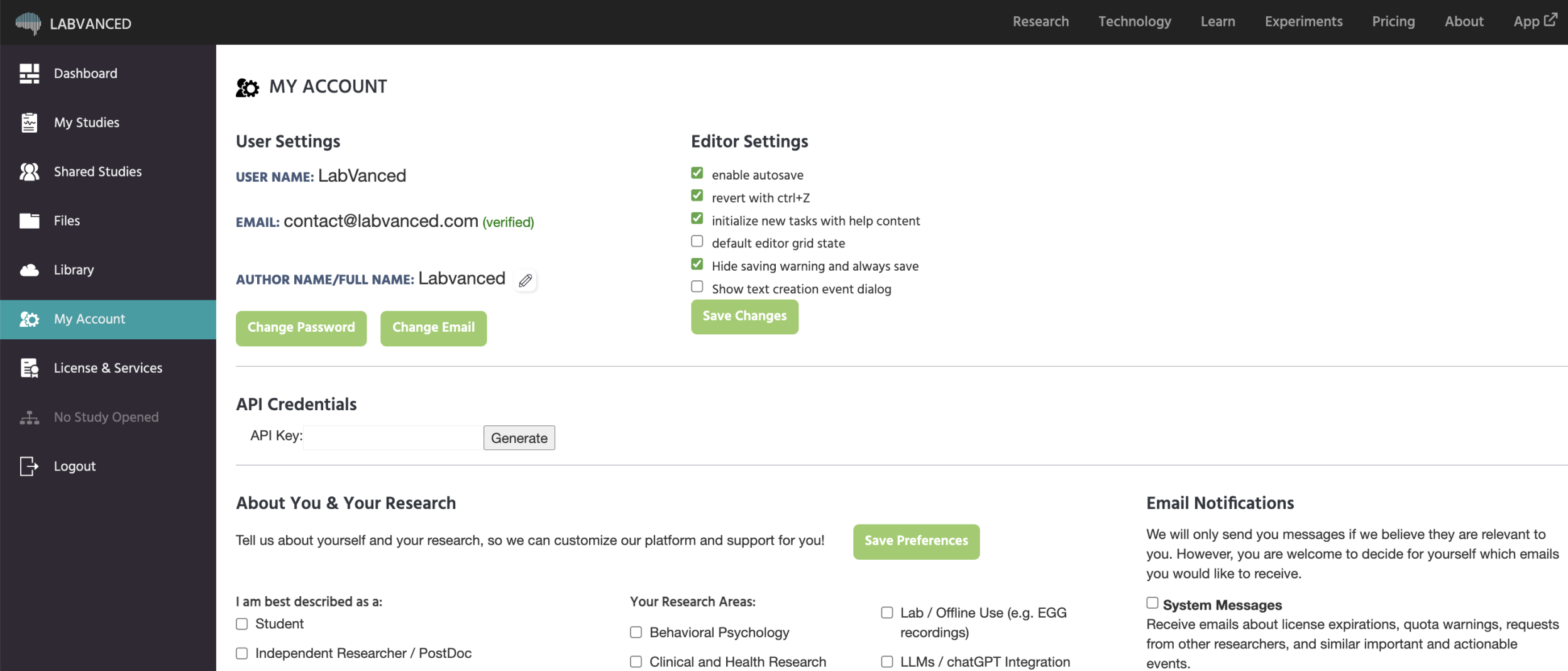
Cette section affiche et gère votre identité centrale sur la plateforme.
User Name:Votre nom d'utilisateur, affiché ici pour référence. Cela ne peut pas être changé directement.Email:Votre adresse e-mail enregistrée. Un badge vert (vérifié) confirme que votre e-mail a été validé. S'il n'a pas encore été vérifié, un badge rouge (non vérifié) apparaît et un bouton Renvoyer l'e-mail de vérification vous permet de déclencher un nouveau message de confirmation.Author Name / Full Name:Le nom d'affichage associé à vos expériences et publications. Cliquez sur l'icône d'édition à côté pour mettre à jour votre nom, puis confirmez ou annulez le changement.Change Password:Vous redirige vers le processus de réinitialisation du mot de passe afin que vous puissiez mettre à jour vos identifiants de connexion.Change Email:Ouvre une boîte de dialogue pour mettre à jour l'adresse e-mail de votre compte.
Paramètres de l'éditeur
Ces cases à cocher contrôlent le fonctionnement de l'éditeur d'expériences lorsque vous travaillez sur des études. Les changements prennent effet après avoir cliqué sur Save Changes.
| Paramètre | Fonctionnalité |
|---|---|
Enable autosave | Enregistre automatiquement votre travail au fur et à mesure que vous apportez des modifications, donc rien n'est perdu si vous fermez l'onglet. |
Revert with Ctrl+Z | Vous permet d'annuler les changements récents en utilisant le raccourci clavier standard. |
Initialize new tasks with help content | Les nouvelles tâches commencent avec du contenu d'exemple et des conseils pour vous aider à démarrer rapidement. |
Default editor grid state | Active par défaut la grille d'alignement dans l'éditeur de cadres. |
Hide saving warning and always save | Supprime l'invite de confirmation qui apparaît avant une sauvegarde forcée, et sauvegarde automatiquement à la place. |
Show text creation event dialog | Affiche une boîte de dialogue d'aide lorsque vous créez un nouvel événement textuel, utile lorsque vous apprenez encore le système d'événements. |
Identifiants API
Si vous devez interagir avec Labvanced de manière programmatique (par exemple, via une intégration personnalisée ou un pipeline de données), cette section montre vos API Key personnels. Cliquez sur Generate pour créer ou faire tourner votre clé. Gardez cette valeur privée ; elle accorde l'accès à votre compte via l'API.
À propos de vous et de votre recherche
Cette section vous permet de dire à Labvanced un peu sur votre parcours et vos intérêts de recherche. Les informations que vous fournissez ici aident l'équipe à adapter le support de la plateforme, les tutoriels et les recommandations de fonctionnalités à votre domaine spécifique. Cliquez sur Save Preferences pour enregistrer vos sélections.
Notifications par e-mail
Vous contrôlez entièrement quels e-mails Labvanced vous envoie. Trois catégories sont disponibles :
System Messages:Notifications importantes et actionnables telles que les expirations de licence, les avertissements de quota et les demandes d'autres chercheurs. Il est recommandé de garder cette option activée. Les messages système apparaissent sur le panneau latéral droit de l'ongletDashboardou sous forme de boîtes de dialogue.Support and Educational Content:E-mails utiles concernant votre domaine de recherche et comment tirer le meilleur parti des fonctionnalités de Labvanced.Quarterly Updates:Une newsletter envoyée quatre fois par an résumant les nouvelles fonctionnalités et développements de la plateforme. Envoyée rarement pour rester pertinente. Pour voir l'archive de nos précédentes newsletters et mises à jour trimestrielles, reportez-vous à cette page.
Activez ou désactivez chaque catégorie selon votre préférence. Les préférences sont enregistrées avec vos intérêts de recherche lorsque vous cliquez sur Save Preferences dans la section ci-dessus.
Comment puis-je m'inscrire à la newsletter ?
Naviguez vers l'onglet My Account. Sous Email Notifications, activez l'option Quarterly Updates.
Supprimer le compte
Pour supprimer définitivement votre compte, cliquez sur le bouton Delete Account dans la section User Settings.
Le bouton
Delete Accountest visible pour les détenteurs de comptes individuels. Les administrateurs de licence de groupe doivent contacter le support pour supprimer ou transférer une licence de groupe.
Cliquer sur le bouton ouvre une boîte de dialogue de confirmation. Vous devez entrer votre mot de passe actuel avant que la suppression ne soit traitée. Vous pouvez cliquer sur Cancel à tout moment pour fermer la boîte de dialogue sans apporter de modifications.
Une fois que vous avez cliqué sur Delete Account dans la boîte de dialogue et que la demande est confirmée, votre compte et toutes les données associées sont définitivement supprimés. Cette action ne peut pas être annulée.