labvanced logoLabVanced
Contact
    • Remote Physiological Measurements
    • Eye Tracking
    • Head & Face-Tracking
    • Emotion Detection
    • Heart Rate Detection (rPPG)
    • Generative AI
    • Audio Transcription
    • EEG & Hardware Integrations
    • Decision Making
    • Reaction Times
    • Keyboard Inputs
    • Mouse Tracking
    • Mobile / Touch
    • Questionnaires
    • Gamepad / Joystick Integration
    • Audio Recordings
    • Audio Transcription
    • Video Recordings
    • Screen Recordings
    • Photos / Snapshots
    • Video Conferencing
    • Canvas Drawings
    • Build with AI
    • Build with Spreadsheets
    • Using the Experiment Editor
    • Coding
    • Creating Questionnaires
    • Balancing & Randomization
    • UX & Website Testing
    • Single Session Studies
    • Factorial Designs
    • Longitudinal & Multi-session Studies
    • Individual & Case Studies
    • Real-time Multi-user Studies
    • Interviews & Video Calls
    • Surveys & Questionnaires
    • Experience Sampling & Diaries
    • Classroom & Group Testing
    • Interventions & Clinical Trials
    • In the Browser
    • Mobile App
    • Desktop App
    • WebBridge Chrome Extension
    • Stroop Test
    • Flanker Task
    • N-back Task
    • Implicit Association Test
    • Trail Making Test
    • Digit Span
    • Corsi Block Tapping
    • Tower of London
    • Balloon Analog Risk Task
    • Preferential Looking
    • Browse more →
    • DASS-21
    • GAD-7
    • Rosenberg Self-Esteem Scale
    • PHQ-9
    • Ten-Item Personality Inventory
    • Big Five Personality Test
    • Adult ADHD Self-Report Scale
    • Browse more →
    • Building a Multi-user Study
    • Webcam Eye Tracking with AOIs
    • Website Frame Eye Tracking
    • Conditional Eye Tracking Opt-in
    • ChatGPT Study
    • Desktop App Study with EEG
    • Between-subjects Group Balancing
    • Building a Reading Study
    • Stroop Task
    • Lexical Decision Task
    • Browse more →
    Public Experiment Library
    • Arts Research
    • Clinical Psychology & Neuropsychology Medicine
    • Cognitive Psychology
    • Developmental Psychology
    • Behavioral Economics & Decision Science
    • Educational Research & Psychology
    • HCI & Human Factors
    • Linguistics & Language Sciences
    • Consumer & Marketing Research
    • Social & Personality Psychology
    • Sport & Movement Science
    • UX & Website Testing
    • Executive Functions
    • Language & Reading
    • Decision-Making & Reasoning
    • Attention
    • Overview
    • HCI & Human Factors
    • UX & Website Testing
    • Consumer & Marketing Research
    • White-Label App
    • PageGazer
    • Webcam vs. Lab Eye Tracking in InfantsAnna Banki & Gabriela Markova
    • Eye Tracking for Influencer MarketingDr. Alexander Edeling
    • Eye Tracking Infant Word ComprehensionDr. Giulia Calignano
    • Sentence Reading and Grammar JudgmentsDr. Jonathan Mirault
    • Regulating Emotions with MusicDr. Katrin Starcke
    • Game-Based Grammar Learning in ChildrenDr. Mireia Marimon
    • Gaze Cueing and AutismMax Soares Miehstein
    • Personality and Hearing in NoiseDr. Malte Wöstmann
    • All interviews →
    • Lab Notes
    • How to Cite Labvanced
    • Labvanced Platform Paper (2017)
    • Webcam Eye Tracking Validation (2024)
    • Webcam Eye Tracking Studies
    • Cognitive Psychology Studies
    • Developmental Psychology Studies
    • Linguistics Studies
    • See all publications →
    • Getting Started
    • Guide
    • Video Tutorials
    • Walkthroughs
    • Live Chat
    • Webinars & Onboarding Calls
    • AI Assistant
    • FAQ
    • Importing Templates Guide
    • Test Templates
    • Live Eye Tracking Metrics
    • Mouse Tracking Demo
    • ChatGPT Demo
    • Audio Recording Object Demo
    • Adding Image Stimuli Demo
    • Score & Feedback Demo
    • Browse all technical demos →
    • Timing Precision
    • Stimuli Presentation
    • Headphone Checks
    • Bot Checks
    • Participant Management
    • Comparisons
    • Research Blog
    • Prolific Integration
    • CloudResearch Integration
    • Sona Systems Integration
    • BeSample Integration
    • Panelabs Integration
    • Clickworker Integration
    • Labvanced Webhook API
    • Labvanced REST API
    • About Us
    • Newsletter Archive
    • Terms & Conditions
    • Data Security & Data Privacy
    • Technical & Organisational Measures
    • Accessibility
    • W-8BEN-E Form
    • Data Processing Agreement Template
    LinkedInYouTubeDiscord
    • Individual
    • Lab
    • Department / Consortium
    • Teaching
    • Campus
    • Commercial
    • Browse recording top-ups →
    • Browse AI token top-ups →
    • Overview
    • Study Building
    • Subject Recruitment
    • Dedicated Support
    Checkout
  • Contact
    • FR
      • 中國人
      • Deutsch
      • Français
      • Español
      • English
      • 日本語
    • Logout
    • Loginlogin icon
    Platform
    Labvanced makes it easy to implement the most advanced study design and reliably collect your data.
    Biosignals & AI
    Remote Physiological MeasurementsEye TrackingHead & Face-TrackingEmotion DetectionHeart Rate Detection (rPPG)Generative AIAudio TranscriptionEEG & Hardware Integrations
    Behavioral Recordings
    Decision MakingReaction TimesKeyboard InputsMouse TrackingMobile / TouchQuestionnairesGamepad / Joystick Integration
    Media Recordings
    Audio RecordingsAudio TranscriptionVideo RecordingsScreen RecordingsPhotos / SnapshotsVideo ConferencingCanvas Drawings
    Implementation Techniques
    Build with AIBuild with SpreadsheetsUsing the Experiment EditorCodingCreating QuestionnairesBalancing & RandomizationUX & Website Testing
    Study Formats

    Your study can take whatever format your research needs. Here are a few popular examples.

    Single Session StudiesFactorial DesignsLongitudinal & Multi-session StudiesIndividual & Case StudiesReal-time Multi-user StudiesInterviews & Video CallsSurveys & QuestionnairesExperience Sampling & DiariesClassroom & Group TestingInterventions & Clinical Trials
    Where Studies Run

    Run your study online in the browser, on mobile or tablet with the mobile app, or in-lab with the desktop app.

    In the BrowserMobile AppDesktop AppWebBridge Chrome Extension
    Tests
    Explore cognitive tests, questionnaires, walkthroughs, and our public experiment library: a starting point for your next study.
    Popular Cognitive Tests
    Stroop TestFlanker TaskN-back TaskImplicit Association TestTrail Making TestDigit SpanCorsi Block TappingTower of LondonBalloon Analog Risk TaskPreferential Looking
    Browse more →
    Questionnaires & Scales
    DASS-21GAD-7Rosenberg Self-Esteem ScalePHQ-9Ten-Item Personality InventoryBig Five Personality TestAdult ADHD Self-Report Scale
    Browse more →
    Public Experiment Library

    Take a look at what other researchers in the community are doing through our extensive, open catalog of shared studies.

    Open the public library →
    Walkthroughs

    Step-by-step builds of complete studies, from a blank project to a running experiment, that you can follow along or adapt.

    Building a Multi-user StudyWebcam Eye Tracking with AOIsWebsite Frame Eye TrackingConditional Eye Tracking Opt-inChatGPT StudyDesktop App Study with EEGBetween-subjects Group BalancingBuilding a Reading StudyStroop TaskLexical Decision Task
    Browse more →
    Research
    One platform for students, academics, and industry researchers studying human behavior.
    Harvard UniversityStanford UniversityCambridge UniversityUCLNYUMax Planck InstituteUCLATU Munich

    Trusted by researchers at 1,500+ universities worldwide

    Academic Research
    Arts ResearchClinical Psychology & Neuropsychology MedicineCognitive PsychologyDevelopmental PsychologyBehavioral Economics & Decision ScienceEducational Research & PsychologyHCI & Human FactorsLinguistics & Language SciencesConsumer & Marketing ResearchSocial & Personality PsychologySport & Movement ScienceUX & Website Testing
    Research Areas
    Executive FunctionsLanguage & ReadingDecision-Making & ReasoningAttention
    Industry / Commercial
    OverviewHCI & Human FactorsUX & Website TestingConsumer & Marketing ResearchWhite-Label AppPageGazer
    Researcher Interviews

    Conversations with researchers about the studies they ran with Labvanced, what worked, and what they learned.

    Webcam vs. Lab Eye Tracking in InfantsAnna Banki & Gabriela MarkovaEye Tracking for Influencer MarketingDr. Alexander EdelingEye Tracking Infant Word ComprehensionDr. Giulia CalignanoSentence Reading and Grammar JudgmentsDr. Jonathan MiraultRegulating Emotions with MusicDr. Katrin StarckeGame-Based Grammar Learning in ChildrenDr. Mireia MarimonGaze Cueing and AutismMax Soares MiehsteinPersonality and Hearing in NoiseDr. Malte Wöstmann
    All interviews →
    Our Research
    Lab NotesHow to Cite Labvanced
    Peer Reviewed Studies

    A selection of peer-reviewed work built on Labvanced: our own platform and validation papers, and studies by the research community grouped by area. Hundreds more are listed on the full publications page.

    Labvanced Platform Paper (2017)Webcam Eye Tracking Validation (2024)Webcam Eye Tracking StudiesCognitive Psychology StudiesDevelopmental Psychology StudiesLinguistics Studies
    See all publications →
    Resources
    Valuable resources to help you learn the platform, stay updated, and more.
    Documentation
    Getting StartedGuideVideo TutorialsWalkthroughs
    Support
    Live ChatWebinars & Onboarding CallsAI AssistantFAQ
    Templates & Demos

    These are a few popular examples. Browse our guide and a selection of technical demos to get started with implementation.

    Importing Templates GuideTest TemplatesLive Eye Tracking MetricsMouse Tracking DemoChatGPT DemoAudio Recording Object DemoAdding Image Stimuli DemoScore & Feedback Demo
    Browse all technical demos →
    Methodology
    Timing PrecisionStimuli PresentationHeadphone ChecksBot ChecksParticipant ManagementComparisonsResearch Blog
    Integrations & APIs
    Prolific IntegrationCloudResearch IntegrationSona Systems IntegrationBeSample IntegrationPanelabs IntegrationClickworker IntegrationLabvanced Webhook APILabvanced REST API
    Company & Legal
    About UsNewsletter ArchiveTerms & ConditionsData Security & Data PrivacyTechnical & Organisational MeasuresAccessibilityW-8BEN-E FormData Processing Agreement Template
    LinkedInYouTubeDiscord
    Pricing
    Our licenses and additional services at a glance.
    Licenses
    IndividualLabDepartment / ConsortiumTeachingCampusCommercial
    Top-Ups

    Need more recordings for your lab or your own research? Simply use one of these recording top-up packages.

    Browse recording top-ups →

    Need more AI tokens for the AI assistant and study translations? Simply use one of these AI token top-up packages.

    Browse AI token top-ups →
    Additional Services

    Hire Labvanced’s expert team to quickly bring your project to the level of rigor it needs.

    OverviewStudy BuildingSubject RecruitmentDedicated Support
    Checkout

    Ready to purchase a license or top-up? Head straight to checkout.

    Go to checkout →
    • 中國人
    • Deutsch
    • Français
    • Español
    • English
    • 日本語
    • Commencer
    • Guide
      • COMMENCER

        • Éditeur de tâche
        • Cadres
          • Cadre Canvas
          • Cadre de Page
          • Cadre de site Web
          • Superpositions & Dialogues | Labvanced
        • Chronologie des essais
        • Présentation des stimuli
        • Exactitude de la réponse
        • Objets
        • Événements
        • Variables
        • Assistant de tâche
        • Assistant IA
        • Système d'essai
        • Conception d'expérience
          • Création d'une étude
          • Importer des modèles dans Labvanced
          • Modèles de Cadre de Données
          • Conception d'expérience multi-utilisateur
          • Conception d'Expérience Longitudinale
      • SUJETS SÉLECTIONNÉS

        • Randomisation & Équilibre
        • Suivi oculaire
          • Présentation des Stimuli dans une Tâche de Suivi oculaire
          • Comment Choisir les Paramètres de Calibration du Suivi Oculaire
          • Configuration du suivi oculaire dans une tâche
          • Enregistrement et Exportation des Données de Regard
          • Utilisation des formes comme zones d'intérêt (AOI) pour le suivi oculaire
          • L'expérience de calibration des participants
        • Pont Web
          • Sélectionner les AOI de site Web | Ancrer, ajuster et vérifier le suivi des AOI
          • Suivi du comportement de la souris sur une AOI de site Web | Guide Web Bridge
        • Questionnaires
        • Application de bureau
        • Études d'exemple
        • Recrutement de participants
        • Accès API
          • API REST
          • API Webhook
          • API WebSocket
        • Autres sujets

          • Chronométrage précis des stimuli
          • Études multi-utilisateurs
          • Suivi de la tête dans Labvanced | Guide
      • ONGLETS PRINCIPAUX DE L'APPLICATION

        • Aperçu : Onglets principaux
        • Tableau de bord
        • Mes études
        • Études partagées
        • Mes fichiers
        • Bibliothèque d'expériences
        • Mon compte
        • Licence & Services
      • ONGLETS D'ÉTUDE

        • Aperçu : Onglets spécifiques à l'étude
        • Conception de l'étude
          • Tâches
          • Blocs
          • Sessions
          • Groupes
        • Éditeur de tâche
          • Contrôles de tâche
          • Le Système des Essais
          • Types de cadres
          • Objets
          • Tables de Propriétés des Objets
          • Variables
          • Tableau des Variables Système
          • Le Système d'Événements
          • Fonctions de l'Éditeur de Texte
          • Options de suivi oculaire dans l'éditeur de tâches
          • Suivi de tête dans une tâche
          • Études multi-utilisateurs
        • Paramètres
        • Variables
        • Médias
        • Textes & Traduire
        • Lancer & Participer
        • Gestion des sujets
        • Vue des données et exportation
    • Tutoriels vidéo
      • Aperçu vidéo
      • Commencer avec Labvanced
      • Création de tâches
      • Vidéos d'éléments
      • Événements et variables
      • Sujets avancés
    • Guides
      • Introduction
      • Tâche de Stroop
      • Tâche de décision lexicale
      • Tâche de signalisation du regard de Posner
      • Paragraphe de clignotement de cécité d'image
      • Étude de suivi oculaire
      • Étude de suivi oculaire des nourrissons
      • Étude de capture attentionnelle avec suivi de souris
      • Présentation visuelle en série rapide
      • Étude ChatGPT
      • Démonstration de suivi oculaire : SVGs comme AOIs
      • Démonstration multi-utilisateur : Afficher les curseurs des sujets
      • Manette / Contrôleur de joystick - Configuration de base
      • Étude d'application de bureau avec intégration EEG
      • Équilibrage des groupes entre sujets et configuration des variables
      • Construire une étude multi-utilisateur
      • Guide de suivi oculaire de cadre de site web
      • Suivi oculaire de webcam conditionnel
      • Construction d'étude de segmentation de texte
      • Construire une étude avec l'IA
    • FAQ
      • Fonctionnalités
      • Politique de support & Directives
      • Sécurité & Confidentialité des données
      • Licences
      • Précision de Labvanced
      • Utilisation programmatique & API
      • Utiliser Labvanced hors ligne
      • Dépannage
      • Questions sur la création d'études

    Mise en œuvre du scoring inversé dans les questionnaires

    Pour inverser le score d'un élément dans Labvanced, vous pouvez utiliser le paramétrage Opération Arithmétique au sein du système d'Événements. Vous pouvez le faire en déclenchant un Changement de Valeur de Variable et en assignant une action d’opération arithmétique par rapport aux valeurs Likert de l’échelle. Par exemple, si l’élément cible est généralement 5, mais dans un score inversé, il est noté 0, alors une opération arithmétique de 5-Valeur Originale crée l'effet de scoring inversé.

    Dans les sections suivantes, nous expliquerons chacune de ces étapes en détail. La vidéo ci-dessous résume également le processus :

    À propos du scoring inversé et du contexte

    Une échelle de Likert est un moyen courant de mesurer les attitudes, comportements ou états émotionnels des gens à l'aide de chiffres. Dans la plupart des cas, un score plus élevé représente un niveau plus grand du trait mesuré. Cependant, dans certaines échelles, nous appliquons un scoring inversé. Le scoring inversé signifie que l'échelle de scoring numérique fonctionne dans la direction opposée.

    Considérons la Liste de Vérification de Régulation Émotionnelle (ERC) comme exemple. Vous pouvez ouvrir l'étude depuis la Bibliothèque d'Expériences Publiques pour référence en cliquant sur le bouton ‘Inspecter’ sous la description de l'étude, vous pouvez vous référer à la configuration des événements en détail ou Importer dans votre compte pour l’éditer librement.

    L'ERC demande aux aidants d'indiquer à quelle fréquence un enfant montre certains schémas émotionnels ou comportementaux à l'aide d'une échelle de Likert à 4 points et le scoring se présente comme suit :

    • Rarement ou jamais = 1
    • Parfois = 2
    • Souvent = 3
    • Presque toujours = 4

    Certains éléments de l'ERC sont notés via un scoring inversé. Pour ceux-ci, l'échelle se renverse comme ceci :

    • Rarement ou jamais = 4
    • Parfois = 3
    • Souvent = 2
    • Presque toujours = 1

    Cette approche du scoring des questionnaires aide à assurer la cohérence lors de l'analyse des résultats, car le participant ne pourra pas facilement prédire comment le scoring est totalisé.

    Configuration du scoring inversé dans Labvanced

    Voyons les étapes pour mettre en œuvre le scoring inversé dans Labvanced en utilisant l'échelle ERC comme exemple. Vous pouvez appliquer les principes ci-dessous à tout questionnaire contenant des éléments à scoring inversé.

    Étape 1 : Ajouter le Questionnaire

    • Commencez par ajouter un objet questionnaire, tel que l'objet Matrice comme fait ci-dessous, à votre cadre d'étude dans Labvanced.
    • Ajoutez tous les éléments de l'échelle ERC dans la matrice à l'aide de la fenêtre Propriétés de l'Objet, comme montré dans l'image ci-dessous.
    • Définissez le nombre d'options Likert à 4. Labvanced attribuera automatiquement les options de choix comme valeurs numériques 1, 2, 3, 4 (de gauche à droite), comme indiqué dans l'image ci-dessous.
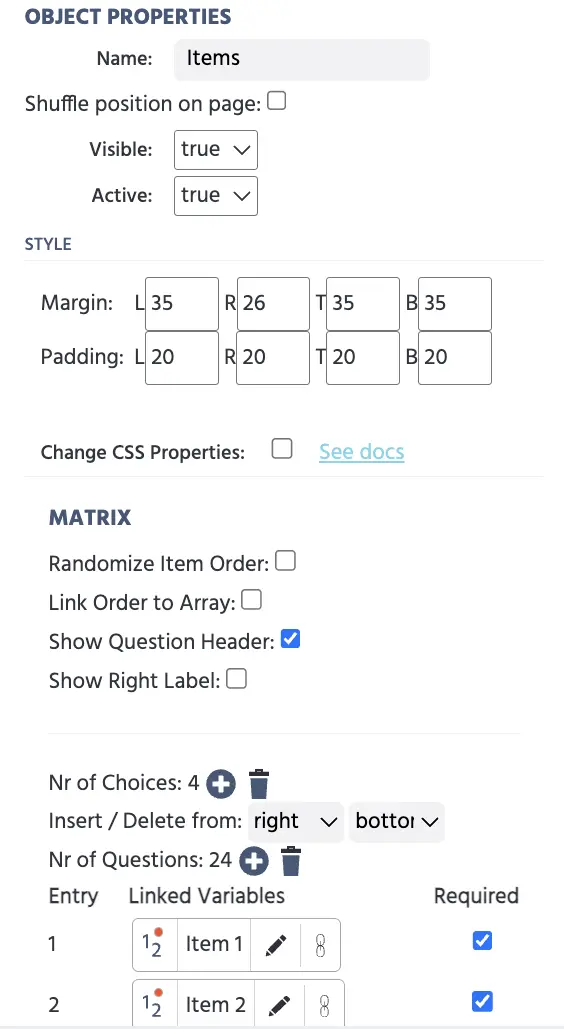
    La fenêtre Propriétés de l'objet pour l'élément Matrice dans Labvanced

    N'oubliez pas que lorsque vous ajoutez chaque élément à la matrice, il est configuré comme une variable distincte. Donc, cela signifierait que le nombre total de questions ajoutées serait le nombre total de variables configurées jusqu'à présent.

    L'image ci-dessous montre à quoi ressemble le questionnaire ERC dans l'éditeur :
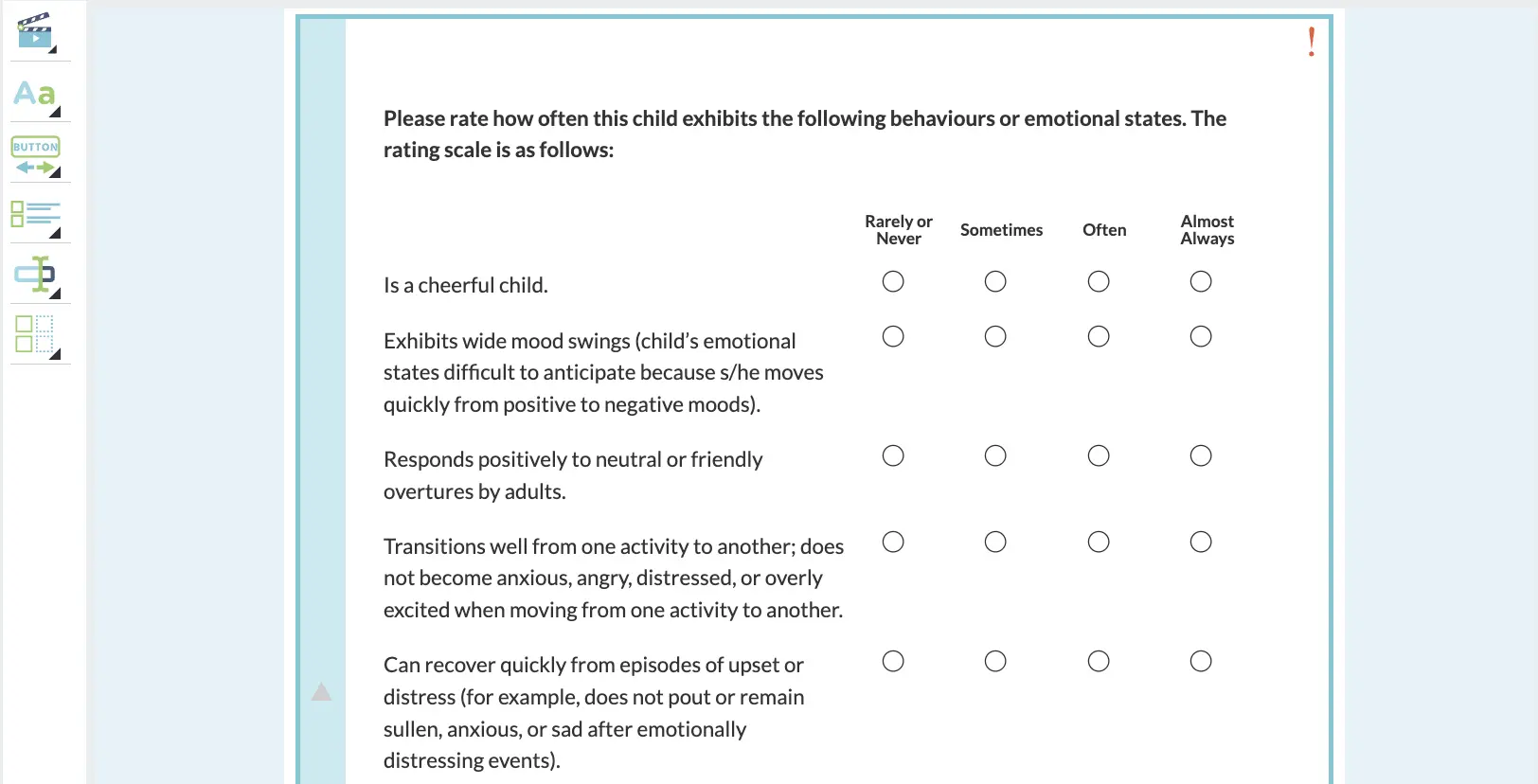
    Image montrant l'élément matrice avec les questions personnalisées et les options likert.

    Étape 2 : Identifier les Éléments à Score Inversé

    Identifiez les questions spécifiques dans l'échelle qui doivent être notées de manière inversée. Pour ces éléments, nous voulons renverser les valeurs afin que :

    • 1 devienne 4
    • 2 devienne 3
    • 3 devienne 2
    • 4 devienne 1

    Nous réalisons cela en utilisant un paramétrage d'opération arithmétique simple. Pour l'échelle ERC, puisque l'échelle va de 1 à 4, nous définissons l'opération :

    • Score Inversé = 5 - Score Original

    Étape 3 : Créer le Score Inversé à l'aide des Événements

    Nous allons maintenant utiliser le système d'Événements de Labvanced pour appliquer la formule et stocker le score inversé. Le système d'événements est composé de déclencheurs et d'actions. Ici, vous configurez des règles, comme 'quand cela se produit' (déclencheur) alors 'faites ceci' (action).

    A.) Nom

    • Allez dans l'onglet Événements dans le coin supérieur droit de l'Éditeur de Tâches.
    • Cliquez sur Ajouter un Événement de Cadre pour personnaliser l'événement.
    • Donnez un nom à votre événement (par exemple, "Scoring inversé") et une courte description optionnelle. En cliquant sur Suivant, vous pourrez choisir le déclencheur.

    B.) Déclencheur

    Les déclencheurs décident quand quelque chose doit se produire ou ce qui déclenche cet événement.

    • Dans la liste des Types de Déclencheurs, choisissez Valeur de Variable Changée. Cela indique à Labvanced d'activer l'événement dès qu'un participant fournit une réponse à l'élément que vous souhaitez inverser.
    • Ajoutez les variables qui devraient déclencher cet événement. Par exemple, si vous inversez le score de l'Item 4, sélectionnez cet élément dans la liste des variables. Cela signifie que l'événement s'exécutera chaque fois que le participant sélectionne ou change sa réponse à l'Item 4.
    • Cliquez sur Suivant pour passer à la définition de l'Action.
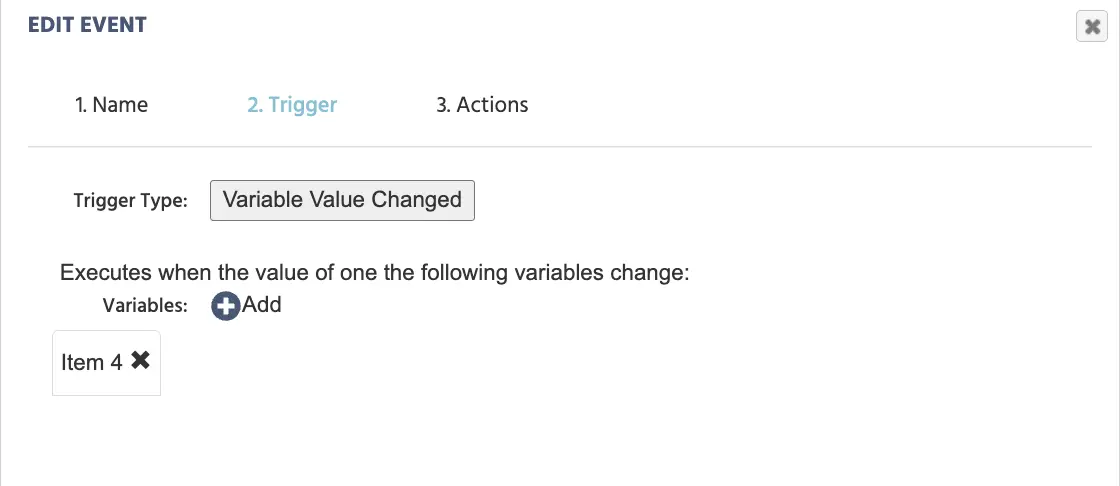
    Configuration de Déclencheur d'Événement avec type de déclencheur ‘Valeur de Variable Changée’ dans Labvanced.

    C.) Définir l'Action

    L'action définit ce qui doit se passer lorsque le déclencheur est activé et vous permet de décider où les données enregistrées doivent être stockées.

    • Cliquez sur Ajouter une Action.
    • Choisissez Actions de Variable.
    • Dans la liste, sélectionnez Définir/Enregistrer Variable.
    • Vous verrez maintenant une icône de crayon (menu de sélection de valeur). Cliquez dessus. Cela ouvre une liste d'options que vous pouvez utiliser pour définir la valeur à stocker.
    • Dans la liste, choisissez Opérations puis Arithmétique. Cela ouvre un éditeur d'opération arithmétique où vous mettrez en œuvre la formule de score inversé discutée précédemment :
      • Score Inversé = 5 - Score Original

    Ici, le score original est ‘Item 4’ et la variable de score inversé doit être configurée.
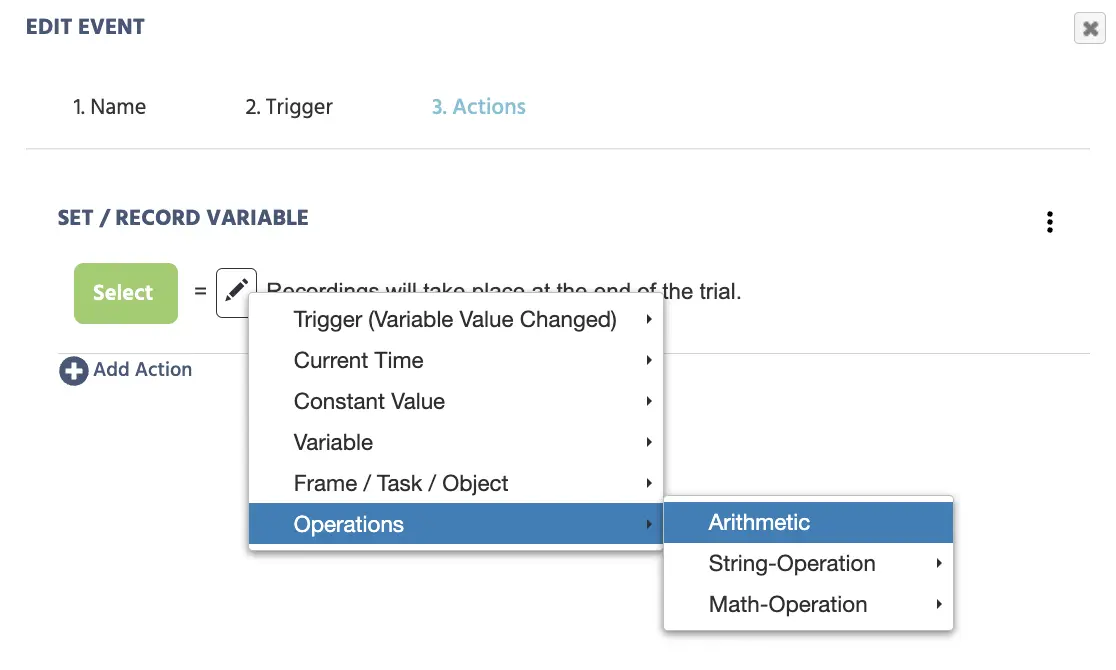
    Étapes pour configurer l'Action d'Événement pour enregistrer le score inversé

    Pour configurer la variable pour enregistrer le score inversé, suivez les étapes données :

    • Cliquez sur sélectionner.
    • En cliquant sur l'option Nouvelle variable, vous pourrez personnaliser votre variable.
    • Commencez par donner à la variable un nom unique, tel que Score final de l'Item 4.
    • Définissez : Format = Scalaire et Type de Donnée = Numérique

    Pour configurer l'opération arithmétique, suivez ces étapes :

    • À gauche de l'éditeur arithmétique, cliquez sur l'icône de crayon. Choisissez Valeur Constante → puis Numérique → entrez 5.
    • À droite, cliquez à nouveau sur l'icône de crayon. Sélectionnez Variable → puis Sélectionner Variable → choisissez Item 4 dans la liste des variables globales. (Cette variable a été automatiquement créée lorsque vous l'avez ajoutée à la matrice et se trouve donc dans la liste des variables globales.)
    • Enfin, au milieu, changez l'opérateur arithmétique en -.

    Cela configure : Score final de l'Item 4 = 5 - Item 4
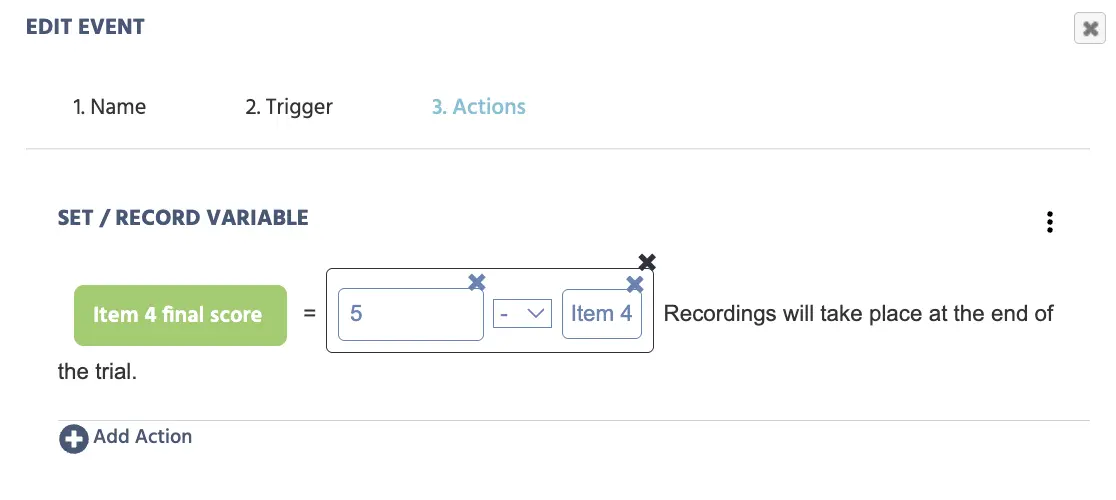
    Mise en œuvre du scoring inversé à travers l'Opération Arithmétique dans Labvanced

    Cliquez sur Fin. Maintenant, chaque fois qu'un participant répond à l'Item 4, Labvanced calculera automatiquement et stockera le score inversé dans le score final de l'Item 4.

    Vous pouvez répéter les mêmes étapes pour d'autres éléments de l'échelle ERC nécessitant un scoring inversé. Il suffit de changer le déclencheur et le nom de la variable pour chacun d'eux.