Options de suivi oculaire dans l'éditeur de tâches
Dans une tâche, le suivi oculaire est activé et configuré à partir du bouton Settings dans le coin supérieur gauche de l'éditeur de tâches, sous l'onglet Physiological Signals. De là, vous contrôlez la fréquence à laquelle le système se recalibre pendant la tâche, si des fixations sont détectées en plus du regard brut, et quel mode d'affichage est utilisé pour mesurer les coordonnées de regard. Cocher Enable Eye-Tracking: propose également de configurer automatiquement les événements d'enregistrement de regard et de fixation, couvrant directement le cas typique.
Trois autres capacités existent au niveau de la tâche :
- Enregistrement des données de regard et de fixation en tant que variables, via des événements intégrés dans l'éditeur d'événements, optionnellement restreints à des objets de stimulus spécifiques plutôt qu'à l'ensemble du cadre.
- Utilisation d'objets de forme SVG ou Polygon comme masques invisibles pour définir des zones d'intérêt, afin que vous puissiez mesurer si un participant a regardé une région spécifique plutôt que n'importe où sur le cadre.
- Suivi du regard, des clics, du survol et du défilement sur un site Web externe réel intégrés via un
Website Frame, utilisant le Labvanced Web Bridge.
En savoir plus
Guide de suivi oculaire par webcam
Le Guide de suivi oculaire par webcam est la référence complète pour construire une étude de suivi oculaire dans Labvanced, couvrant les stimuli, les paramètres de calibration, et tout ce qui est résumé sur cette page en détail. Si vous êtes novice dans le suivi oculaire dans Labvanced, c'est le meilleur endroit pour commencer avant de plonger dans un élément particulier ci-dessous.
Configurer le suivi oculaire dans une tâche
Configurer le suivi oculaire dans une tâche couvre l'activation et la configuration du suivi oculaire en détail : le bouton Settings et l'onglet Physiological Signals, les champs de recalibration et de correction de dérive, les modes de détection de fixation, et les choix de mode d'affichage. C'est la version détaillée de l'aperçu donné ci-dessus.
Enregistrement et exportation des données de regard
L'enregistrement et l'exportation des données de regard couvre la création des événements d'enregistrement en détail : la boîte de dialogue de configuration des événements automatisée, la création manuelle des événements de regard et de fixation, la restriction de l'enregistrement à des objets de stimulus spécifiques, et la lecture de l'exportation de données résultante.
Utiliser des formes comme zones d'intérêt (AOI)
Utiliser des formes comme zones d'intérêt (AOI) couvre l'approche de masquage SVG et Polygon en détail : comment dessiner un masque invisible qui enregistre toujours les frappes de regard et de fixation, et comment restreindre un déclencheur à ce masque afin que vous puissiez mesurer si un participant a regardé un stimulus spécifique plutôt que n'importe où sur le cadre.
Labvanced Web Bridge
Le Guide Labvanced Web Bridge couvre le suivi des données de regard et comportementales sur un site Web externe réel intégré via un Website Frame, y compris l'installation, l'ancrage des AOI sur la page en direct, et ce qui est enregistré.
Matériel en laboratoire à la place
Si vous connectez votre propre matériel de suivi oculaire en laboratoire plutôt que d'utiliser le suivi oculaire par webcam de Labvanced, consultez Suivi oculaire dans Labvanced pour cette option.
Lectures complémentaires

Précision du suivi oculaire par webcam et conception de l'étude
Les preuves derrière la précision validée du suivi oculaire par webcam, et les décisions de conception qui l'affectent.
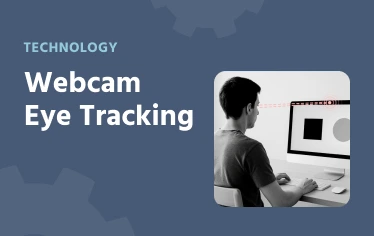
Technologie de suivi oculaire par webcam Labvanced
Comment fonctionne la technologie de suivi oculaire par webcam de Labvanced.