设置对象属性操作
Labvanced 中的 Set Object Property 操作是动态控制参与者在实验中所见和体验的核心工具。它可以根据逻辑、用户输入或外部数据实时更改屏幕上任何对象的属性。
概述
最简单来说,此操作让您在实验运行时修改对象的属性。您可以重复使用一个对象并动态更新,而不是创建多个静态版本的相同元素。
常见用例
- 更改图像或媒体(在试验之间交换刺激)
- 控制可见性(根据条件显示/隐藏元素)
- 调整样式(颜色、大小、位置、不透明度)
工作原理
该操作通常涉及三个关键组件:
- 目标对象 – 您想要修改的元素(文本、图像、按钮等)
- 属性 – 要更改的特定属性(例如,文本、颜色、可见性)
- 新值 – 指定给该属性的值(可以是静态的或基于变量的)
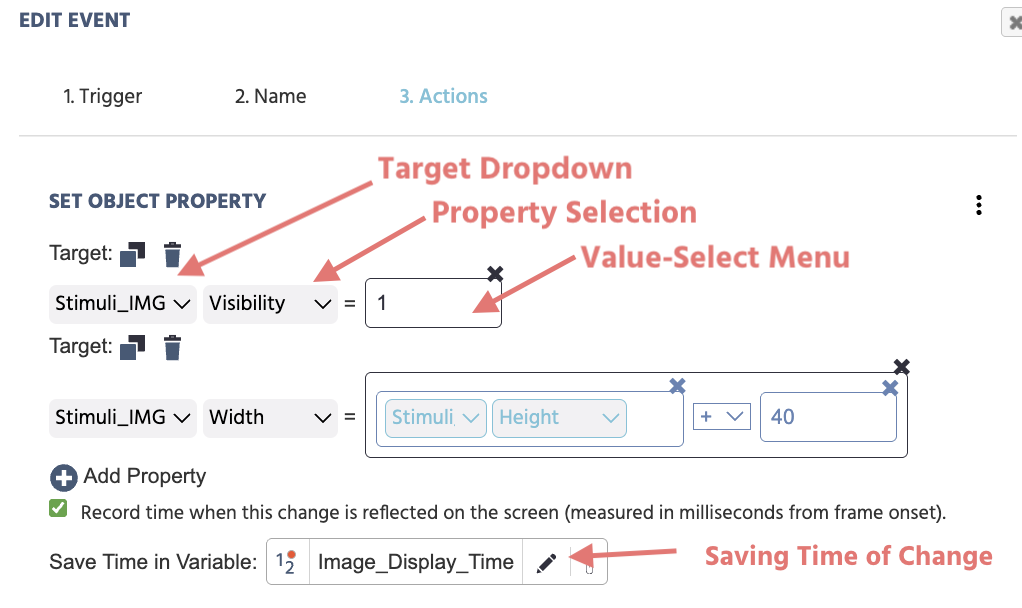
目标下拉菜单部分允许您从可用对象列表中选择并指定特定目标。
属性选择部分指示要更改的对象属性。例如,可见性、比例、x 和/或 y 坐标位置。有关可用选项及其参数的完整说明,请参见 对象属性表。
同时在变量中选项允许您量化在下一次显示刷新时改变的属性何时真正可见。当属性被更改时,这些更改大约需要一小段时间(约 ~10 毫秒)才能可见。量化此变化可能对基于反应时间的任务有用。
Value-Select Menu 的可能值可以是:
- 常量值(例如,固定字符串/文本或数字值)
- 实验变量(动态值)
- 基于参与者的响应和行为(例如,鼠标移动/点击/凝视)。例如,如果参与者最喜欢的颜色是蓝色,则将图像边框设置为蓝色。
- 操作值(例如,引用对象的属性,然后添加/减去一个值以更改其外观),如下面图像中第二个条目所示,图像宽度增加了
+40。
以下是您在使用“设置对象属性”操作时遇到的字段的全面概述:
| 菜单项 | 菜单区域 | 设置对象属性触发选项 |
|---|---|---|
Target 对象选择下拉列表: | 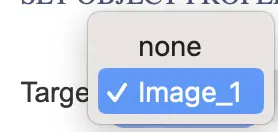 | |
Target 属性选择下拉列表: | 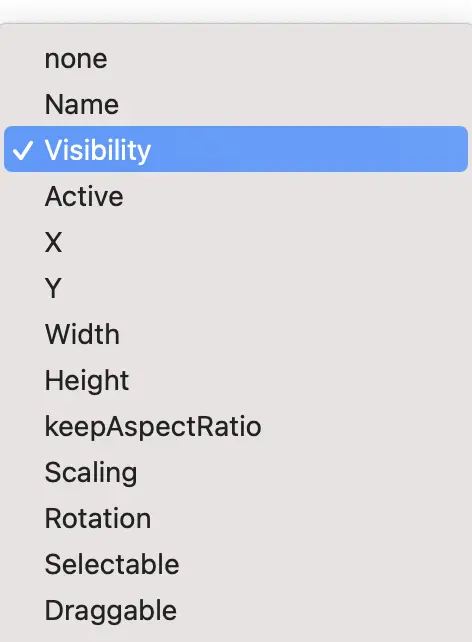 | 第二个下拉菜单指示要更改的对象属性。有关可用选项及其参数的完整说明,请参见 对象属性表。 |
Value Select Menu |  | 定义新值,即根据操作利用的**Value Select Menu**,新对象属性的值应该是什么。 |
‘+ Add Property’ |  | 通过点击此图标,可以添加和更改多个属性。 |
| 复选框 - 记录此更改在屏幕上反映的时间(以帧开始后的毫秒计)。 |  | 当属性被更改时,这些更改大约需要一小段时间(约 ~10 毫秒)才能可见。选中此选项后,您可以更精确地记录改变的属性在下一次显示刷新时真正可见的时间。 注意: 选择此选项后,将弹出一个对话框,提示您指示(或创建一个新变量)此捕获的值应该存储在哪里。该变量的“数据类型”应该为数字。 |
工作流程提示
使用 duplicate 图标并简单更改相关属性的属性。
包含设置对象属性操作的研究与示例场景
营造运动的印象
在气球类比风险任务 (BART) 中,使用 Set Object Property Action 来营造气球膨胀的印象,通过每次按下按钮增加图像的宽度。一旦概率值达到气球爆裂的某一点, Set Object Property Action 将再次用于显示一幅挤爆气球的刺激图像。有关示例,请参见 BART - Random 任务下的 Pump - Draw Number + Increase Earnings 事件。
控制对象的可见性
在这段一分钟的视频中,创建了一个事件,以便在按下按钮时使图像可见。
在编辑器中,图像对象被赋予 Visibility 值为零。创建了一个事件,指定当按下按钮(触发) --> Set Object Property 操作并指定图像对象的 Visibility 应等于 1。
它的重要性
Set Object Property 操作对于构建互动和自适应实验至关重要。它使得:
- 实时反馈循环
- 个性化参与者体验
- 高效的实验设计(减少重复元素)
- 与动态系统(如 AI 或传感器)的集成