labvanced logoLabVanced
Contact
    • Remote Physiological Measurements
    • Eye Tracking
    • Head & Face-Tracking
    • Emotion Detection
    • Heart Rate Detection (rPPG)
    • Generative AI
    • Audio Transcription
    • EEG & Hardware Integrations
    • Decision Making
    • Reaction Times
    • Keyboard Inputs
    • Mouse Tracking
    • Mobile / Touch
    • Questionnaires
    • Gamepad / Joystick Integration
    • Audio Recordings
    • Audio Transcription
    • Video Recordings
    • Screen Recordings
    • Photos / Snapshots
    • Video Conferencing
    • Canvas Drawings
    • Build with AI
    • Build with Spreadsheets
    • Using the Experiment Editor
    • Coding
    • Creating Questionnaires
    • Balancing & Randomization
    • UX & Website Testing
    • Single Session Studies
    • Factorial Designs
    • Longitudinal & Multi-session Studies
    • Individual & Case Studies
    • Real-time Multi-user Studies
    • Interviews & Video Calls
    • Surveys & Questionnaires
    • Experience Sampling & Diaries
    • Classroom & Group Testing
    • Interventions & Clinical Trials
    • In the Browser
    • Mobile App
    • Desktop App
    • WebBridge Chrome Extension
    • Stroop Test
    • Flanker Task
    • N-back Task
    • Implicit Association Test
    • Trail Making Test
    • Digit Span
    • Corsi Block Tapping
    • Tower of London
    • Balloon Analog Risk Task
    • Preferential Looking
    • Browse more →
    • DASS-21
    • GAD-7
    • Rosenberg Self-Esteem Scale
    • PHQ-9
    • Ten-Item Personality Inventory
    • Big Five Personality Test
    • Adult ADHD Self-Report Scale
    • Browse more →
    • Building a Multi-user Study
    • Webcam Eye Tracking with AOIs
    • Website Frame Eye Tracking
    • Conditional Eye Tracking Opt-in
    • ChatGPT Study
    • Desktop App Study with EEG
    • Between-subjects Group Balancing
    • Building a Reading Study
    • Stroop Task
    • Lexical Decision Task
    • Browse more →
    Public Experiment Library
    • Arts Research
    • Clinical Psychology & Neuropsychology Medicine
    • Cognitive Psychology
    • Developmental Psychology
    • Behavioral Economics & Decision Science
    • Educational Research & Psychology
    • HCI & Human Factors
    • Linguistics & Language Sciences
    • Consumer & Marketing Research
    • Social & Personality Psychology
    • Sport & Movement Science
    • UX & Website Testing
    • Executive Functions
    • Language & Reading
    • Decision-Making & Reasoning
    • Attention
    • Overview
    • HCI & Human Factors
    • UX & Website Testing
    • Consumer & Marketing Research
    • White-Label App
    • PageGazer
    • Webcam vs. Lab Eye Tracking in InfantsAnna Banki & Gabriela Markova
    • Eye Tracking for Influencer MarketingDr. Alexander Edeling
    • Eye Tracking Infant Word ComprehensionDr. Giulia Calignano
    • Sentence Reading and Grammar JudgmentsDr. Jonathan Mirault
    • Regulating Emotions with MusicDr. Katrin Starcke
    • Game-Based Grammar Learning in ChildrenDr. Mireia Marimon
    • Gaze Cueing and AutismMax Soares Miehstein
    • Personality and Hearing in NoiseDr. Malte Wöstmann
    • All interviews →
    • Lab Notes
    • How to Cite Labvanced
    • Labvanced Platform Paper (2017)
    • Webcam Eye Tracking Validation (2024)
    • Webcam Eye Tracking Studies
    • Cognitive Psychology Studies
    • Developmental Psychology Studies
    • Linguistics Studies
    • See all publications →
    • Getting Started
    • Guide
    • Video Tutorials
    • Walkthroughs
    • Live Chat
    • Webinars & Onboarding Calls
    • AI Assistant
    • FAQ
    • Importing Templates Guide
    • Test Templates
    • Live Eye Tracking Metrics
    • Mouse Tracking Demo
    • ChatGPT Demo
    • Audio Recording Object Demo
    • Adding Image Stimuli Demo
    • Score & Feedback Demo
    • Browse all technical demos →
    • Timing Precision
    • Stimuli Presentation
    • Headphone Checks
    • Bot Checks
    • Participant Management
    • Comparisons
    • Research Blog
    • Prolific Integration
    • CloudResearch Integration
    • Sona Systems Integration
    • BeSample Integration
    • Panelabs Integration
    • Clickworker Integration
    • Labvanced Webhook API
    • Labvanced REST API
    • About Us
    • Newsletter Archive
    • Terms & Conditions
    • Data Security & Data Privacy
    • Technical & Organisational Measures
    • Accessibility
    • W-8BEN-E Form
    • Data Processing Agreement Template
    LinkedInYouTubeDiscord
    • Individual
    • Lab
    • Department / Consortium
    • Teaching
    • Campus
    • Commercial
    • Browse recording top-ups →
    • Browse AI token top-ups →
    • Overview
    • Study Building
    • Subject Recruitment
    • Dedicated Support
    Checkout
  • Contact
    • FR
      • 中國人
      • Deutsch
      • Français
      • Español
      • English
      • 日本語
    • Logout
    • Loginlogin icon
    Platform
    Labvanced makes it easy to implement the most advanced study design and reliably collect your data.
    Biosignals & AI
    Remote Physiological MeasurementsEye TrackingHead & Face-TrackingEmotion DetectionHeart Rate Detection (rPPG)Generative AIAudio TranscriptionEEG & Hardware Integrations
    Behavioral Recordings
    Decision MakingReaction TimesKeyboard InputsMouse TrackingMobile / TouchQuestionnairesGamepad / Joystick Integration
    Media Recordings
    Audio RecordingsAudio TranscriptionVideo RecordingsScreen RecordingsPhotos / SnapshotsVideo ConferencingCanvas Drawings
    Implementation Techniques
    Build with AIBuild with SpreadsheetsUsing the Experiment EditorCodingCreating QuestionnairesBalancing & RandomizationUX & Website Testing
    Study Formats

    Your study can take whatever format your research needs. Here are a few popular examples.

    Single Session StudiesFactorial DesignsLongitudinal & Multi-session StudiesIndividual & Case StudiesReal-time Multi-user StudiesInterviews & Video CallsSurveys & QuestionnairesExperience Sampling & DiariesClassroom & Group TestingInterventions & Clinical Trials
    Where Studies Run

    Run your study online in the browser, on mobile or tablet with the mobile app, or in-lab with the desktop app.

    In the BrowserMobile AppDesktop AppWebBridge Chrome Extension
    Tests
    Explore cognitive tests, questionnaires, walkthroughs, and our public experiment library: a starting point for your next study.
    Popular Cognitive Tests
    Stroop TestFlanker TaskN-back TaskImplicit Association TestTrail Making TestDigit SpanCorsi Block TappingTower of LondonBalloon Analog Risk TaskPreferential Looking
    Browse more →
    Questionnaires & Scales
    DASS-21GAD-7Rosenberg Self-Esteem ScalePHQ-9Ten-Item Personality InventoryBig Five Personality TestAdult ADHD Self-Report Scale
    Browse more →
    Public Experiment Library

    Take a look at what other researchers in the community are doing through our extensive, open catalog of shared studies.

    Open the public library →
    Walkthroughs

    Step-by-step builds of complete studies, from a blank project to a running experiment, that you can follow along or adapt.

    Building a Multi-user StudyWebcam Eye Tracking with AOIsWebsite Frame Eye TrackingConditional Eye Tracking Opt-inChatGPT StudyDesktop App Study with EEGBetween-subjects Group BalancingBuilding a Reading StudyStroop TaskLexical Decision Task
    Browse more →
    Research
    One platform for students, academics, and industry researchers studying human behavior.
    Harvard UniversityStanford UniversityCambridge UniversityUCLNYUMax Planck InstituteUCLATU Munich

    Trusted by researchers at 1,500+ universities worldwide

    Academic Research
    Arts ResearchClinical Psychology & Neuropsychology MedicineCognitive PsychologyDevelopmental PsychologyBehavioral Economics & Decision ScienceEducational Research & PsychologyHCI & Human FactorsLinguistics & Language SciencesConsumer & Marketing ResearchSocial & Personality PsychologySport & Movement ScienceUX & Website Testing
    Research Areas
    Executive FunctionsLanguage & ReadingDecision-Making & ReasoningAttention
    Industry / Commercial
    OverviewHCI & Human FactorsUX & Website TestingConsumer & Marketing ResearchWhite-Label AppPageGazer
    Researcher Interviews

    Conversations with researchers about the studies they ran with Labvanced, what worked, and what they learned.

    Webcam vs. Lab Eye Tracking in InfantsAnna Banki & Gabriela MarkovaEye Tracking for Influencer MarketingDr. Alexander EdelingEye Tracking Infant Word ComprehensionDr. Giulia CalignanoSentence Reading and Grammar JudgmentsDr. Jonathan MiraultRegulating Emotions with MusicDr. Katrin StarckeGame-Based Grammar Learning in ChildrenDr. Mireia MarimonGaze Cueing and AutismMax Soares MiehsteinPersonality and Hearing in NoiseDr. Malte Wöstmann
    All interviews →
    Our Research
    Lab NotesHow to Cite Labvanced
    Peer Reviewed Studies

    A selection of peer-reviewed work built on Labvanced: our own platform and validation papers, and studies by the research community grouped by area. Hundreds more are listed on the full publications page.

    Labvanced Platform Paper (2017)Webcam Eye Tracking Validation (2024)Webcam Eye Tracking StudiesCognitive Psychology StudiesDevelopmental Psychology StudiesLinguistics Studies
    See all publications →
    Resources
    Valuable resources to help you learn the platform, stay updated, and more.
    Documentation
    Getting StartedGuideVideo TutorialsWalkthroughs
    Support
    Live ChatWebinars & Onboarding CallsAI AssistantFAQ
    Templates & Demos

    These are a few popular examples. Browse our guide and a selection of technical demos to get started with implementation.

    Importing Templates GuideTest TemplatesLive Eye Tracking MetricsMouse Tracking DemoChatGPT DemoAudio Recording Object DemoAdding Image Stimuli DemoScore & Feedback Demo
    Browse all technical demos →
    Methodology
    Timing PrecisionStimuli PresentationHeadphone ChecksBot ChecksParticipant ManagementComparisonsResearch Blog
    Integrations & APIs
    Prolific IntegrationCloudResearch IntegrationSona Systems IntegrationBeSample IntegrationPanelabs IntegrationClickworker IntegrationLabvanced Webhook APILabvanced REST API
    Company & Legal
    About UsNewsletter ArchiveTerms & ConditionsData Security & Data PrivacyTechnical & Organisational MeasuresAccessibilityW-8BEN-E FormData Processing Agreement Template
    LinkedInYouTubeDiscord
    Pricing
    Our licenses and additional services at a glance.
    Licenses
    IndividualLabDepartment / ConsortiumTeachingCampusCommercial
    Top-Ups

    Need more recordings for your lab or your own research? Simply use one of these recording top-up packages.

    Browse recording top-ups →

    Need more AI tokens for the AI assistant and study translations? Simply use one of these AI token top-up packages.

    Browse AI token top-ups →
    Additional Services

    Hire Labvanced’s expert team to quickly bring your project to the level of rigor it needs.

    OverviewStudy BuildingSubject RecruitmentDedicated Support
    Checkout

    Ready to purchase a license or top-up? Head straight to checkout.

    Go to checkout →
    • 中國人
    • Deutsch
    • Français
    • Español
    • English
    • 日本語
    • Commencer
    • Guide
      • COMMENCER

        • Éditeur de tâche
        • Cadres
          • Cadre Canvas
          • Cadre de Page
          • Cadre de site Web
          • Superpositions & Dialogues | Labvanced
        • Chronologie des essais
        • Présentation des stimuli
        • Exactitude de la réponse
        • Objets
        • Événements
        • Variables
        • Assistant de tâche
        • Assistant IA
        • Système d'essai
        • Conception d'expérience
          • Création d'une étude
          • Importer des modèles dans Labvanced
          • Modèles de Cadre de Données
          • Conception d'expérience multi-utilisateur
          • Conception d'Expérience Longitudinale
      • SUJETS SÉLECTIONNÉS

        • Randomisation & Équilibre
        • Suivi oculaire
          • Présentation des Stimuli dans une Tâche de Suivi oculaire
          • Comment Choisir les Paramètres de Calibration du Suivi Oculaire
          • Configuration du suivi oculaire dans une tâche
          • Enregistrement et Exportation des Données de Regard
          • Utilisation des formes comme zones d'intérêt (AOI) pour le suivi oculaire
          • L'expérience de calibration des participants
        • Pont Web
          • Sélectionner les AOI de site Web | Ancrer, ajuster et vérifier le suivi des AOI
          • Suivi du comportement de la souris sur une AOI de site Web | Guide Web Bridge
        • Questionnaires
        • Application de bureau
        • Études d'exemple
        • Recrutement de participants
        • Accès API
          • API REST
          • API Webhook
          • API WebSocket
        • Autres sujets

          • Chronométrage précis des stimuli
          • Études multi-utilisateurs
          • Suivi de la tête dans Labvanced | Guide
      • ONGLETS PRINCIPAUX DE L'APPLICATION

        • Aperçu : Onglets principaux
        • Tableau de bord
        • Mes études
        • Études partagées
        • Mes fichiers
        • Bibliothèque d'expériences
        • Mon compte
        • Licence & Services
      • ONGLETS D'ÉTUDE

        • Aperçu : Onglets spécifiques à l'étude
        • Conception de l'étude
          • Tâches
          • Blocs
          • Sessions
          • Groupes
        • Éditeur de tâche
          • Contrôles de tâche
          • Le Système des Essais
          • Types de cadres
          • Objets
          • Tables de Propriétés des Objets
          • Variables
          • Tableau des Variables Système
          • Le Système d'Événements
          • Fonctions de l'Éditeur de Texte
          • Options de suivi oculaire dans l'éditeur de tâches
          • Suivi de tête dans une tâche
          • Études multi-utilisateurs
        • Paramètres
        • Variables
        • Médias
        • Textes & Traduire
        • Lancer & Participer
        • Gestion des sujets
        • Vue des données et exportation
    • Tutoriels vidéo
      • Aperçu vidéo
      • Commencer avec Labvanced
      • Création de tâches
      • Vidéos d'éléments
      • Événements et variables
      • Sujets avancés
    • Guides
      • Introduction
      • Tâche de Stroop
      • Tâche de décision lexicale
      • Tâche de signalisation du regard de Posner
      • Paragraphe de clignotement de cécité d'image
      • Étude de suivi oculaire
      • Étude de suivi oculaire des nourrissons
      • Étude de capture attentionnelle avec suivi de souris
      • Présentation visuelle en série rapide
      • Étude ChatGPT
      • Démonstration de suivi oculaire : SVGs comme AOIs
      • Démonstration multi-utilisateur : Afficher les curseurs des sujets
      • Manette / Contrôleur de joystick - Configuration de base
      • Étude d'application de bureau avec intégration EEG
      • Équilibrage des groupes entre sujets et configuration des variables
      • Construire une étude multi-utilisateur
      • Guide de suivi oculaire de cadre de site web
      • Suivi oculaire de webcam conditionnel
      • Construction d'étude de segmentation de texte
      • Construire une étude avec l'IA
    • FAQ
      • Fonctionnalités
      • Politique de support & Directives
      • Sécurité & Confidentialité des données
      • Licences
      • Précision de Labvanced
      • Utilisation programmatique & API
      • Utiliser Labvanced hors ligne
      • Dépannage
      • Questions sur la création d'études
    Ajout de stimuli d'image aux expériences en ligne via l'objet image.

    Objet Image

    L'objet Image est l'un des objets les plus couramment utilisés dans Labvanced, permettant aux chercheurs de présenter des images fixes ou des photos aux participants lors d'une expérience. Il est couramment utilisé dans la recherche cognitive, sociale et comportementale pour afficher des stimuli tels que des objets, des scènes ou des visages. L'objet Image est très flexible et peut être personnalisé avec diverses propriétés et paramètres pour s'aligner sur le design expérimental. Les chercheurs peuvent contrôler des aspects tels que la taille de l'image, la position, la rotation et l'opacité pour garantir une présentation précise des stimuli. De plus, l'objet Image peut être manipulé dynamiquement via des événements, permettant des interactions logiques avancées.

    L'objet Image dans le Design Expérimental

    Pour travailler avec un objet Image, il est important de savoir comment vous pouvez le manipuler lors de la conception expérimentale. Ci-dessous, nous discuterons de plusieurs options sur la façon dont vous pouvez ajouter vos images via cet objet, ainsi que comment vous pouvez le contrôler grâce à des personnalisations, ou en utilisant des approches plus dynamiques comme les data frames et les événements. Labvanced offre plusieurs façons de contrôler la présentation et le comportement de l'objet Image dans une expérience. Cela peut être fait en utilisant :

    • Panneau des Propriétés de l'Objet
    • Assistant de Tâches
    • Système d'Essai
    • Événements
    • Randomisation

    Passons maintenant à la façon dont une image peut être ajoutée à l'éditeur avant de plonger dans les sujets mentionnés ci-dessus.

    Ajout d'un Objet Image

    Pour intégrer un objet Image dans votre expérience, ouvrez le groupe Images & Drawing dans la barre d'outils de l'éditeur de tâches et sélectionnez Image.
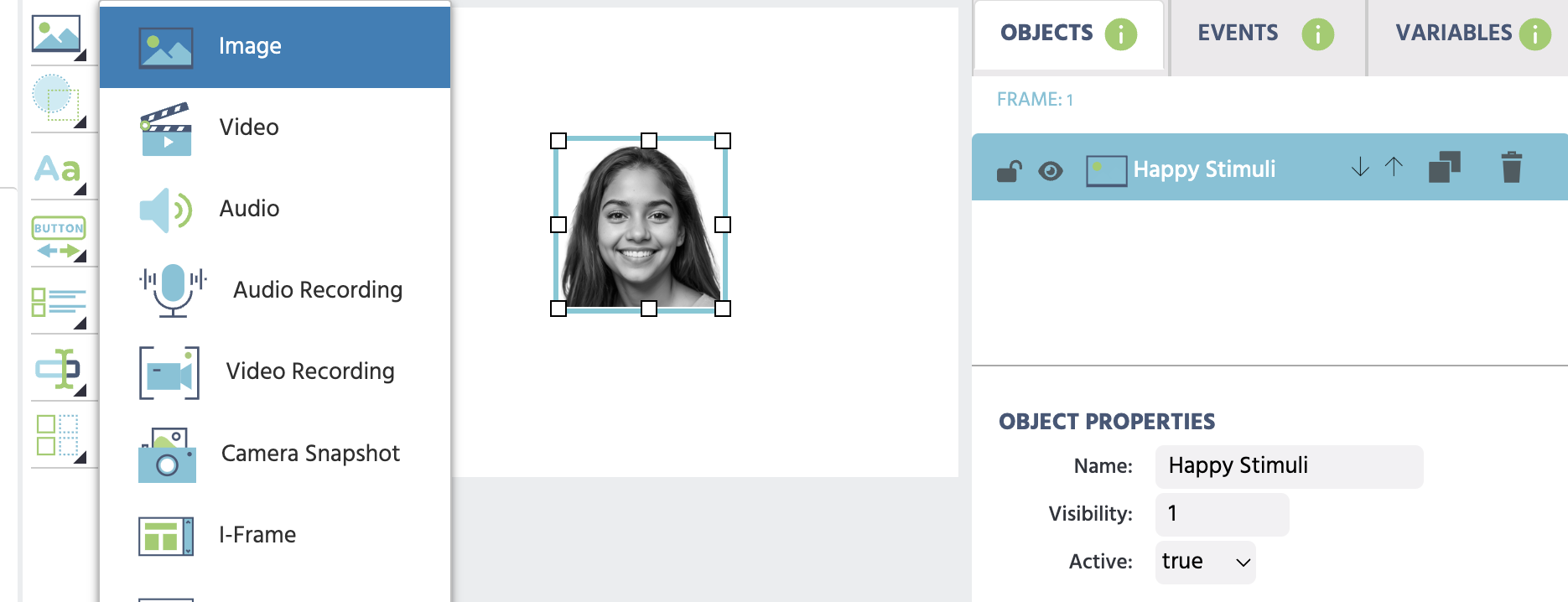
    Ajouter un objet image à l'éditeur dans Labvanced peut être fait en quelques clics.

    Astuce de Flux de Travail: Préparez et organisez vos stimuli à l'avance.


    Panneau des Propriétés de l'Objet pour les Objets Image

    Le panneau des Propriétés de l'Objet, situé sur le côté droit de l'écran pendant le mode d'édition, vous offre plusieurs options pour modifier toutes les propriétés de l'objet image, y compris les options pour télécharger des stimuli d'image. Comme montré dans l'image ci-dessous, il existe plusieurs options sur le panneau latéral droit où vous pouvez contrôler les paramètres de l'image en quelques clics. Nous avons renommé cette image pour qu'elle soit appelée "Image Cible".
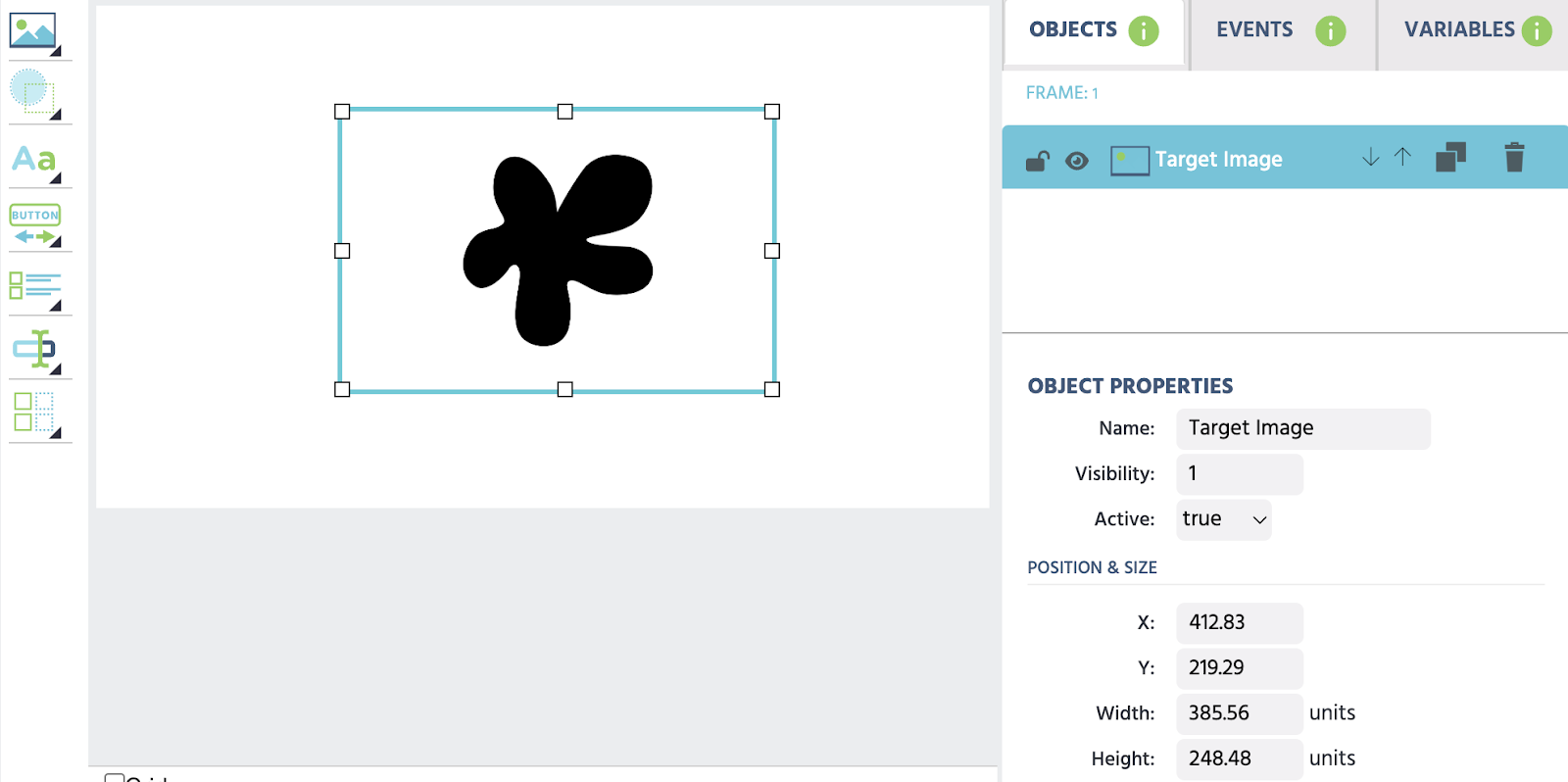
    Le panneau des Propriétés de l'Objet est montré à droite, révélant des valeurs spécifiques à l'image pour l'objet sélectionné.

    Pour une explication complète de ces options, reportez-vous à cette section en bas de la page où toutes les propriétés sont listées sous forme de tableau.

    Remarque: Gardez à l'esprit que toutes ces propriétés sont également accessibles via des Événements. Donc, si vous souhaitez avoir une action personnalisée, comme un clic sur un bouton, pour changer la propriété, c'est tout à fait possible !


    Il est très courant de définir une propriété par défaut en utilisant ce panneau, puis d'utiliser un événement pour mettre à jour dynamiquement cette propriété à une nouvelle valeur. Par exemple, vous pouvez utiliser un événement et spécifier qu'au clic sur l'image (déclencheur), l'image se déplace vers la droite de 5 unités.

    Assistant de Tâches pour Ajouter des Objets Image

    Si vous aimez configurer votre tâche expérimentale en utilisant des feuilles de calcul / des données CSV, l'Assistant de Tâches peut être utilisé pour ajouter vos stimuli d'image.

    Dans l'exemple ci-dessous, les colonnes B et C représentent des stimuli d'image qui seront ensuite automatiquement ajoutés aux objets image pour vous, lors de l'utilisation de l'Assistant de Tâches dans Labvanced.
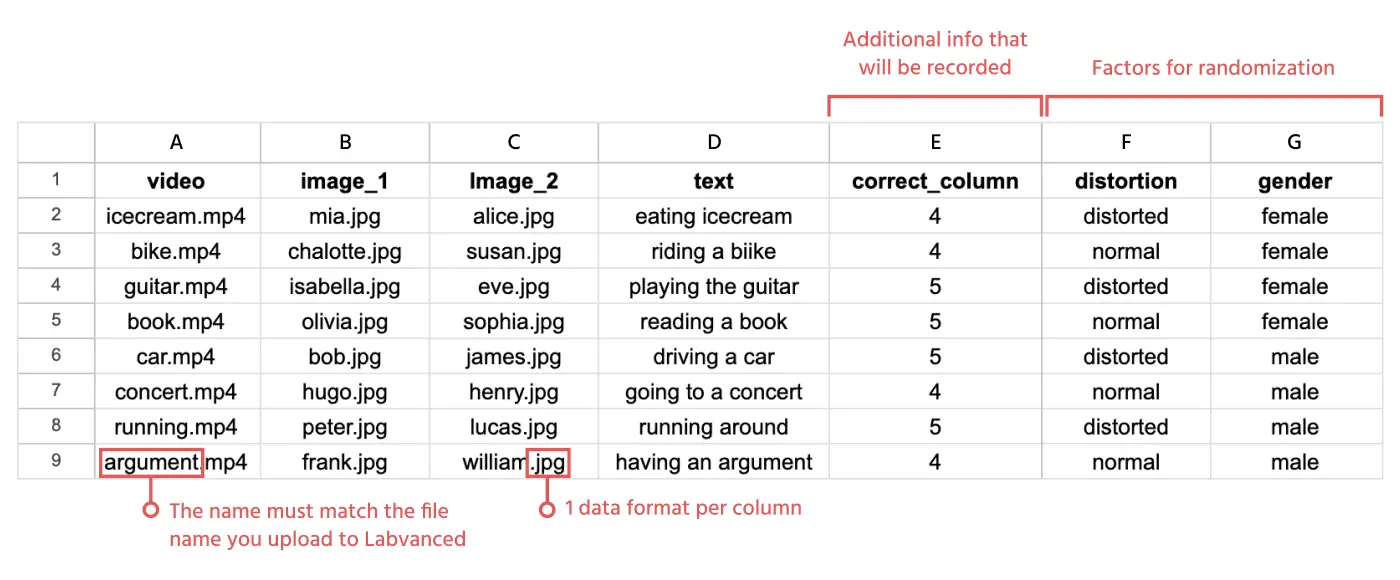
    Dans l'exemple ci-dessous, les colonnes B et C représentent des stimuli d'image qui seront ensuite automatiquement ajoutés aux objets image pour vous, lors de l'utilisation de l'Assistant de Tâches dans Labvanced.

    Exemple d'une feuille de calcul avec des noms de stimuli d'image (colonnes B&C) qui seront téléchargés pour créer une tâche via l'Assistant de Tâches dans Labvanced.

    En utilisant cet assistant, vous pouvez créer toute la structure de votre tâche expérimentale, y compris les stimuli, les événements, les variables, les facteurs, les conditions, la randomisation et les enregistrements de données à partir d'un seul fichier CSV ainsi que des fichiers de stimuli.

    Système d'Essai et Objets Image

    Une fois qu'un objet image est ajouté au cadre, le Système d'Essai peut être collectivement utilisé pour créer différents essais (plusieurs répétitions uniques de la tâche) en fonction de votre hypothèse expérimentale.

    Supposons que vous étudiiez l'émotion et que vous souhaitiez catégoriser vos essais et votre conception en fonction des types d'émotion. Vous pouvez ajouter deux objets image à un cadre, un avec des stimuli d'émotions heureuses et un autre avec des émotions tristes. Ensuite, vous pourriez ajouter un facteur nommé 'Émotion' avec deux niveaux - 'heureux' et 'triste' avant de procéder à télécharger les stimuli d'image sous les conditions pertinentes.

    📌 Exemple Pratique : Télécharger des stimuli pour des niveaux et objets spécifiques : Dans la vidéo ci-dessous, nous développons le design expérimental en téléchargeant des stimuli d'image sous la condition pertinente.

    Pour plus d'informations, veuillez consulter notre documentation sur le Système d'Essai.

    Système des Événements et Objets Image

    Le Système des Événements est un moyen dynamique de :

    • Contrôler comment une image se comporte
    • Enregistrer des propriétés spécifiques de l'objet :
    • Présenter des stimuli d'image via des data frames

    Nous allons discuter de ces points plus en détail maintenant.

    Contrôle du Comportement de l'Image

    Tout comportement ou apparence de l'image peut être modifié à l'aide des événements.

    Dans l'exemple ci-dessous, nous avons configuré un clic de souris (déclencheur) sur l'objet image nommé 'Image Cible' et spécifié que la coordonnée x de l'Image Cible (qui est une propriété) doit augmenter de +5. Cela signifie qu'à chaque clic, la coordonnée x augmentera de +5, déplaçant l'image vers la droite.
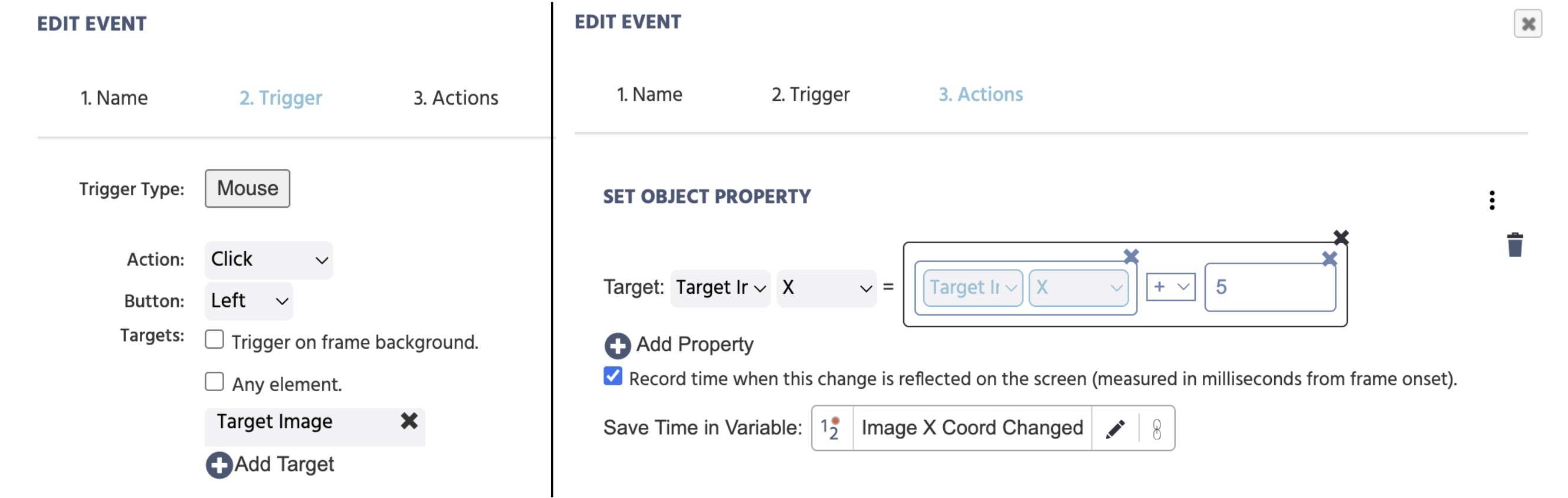
    Exemple de la façon dont un événement peut être configuré pour changer dynamiquement les coordonnées d'une image dans un design d'expérience interactif.

    Remarque: Vous pouvez enregistrer et sauvegarder dans une variable le temps exact en millisecondes à lequel le changement de propriété de l'objet a été mis à jour à l'écran !


    Données et Enregistrements de l'Objet Image

    Pour enregistrer des valeurs associées à l'Objet Image, vous pouvez utiliser l'action Définir/Enregistrer la Variable et spécifier quelles données vous souhaitez enregistrer.

    Enregistrement des Noms de Fichiers

    Dans certains cas, vous voudrez peut-être enregistrer les noms exacts des images présentées dans un essai durant l'expérience. C'est absolument possible et facile à configurer !

    Dans l'exemple ci-dessous, nous allons stocker les noms d'image pour l'image correcte et l'image incorrecte. Il y a deux variables– 'nom de l'image correcte' et 'nom de l'image incorrecte', qui stockent toutes deux des données 'chaîne' puisque le nom du fichier est au format chaîne.

    Pour pointer vers l'objet, vous cliquez simplement sur l'icône de crayon, puis sélectionnez la catégorie Frame / Task / Object et choisissez Object Property. Pour le premier champ, vous sélectionnez l'objet cible et pour le deuxième champ, vous sélectionnez Filename. De même, pour la variable 'nom de l'image incorrecte', nous pointons vers le nom de fichier du stimulus en le liant à l'objet image 'incorrect'. ```markdown
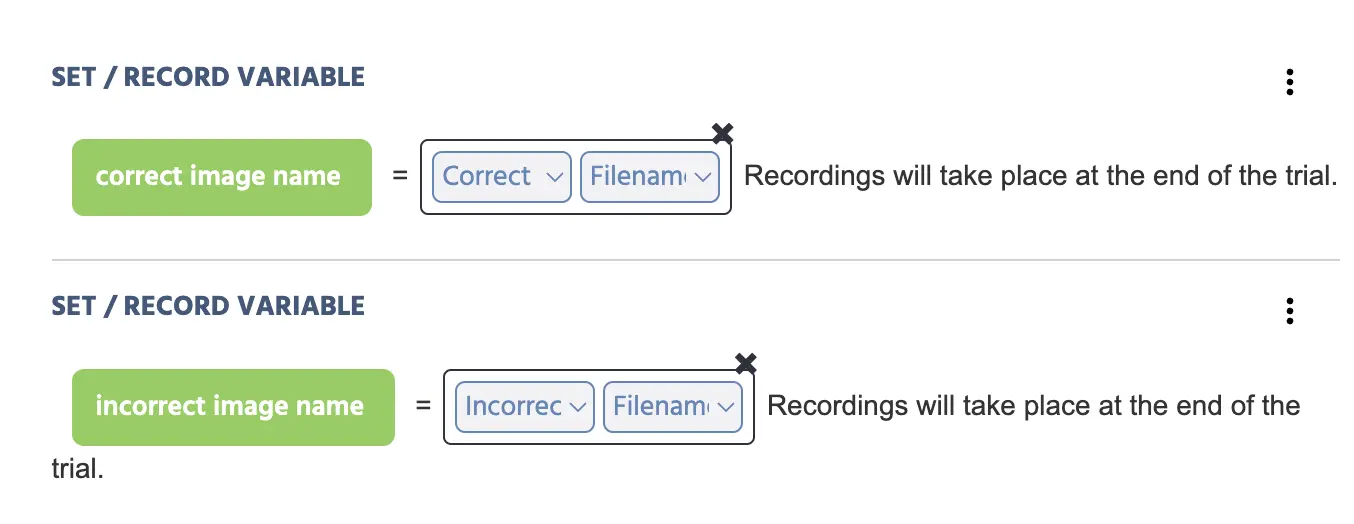
    Variables d'enregistrement des objets d'image

    En conséquence de ce qui précède, les noms de fichiers spécifiques des images sont listés par essai comme le montre l'image ci-dessous.
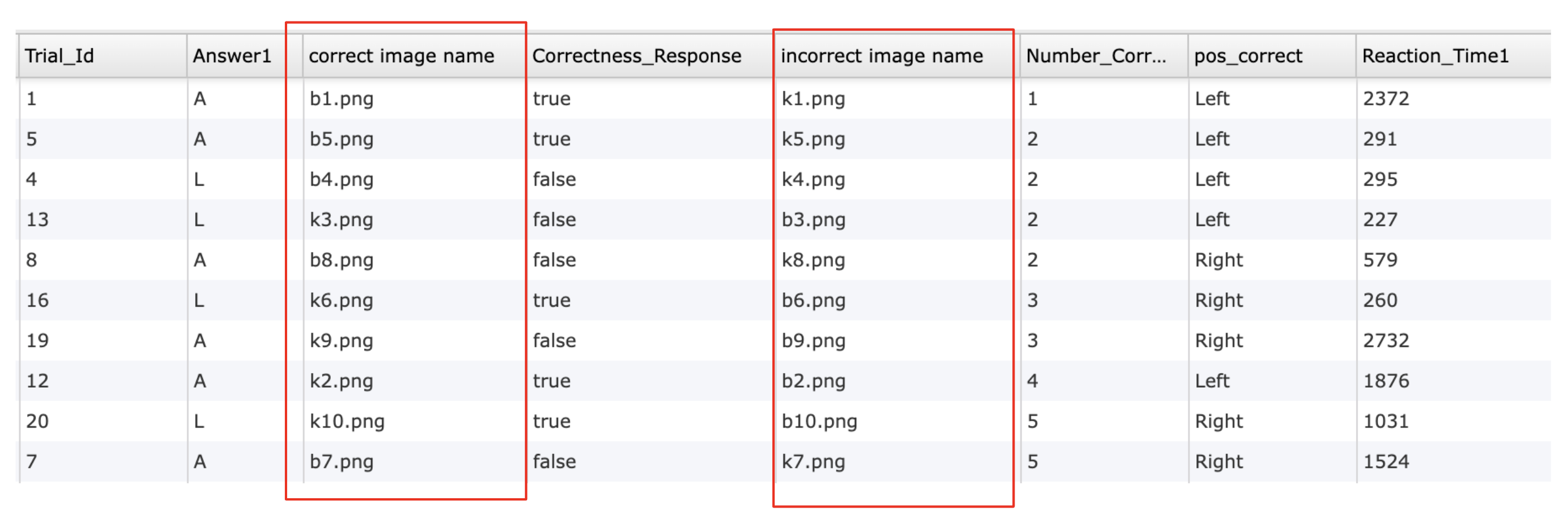
    Comment les données d'image sont enregistrées et stockées dans la vue des données pour révéler quels stimuli d'image ont été présentés lors d'un essai.

    L'exemple ci-dessus est tiré de cette étude exemple sur l'effet Bouba-Kiki que vous pouvez importer sur votre compte.

    Randomisation et objets d'image

    La randomisation est un autre sujet clé lié à la présentation d'images. Il y a de nombreuses façons de discuter de la randomisation dans ce contexte, car la randomisation dépend fortement de l'expérience particulière en cours.

    En ce qui concerne les objets d'image, la randomisation implique généralement de modifier l'emplacement de l'image cible ou de sélectionner une image aléatoire dans un ensemble.

    Pour plus d'informations sur la randomisation et l'équilibrage dans Labvanced, consultez cette page.

    Mise en avant de la recherche : L'objet image en action

    L'objet image joue un rôle crucial dans la recherche expérimentale, en particulier dans les études impliquant la perception visuelle, la mémoire et l'attention. Labvanced a permis aux chercheurs de divers domaines de mener leurs études en utilisant l'objet image de Labvanced.

    Dynamiques de l'attention visuelle : Une étude de suivi oculaire

    L'étude (Calignano et al., 2024) a exploré comment le traitement sémantique, c'est-à-dire les significations des mots et des objets, influence où et comment nous dirigeons notre attention visuelle. Il a été hypothétisé que les mots réels et les objets familiers biaiseraient l'engagement attentionnel et la détection des cibles plus efficacement que les pseudo-mots ou les pseudo-objets.

    Les participants ont été présentés avec des amorces (indices initiaux qui pourraient affecter notre attention et notre perception des cibles ultérieures). Les chercheurs ont réalisé deux expériences de suivi oculaire en ligne utilisant Labvanced :

    • Expérience 1 : Les participants ont été présentés avec des mots (soit des mots réels, soit des pseudo-mots) comme amorces
    • Expérience 2 : Impliquait la présentation d'images (objets réels ou pseudo-objets) comme amorces.
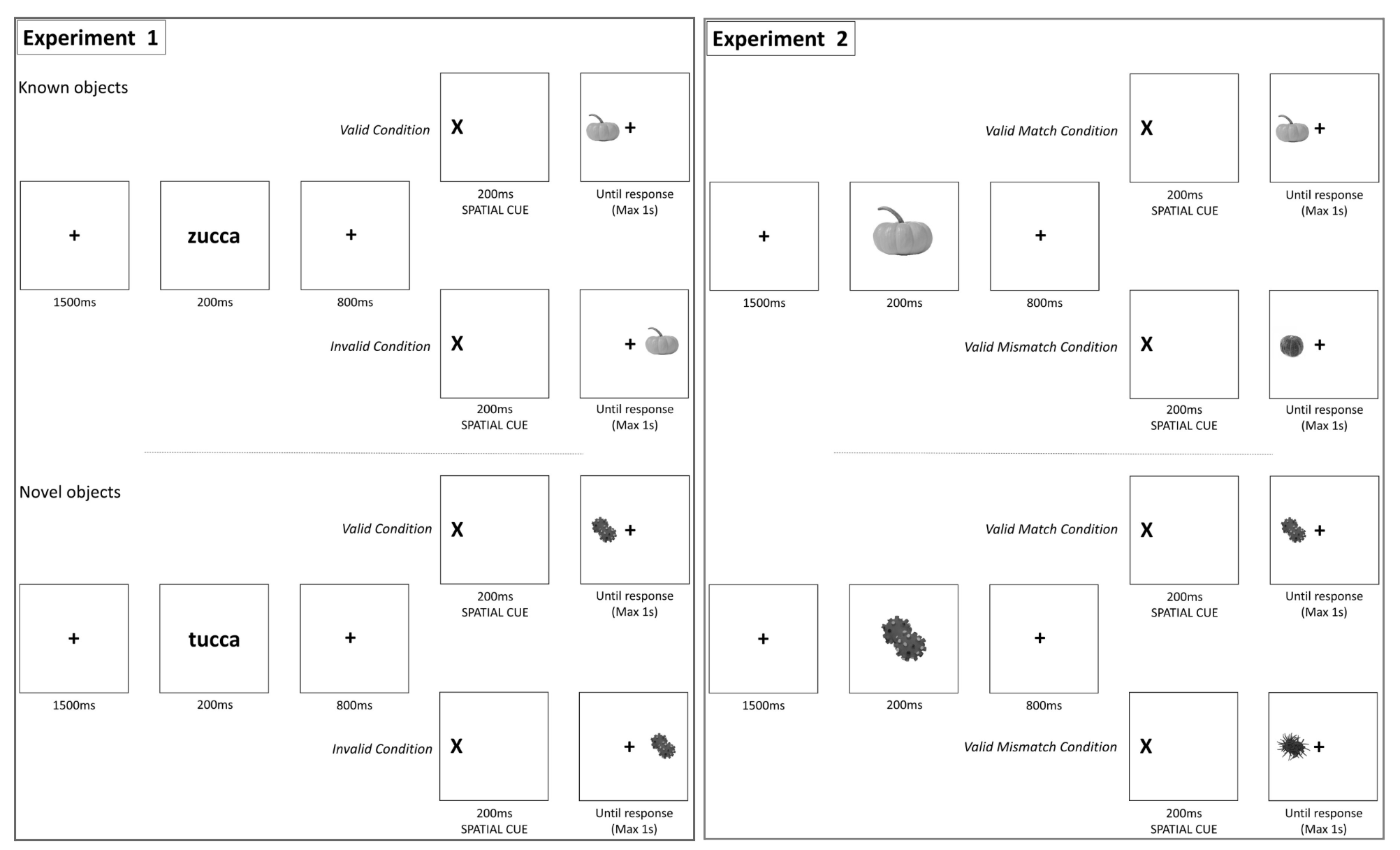
    Schéma de deux expériences incorporant les objets images de Labvanced et le suivi oculaire Paradigmes expérimentaux avec Mots (expérience 1) et Images (expérience 2) ; Calignano et al. (2024).

    Après avoir vu l'amorce, ils ont vu un indice spatial (soit valide, soit invalide) indiquant où regarder pour la cible. Un indice spatial valide apparaît au même endroit que la cible, tandis qu'un indice invalide apparaît à un autre endroit de la cible. Les participants devaient identifier les cibles et répondre en appuyant sur une touche lorsqu'ils localisaient la cible.

    Les données collectées comprenaient les temps de réponse (millisecondes) pour la détection des cibles, les taux de précision pour la performance de la tâche et les données de suivi oculaire pour l'analyse attentionnelle.

    Les résultats ont montré que les mots et les objets reconnus peuvent améliorer la détection des cibles grâce à des processus top-down même lorsque leur présentation n'est pas directement liée à la tâche.

    Tableau des propriétés de l'objet image

    Comme pour tout objet dans Labvanced, il existe des propriétés générales mais aussi spécifiques à l'objet qui apparaissent dans le panneau de droite lors de l'utilisation de l'objet. Ci-dessous se trouvent les spécifications et descriptions associées aux options de l'objet image :

    Propriétés principales de l'objet image

    Nom de la propriétéType de donnéesModifiable, CommentType de cadreDescription
    NameChaîneOui, zone de texteToile & PageLe nom de l'objet. Le nom est utilisé plusieurs fois comme référence à l'objet (c'est-à-dire au sein d'événements), il doit donc être unique.
    VisibilityNumérique (0-1)Oui, case à cocherToileLa valeur de transparence de l'objet. Avec une valeur de 0, l'objet sera complètement invisible ; une valeur de 1 est complètement visible.
    ActiveBooléen (vrai / faux)Oui, case à cocherToile & PageDétermine si l'objet est actif et peut être modifié pendant l'exécution de l'expérience. S'il est défini sur faux, l'objet n'exécutera aucune action.

    Propriétés de position et de taille de l'objet image

    Nom de la propriétéType de donnéesModifiable, CommentType de cadreDescription
    XNumérique (0- largeur du cadre)Oui, texte ou flèchesToileLa position X de l'objet.
    YNumérique (0-hauteur du cadre)Oui, texte ou flèchesToileLa position Y de l'objet.
    WidthNumérique (0-largeur du cadre)Oui, texte ou flèchesToileLa largeur de l'objet.
    HeightNumérique (0-largeur du cadre)Oui, texte ou flèchesToileLa hauteur de l'objet.
    AnchorCatégorique (1-9)Oui, option de sélectionToileL'ancre définit le "point de référence de position" de l'objet. Par défaut, c'est le coin supérieur gauche.

    Propriétés d'échelle et de rotation de l'objet image

    Nom de la propriétéType de donnéesModifiable, CommentType de cadreDescription
    ScalingNumérique (0-Inf)Oui, texte ou flèchesToileModifie l'échelle / le zoom de l'élément. De plus grandes valeurs zooment l'élément.
    RotationNumérique (0-359)Oui, texte ou flèchesToileModifie la rotation de l'objet. 0 est la position par défaut.
    Keep aspect ratioBooléen (vrai / faux)Oui, case à cocherToileDétermine si le rapport d'aspect de l'objet est conservé lorsque l'objet est redimensionné.

    Style de l'objet image

    Nom de la propriétéType de donnéesModifiable, CommentType de cadreDescription
    Border-SizeNumérique (0-INF)Oui, texte ou flèchesToileModifie la taille de la bordure de l'objet. 0 n'affichera aucune bordure.
    Border-ColorChaîne hexadécimale (Couleur)Oui, option de sélectionToileModifie la couleur de la bordure de l'objet.
    Background (BG)-ColorChaîne hexadécimale (Couleur)Oui, option de sélectionToileModifie la couleur de fond de l'objet. Par défaut, il n'y aura pas de couleur / transparent.
    RoundnessNumérique (0-1)Oui, texte ou flèchesToileModifie le niveau d'arrondi de l'objet. 1 est un objet complètement rond, 0 est un objet complètement carré.
    Overflow-XCatégorique (Caché,Auto,Visible)Oui, option de sélectionToileDétermine si l'objet aura une barre de défilement visible dans la dimension X.
    Overflow-YCatégorique (Caché,Auto,Visible)Oui, option de sélectionToileDétermine si l'objet aura une barre de défilement visible dans la dimension Y.
    Scroll MarginNumériqueOui, texte ou flèchesToileDétermine la marge de la barre de défilement en pourcentage.
    Change CSS PropertiesCode CSSOui, case à cocher et zone de texteToileModifie un aspect de l'apparence de l'objet à l'aide de code CSS.

    Interaction avec la souris dans le lecteur

    Nom de la propriétéType de donnéesModifiable, CommentType de cadreDescription
    SelectableBooléen (vrai / faux)Oui, case à cocherToileDétermine si l'objet peut être sélectionné / mis en surbrillance pendant l'exécution de l'expérience.
    Highlight on SelectBooléen (vrai / faux)Oui, case à cocherToileDétermine si l'objet qui a été sélectionné apparaît visuellement sélectionné (c'est-à-dire avec une bordure).
    DraggableBooléen (vrai / faux)Oui, case à cocherToileDétermine si l'objet peut être déplacé pendant l'exécution de l'expérience.
    ResizableBooléen (vrai / faux)Oui, case à cocherToileDétermine si l'objet peut être redimensionné pendant l'exécution de l'expérience.
    Track ScrollBooléen (vrai / faux)Oui, case à cocher et valeurs numériques si activées (ScrollPositionX, ScrollPositionY)ToilePermet le suivi du défilement si un objet est présenté avec des barres de défilement.

    Propriétés de l'image

    Nom de la propriétéType de donnéesModifiable, CommentDescription
    FilenameChaîneOui, zone de texteLe nom donné au fichier.
    Select File (Folder Icon)FonctionOui, clic sur l'icôneUn clic sur l'icône de dossier ouvre le gestionnaire de fichiers pour choisir un fichier existant ou télécharger et sélectionner un nouveau fichier.
    Stimulus InfoChaîneOui, zone de texteUne propriété modifiable qui peut être utilisée pour stocker des informations sur les stimuli dynamiques pendant l'exécution de l'expérience.
    Stretch to Fit Bounding BoxBooléen (vrai / faux)Oui, case à cocherLorsqu'il est activé, l'image est étirée pour remplir complètement la zone de délimitation.
    Bounding Box FitFonctionOui, clic sur l'icôneEn cliquant sur "Ajuster", la zone de délimitation sera recadrée aux dimensions de l'image.
    Auto Fit Bounding Box with ImageFonctionOui, case à cocherLorsqu'il est activé, la zone de délimitation sera automatiquement modifiée pour correspondre à l'image.