Objet Timer
L'objet Timer affiche un chronomètre visible à rebours ou à l'augmentation à l'écran pendant un essai. Il s'intègre complètement au système d'événements de Labvanced : vous contrôlez le chronomètre à l'aide des actions StartTimer, PauseTimer et ResetTimer, et il déclenche des événements lorsqu'il démarre, se met en pause, se termine ou passe une limite de seconde entière. La valeur temporelle actuelle est disponible en tant que variable lisible et écrivable, ce qui facilite la branche logique de l'expérience en fonction du temps écoulé ou restant.
Table des matières
Ajout de l'objet Timer
Dans la barre d'outils de l'éditeur de tâches, ouvrez le groupe Buttons & Navigation et sélectionnez Timer pour ajouter un objet Timer au cadre actuel.
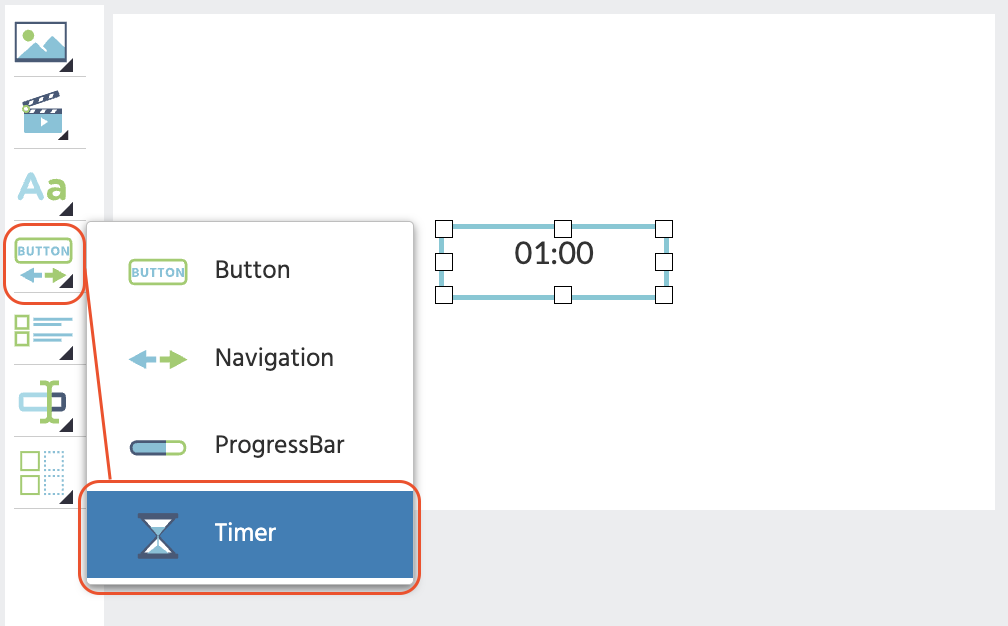
Lorsque vous ajoutez l'élément, un Assistant de configuration du timer s'ouvre automatiquement. Vous pouvez compléter l'assistant pour préconfigurer le timer et ajouter des événements courants en une seule étape, ou cliquer sur Skip pour tout configurer manuellement.
Assistant de configuration du timer
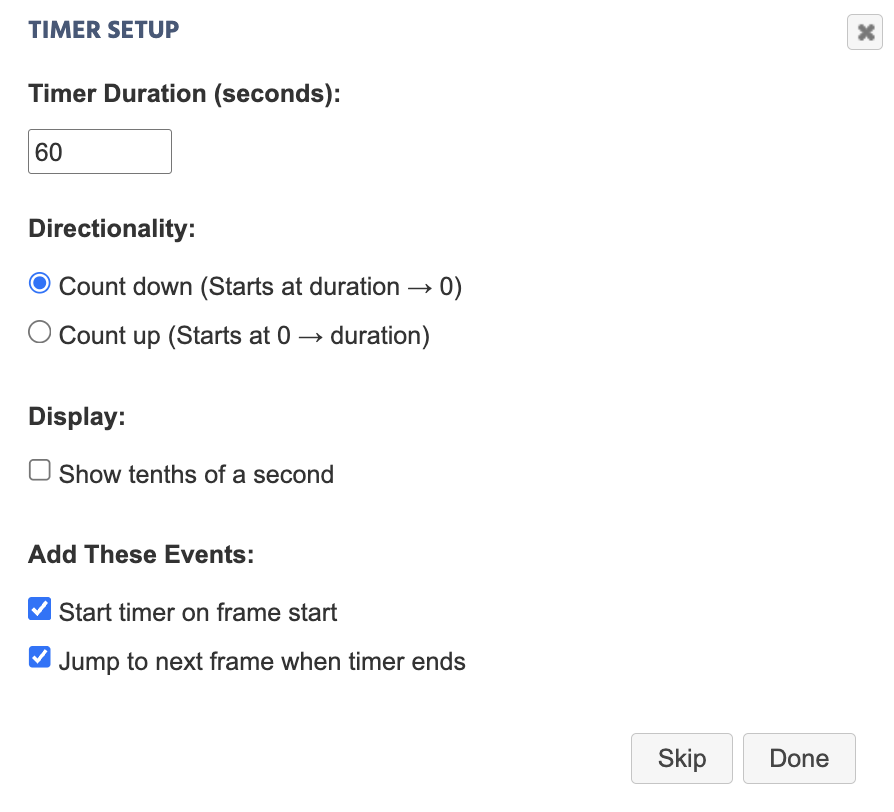
L'assistant de configuration couvre les choix de configuration les plus courants et peut éventuellement ajouter des événements de démarrage pour vous.
| Option | Description |
|---|---|
| Durée du timer (secondes) | Détermine combien de temps le timer fonctionne. Entrez un entier positif. La valeur par défaut est 60 secondes. |
| Directionnalité | Count down commence à la durée et compte vers 0. Count up commence à 0 et compte vers la durée. |
| Afficher les dixièmes de seconde | Lorsque cette option est cochée, le timer s'affiche en format MM:SS.T au lieu de MM:SS. |
| Démarrer le timer au début du cadre | Ajoute un événement qui se déclenche StartTimer automatiquement lorsque le cadre commence. |
| Passer au cadre suivant lorsque le timer se termine | Ajoute un événement qui se déclenche Jump to Next Frame lorsque le déclencheur TimerEnded se déclenche. |
Vous pouvez ignorer n'importe lequel des événements automatiques et les configurer manuellement dans l'éditeur d'événements à la place.
Propriétés de l'objet
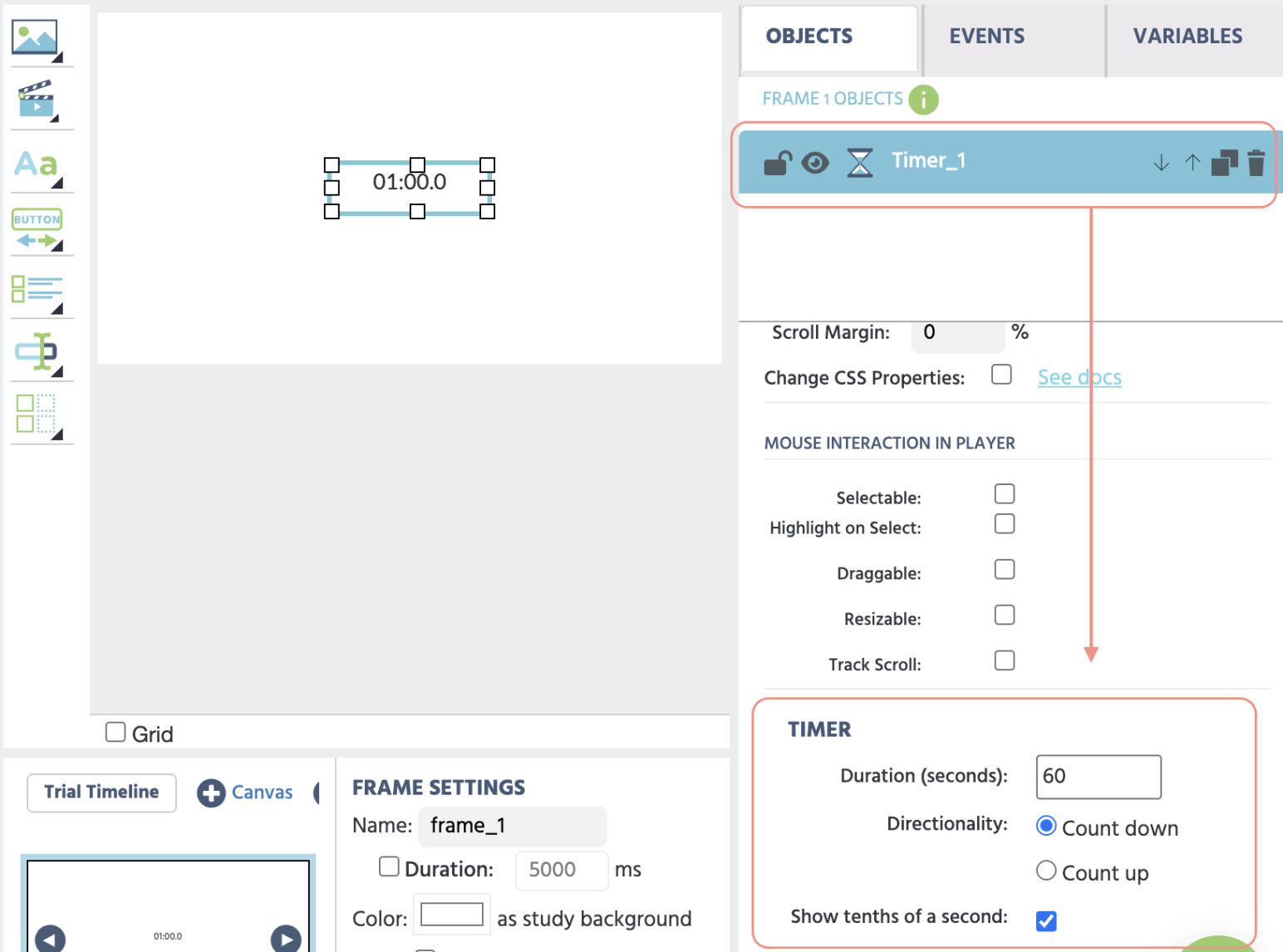
Tous les paramètres ci-dessous se trouvent dans le panneau Propriétés de l'objet lorsque l'objet Timer est sélectionné.
Paramètres du timer
| Propriété | Valeur par défaut | Description |
|---|---|---|
Duration (seconds) | 60 | La durée totale pendant laquelle le timer fonctionne, en secondes. |
Directionality | Compte à rebours | Count down commence à la durée et compte vers 0. Count up commence à 0 et compte vers la durée. |
Show tenths of a second | Désactivé | Lorsqu'il est activé, le timer s'affiche en format MM:SS.T. Lorsqu'il est désactivé, il s'affiche en format MM:SS. Non modifiable via des événements à l'exécution. |
Note: Current Time (seconds) n'apparaît pas dans le panneau des Propriétés, mais il est lisible et écrivable à l'exécution via l'action Set Object Property dans le système d'événements. Voir Utilisation du temps actuel comme variable.
Style
| Propriété | Ce qu'elle contrôle |
|---|---|
Visibility | Opacité de 0 (invisible) à 1 (entièrement visible). |
Border-Size | Largeur de la bordure en pixels. La valeur par défaut est 0 (pas de bordure). |
Border-Color | Couleur de la bordure. N'a pas d'effet visible lorsque Border-Size est 0. |
BG-Color | Remplissage de fond de la boîte englobante. Activez Transparent pour supprimer le remplissage. |
Roundness | Arrondi des coins de 0 (coins vifs) à 1 (maximum d'arrondi : une ellipse sur des éléments rectangulaires, un cercle sur des éléments carrés). |
CSS personnalisé
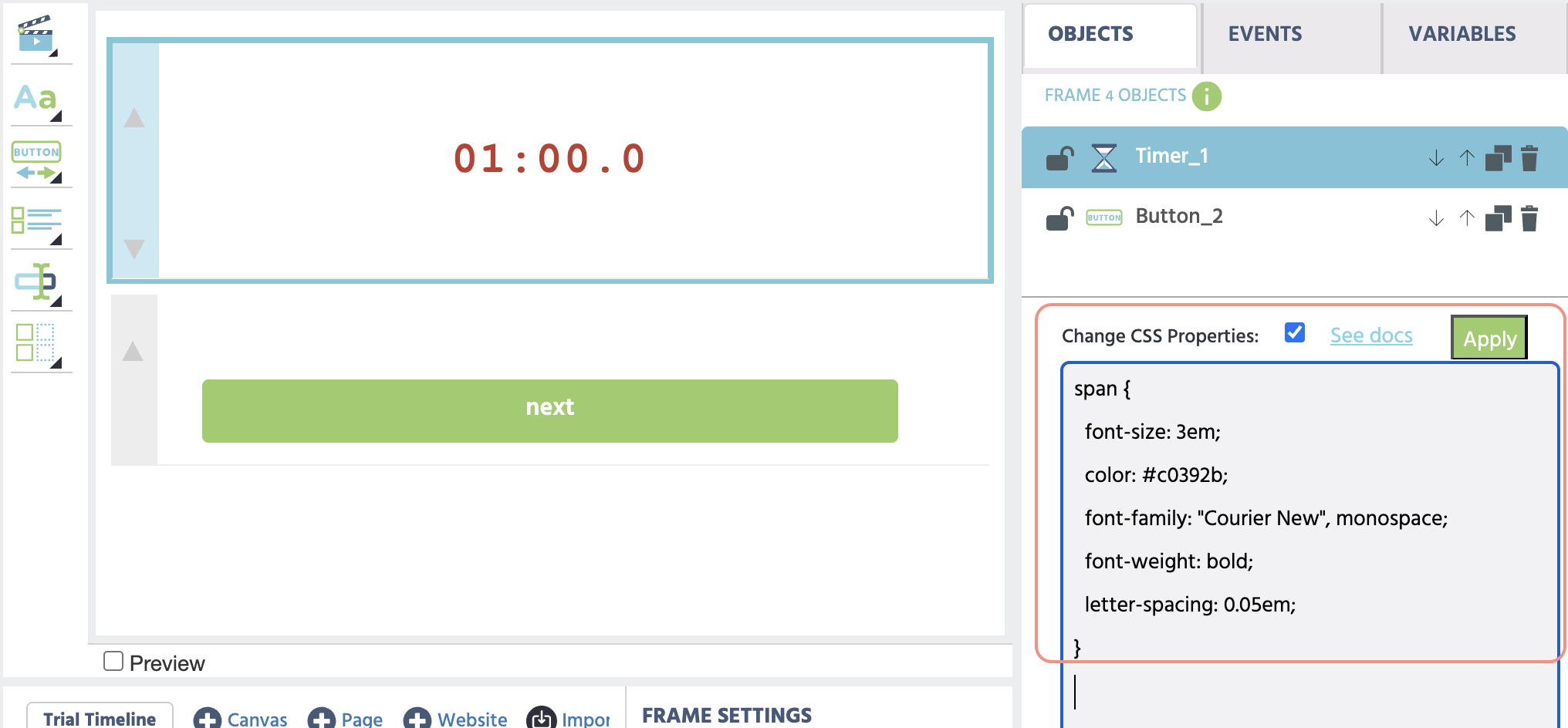
Cochez Change CSS Properties dans la section Style pour révéler la zone de texte CSS. Écrivez des règles CSS standard là-dedans. Labvanced applique automatiquement chaque règle à l'objet sélectionné, de sorte que vos sélecteurs n'affectent que le DOM interne de cet élément.
Style de l'affichage du temps
Ciblez span pour changer la police, la couleur, la taille ou le poids de l'affichage du temps :
span {
  font-size: 3em !important;
  color: #c0392b;
  font-family: "Courier New", monospace;
  font-weight: bold;
  letter-spacing: 0.05em;
}
Note sur la priorité des propriétés
La couleur de fond, la bordure et le rayon de la bordure définis dans le panneau Style sont appliqués comme styles en ligne sur l'élément, ce qui a la priorité sur les règles CSS personnalisées. Si vous avez besoin que le CSS personnalisé remplace une valeur du panneau Style, ajoutez !important à votre règle. Pour ces trois propriétés, utiliser les contrôles du panneau Style est généralement plus simple.
Contrôle du timer avec des actions
Utilisez l'action Control Media Object dans le système d'événements pour contrôler le timer de manière programmatique.
| Action | Ce qu'elle fait |
|---|---|
StartTimer | Démarre le timer à partir de sa position actuelle. Si le timer était en pause, il reprend là où il s'est arrêté. |
PauseTimer | Met le timer en pause à sa position actuelle sans le réinitialiser. |
ResetTimer | Arrête le timer et remet Current Time à sa position de départ : durée pour décompte, 0 pour comptage croissant. |
Exemple : démarrer le timer automatiquement lorsque le cadre commence
Déclencheur :
On Frame Start
Action :Control Media Object→Set Target: votre objet Timer →StartTimer
Exemple : mettre le timer en pause lorsqu'un bouton est cliqué
Déclencheur :
On Mouse Click→Set Target: votre bouton de pause
Action :Control Media Object→Set Target: votre objet Timer →PauseTimer
Déclenchement d'événements à partir du timer
L'objet Timer déclenche les événements suivants, que vous pouvez utiliser comme condition "quand" dans n'importe quel événement.
| Déclencheur | Quand il se déclenche |
|---|---|
TimerStarted | Lorsque StartTimer est appelé et que le timer commence à courir. |
TimerPaused | Lorsque PauseTimer est appelé et que le timer s'arrête. |
TimerEnded | Lorsque le timer atteint sa fin : 0 pour le compte à rebours, ou la durée pour le compte croissant. |
TimerThreshold | Se déclenche une fois chaque fois que le timer franchit une limite de seconde entière pendant son fonctionnement. Utilisez ceci pour exécuter une logique à des intervalles d'une seconde réguliers. |
Exemple : avancer au cadre suivant lorsque le timer se termine
Déclencheur :
Media Object Trigger→Set Target: votre objet Timer →Execute on:TimerEnded
Action :Jump to Next Frame
Exemple : enregistrer une variable chaque seconde
Déclencheur :
Media Object Trigger→Set Target: votre objet Timer →Execute on:TimerThreshold
Action :Set / Record Variable→ votre variable d'enregistrement
Utilisation du temps actuel comme variable
La propriété Current Time (seconds) est une valeur d'exécution lisible et écrivable. Vous pouvez utiliser l'action Set Object Property pour lire le temps actuel dans une autre variable, ou pour chercher le timer à une position spécifique.
Cela permet de :
- Enregistrer le temps exact restant lorsqu'un participant répond
- Ramifier le flux de l'expérience en fonction du temps écoulé
- Synchroniser deux timers en écrivant la même valeur dans les deux
Exemple : enregistrer le temps restant lors de la réponse
Déclencheur :
On Key Press→Set Target: votre touche cible
Action 1 :Set / Record Variable→ créer une variable (par ex.time_at_response), source de valeur :Object Property→Set Target: votre objet Timer →Current Time (seconds)
Action 2 :Jump to Next Frame

Lectures complémentaires

Système d'événements
Comment les déclencheurs et les actions sont structurés dans Labvanced. Essentiel pour relier les actions StartTimer, PauseTimer et ResetTimer et répondre aux déclencheurs TimerEnded ou TimerThreshold.

Travailler avec des variables
Comment créer, configurer et enregistrer des variables. Couvre les options d'enregistrement dont vous avez besoin lors de la lecture du Temps actuel dans une variable de réponse.
Tous les objets
Un index complet de tous les objets disponibles dans l'éditeur d'expérience Labvanced, y compris les éléments d'affichage, d'entrée, multimédia et d'enregistrement.