Objeto Temporizador
El Objeto Temporizador muestra un temporizador visible de cuenta regresiva o de cuenta ascendente en pantalla durante una prueba. Se integra completamente con el sistema de eventos de Labvanced: controlas el temporizador utilizando acciones StartTimer, PauseTimer y ResetTimer, y activa disparadores cuando comienza, se pausa, termina o atraviesa un límite de segundo completo. El valor de tiempo actual está disponible como una variable legible y escribible, lo que hace sencillo ramificar la lógica del experimento según el tiempo transcurrido o restante.
Tabla de Contenidos
Añadiendo el Objeto Temporizador
En la barra de herramientas del editor de tareas, abre el grupo Buttons & Navigation y selecciona Timer para añadir un Objeto Temporizador al marco actual.
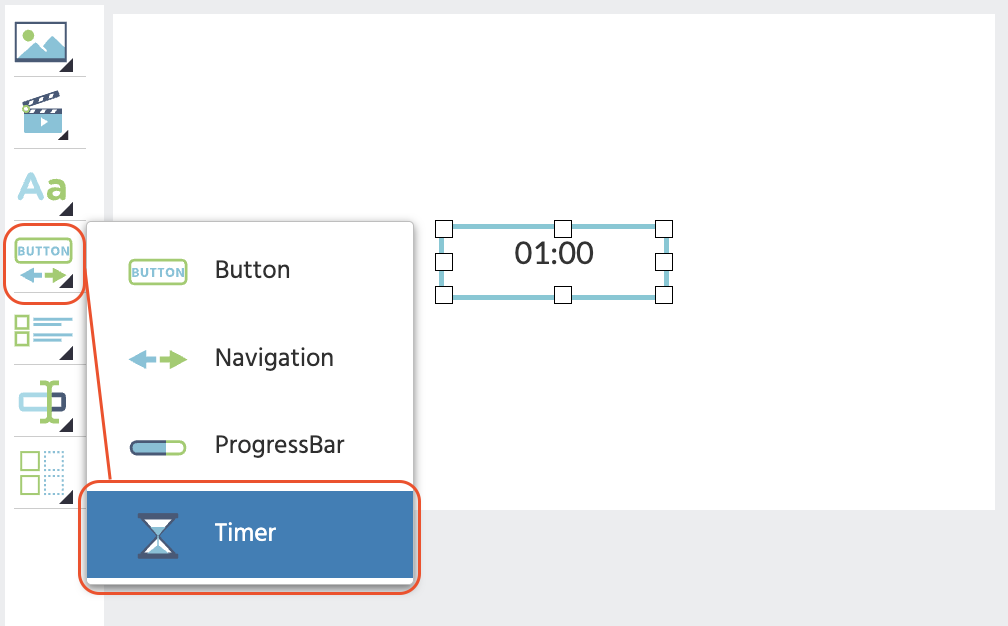
Cuando agregas el elemento, se abre automáticamente un Asistente de Configuración del Temporizador. Puedes completar el asistente para preconfigurar el temporizador y agregar eventos comunes en un solo paso, o hacer clic en Skip para configurar todo manualmente.
Asistente de Configuración del Temporizador
El asistente de configuración cubre las opciones de configuración más comunes y puede opcionalmente añadir eventos iniciales para ti.
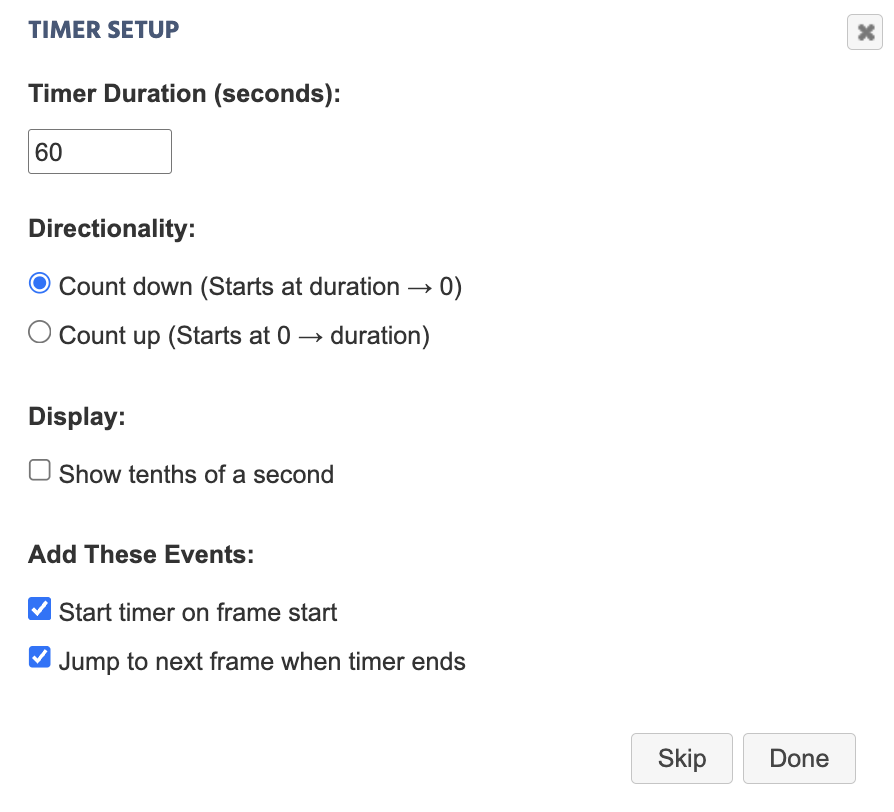
| Opción | Descripción |
|---|---|
| Duración del Temporizador (segundos) | Establece cuánto tiempo funciona el temporizador. Ingresa un número entero positivo. Por defecto son 60 segundos. |
| Direccionalidad | Count down comienza en la duración y cuenta hacia 0. Count up comienza en 0 y cuenta hacia la duración. |
| Mostrar décimas de segundo | Cuando está marcada, el temporizador se muestra en formato MM:SS.T en lugar de MM:SS. |
| Iniciar temporizador al comienzo del marco | Agrega un evento que activa StartTimer automáticamente cuando comienza el marco. |
| Saltar al siguiente marco cuando el temporizador termina | Agrega un evento que activa Jump to Next Frame cuando se activa el disparador TimerEnded. |
Puedes omitir cualquiera de los eventos automáticos y configurarlos manualmente en el editor de eventos en su lugar.
Propiedades del Objeto
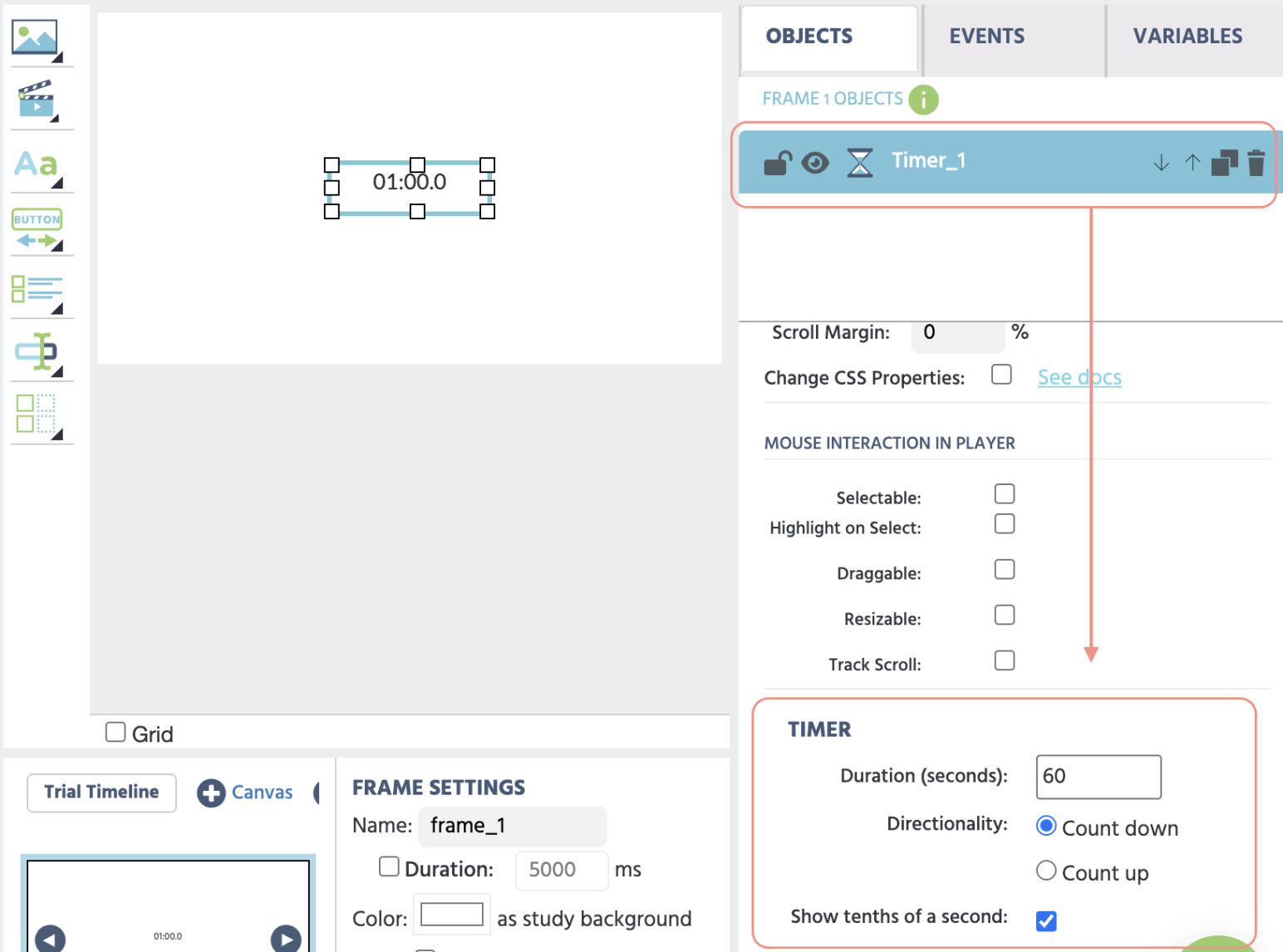
Todas las configuraciones a continuación se encuentran en el panel de Propiedades del Objeto cuando se selecciona el Objeto Temporizador.
Configuraciones del Temporizador
| Propiedad | Predeterminado | Descripción |
|---|---|---|
Duration (seconds) | 60 | La duración total por la que funciona el temporizador, en segundos. |
Directionality | Cuenta hacia atrás | Count down comienza en la duración y cuenta hacia 0. Count up comienza en 0 y cuenta hacia la duración. |
Show tenths of a second | Apagar | Cuando está habilitado, el temporizador se muestra en formato MM:SS.T. Cuando está apagado, se muestra en formato MM:SS. No modificable a través de eventos en tiempo de ejecución. |
Note: Current Time (seconds) no aparece en el panel de Propiedades, pero es legible y escribible en tiempo de ejecución a través de la acción Set Object Property en el sistema de eventos. Ver Usando el Tiempo Actual como una Variable.
Estilo
| Propiedad | Qué controla |
|---|---|
Visibility | Opacidad de 0 (invisible) a 1 (totalmente visible). |
Border-Size | Ancho del borde en píxeles. El predeterminado es 0 (sin borde). |
Border-Color | Color del borde. No tiene efecto visible cuando Border-Size es 0. |
BG-Color | Relleno de fondo de la caja delimitadora. Habilita Transparent para remover el relleno. |
Roundness | Redondeo de las esquinas de 0 (esquinas afiladas) a 1 (redondeo máximo: un elipse en elementos rectangulares, un círculo en elementos cuadrados). |
CSS Personalizado
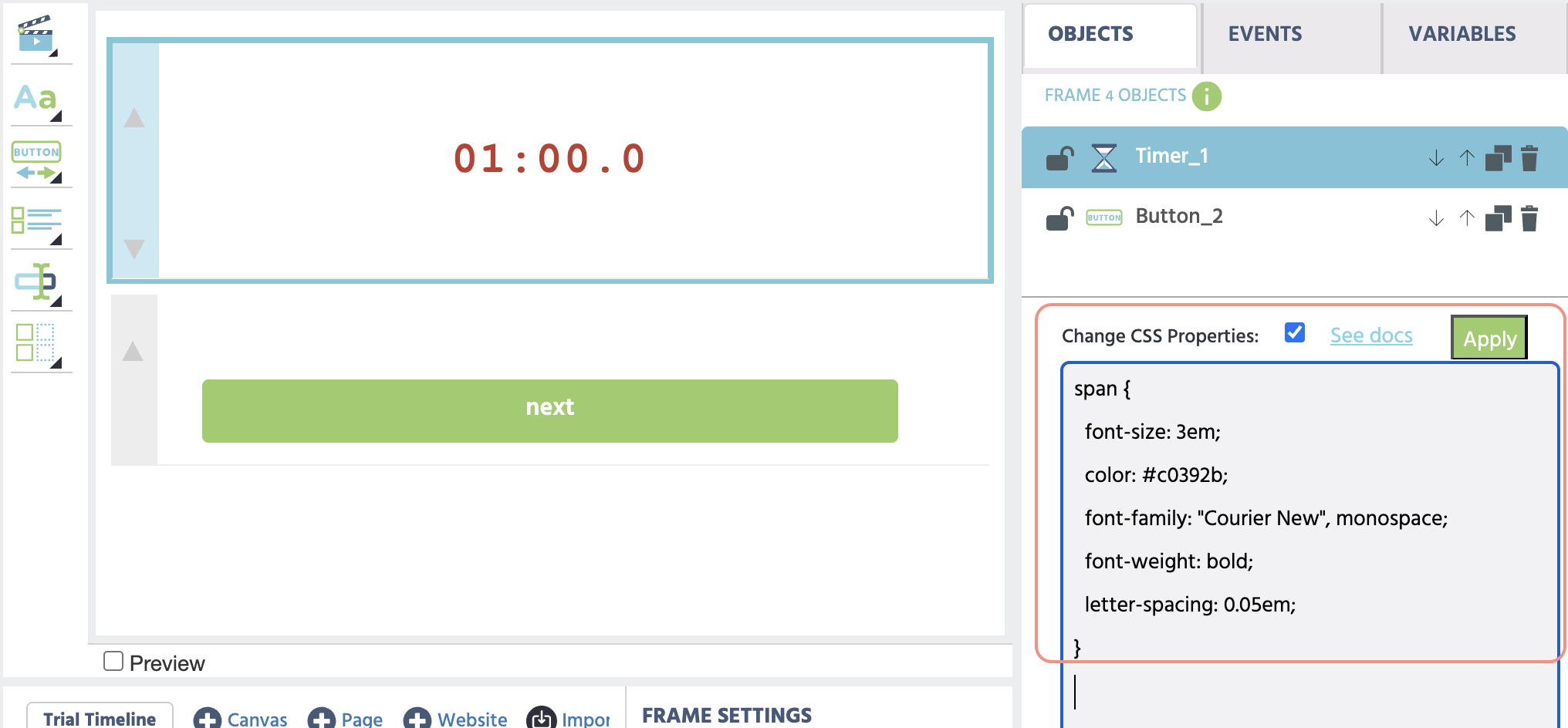
Marca Change CSS Properties en la sección de Estilo para revelar el área de texto para CSS. Escribe reglas CSS estándar allí. Labvanced aplica automáticamente cada regla al objeto seleccionado, por lo que tus selectores solo afectan el DOM interno de ese elemento.
Estilizando la visualización del tiempo
Dirígete a span para cambiar la fuente, color, tamaño o peso de la lectura de tiempo:
span {
  font-size: 3em !important;
  color: #c0392b;
  font-family: "Courier New", monospace;
  font-weight: bold;
  letter-spacing: 0.05em;
}
Nota sobre la precedencia de las propiedades
El color de fondo, el borde y el radio del borde establecidos en el panel de Estilo se aplican como estilos en línea en el elemento, los cuales tienen prioridad sobre las reglas CSS personalizadas. Si necesitas que CSS personalizado sobrescriba un valor del panel de Estilo, agrega !important a tu regla. Para estas tres propiedades, generalmente es más sencillo usar los controles del panel de Estilo.
Controlando el Temporizador con Acciones
Usa la acción Control Media Object en el sistema de eventos para controlar el temporizador programáticamente.
| Acción | Qué hace |
|---|---|
StartTimer | Inicia el temporizador desde su posición actual. Si el temporizador estaba pausado, se reanuda desde donde se detuvo. |
PauseTimer | Pausa el temporizador en su posición actual sin reiniciarlo. |
ResetTimer | Detiene el temporizador y restablece Current Time a su posición de inicio: duración para cuenta regresiva, 0 para cuenta ascendente. |
Ejemplo: iniciar el temporizador automáticamente cuando comienza el marco
Disparador:
On Frame Start
Acción:Control Media Object→Set Target: tu Objeto Temporizador →StartTimer
Ejemplo: pausar el temporizador cuando se hace clic en un botón
Disparador:
On Mouse Click→Set Target: tu botón de pausa
Acción:Control Media Object→Set Target: tu Objeto Temporizador →PauseTimer
Activando Eventos desde el Temporizador
El Objeto Temporizador activa los siguientes disparadores, que puedes usar como la condición "cuando" en cualquier evento.
| Disparador | Cuándo se activa |
|---|---|
TimerStarted | Cuando se llama a StartTimer y el temporizador comienza a funcionar. |
TimerPaused | Cuando se llama a PauseTimer y el temporizador se detiene. |
TimerEnded | Cuando el temporizador llega a su fin: 0 para cuenta regresiva, o la duración para cuenta ascendente. |
TimerThreshold | Se activa una vez cada vez que el temporizador cruza un límite de segundo completo mientras está en funcionamiento. Usa esto para ejecutar lógica a intervalos regulares de un segundo. |
Ejemplo: avanzar al siguiente marco cuando el temporizador termina
Disparador:
Media Object Trigger→Set Target: tu Objeto Temporizador →Execute on:TimerEnded
Acción:Jump to Next Frame
Ejemplo: registrar una variable cada segundo
Disparador:
Media Object Trigger→Set Target: tu Objeto Temporizador →Execute on:TimerThreshold
Acción:Set / Record Variable→ tu variable de registro
Usando el Tiempo Actual como una Variable
La propiedad Current Time (seconds) es un valor legible y escribible en tiempo de ejecución. Puedes usar la acción Set Object Property para leer el tiempo actual en otra variable, o para buscar el temporizador a una posición específica.
Esto hace posible:
- Registrar el tiempo exacto restante cuando un participante responde
- Ramificar el flujo del experimento basado en cuánto tiempo ha transcurrido
- Sincronizar dos temporizadores escribiendo el mismo valor en ambos
Ejemplo: registrar el tiempo restante en la respuesta
Disparador:
On Key Press→Set Target: tu tecla objetivo
Acción 1:Set / Record Variable→ crear una variable (por ejemplo,time_at_response), fuente de valor:Object Property→Set Target: tu Objeto Temporizador →Current Time (seconds)
Acción 2:Jump to Next Frame

Lectura Adicional

Sistema de Eventos
Cómo se estructuran los disparadores y acciones en Labvanced. Esencial para conectar acciones IniciarTemporizador, PausarTemporizador y ReiniciarTemporizador y responder a los disparadores TimerEnded o TimerThreshold.

Trabajando con Variables
Cómo crear, configurar y registrar variables. Cubre las opciones de registro que necesitas al leer el Tiempo Actual en una variable de respuesta.
Todos los Objetos
Un índice completo de todos los objetos disponibles en el editor de experimentos de Labvanced, incluidos elementos de visualización, entrada, medios y grabación.