Timer-Objekt
Das Timer-Objekt zeigt einen sichtbaren Countdown- oder Zähler auf dem Bildschirm während eines Versuchs an. Es integriert sich vollständig in das Labvanced-Ereignissystem: Sie steuern den Timer mit StartTimer, PauseTimer und ResetTimer-Aktionen, und es löst Trigger aus, wenn es startet, pausiert, endet oder eine volle Sekundenmarke überschreitet. Der aktuelle Zeitwert steht als lesbare und schreibbare Variable zur Verfügung, was es einfach macht, die Logik des Experiments basierend auf verstrichener oder verbleibender Zeit zu verzweigen.
Inhaltsverzeichnis
Hinzufügen des Timer-Objekts
Öffnen Sie in der Werkzeugleiste des Aufgabeneditors die Buttons & Navigation-Gruppe und wählen Sie Timer, um ein Timer-Objekt zum aktuellen Frame hinzuzufügen.
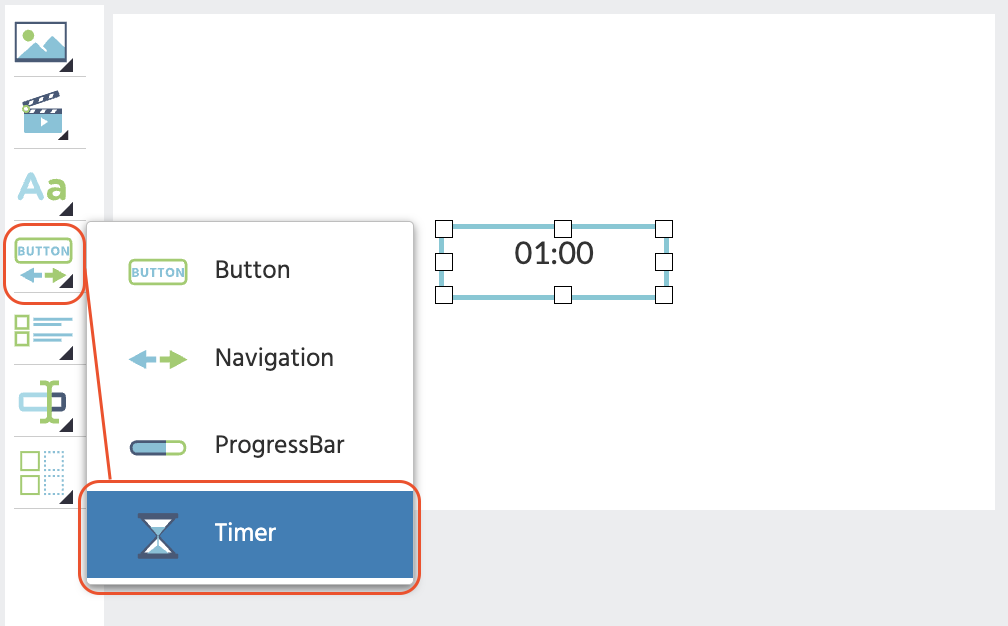
Wenn Sie das Element hinzufügen, öffnet sich automatisch ein Timer-Setup-Assistent. Sie können den Assistenten abschließen, um den Timer vorab zu konfigurieren und gängige Ereignisse in einem Schritt hinzuzufügen, oder auf Skip klicken, um alles manuell zu konfigurieren.
Timer-Setup-Assistent
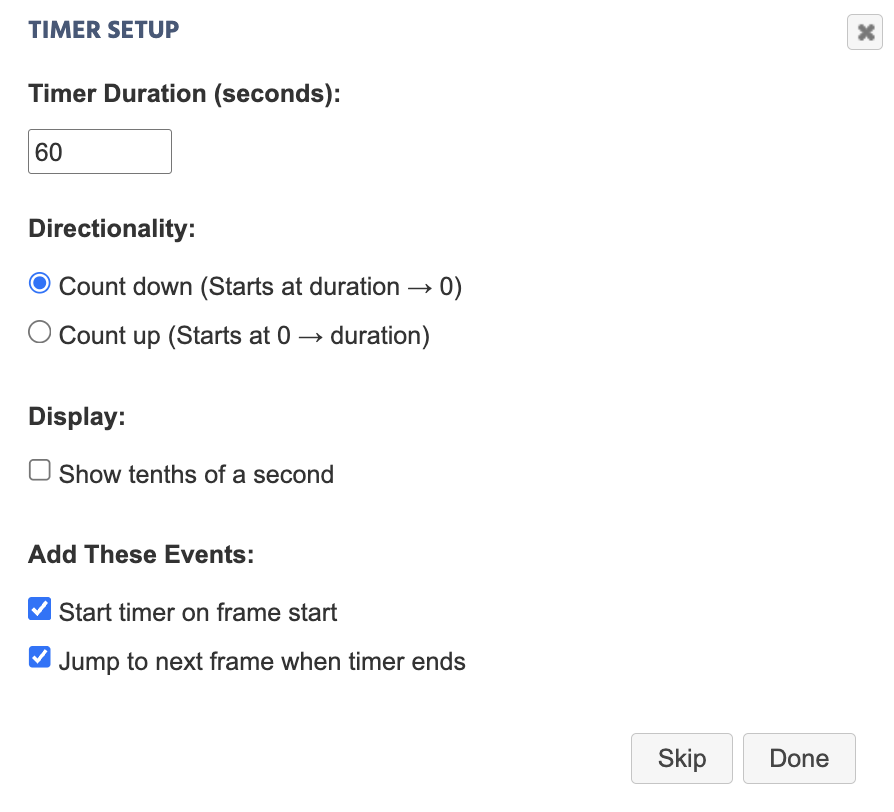
Der Setup-Assistent deckt die häufigsten Konfigurationsmöglichkeiten ab und kann optional Starter-Ereignisse für Sie hinzufügen.
| Option | Beschreibung |
|---|---|
| Timerdauer (Sekunden) | Legt fest, wie lange der Timer läuft. Geben Sie eine positive ganze Zahl ein. Standard ist 60 Sekunden. |
| Richtung | Count down startet bei der Dauer und zählt auf 0. Count up startet bei 0 und zählt zur Dauer. |
| Zehntel Sekunden anzeigen | Wenn aktiviert, wird der Timer im MM:SS.T-Format anstelle von MM:SS angezeigt. |
| Timer zu Beginn des Rahmens starten | Fügt ein Ereignis hinzu, das StartTimer automatisch auslöst, wenn der Frame beginnt. |
| Bei Timerablauf zum nächsten Frame springen | Fügt ein Ereignis hinzu, das Jump to Next Frame auslöst, wenn der TimerEnded-Trigger feuert. |
Sie können beliebige der Auto-Ereignisse überspringen und sie stattdessen manuell im Ereigniseditor konfigurieren.
Objekteigenschaften
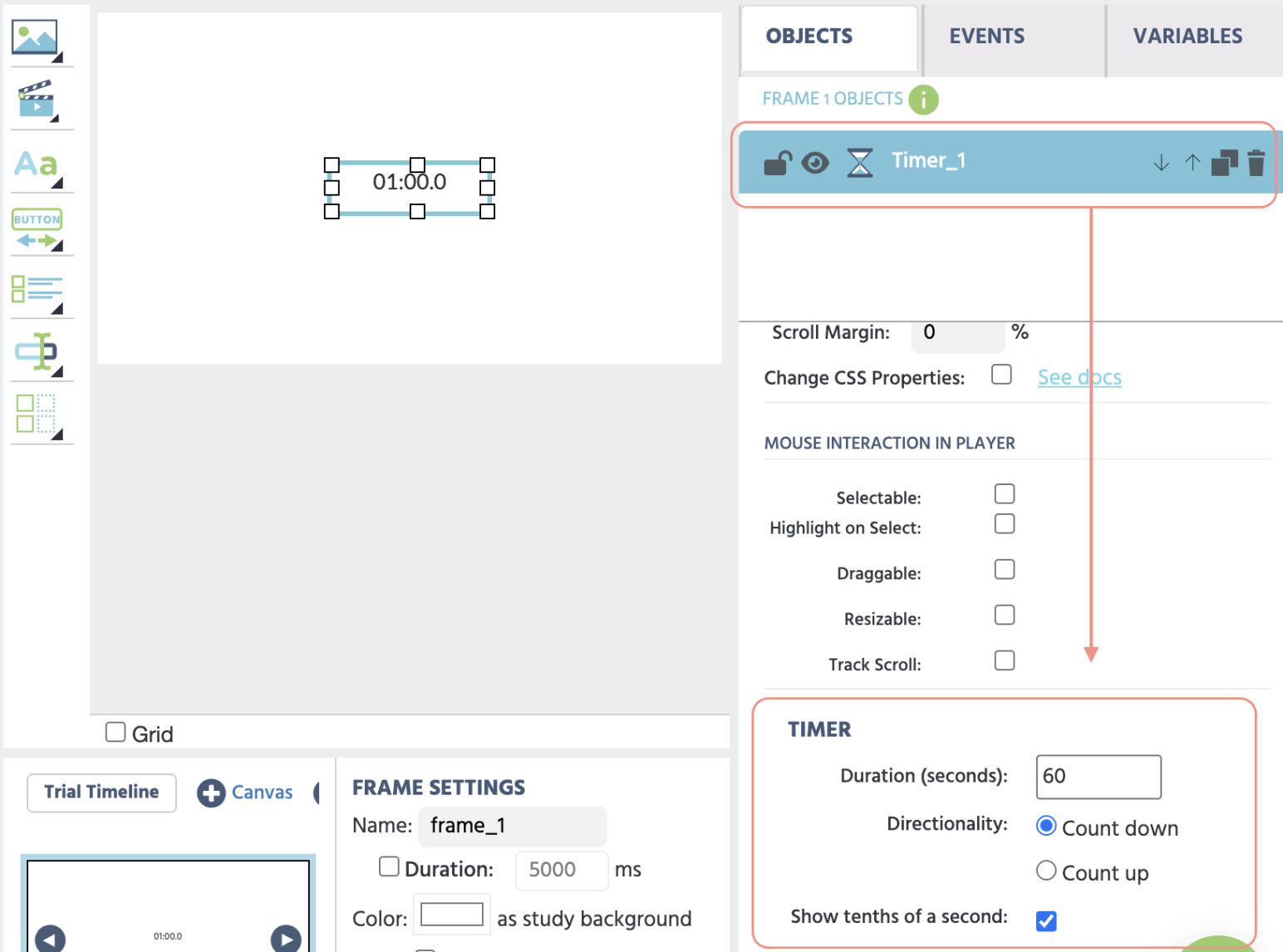
Alle untenstehenden Einstellungen finden Sie im Objekteigenschaften-Panel, wenn das Timer-Objekt ausgewählt ist.
Timereinstellungen
| Eigenschaft | Standard | Beschreibung |
|---|---|---|
Duration (seconds) | 60 | Die Gesamtdauer, für die der Timer läuft, in Sekunden. |
Directionality | Countdown | Count down startet bei der Dauer und zählt auf 0. Count up startet bei 0 und zählt zur Dauer. |
Show tenths of a second | Aus | Wenn aktiviert, wird der Timer im MM:SS.T-Format angezeigt. Wenn deaktiviert, wird er im MM:SS-Format angezeigt. Nicht während der Laufzeit über Ereignisse modifizierbar. |
Note: Current Time (seconds) wird nicht im Eigenschaften-Panel angezeigt, ist aber zur Laufzeit über die Set Object Property-Aktion im Ereignissystem lesbar und schreibbar. Siehe Aktuelle Zeit als Variable verwenden.
Stil
| Eigenschaft | Was sie steuert |
|---|---|
Visibility | Opazität von 0 (unsichtbar) bis 1 (voll sichtbar). |
Border-Size | Rahmenbreite in Pixeln. Standard ist 0 (kein Rahmen). |
Border-Color | Rahmenfarbe. Hat keinen sichtbaren Effekt, wenn Border-Size 0 ist. |
BG-Color | Hintergrundfüllung des Begrenzungsrahmens. Aktivieren Sie Transparent, um die Füllung zu entfernen. |
Roundness | Abrundung der Ecken von 0 (scharfe Ecken) bis 1 (maximale Abrundung: eine Ellipse bei rechteckigen Elementen, ein Kreis bei quadratischen Elementen). |
Benutzerdefiniertes CSS
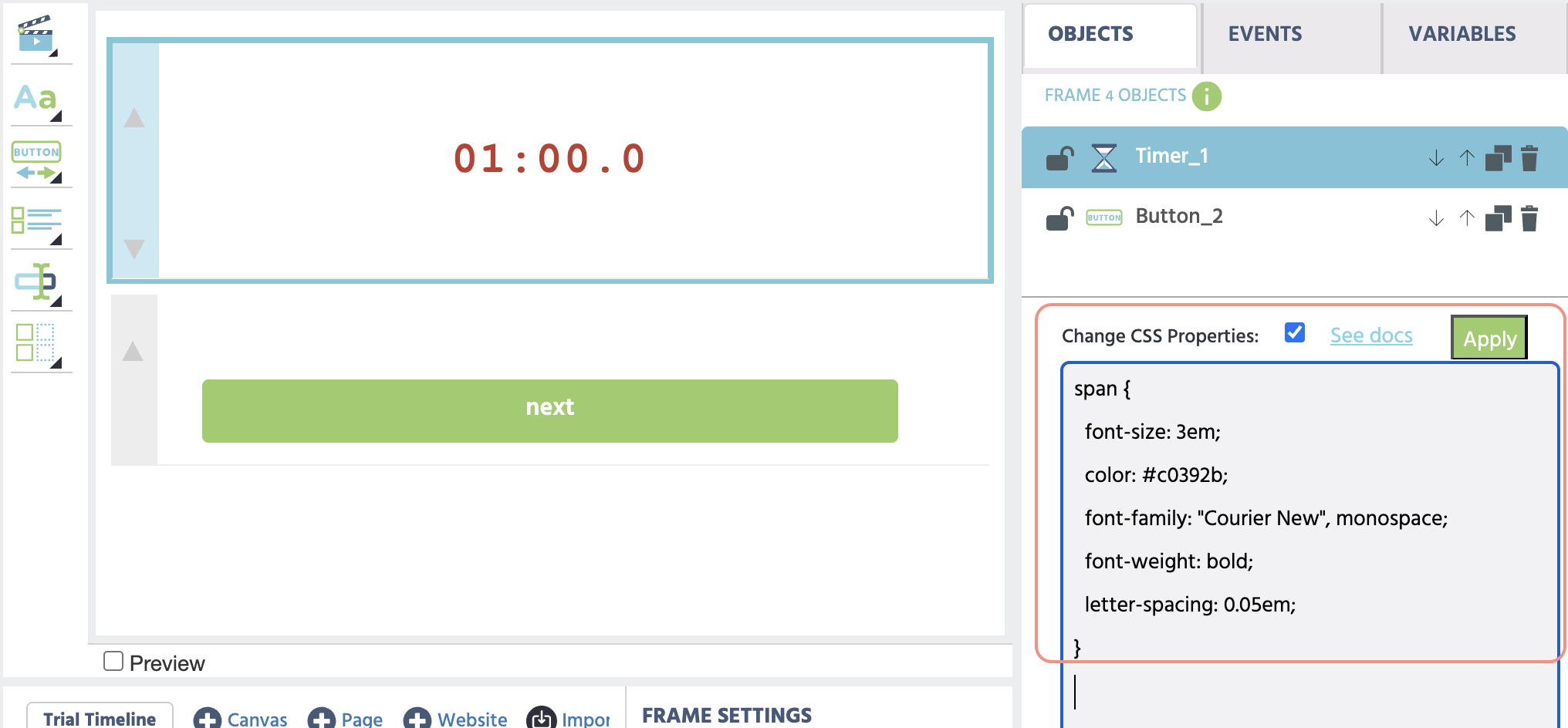
Aktivieren Sie Change CSS Properties im Abschnitt Stil, um das CSS-Textfeld anzuzeigen. Schreiben Sie dort standardmäßig CSS-Regeln. Labvanced wendet jede Regel automatisch auf das ausgewählte Objekt an, sodass Ihre Selektoren nur den internen DOM dieses Elements betreffen.
Styling der Zeitanzeige
Zielen Sie auf span ab, um die Schriftart, Farbe, Größe oder Dicke der Zeitdarstellung zu ändern:
span {
  font-size: 3em !important;
  color: #c0392b;
  font-family: "Courier New", monospace;
  font-weight: bold;
  letter-spacing: 0.05em;
}
Hinweis zur Priorität der Eigenschaften
Hintergrundfarbe, Rahmen und Rahmenradius, die im Stil-Panel festgelegt sind, werden als Inline-Stile auf das Element angewendet, die gegenüber benutzerdefinierten CSS-Regeln Vorrang haben. Wenn Sie benutzerdefiniertes CSS benötigen, um einen Wert aus dem Stil-Panel zu überschreiben, fügen Sie !important zu Ihrer Regel hinzu. Für diese drei Eigenschaften ist die Verwendung der Steuerungen im Stil-Panel allgemein einfacher.
Timer mit Aktionen steuern
Verwenden Sie die Control Media Object-Aktion im Ereignissystem, um den Timer programmgesteuert zu steuern.
| Aktion | Was sie tut |
|---|---|
StartTimer | Startet den Timer von seiner aktuellen Position. Wenn der Timer pausiert war, setzt er dort fort, wo er aufgehört hat. |
PauseTimer | Pausiert den Timer an seiner aktuellen Position, ohne ihn zurückzusetzen. |
ResetTimer | Stoppt den Timer und setzt Current Time auf seine Ausgangsposition zurück: Dauer für Countdown, 0 für Zähler. |
Beispiel: Starte den Timer automatisch, wenn der Frame beginnt
Trigger:
On Frame Start
Aktion:Control Media Object→Set Target: Ihr Timer-Objekt →StartTimer
Beispiel: Pausiere den Timer, wenn eine Taste gedrückt wird
Trigger:
On Mouse Click→Set Target: Ihre Pausentaste
Aktion:Control Media Object→Set Target: Ihr Timer-Objekt →PauseTimer
Ereignisse aus dem Timer auslösen
Das Timer-Objekt löst die folgenden Trigger aus, die Sie als "Wann"-Bedingung in jedem Ereignis verwenden können.
| Auslöser | Wann er feuert |
|---|---|
TimerStarted | Wenn StartTimer aufgerufen wird und der Timer zu laufen beginnt. |
TimerPaused | Wenn PauseTimer aufgerufen wird und der Timer stoppt. |
TimerEnded | Wenn der Timer sein Ende erreicht: 0 für Countdown oder die Dauer für Zähler. |
TimerThreshold | Feuert jedes Mal einmal, wenn der Timer während des Betriebs eine volle Sekundenmarke überschreitet. Verwenden Sie dies, um Logik in regelmäßigen Abständen von einer Sekunde auszuführen. |
Beispiel: Zum nächsten Rahmen wechseln, wenn der Timer endet
Trigger:
Media Object Trigger→Set Target: Ihr Timer-Objekt →Execute on:TimerEnded
Aktion:Jump to Next Frame
Beispiel: Jede Sekunde eine Variable aufzeichnen
Trigger:
Media Object Trigger→Set Target: Ihr Timer-Objekt →Execute on:TimerThreshold
Aktion:Set / Record Variable→ Ihre Aufzeichnungsvariable
Aktuelle Zeit als Variable verwenden
Die Current Time (seconds)-Eigenschaft ist ein zur Laufzeit lesbarer und schreibbarer Wert. Sie können die Set Object Property-Aktion verwenden, um die aktuelle Zeit in eine andere Variable zu lesen oder den Timer an eine bestimmte Position zu setzen.
Das macht es möglich:
- Den genauen verbleibenden Zeitpunkt aufzuzeichnen, wenn ein Teilnehmer antwortet
- Den Ablauf des Experiments basierend darauf zu verzweigen, wie viel Zeit vergangen ist
- Zwei Timer zu synchronisieren, indem derselbe Wert beiden geschrieben wird
Beispiel: Verbleibende Zeit bei Antwort aufzeichnen
Trigger:
On Key Press→Set Target: Ihre Zieltaste
Aktion 1:Set / Record Variable→ eine Variable erstellen (z. B.time_at_response), Wertquelle:Object Property→Set Target: Ihr Timer-Objekt →Current Time (seconds)
Aktion 2:Jump to Next Frame

Weiterführende Literatur

Ereignissystem
Wie Trigger und Aktionen im Labvanced strukturiert sind. Essentiell für die Verdrahtung von StartTimer-, PauseTimer- und ResetTimer-Aktionen und die Reaktion auf TimerEnded- oder TimerThreshold-Trigger.

Mit Variablen arbeiten
Wie man Variablen erstellt, konfiguriert und aufzeichnet. Behandelt die Aufzeichnungsoptionen, die Sie benötigen, wenn Sie die aktuelle Zeit in eine Antwortvariable lesen.
Alle Objekte
Ein vollständiges Index aller in dem Labvanced-ExperimentiEditor verfügbaren Objekte, einschließlich Anzeige-, Eingabe-, Medien- und Aufzeichnungselemente.