labvanced logoLabVanced
Contact
    • Remote Physiological Measurements
    • Eye Tracking
    • Head & Face-Tracking
    • Emotion Detection
    • Heart Rate Detection (rPPG)
    • Generative AI
    • Audio Transcription
    • EEG & Hardware Integrations
    • Decision Making
    • Reaction Times
    • Keyboard Inputs
    • Mouse Tracking
    • Mobile / Touch
    • Questionnaires
    • Gamepad / Joystick Integration
    • Audio Recordings
    • Audio Transcription
    • Video Recordings
    • Screen Recordings
    • Photos / Snapshots
    • Video Conferencing
    • Canvas Drawings
    • Build with AI
    • Build with Spreadsheets
    • Using the Experiment Editor
    • Coding
    • Creating Questionnaires
    • Balancing & Randomization
    • UX & Website Testing
    • Single Session Studies
    • Factorial Designs
    • Longitudinal & Multi-session Studies
    • Individual & Case Studies
    • Real-time Multi-user Studies
    • Interviews & Video Calls
    • Surveys & Questionnaires
    • Experience Sampling & Diaries
    • Classroom & Group Testing
    • Interventions & Clinical Trials
    • In the Browser
    • Mobile App
    • Desktop App
    • WebBridge Chrome Extension
    • Stroop Test
    • Flanker Task
    • N-back Task
    • Implicit Association Test
    • Trail Making Test
    • Digit Span
    • Corsi Block Tapping
    • Tower of London
    • Balloon Analog Risk Task
    • Preferential Looking
    • Browse more →
    • DASS-21
    • GAD-7
    • Rosenberg Self-Esteem Scale
    • PHQ-9
    • Ten-Item Personality Inventory
    • Big Five Personality Test
    • Adult ADHD Self-Report Scale
    • Browse more →
    • Building a Multi-user Study
    • Webcam Eye Tracking with AOIs
    • Website Frame Eye Tracking
    • Conditional Eye Tracking Opt-in
    • ChatGPT Study
    • Desktop App Study with EEG
    • Between-subjects Group Balancing
    • Building a Reading Study
    • Stroop Task
    • Lexical Decision Task
    • Browse more →
    Public Experiment Library
    • Arts Research
    • Clinical Psychology & Neuropsychology Medicine
    • Cognitive Psychology
    • Developmental Psychology
    • Behavioral Economics & Decision Science
    • Educational Research & Psychology
    • HCI & Human Factors
    • Linguistics & Language Sciences
    • Consumer & Marketing Research
    • Social & Personality Psychology
    • Sport & Movement Science
    • UX & Website Testing
    • Executive Functions
    • Language & Reading
    • Decision-Making & Reasoning
    • Attention
    • Overview
    • HCI & Human Factors
    • UX & Website Testing
    • Consumer & Marketing Research
    • White-Label App
    • PageGazer
    • Webcam vs. Lab Eye Tracking in InfantsAnna Banki & Gabriela Markova
    • Eye Tracking for Influencer MarketingDr. Alexander Edeling
    • Eye Tracking Infant Word ComprehensionDr. Giulia Calignano
    • Sentence Reading and Grammar JudgmentsDr. Jonathan Mirault
    • Regulating Emotions with MusicDr. Katrin Starcke
    • Game-Based Grammar Learning in ChildrenDr. Mireia Marimon
    • Gaze Cueing and AutismMax Soares Miehstein
    • Personality and Hearing in NoiseDr. Malte Wöstmann
    • All interviews →
    • Lab Notes
    • How to Cite Labvanced
    • Labvanced Platform Paper (2017)
    • Webcam Eye Tracking Validation (2024)
    • Webcam Eye Tracking Studies
    • Cognitive Psychology Studies
    • Developmental Psychology Studies
    • Linguistics Studies
    • See all publications →
    • Getting Started
    • Guide
    • Video Tutorials
    • Walkthroughs
    • Live Chat
    • Webinars & Onboarding Calls
    • AI Assistant
    • FAQ
    • Importing Templates Guide
    • Test Templates
    • Live Eye Tracking Metrics
    • Mouse Tracking Demo
    • ChatGPT Demo
    • Audio Recording Object Demo
    • Adding Image Stimuli Demo
    • Score & Feedback Demo
    • Browse all technical demos →
    • Timing Precision
    • Stimuli Presentation
    • Headphone Checks
    • Bot Checks
    • Participant Management
    • Comparisons
    • Research Blog
    • Prolific Integration
    • CloudResearch Integration
    • Sona Systems Integration
    • BeSample Integration
    • Panelabs Integration
    • Clickworker Integration
    • Labvanced Webhook API
    • Labvanced REST API
    • About Us
    • Newsletter Archive
    • Terms & Conditions
    • Data Security & Data Privacy
    • Technical & Organisational Measures
    • Accessibility
    • W-8BEN-E Form
    • Data Processing Agreement Template
    LinkedInYouTubeDiscord
    • Individual
    • Lab
    • Department / Consortium
    • Teaching
    • Campus
    • Commercial
    Top-Ups
    • Overview
    • Study Building
    • Subject Recruitment
    • Dedicated Support
    Checkout
  • Contact
    • FR
      • 中國人
      • Deutsch
      • Français
      • Español
      • English
      • 日本語
    • Appgo to app icon
    • Loginlogin icon
    Platform
    Labvanced makes it easy to implement the most advanced study design and reliably collect your data.
    Biosignals & AI
    Remote Physiological MeasurementsEye TrackingHead & Face-TrackingEmotion DetectionHeart Rate Detection (rPPG)Generative AIAudio TranscriptionEEG & Hardware Integrations
    Behavioral Recordings
    Decision MakingReaction TimesKeyboard InputsMouse TrackingMobile / TouchQuestionnairesGamepad / Joystick Integration
    Media Recordings
    Audio RecordingsAudio TranscriptionVideo RecordingsScreen RecordingsPhotos / SnapshotsVideo ConferencingCanvas Drawings
    Implementation Techniques
    Build with AIBuild with SpreadsheetsUsing the Experiment EditorCodingCreating QuestionnairesBalancing & RandomizationUX & Website Testing
    Study Formats

    Your study can take whatever format your research needs. Here are a few popular examples.

    Single Session StudiesFactorial DesignsLongitudinal & Multi-session StudiesIndividual & Case StudiesReal-time Multi-user StudiesInterviews & Video CallsSurveys & QuestionnairesExperience Sampling & DiariesClassroom & Group TestingInterventions & Clinical Trials
    Where Studies Run

    Run your study online in the browser, on mobile or tablet with the mobile app, or in-lab with the desktop app.

    In the BrowserMobile AppDesktop AppWebBridge Chrome Extension
    Tests
    Explore cognitive tests, questionnaires, walkthroughs, and our public experiment library: a starting point for your next study.
    Popular Cognitive Tests
    Stroop TestFlanker TaskN-back TaskImplicit Association TestTrail Making TestDigit SpanCorsi Block TappingTower of LondonBalloon Analog Risk TaskPreferential Looking
    Browse more →
    Questionnaires & Scales
    DASS-21GAD-7Rosenberg Self-Esteem ScalePHQ-9Ten-Item Personality InventoryBig Five Personality TestAdult ADHD Self-Report Scale
    Browse more →
    Public Experiment Library

    Take a look at what other researchers in the community are doing through our extensive, open catalog of shared studies.

    Open the public library →
    Walkthroughs

    Step-by-step builds of complete studies, from a blank project to a running experiment, that you can follow along or adapt.

    Building a Multi-user StudyWebcam Eye Tracking with AOIsWebsite Frame Eye TrackingConditional Eye Tracking Opt-inChatGPT StudyDesktop App Study with EEGBetween-subjects Group BalancingBuilding a Reading StudyStroop TaskLexical Decision Task
    Browse more →
    Research
    One platform for students, academics, and industry researchers studying human behavior.
    Harvard UniversityStanford UniversityCambridge UniversityUCLNYUMax Planck InstituteUCLATU Munich

    Trusted by researchers at 1,500+ universities worldwide

    Academic Research
    Arts ResearchClinical Psychology & Neuropsychology MedicineCognitive PsychologyDevelopmental PsychologyBehavioral Economics & Decision ScienceEducational Research & PsychologyHCI & Human FactorsLinguistics & Language SciencesConsumer & Marketing ResearchSocial & Personality PsychologySport & Movement ScienceUX & Website Testing
    Research Areas
    Executive FunctionsLanguage & ReadingDecision-Making & ReasoningAttention
    Industry / Commercial
    OverviewHCI & Human FactorsUX & Website TestingConsumer & Marketing ResearchWhite-Label AppPageGazer
    Researcher Interviews

    Conversations with researchers about the studies they ran with Labvanced, what worked, and what they learned.

    Webcam vs. Lab Eye Tracking in InfantsAnna Banki & Gabriela MarkovaEye Tracking for Influencer MarketingDr. Alexander EdelingEye Tracking Infant Word ComprehensionDr. Giulia CalignanoSentence Reading and Grammar JudgmentsDr. Jonathan MiraultRegulating Emotions with MusicDr. Katrin StarckeGame-Based Grammar Learning in ChildrenDr. Mireia MarimonGaze Cueing and AutismMax Soares MiehsteinPersonality and Hearing in NoiseDr. Malte Wöstmann
    All interviews →
    Our Research
    Lab NotesHow to Cite Labvanced
    Peer Reviewed Studies

    A selection of peer-reviewed work built on Labvanced: our own platform and validation papers, and studies by the research community grouped by area. Hundreds more are listed on the full publications page.

    Labvanced Platform Paper (2017)Webcam Eye Tracking Validation (2024)Webcam Eye Tracking StudiesCognitive Psychology StudiesDevelopmental Psychology StudiesLinguistics Studies
    See all publications →
    Resources
    Valuable resources to help you learn the platform, stay updated, and more.
    Documentation
    Getting StartedGuideVideo TutorialsWalkthroughs
    Support
    Live ChatWebinars & Onboarding CallsAI AssistantFAQ
    Templates & Demos

    These are a few popular examples. Browse our guide and a selection of technical demos to get started with implementation.

    Importing Templates GuideTest TemplatesLive Eye Tracking MetricsMouse Tracking DemoChatGPT DemoAudio Recording Object DemoAdding Image Stimuli DemoScore & Feedback Demo
    Browse all technical demos →
    Methodology
    Timing PrecisionStimuli PresentationHeadphone ChecksBot ChecksParticipant ManagementComparisonsResearch Blog
    Integrations & APIs
    Prolific IntegrationCloudResearch IntegrationSona Systems IntegrationBeSample IntegrationPanelabs IntegrationClickworker IntegrationLabvanced Webhook APILabvanced REST API
    Company & Legal
    About UsNewsletter ArchiveTerms & ConditionsData Security & Data PrivacyTechnical & Organisational MeasuresAccessibilityW-8BEN-E FormData Processing Agreement Template
    LinkedInYouTubeDiscord
    Pricing
    Our licenses and additional services at a glance.
    Licenses
    IndividualLabDepartment / ConsortiumTeachingCampusCommercial
    Top-Ups

    Need more recordings for your lab or your own research? Simply use one of these recording top-up packages.

    Browse top-up packages →
    Additional Services

    Hire Labvanced’s expert team to quickly bring your project to the level of rigor it needs.

    OverviewStudy BuildingSubject RecruitmentDedicated Support
    Checkout

    Ready to purchase a license or top-up? Head straight to checkout.

    Go to checkout →
    • 中國人
    • Deutsch
    • Français
    • Español
    • English
    • 日本語
    • Commencer
    • Guide
      • COMMENCER

        • Éditeur de Tâches
        • Cadres
          • Cadre Canvas
          • Cadre de Page
          • Cadre de site Web
        • Chronologie de l'Essai
        • Présentation des Stimuli
        • Exactitude de la Réponse
        • Objets
        • Événements
        • Variables
        • Assistant de Tâches
        • Système d'Essai
        • Conception d'Expériences
          • Création d'une étude
          • Importer des modèles dans Labvanced
          • Modèles de Cadre de Données
          • Conception d'expérience multi-utilisateur
          • Conception d'Expérience Longitudinale
      • SUJETS EN VEDETTE

        • Randomisation & Équilibre
        • Suivi des Yeux
          • Présentation des Stimuli dans une Tâche de Suivi oculaire
          • Comment Choisir les Paramètres de Calibration du Suivi Oculaire
          • Configuration du suivi oculaire dans une tâche
          • Enregistrement et Exportation des Données de Regard
          • Utilisation des formes comme zones d'intérêt (AOI) pour le suivi oculaire
          • L'expérience de calibration des participants
        • Pont Web
          • Sélectionner les AOI de site Web | Ancrer, ajuster et vérifier le suivi des AOI
          • Suivi du comportement de la souris sur une AOI de site Web | Guide Web Bridge
        • Questionnaires
        • Application de Bureau
        • Études Échantillons
        • Recrutement de Participants
        • Accès API
          • API REST
          • API Webhook
          • API WebSocket
        • Autres Sujets

          • Horaires des Stimuli Précis
          • Études Multi-Utilisateurs
          • Suivi de la tête dans Labvanced | Guide
      • ONGLETS PRINCIPAUX DE L'APPLICATION

        • Aperçu : Onglets Principaux
        • Tableau de Bord
        • Mes Études
        • Études Partagées
        • Mes Fichiers
        • Bibliothèque d'Expériences
        • Mon Compte
        • Licence & Services
      • ONGLETS D'ÉTUDE

        • Aperçu : Onglets Spécifiques à l'Étude
        • Conception de l'Étude
          • Tâches
          • Blocs
          • Sessions
          • Groupes
        • Éditeur de Tâches
          • Contrôles de tâche
          • Le Système des Essais
          • Types de cadres
          • Objets
          • Tables de Propriétés des Objets
          • Variables
          • Tableau des Variables Système
          • Le Système d'Événements
          • Fonctions de l'Éditeur de Texte
          • Options de suivi oculaire dans l'éditeur de tâches
          • Suivi de tête dans une tâche
          • Études multi-utilisateurs
        • Paramètres
        • Variables
        • Médias
        • Texte & Traduire
        • Lancer & Participer
        • Gestion des Sujets
        • Dataview et Exporter
    • Tutoriels vidéo
      • Aperçu vidéo
      • Initiation à Labvanced
      • Création de tâches
      • Vidéos sur les éléments
      • Événements et variables
      • Sujets avancés
    • Guides
      • Introduction
      • Tâche de Stroop
      • Tâche de décision lexicale
      • Tâche de cueing oculaire de Posner
      • Paradigme de clignotement de cécité au changement
      • Étude d'exemple de suivi oculaire
      • Étude de suivi oculaire des nourrissons
      • Étude de capture attentionnelle avec suivi de souris
      • Présentation visuelle sérielle rapide
      • Étude ChatGPT
      • Démo de suivi oculaire : SVGs comme AOIs
      • Démo multi-utilisateur : Afficher les curseurs des sujets
      • Configuration de base du contrôleur Gamepad / Joystick
      • Étude sur application de bureau avec intégration EEG
      • Équilibrage de groupe et configuration des variables entre sujets
      • Construction d'une étude multi-utilisateur
      • Guide de suivi oculaire de cadre de site web
      • Suivi oculaire conditionnel par webcam
      • Construction d'une étude de segmentation de texte
      • Construction d'une étude avec IA
    • FAQ
      • Fonctionnalités
      • Politique de support et directives
      • Sécurité et confidentialité des données
      • Licences
      • Précision de Labvanced
      • Utilisation programmatique et API
      • Utilisation de Labvanced hors ligne
      • Dépannage
      • Questions sur la création d'études
    Ajout d'études et de tâches intégrées aux expériences en ligne via l'objet sous-étude.

    Objet d'enregistrement vidéo

    Le Video Recording Object dans Labvanced peut être utilisé à la fois pour les enregistrements vidéo du participant et aussi pour les enregistrements d'écran.


    Table des matières

    • Ajouter l'objet
    • Options et propriétés
    • Contrôler l'objet
    • Données et enregistrements
    • Matériaux ouverts et exemples d'études

    Aperçu

    Le Video Recording Object est très utile si vous souhaitez capturer une vidéo du participant, que ce soit une vidéo du participant, un enregistrement de son écran, ou les deux, c'est à vous de décider ! Utiliser un objet d'enregistrement vidéo vous donne également la possibilité d'enregistrer l'audio du participant. Vous pouvez laisser le participant contrôler quand l'enregistrement commence / s'arrête ou vous pouvez utiliser des événements pour spécifier exactement quand et comment l'enregistrement doit être exécuté.

    Cet objet est assez populaire parmi les psychologues du développement qui, pour leurs recherches, souhaitent capturer les comportements de regard des nourrissons et des tout-petits, puis les coder.

    Remarque : Si vous souhaitez simplement prendre un instantané de l'image du participant, cela se fait via l'objet de capture d'image.

    Ajouter l'objet d'enregistrement vidéo

    Dans la barre d'outils de l'éditeur de tâches, ouvrez le groupe Media et sélectionnez Video Recording.

    Cela vous demandera automatiquement de créer une variable dans laquelle les données enregistrées seront ensuite stockées pour un accès ultérieur. Vous pouvez donner à la variable un nom descriptif, quelque chose comme Screen_Recording si vous enregistrez l'écran ou Participant Live Recording si vous prévoyez d'enregistrer le participant.
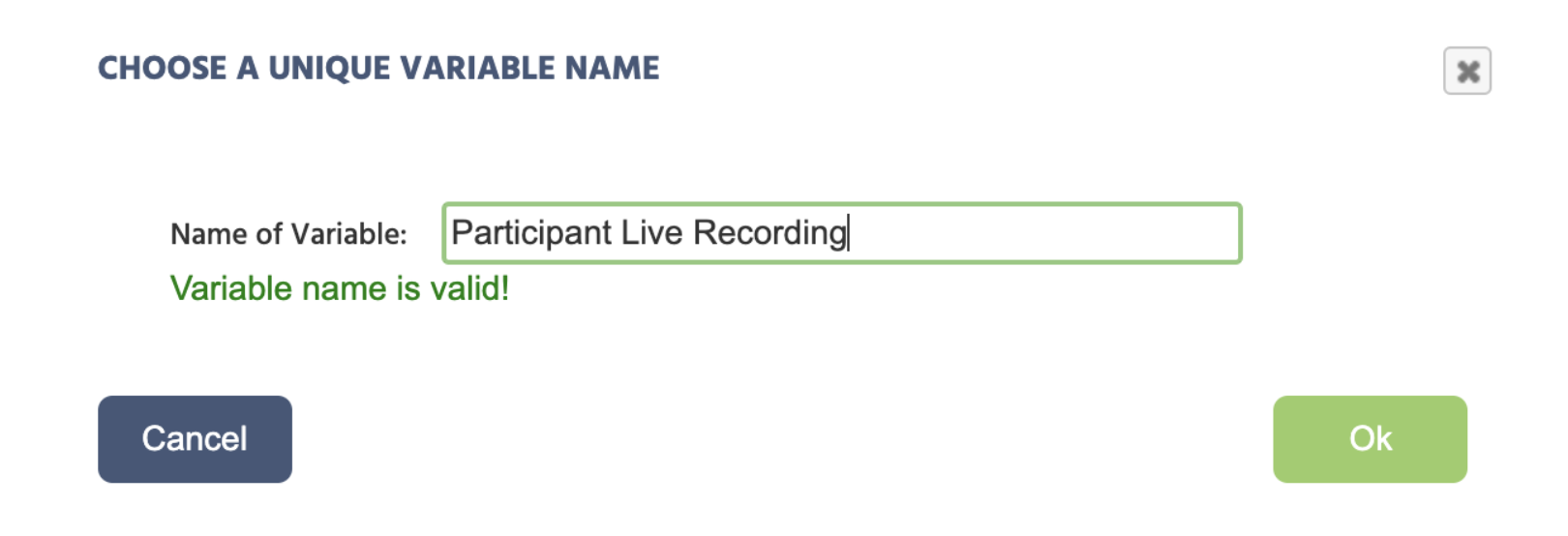
    Nommer l'objet d'enregistrement vidéo.

    Nommer la variable de l'objet d'enregistrement vidéo dans Labvanced

    Si vous ne l'avez pas encore fait, l'application vous invitera à activer le paramètre ‘Enregistrement vidéo’ associé à l'onglet Paramètres de l'étude. Tous les choix que vous spécifiez lors de l'utilisation de cet objet, tels que le fait de choisir de capturer l'audio ou un enregistrement d'écran, mettront ensuite à jour ces paramètres.

    Options et propriétés

    Comme chaque expérience est unique, il est important de pouvoir contrôler la fonctionnalité et le comportement de l'objet d'enregistrement vidéo. Cela est décrit dans les sections suivantes, avant de passer à la discussion sur la collecte de données.

    Propriétés de l'objet d'enregistrement vidéo

    Sous le panneau latéral Object Properties, si vous faites défiler jusqu'en bas, vous pouvez accéder aux propriétés du Video Recording Object:
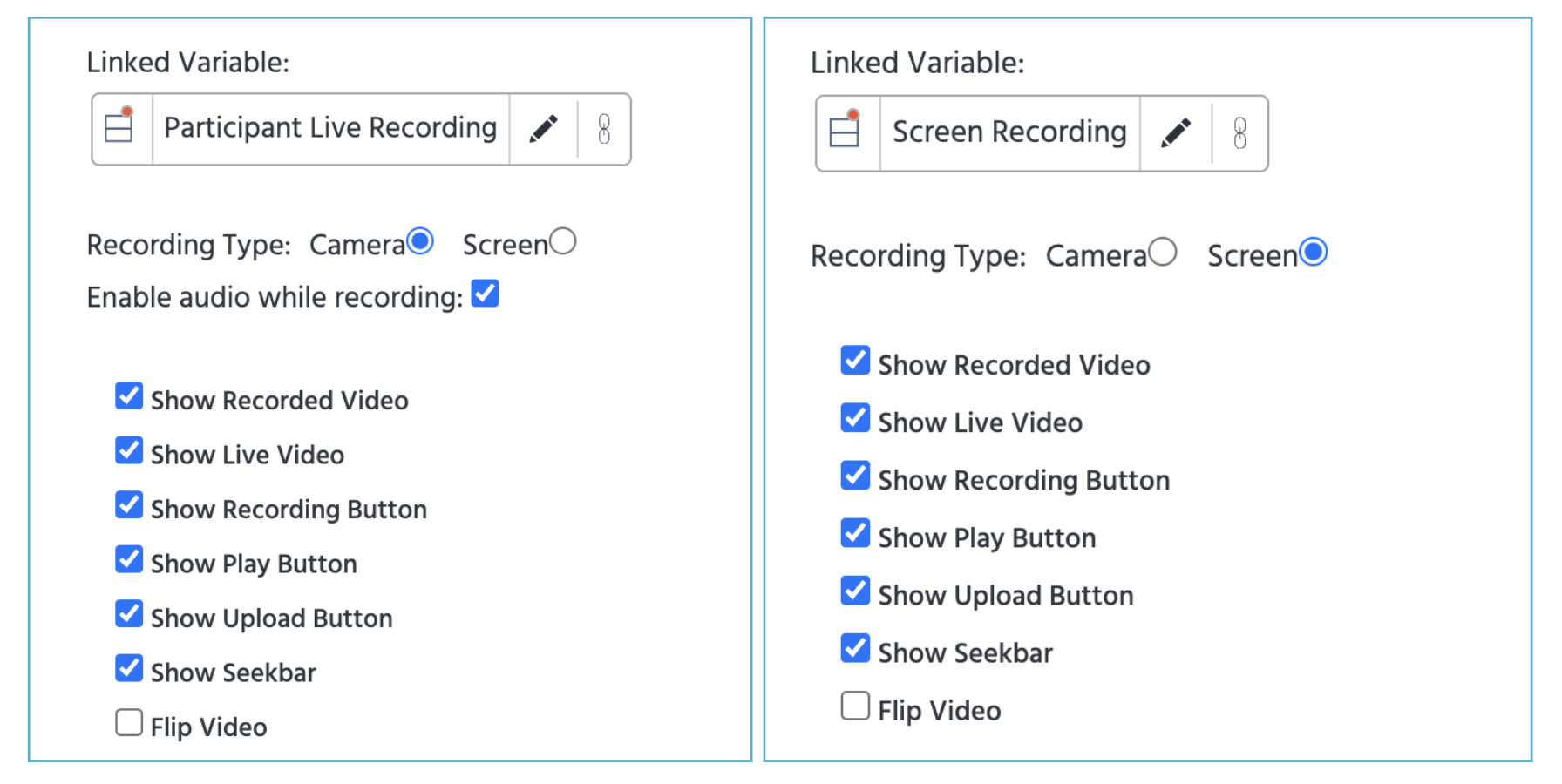

    Options disponibles pour les enregistrements vidéo et d'écran.

    Image de droite : Sélection des Camera pour enregistrer le participant.
    Image de gauche : Sélection du Screen pour faire un enregistrement d'écran.

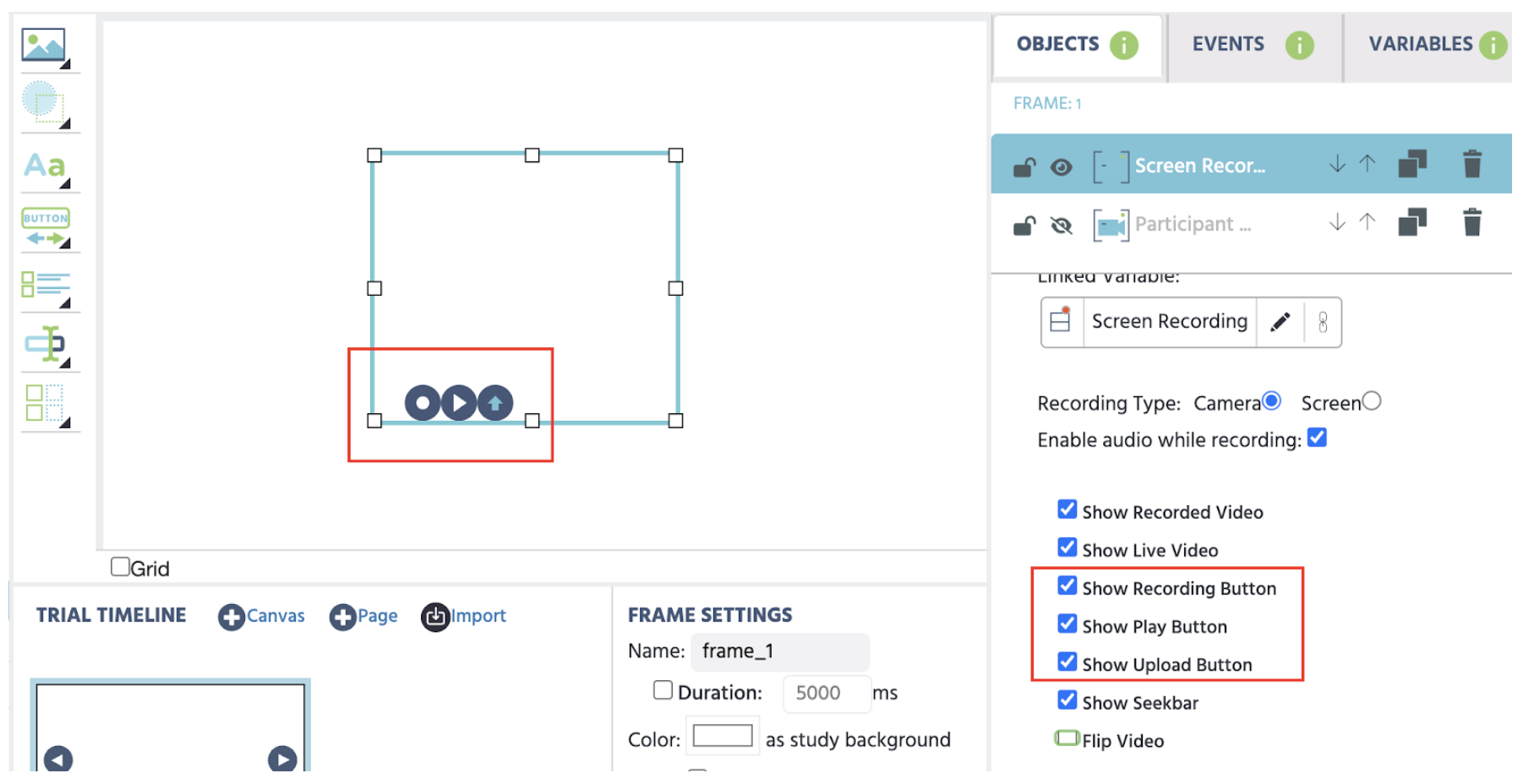
    À partir de ces options, vous pouvez spécifier comment vous souhaitez que les propriétés de cet objet et les fonctionnalités disponibles se comportent, comme par exemple si vous souhaitez que le participant voit sa vidéo enregistrée de lui-même ou s'il a accès au bouton ‘enregistrer’. Si vous souhaitez que l'enregistrement commence automatiquement, vous devez spécifier comment cela doit se faire à l'aide d'événements.

    OptionDescription
    Recording TypeSpécifie si l'enregistrement vient de la caméra du participant ou de son écran.

  • Camera: Utilise la caméra du participant pour l'enregistrer pendant qu'il est en mode d'enregistrement. Le Enable audio while recording enregistre l'audio avec la vidéo.

  • Screen: Prend un enregistrement en plein écran de l'écran du participant.
  • Show Recorded VideoPermet au participant de voir sa vidéo enregistrée. Désactiver cela désactive également le bouton de lecture.
    Show Live VideoAffiche un flux en direct du participant dans la boîte de délimitation de l'objet.
    Show Recording ButtonAffiche le bouton pour commencer l'enregistrement. Cliquer dessus commence l'enregistrement. Un bouton ‘arrêter’ apparaîtra pendant l'enregistrement pour permettre au participant de mettre fin à l'enregistrement. Tous les autres boutons sont automatiquement désactivés pendant que la vidéo est enregistrée.
    Show Play ButtonAffiche le bouton de lecture. Si le participant a accès à ce bouton, cliquer dessus rejouera la vidéo.
    Show Upload ButtonLe bouton de téléchargement démarre le processus de téléchargement. Sans télécharger la vidéo, elle n'est pas sauvegardée.
    Show SeekbarAffiche la barre de progression de la vidéo pendant la lecture.
    Flip VideoRetourne la vidéo horizontalement afin que l'utilisateur puisse se voir de manière alignée dans le champ de vision. Par exemple, si la tête se penche à droite, alors dans la vidéo retournée à l'écran, il peut également voir sa tête se pencher vers la droite.

    Données d'une étude intégrée dans Labvanced utilisant l'objet Sous-étude.

    Objet d'enregistrement vidéo contenant les boutons d'enregistrement, de lecture et de téléchargement (à gauche, dans l'éditeur) comme activé dans le panneau des propriétés de l'objet à droite.

    Capturer des enregistrements d'écran

    Si vous êtes intéressé par la capture d'enregistrements d'écran, cela peut être accompli en choisissant l'option Screen comme indiqué ci-dessus.

    Contrôler l'objet d'enregistrement vidéo

    Il est important de noter qu'il existe deux approches principales pour gérer l'enregistrement vidéo :

    A.) Le participant est aux commandes : Le participant utilise les boutons d'objet disponibles pour contrôler l'enregistrement, c'est-à-dire commencer et arrêter l'enregistrement, auquel cas la plupart ou tous les boutons doivent être visibles.

    B.) L'expérience gère l'enregistrement automatiquement : l'enregistrement doit être contrôlé automatiquement par la logique de l'expérience, auquel cas aucune des options ne doit être montrée.

    Bien sûr, Labvanced vous offre des options détaillées pour afficher ou masquer chaque bouton/fonction individuellement et choisir comment les gérer avec votre conception expérimentale. Discutons des détails en profondeur concernant chacune de ces deux options.

    📌 Remarque : Les enregistrements vidéo et d'écran ne sont pas sauvegardés automatiquement. Une vidéo doit commencer et ensuite arrêter l'enregistrement, puis être téléchargée pour qu'elle soit sauvegardée ! Voir ci-dessous pour plus de détails.

    Contrôler l'enregistrement vidéo via des boutons

    Comme mentionné précédemment, plusieurs options peuvent être activées/désactivées afin de contrôler le comportement du Video Recording Object et à quel point le participant peut interagir activement avec lui. Par exemple, montrer la vidéo enregistrée au participant en direct ou plus tard dans l'expérience (ou pas du tout), ainsi que permettre au participant d'être responsable de commencer, arrêter et/ou télécharger la vidéo.

    Si vous avez limité les options ou entièrement désactivé le participant de commencer / arrêter / télécharger la vidéo, alors vous pouvez gérer ce processus avec des événements afin que les données soient transmises et stockées, comme décrit ci-dessous.

    Contrôler l'objet d'enregistrement vidéo via des événements

    À l'aide d'événements, il est crucial de spécifier l'ensemble du processus de quand l'enregistrement vidéo doit commencer, s'arrêter et être téléchargé, mais aussi ce qui se passe lorsque le téléchargement est terminé, afin que cet objet fonctionne correctement et que les données soient enregistrées. Voici un exemple de structure pour cela, suivi de visuels :

    • Événement 1 : Démarrer l'enregistrement
    • Événement 2 : Arrêter l'enregistrement (un enregistrement doit être arrêté pour être téléchargé)
    • Événement 3 : Démarrer le téléchargement

    Événement 1 : Démarrer l'enregistrement

    Ici, nous voulons que l'enregistrement vidéo commence dès que le cadre commence.

    DÉCLENCHEUR
    Frame & Trial Triggers → On Frame Start.

    ACTION
    Dès que le cadre commence, nous devons contrôler l'objet pour qu'il commence l'enregistrement : Object Action → Control Media Object action pour spécifier la cible (tout ce que vous avez nommé l'objet par exemple : Screen Recording) afin qu'il StartRecording.

    Événement 2 : Arrêter l'enregistrement

    Ensuite, nous voulons spécifier quand l'enregistrement doit s'arrêter. Nous allons utiliser un clic sur un bouton pour arrêter l'enregistrement, mais vous pouvez utiliser n'importe quoi.

    DÉCLENCHEUR
    User Input → Button-Click puis sélectionnez le bouton cible.

    ACTION
    En cliquant sur le bouton spécifié ci-dessus, l'enregistrement s'arrêtera. Object Action → Control Media Object action pour spécifier la cible Screen Recording afin qu'elle StopRecording.

    Événement de démarrage du téléchargement

    Ensuite, nous avons besoin de l'état de l'enregistrement vidéo terminé pour initier le processus de téléchargement.

    DÉCLENCHEUR
    Choisissez simplement Media Object Trigger et indiquez/définissez l'objet cible et spécifiez que vous faites appel à l'état VideoRecordingFinished de l'objet.

    ACTION
    Dès que l'enregistrement vidéo est terminé, le téléchargement commencera : Object Action → Control Media Object action pour spécifier la cible Screen Recording afin qu'elle StartUpload.

    Données et enregistrements de l'objet d'enregistrement vidéo

    Sur la base de la variable que vous avez créée lors de l'ajout de l'objet à l'éditeur, vous pouvez ensuite accéder aux enregistrements via l'onglet Dataview & Export. L'image ci-dessous montre un aperçu de ce à quoi cela ressemble avec la colonne la plus à droite représentant la variable Screen Recording et son contenu :
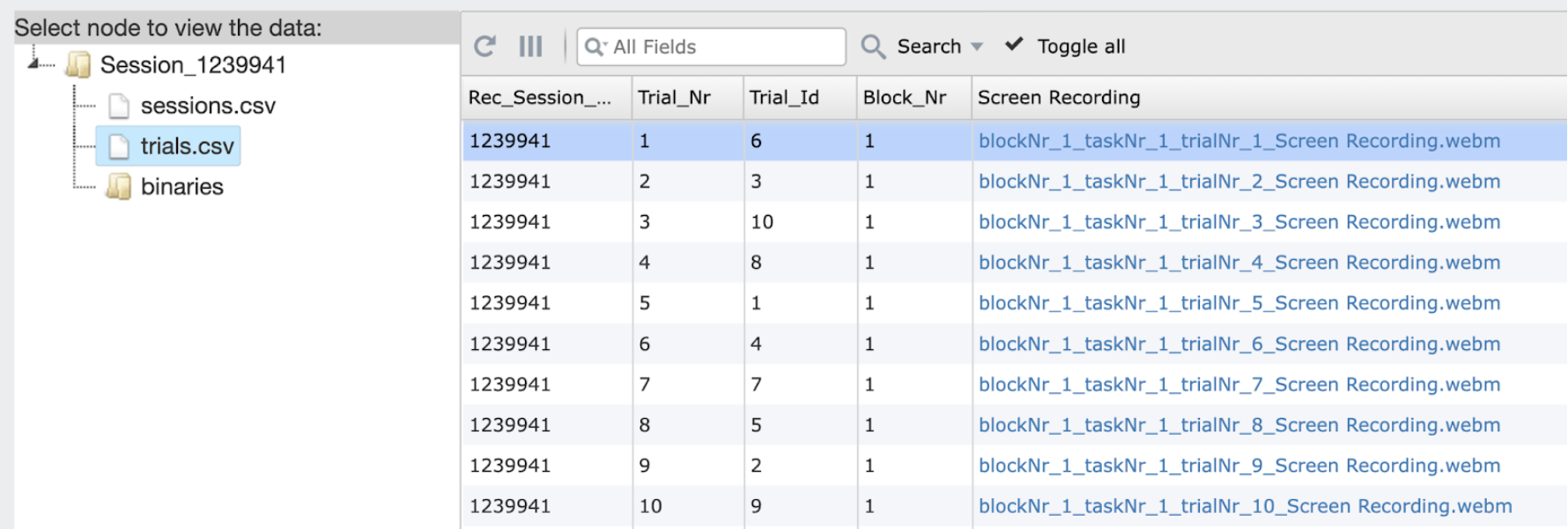
    Aperçu des données enregistrées lors d'une expérience dans Labvanced utilisant l'objet d'enregistrement vidéo
    Les enregistrements peuvent être consultés après une session enregistrée via l'onglet DataView & Export.

    Téléchargement : En cliquant sur l'un des fichiers de la colonne la plus à droite, vous pouvez télécharger un fichier localement et l'apercevoir. Pour le téléchargement en lot, vous pouvez faire un clic droit sur le dossier binaires, comme indiqué ci-dessous, puis télécharger les vidéos en tant que fichier .zip.


    Données d'une étude intégrée dans Labvanced utilisant l'objet Sous-étude.

    Relecture d'un enregistrement dans votre expérience

    Si vous souhaitez lire une vidéo capturée par le Video Recording Object au participant plus tard dans l'expérience, utilisez un élément Vidéo (trouvé sous Media dans le menu Objets, pas le Video Recording Object).

    Dans le panneau des propriétés de l'élément Vidéo, définissez la source sur Use video from a recording element (replay video recorded earlier in this experiment). Labvanced créera automatiquement un événement lié qui relie la variable d'enregistrement à la source de l'élément Vidéo, afin que le fichier enregistré soit rejoué lorsque l'élément Vidéo est affiché.

    De même, si vous avez enregistré l'audio en même temps que la vidéo et souhaitez le rejouer indépendamment, utilisez un élément Audio et cliquez sur Use Recording dans les propriétés de l'élément pour lui assigner l'audio d'un élément d'enregistrement.

    Matériaux ouverts et exemples d'études

    Aperçu de la tâche du paradigme de regard préférentiel dans Labvanced

    Paradigme de Regard Préférentiel

    Cette étude explore l'attention visuelle chez les nourrissons en utilisant un paradigme de regard préférentiel et le suivi oculaire par webcam. Cette démonstration présente également l'objet d'enregistrement vidéo pour enregistrer le participant.