labvanced logoLabVanced
  • Research
    • Publications
    • Researcher Interviews
    • Use Cases
      • Developmental Psychology
      • Linguistics
      • Clinical & Digital Health
      • Educational Psychology
      • Cognitive & Neuro
      • Social & Personality
      • Arts Research
      • Sports & Movement
      • Marketing & Consumer Behavior
      • Economics
      • HCI / UX
      • Commercial / Industry Use
    • Labvanced Blog
    • Services
  • Technology
    • Feature Overview
    • Code-Free Study Building
    • Eye Tracking
    • Mouse Tracking
    • Generative AI Integration
    • Multi User Studies
    • More ...
      • Reaction Time/Precise Timing
      • Text Transcription
      • Heart Rate Detection (rPPG)
      • Emotion Detection
      • Questionnaires/Surveys
      • Experimental Control
      • Data Privacy & Security
      • Desktop App
      • Mobile App
  • Learn
    • Guide
    • Videos
    • Walkthroughs
    • FAQ
    • Release Notes
    • Documents
    • Classroom
  • Experiments
    • Cognitive Tests
    • Sample Studies
    • Public Experiment Library
  • Pricing
    • Licenses
    • Top-Up Recordings
    • Subject Recruitment
    • Study Building
    • Dedicated Support
    • Checkout
  • About
    • About Us
    • Contact
    • Downloads
    • Careers
    • Impressum
    • Disclaimer
    • Privacy & Security
    • Terms & Conditions
    • Third-Party Licenses
  • Appgo to app icon
  • Logingo to app icon
Learn
Guide
Vidéos
Guides étape par étape
FAQ
Archives des newsletters
Documents
Salle de classe
  • 中國人
  • Deutsch
  • Français
  • Español
  • English
  • 日本語
Guide
Vidéos
Guides étape par étape
FAQ
Archives des newsletters
Documents
Salle de classe
  • 中國人
  • Deutsch
  • Français
  • Español
  • English
  • 日本語
  • Guide
    • COMMEÇANT

      • Éditeur de Tâches
      • Cadres
        • Cadre de Canevas
        • Cadre de Page
        • Cadre de site web
      • Chronologie de l'Essai
      • Présentation des Stimuli
      • Exactitude de la Réponse
      • Objets
      • Événements
      • Variables
      • Assistant de Tâches
      • Système d'Essai
      • Conception de l'Expérience
        • Créer une étude
        • Modèles de Data Frame
        • Conception d'Expérimentation Multi-utilisateur
    • SUJETS MISE EN AVANT

      • Randomisation & Équilibre
      • Suivi Oculaire
        • Présentation des Stimuli dans une Tâche de Suivi Oculaire
        • Comment Choisir les Paramètres de Calibration du Suivi Oculaire
        • Configurer le Suivi Oculaire dans une Tâche
        • Enregistrement et exportation des données de regard
        • Utilisation des formes comme zones d'intérêt (AOI) pour le suivi oculaire
        • L'expérience de calibration du participant
      • Pont Web
        • Sélectionner les AOI du site Web | Ancrer, ajuster et vérifier le suivi des AOI
        • Suivi du comportement de la souris sur un AOI de site Web | Guide Web Bridge
      • Questionnaires
      • Application de Bureau
      • Études Échantillons
      • Recrutement de Participants
      • Accès API
        • API REST
        • API Webhook
        • API WebSocket
      • Autres Sujets

        • Chronologie Précise des Stimuli
        • Études Multi-Utilisateurs
        • Suivi de la Tête dans Labvanced | Guide
    • ONGLETS PRINCIPAUX DE L'APPLICATION

      • Aperçu : Onglets Principaux
      • Tableau de Bord
      • Mes Études
      • Études Partagées
      • Mes Fichiers
      • Bibliothèque d'Expériences
      • Mon Compte
      • Licence & Services
    • ONGLETS D'ÉTUDE

      • Aperçu : Onglets Spécifiques à l'Étude
      • Conception de l'Étude
        • Tâches
        • Blocs
        • Sessions
        • Groupes
      • Éditeur de Tâches
        • Contrôles de Tâches
        • Le Système des Essais
        • Types de cadres
        • Objets
        • Tables de Propriétés des Objets
        • Variables
        • Tables des variables système
        • Le Système d'Événements
        • Fonctions de l'Éditeur de Texte
        • Options de suivi oculaire dans l'éditeur de tâches
        • Suivi de la tête dans une tâche
        • Études Multi-Utilisateur
      • Paramètres
      • Variables
      • Médias
      • Textes & Traduire
      • Lancer & Participer
      • Gestion des Sujets
      • Vue des Données et Exportation
        • Vue des données et sélection des variables & des tâches (ancienne version)
        • Accéder aux Enregistrements (Version ANCIENNE)
  • Vidéos
    • Aperçu des vidéos
    • Commencer avec Labvanced
    • Création de tâches
    • Vidéos d'éléments
    • Événements & Variables
    • Sujets avancés
  • Guides
    • Introduction
    • Tâche de Stroop
    • Tâche de décision lexicale
    • Tâche de suivi du regard de Posner
    • Paradigme de clignotement de cécité au changement
    • Étude d'exemple de suivi oculaire
    • Étude de suivi oculaire chez les nourrissons
    • Étude de capture attentionnelle avec suivi de souris
    • Présentation visuelle rapide en série
    • Étude ChatGPT
    • Démo de suivi oculaire : SVG comme AOI
    • Démo multi-utilisateur : Afficher les curseurs des sujets
    • Manette / Contrôleur Joystick - Configuration de base
    • Étude d'application de bureau avec intégration EEG
    • Équilibrage de groupe entre sujets et configuration des variables
    • Construire une étude multi-utilisateur
    • Guide de suivi oculaire dans un cadre de site Web
    • Suivi oculaire en mode conditionnel
  • FAQ
    • Fonctionnalités
    • Politique et directives de support
    • Sécurité & Protection des données
    • Licences
    • Précision de Labvanced
    • Utilisation programmatique & API
    • Utiliser Labvanced hors ligne
    • Dépannage
    • Questions sur la création d'études
  • Archives de la newsletter
  • Documents
  • Salle de classe
Déclencheur de Message Post Reçu s'activant sur un message postMessage entrant dans Labvanced

Déclencheur de Message Post Reçu

Le déclencheur PostMessage Received s'active lorsque votre expérience Labvanced en cours reçoit un message entrant d'une source externe via l'API postMessage du navigateur. Utilisez-le pour connecter votre étude à une page web parente, une application personnalisée ou un site web externe intégré qui envoie des données directement à l'expérience.

Table des Matières

  • Aperçu
  • La Configuration Bilatérale
  • Comment ça fonctionne
  • Options de Déclencheur
  • Valeurs Spécifiques au Déclencheur
  • Lectures Complémentaires et Matériaux Ouverts

Aperçu

Le déclencheur PostMessage Received peut être trouvé sous API/External Trigger dans le menu de sélection de déclencheurs.
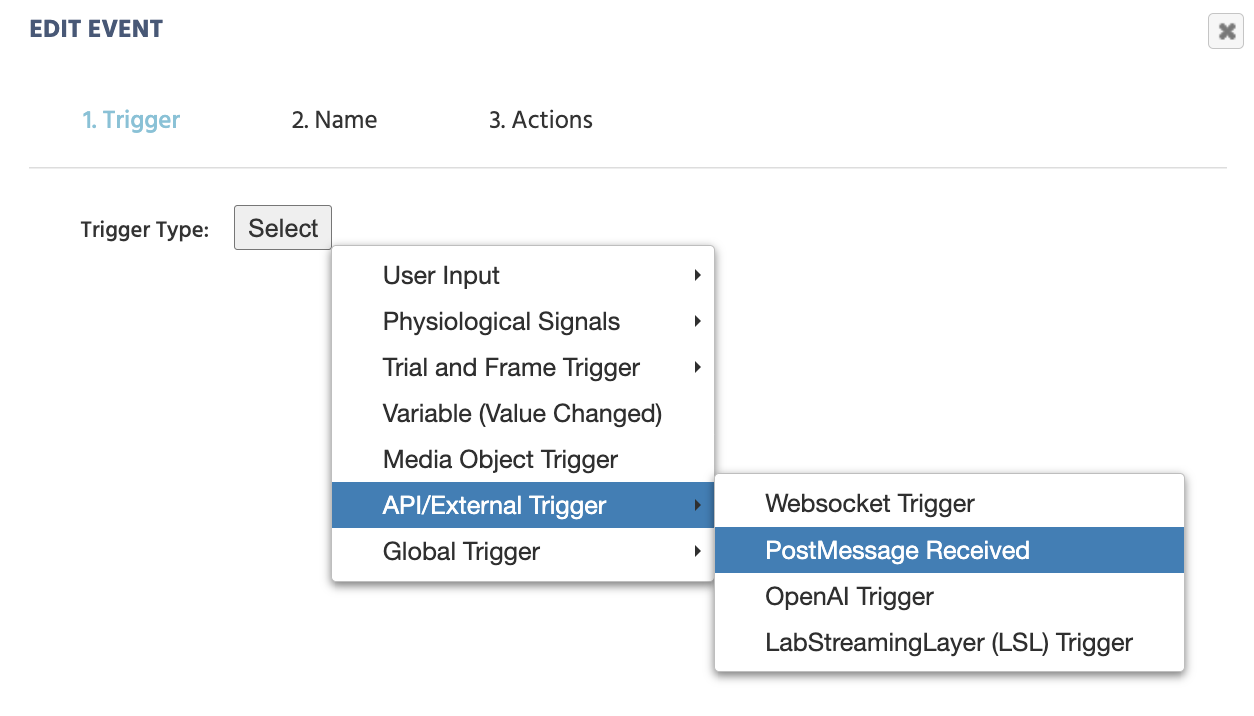
Sélection du déclencheur Message Post Reçu dans la catégorie Déclencheur API/Externe dans l'éditeur d'événements Labvanced.

Localisation du déclencheur Message Post Reçu sous API/Déclencheur Externe dans l'éditeur d'événements.

Cas d'utilisation courants

  • Un site web intégré transférant les événements d'interaction utilisateur (clics, complétions de formulaires) vers Labvanced sous forme de postMessages structurés.
  • Une application parente (par exemple, un LMS personnalisé ou un portail web institutionnel) envoyant un message pour faire avancer l'expérience ou transmettre des données de participants.
  • Une intégration pilotée par JavaScript où un script externe déclenche un point spécifique dans la logique de l'expérience.

La Configuration Bilatérale

L'utilisation de postMessage entre Labvanced et une page externe (comme un iFrame ou une application parente) est un processus bilatéral. Labvanced gère un côté : ce déclencheur écoute les messages entrants. L'autre côté est la page externe, qui doit être programmée pour envoyer ces messages.

L'API postMessage est une fonctionnalité standard du navigateur. La page externe appelle window.parent.postMessage(data, targetOrigin) pour envoyer des données à Labvanced. Vous ou votre développeur devrez écrire ce code. Un outil de codage AI peut également vous aider à configurer cela rapidement si nécessaire.

Un schéma courant consiste pour la page externe à écouter ses propres événements utilisateurs (comme des clics, des soumissions de formulaire ou des inscriptions) et à transmettre chacun d'eux sous forme de postMessage vers Labvanced. Chaque type d'événement peut être étiqueté avec une étiquette (par exemple, click_event, signup_event) en utilisant le champ Key, afin que Labvanced puisse filtrer et répondre à chacun séparément avec son propre événement.

Comment ça fonctionne

Lorsque l'expérience est en cours, Labvanced écoute les postMessages entrants. Chaque fois qu'un message arrive, il vérifie deux choses :

  • Domaine d'Origine : ce message provient-il d'une source autorisée ?
  • Clé : ce message porte-t-il la valeur de clé attendue (si une est définie) ?

Si les deux conditions sont remplies, le déclencheur s'active et la charge utile du message devient disponible sous Message Content dans vos actions.

La page externe est responsable de l'envoi des messages. Elle le fait en appelant window.parent.postMessage(data, targetOrigin) dans son propre code. Le data qu'elle envoie peut être n'importe quoi : une chaîne brute, une valeur structurée ou une étiquette d'événement. Le champ Key dans Labvanced est comment vous associez une valeur spécifique de cette étiquette pour distinguer un type de message d'un autre.

Chaque type de message peut avoir son propre événement dédié dans Labvanced. Par exemple, un événement utilise Key: click_event pour s'activer lorsque la page externe signale un clic, et un autre utilise Key: signup_event pour s'activer lorsqu'il signale une soumission de formulaire.


Lors de la sélection de PostMessage Received, la boîte de dialogue suivante apparaîtra :
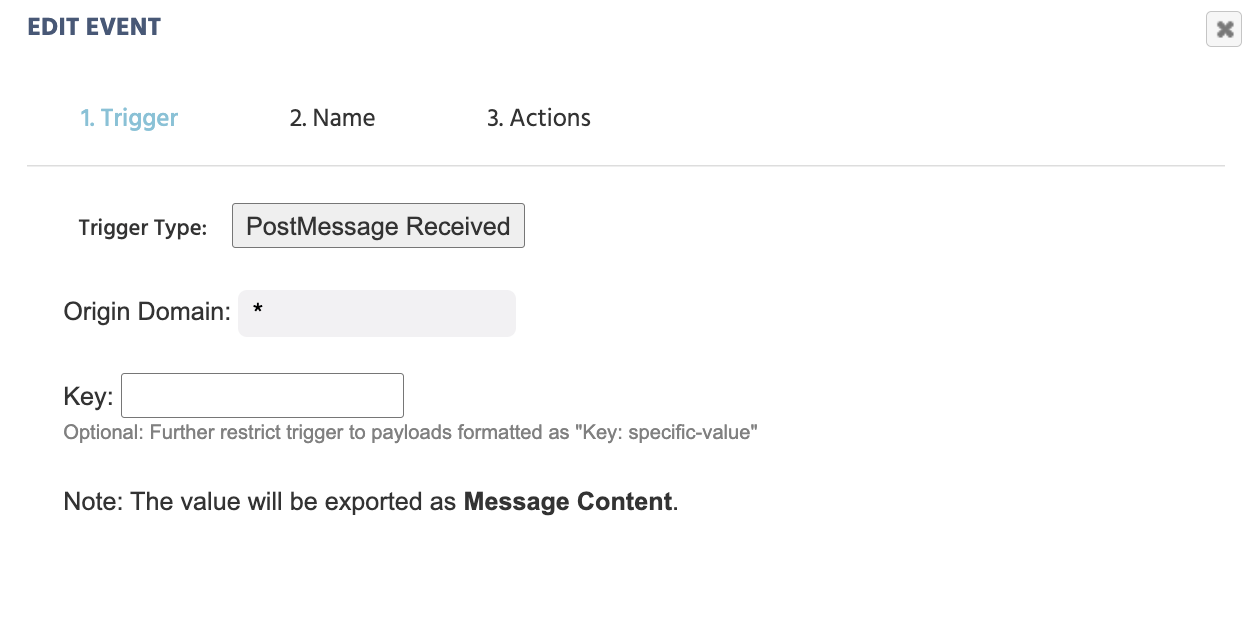
La boîte de dialogue de configuration du déclencheur Message Post Reçu dans Labvanced, montrant les champs Domaine d'Origine et Clé.

Options de configuration pour le déclencheur Message Post Reçu. La valeur du message entrant sera exportée comme Contenu du Message.

Options de Déclencheur

Élément de MenuOptions de Déclencheur de Message Post Reçu
Origin DomainSpécifie quel domaine est autorisé à envoyer des messages à ce déclencheur. La valeur par défaut est *, qui accepte des messages de n'importe quelle origine. Pour restreindre le déclencheur à une source spécifique, remplacez * par l'URL d'origine complète (par exemple, https://yoursite.com). Cela est recommandé chaque fois que la source d'envoi est connue.
KeyEntrez la valeur de clé spécifique que vous souhaitez que ce déclencheur corresponde (par exemple, click_event, signup_event). Le déclencheur ne s'activera que lorsqu'un message entrant portera cette valeur de clé exacte. Laissez le champ vide pour s'activer sur tout message entrant, quelle que soit son contenu.

Note : La valeur du message entrant sera exportée comme Contenu du Message et peut être référencée dans les actions via le Menu de Sélection de Valeur.


Valeurs Spécifiques au Déclencheur pour Message Post Reçu

Après avoir sélectionné le déclencheur PostMessage Received, vous pouvez référencer les valeurs spécifiques au déclencheur suivantes dans les actions suivantes via le Value-Select Menu.

ValeurDescription
Message ContentLa charge utile de données du postMessage reçu. C'est la valeur envoyée par la source externe et peut être stockée dans une variable, utilisée pour déclencher une logique, ou enregistrée comme partie de votre ensemble de données.
Trigger Timestamp (Unixtime)L'horodatage du moment où le déclencheur s'est activé, en temps Unix.
Trigger Time (From Frame Onset)Temps en millisecondes depuis le début du cadre actuel jusqu'à ce que le déclencheur s'active.

Lectures Complémentaires et Matériaux Ouverts

  • Envoyer une Action PostMessage : l'action associée pour envoyer un message de retour à une source externe.
  • Menu de Sélection de Valeur : comment référencer des valeurs spécifiques au déclencheur dans vos actions.
  • Aperçu des Événements : une introduction complète au système de logique déclencheur-action dans Labvanced.