Objet Texte
Le Text Object est un outil polyvalent dans Labvanced, permettant aux chercheurs de présenter des stimuli textuels aux participants sans aucun codage. Il est largement utilisé dans la recherche cognitive, sociale et comportementale pour afficher des mots, des phrases, des instructions ou tout contenu textuel.
Table des Matières
L'Objet Texte peut être entièrement personnalisé pour répondre aux besoins de votre expérience. Les chercheurs peuvent contrôler le type de police, la taille, la couleur, l'alignement, la position et même les mises à jour dynamiques à travers des événements, le rendant idéal pour des expériences interactives et adaptatives.
Ajout d'un Objet Texte
Pour inclure un Objet Texte dans votre expérience, ouvrez le groupe Text & Code dans la barre d'outils de l'éditeur de tâche et sélectionnez Text.
Édition de l'Objet Texte - Éditeur de Texte
Lorsque vous travaillez avec le Text Object, un ‘Éditeur de Texte’ apparaîtra où vous pourrez effectuer d'autres modifications liées au texte.
L'éditeur de texte peut être utilisé pour modifier / éditer du texte de manière similaire à un traitement de texte standard. Par exemple, on peut changer la taille de la police, l'alignement du texte, la couleur de la police, et de nombreux autres ajustements de style. Des images et des tableaux peuvent également être inclus dans la zone de texte. Pour une liste complète des Fonctionnalités de l'Éditeur de Texte, référez-vous à cette page.
Panneau de Propriétés de l'Objet pour les Objets Textuels
Le panneau de propriétés de l'objet (côté droit en mode édition) vous permet de personnaliser complètement votre Objet Texte. Cela inclut la position, la taille de la zone de texte, la visibilité, et d'autres options, comme la capacité de glissement.
Apprenez-en plus sur les Propriétés de l'Objet.
Contrôle de l'Objet Texte
L'Objet Texte peut être contrôlé dynamiquement au sein de votre expérience pour déterminer quand, comment, et dans quelles conditions il apparaît ou change. Cela est généralement géré à travers la chronologie (images) et le système d'événements dans Labvanced.
Visibilité et Timing
L'une des manières les plus courantes de contrôler un Objet Texte est de le placer dans des images spécifiques :
- Un Objet Texte ne sera visible que pendant la ou les images dans lesquelles il est placé.
- Vous pouvez contrôler combien de temps il apparaît en ajustant la durée de l'image.
- Pour créer des séquences (par exemple, des instructions suivies de stimuli), placez différents Objets Texte dans des images consécutives.
De plus, la visibilité peut être contrôlée via le Panneau de Propriétés de l'Objet :
- Activer/désactiver la visibilité
- Définir les objets pour apparaître uniquement après que certaines conditions soient remplies
Utiliser des Événements pour Contrôler le Texte
Le système d'événements de Labvanced permet de modifier dynamiquement l'Objet Texte pendant le temps d'exécution.
Les cas d'utilisation courants incluent :
Afficher / Masquer le Texte
Déclencher l'apparition ou la disparition du texte après une réponse d'un participant ou un minuteur.Mettre à Jour le Contenu du Texte
Changer le texte affiché en fonction des variables (par exemple, afficher des retours tels que "Correct" ou "Incorrect").Affichage Conditionnel
Présenter différents textes en fonction de la logique (par exemple, si la réponse d'un participant est correcte).
Exemple :
- Si
accuracy == 1→ afficher "Correct !" - Si
accuracy == 0→ afficher "Incorrect"
Lier le Texte à des Variables
Comme décrit précédemment, les Objets Texte peuvent refléter des données en temps réel en les liant à des variables :
- Utilisez des variables liées dans l'Éditeur de Texte pour afficher des valeurs dynamiquement.
- Combinez cela avec des événements pour mettre à jour les variables pendant l'expérience.
Ceci est particulièrement utile pour :
- Retours d'expérience par essai
- Affichage de scores ou de compteurs
- Instructions personnalisées
Texte Dynamique
Le plus important, l'éditeur de texte peut également être utilisé pour insérer et rendre des variables (par exemple, pour fournir un retour). Parmi ces options, l'option [x] Variable Liée est très populaire, affichée dans le coin supérieur gauche. Cette option permet essentiellement de mettre en évidence du texte, de lier une variable à celui-ci, afin qu'il affiche la valeur.
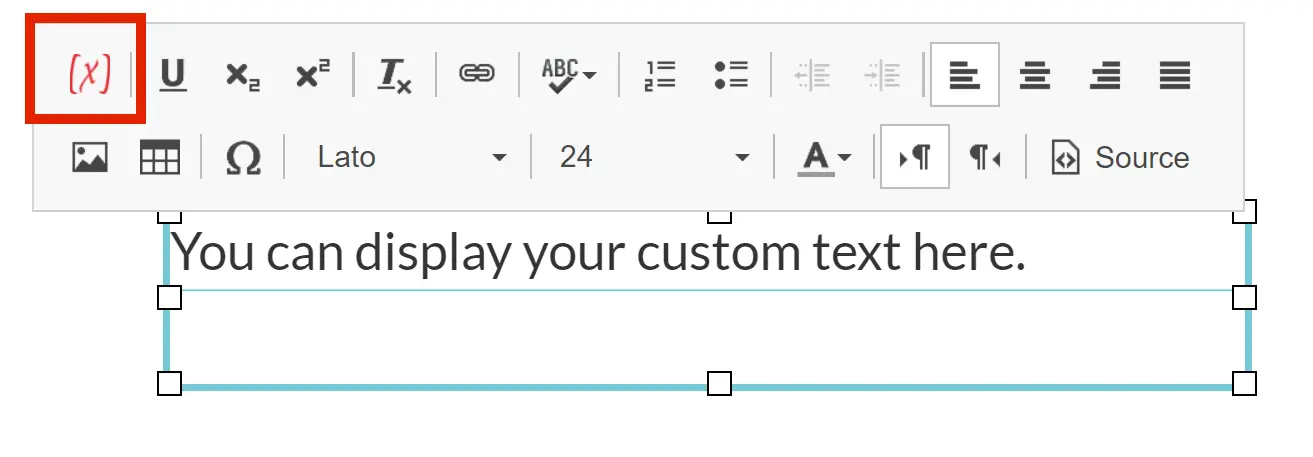
Ceci est utile pour afficher des scores, des retours ou d'autres contenus dynamiques.
Combiner avec D'autres Objets
L'Objet Texte est souvent utilisé avec d'autres éléments :
- Boutons : Afficher des instructions accompagné des options de réponse.
- Images/Vidéos : Fournir des légendes ou un contexte.
- Champs de Saisie : Étiqueter des questions ou des incitations.
En coordonnant plusieurs objets au sein d'images et d'événements, vous pouvez créer des écrans totalement interactifs.
Exemple Pratique
Un simple flux de retour :
- Le participant répond à une question
- Un événement évalue la réponse
- Un Objet Texte se met à jour pour afficher :
- "Correct !" (texte vert)
- ou "Incorrect" (texte rouge)
- Après un court délai, l'image suivante commence
Résumé
Contrôler l'Objet Texte implique une combinaison des options suivantes :
- Images → déterminer quand le texte apparaît
- Événements → déterminer comment le texte se comporte
- Variables → déterminer quel texte s'affiche
Ensemble, ces outils vous permettent de créer des éléments textuels dynamiques, réactifs et interactifs dans votre expérience.
Matériaux Ouverts et Exemples d'Études
Aperçu Vidéo sur l'Objet Texte
Études Utilisant l'Objet Texte
Tâche de Décision Lexicale Double
Cette étude examine la reconnaissance des mots et la prise de décision dans le traitement du langage. Les participants verront des paires de chaînes de lettres et décideront si ce sont des mots réels ou des non-mots. La tâche mesure la précision et les temps de réaction dans le traitement lexical.
Tâche Bouba-Kiki
Dans cette expérience, deux formes sont présentées ainsi qu'un mot. Le participant doit sélectionner l'une des deux formes comme étant la meilleure correspondance au mot présenté.