labvanced logoLabVanced
  • Research
    • Publications
    • Researcher Interviews
    • Use Cases
      • Developmental Psychology
      • Linguistics
      • Clinical & Digital Health
      • Educational Psychology
      • Cognitive & Neuro
      • Social & Personality
      • Arts Research
      • Sports & Movement
      • Marketing & Consumer Behavior
      • Economics
      • HCI / UX
      • Commercial / Industry Use
    • Labvanced Blog
    • Services
  • Technology
    • Feature Overview
    • Code-Free Study Building
    • Eye Tracking
    • Mouse Tracking
    • Generative AI Integration
    • Multi User Studies
    • More ...
      • Reaction Time/Precise Timing
      • Text Transcription
      • Heart Rate Detection (rPPG)
      • Emotion Detection
      • Questionnaires/Surveys
      • Experimental Control
      • Data Privacy & Security
      • Desktop App
      • Mobile App
  • Learn
    • Guide
    • Videos
    • Walkthroughs
    • FAQ
    • Release Notes
    • Documents
    • Classroom
  • Experiments
    • Cognitive Tests
    • Sample Studies
    • Public Experiment Library
  • Pricing
    • Licenses
    • Top-Up Recordings
    • Subject Recruitment
    • Study Building
    • Dedicated Support
    • Checkout
  • About
    • About Us
    • Contact
    • Downloads
    • Careers
    • Impressum
    • Disclaimer
    • Privacy & Security
    • Terms & Conditions
    • Third-Party Licenses
  • Appgo to app icon
  • Logingo to app icon
Learn
ガイド
ビデオ
ウォークスルー
よくある質問
ニュースレターアーカイブ
ドキュメント
教室
  • 中國人
  • Deutsch
  • Français
  • Español
  • English
  • 日本語
ガイド
ビデオ
ウォークスルー
よくある質問
ニュースレターアーカイブ
ドキュメント
教室
  • 中國人
  • Deutsch
  • Français
  • Español
  • English
  • 日本語
  • ガイド
    • はじめに

      • タスクエディタ
      • 刺激提示
      • 反応の正確性
      • オブジェクト
      • イベント
      • 変数
      • タスクウィザード
      • トライアルシステム
      • 研究デザイン
        • タスク
        • ブロック
        • セッション
        • グループ
    • 特集トピック

      • ランダム化&バランス
      • 視線追跡
      • アンケート
      • デスクトップアプリ
      • サンプル研究
      • 参加者募集
      • APIアクセス
        • REST API
        • Webhook API
        • WebSocket API
      • その他のトピック

        • 正確な刺激のタイミング
        • マルチユーザー研究
        • Labvancedにおけるヘッドトラッキング | ガイド
    • メインアプリタブ

      • 概要: メインタブ
      • ダッシュボード
      • マイスタディ
      • 共有スタディ
      • マイファイル
      • 実験ライブラリ
      • マイアカウント
      • ライセンス&サービス
    • スタディタブ

      • 概要: スタディ特有のタブ
      • 研究デザイン
        • タスク
        • ブロック
        • セッション
        • グループ
      • タスクエディタ
        • タスクコントロール
        • 試行システム
        • キャンバスとページフレーム
        • オブジェクト
        • オブジェクトプロパティテーブル
        • 変数
        • システム変数テーブル
        • イベントシステム
        • テキストエディタの機能
        • タスクにおけるアイ・トラッキング
        • タスクにおける頭追跡
        • マルチユーザー研究
      • 設定
      • 変数
      • メディア
      • テキスト&翻訳
      • 開始&参加
      • 被験者管理
      • データビューとエクスポート
        • Dataview と変数 & タスクの選択 (古いバージョン)
        • 録音へのアクセス (古いバージョン)
  • ビデオ
    • ビデオ概要
    • Labvancedの始め方
    • タスクの作成
    • 要素ビデオ
    • イベント&変数
    • 高度なトピック
  • ウォークスルー
    • イントロダクション
    • ストループタスク
    • 語彙判断タスク
    • ポズナー視線キューイングタスク
    • 変化盲(チェンジ・ブラインドネス)フリッカー・パラダイム
    • アイ・トラッキングサンプル研究
    • 幼児のアイ・トラッキング研究
    • マウストラッキングによる注意捕捉研究
    • 急速連続視覚提示
    • ChatGPT研究
    • アイ・トラッキングデモ: SVGをAOIとして
    • マルチユーザーデモ: 被験者のカーソルを表示
    • ゲームパッド/ジョイステックコントローラー: 基本設定
    • EEG統合のデスクトップアプリ研究
    • 被験者間グループのバランスと変数設定
  • FAQ
    • 機能
    • セキュリティとデータプライバシー
    • ライセンス
    • Labvancedの精度
    • プログラムによる使用とAPI
    • Labvancedをオフラインで使用する
    • トラブルシューティング
    • 研究作成に関する質問
  • ニュースレターアーカイブ
  • ドキュメント
  • 教室

ブロックの説明

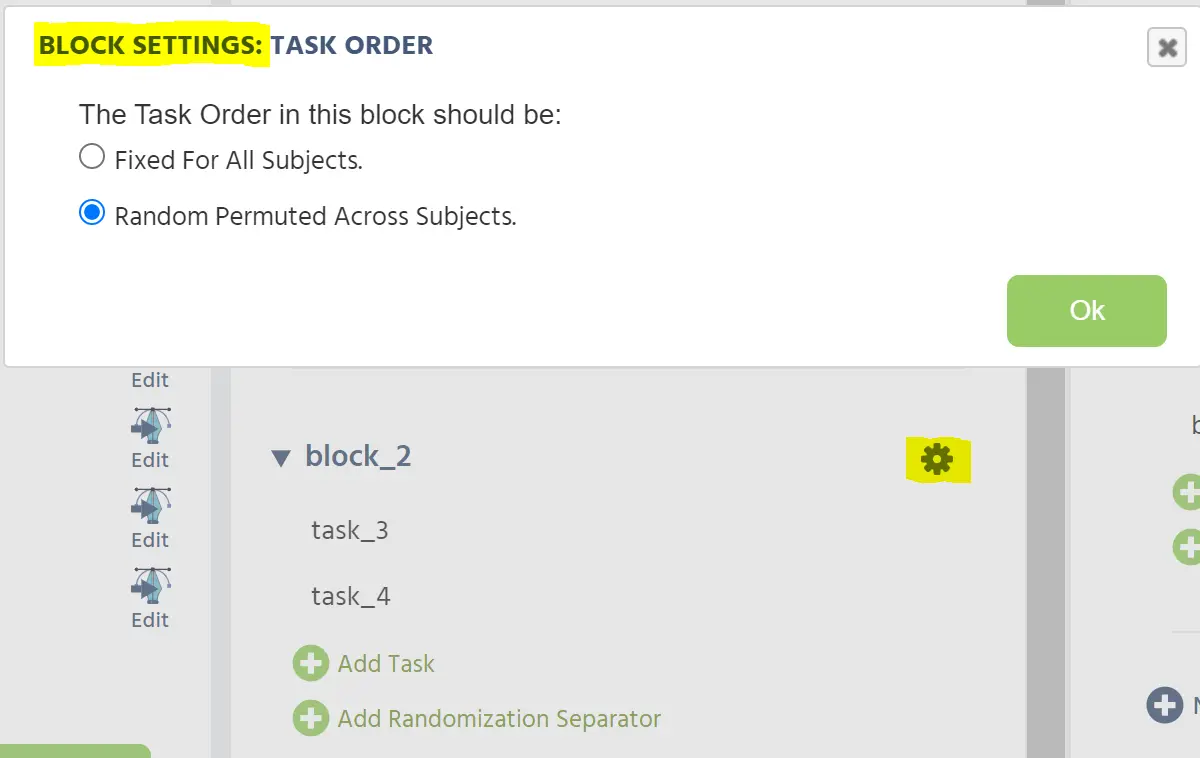
ブロックは、1つ以上のタスクで構成されています。ブロック内の個々のタスクの順序は、ドラッグ&ドロップで調整できます。プロパティアイコンをクリックすることで、固定タスク順序(定義された通り)を使用するか、ブロックが実行されるたびにタスク順序をランダム化するか(被験者間でランダムに順列化)を選択できます。

使用法

作成

「新しいブロック」アイコンを使用して新しいブロックを追加し、「ペン」アイコンを使用して名前を変更できます。

割り当て

ブロック内では、「タスクを追加」アイコンを使用してタスクをブロックに割り当て、「削除」アイコンを使用して削除できます。ブロックが実験に表示されるためには、セッションに割り当てられている必要があります。1つのブロックを複数のセッションに割り当てたり、同じブロックを1つのセッションに複数回割り当てたりすることができます。

ランダマイズ

スタディデザインタブのブロックの右上隅にあるギアアイコンを使用して、タスクの順序を固定するかランダム化するかを選択できます。ランダム化されると、ブロックは表示された順序で表示されますが、指定されたブロック内のタスクは各参加者ごとにシャッフルされます。 blockmenu
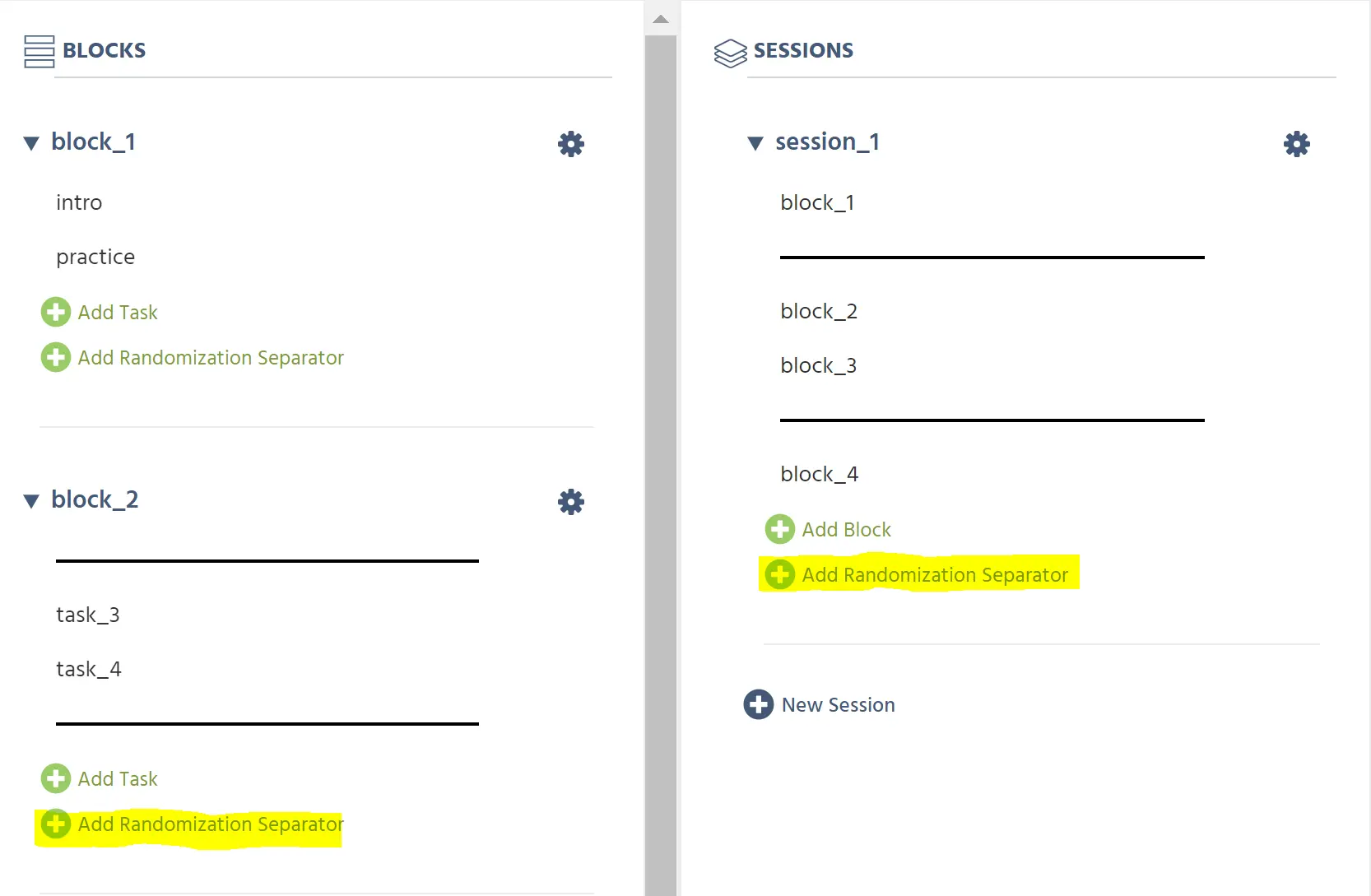
実験の複雑さを高めながらフォーマットを簡素化するために、ユーザーはスタディのブロック間にランダマイゼーションセパレーターを実装できます。セパレーターは、スタディデザインタブのブロックの下部にある緑のプラスサインをクリックすることで追加できる黒いバーです。このバーは選択されたブロックの最後のタスクの下に表示されます。タスクの順序をランダム化するためのブロック列や、ブロックの順序をランダム化するためのセッション列でこれを行うことができます。

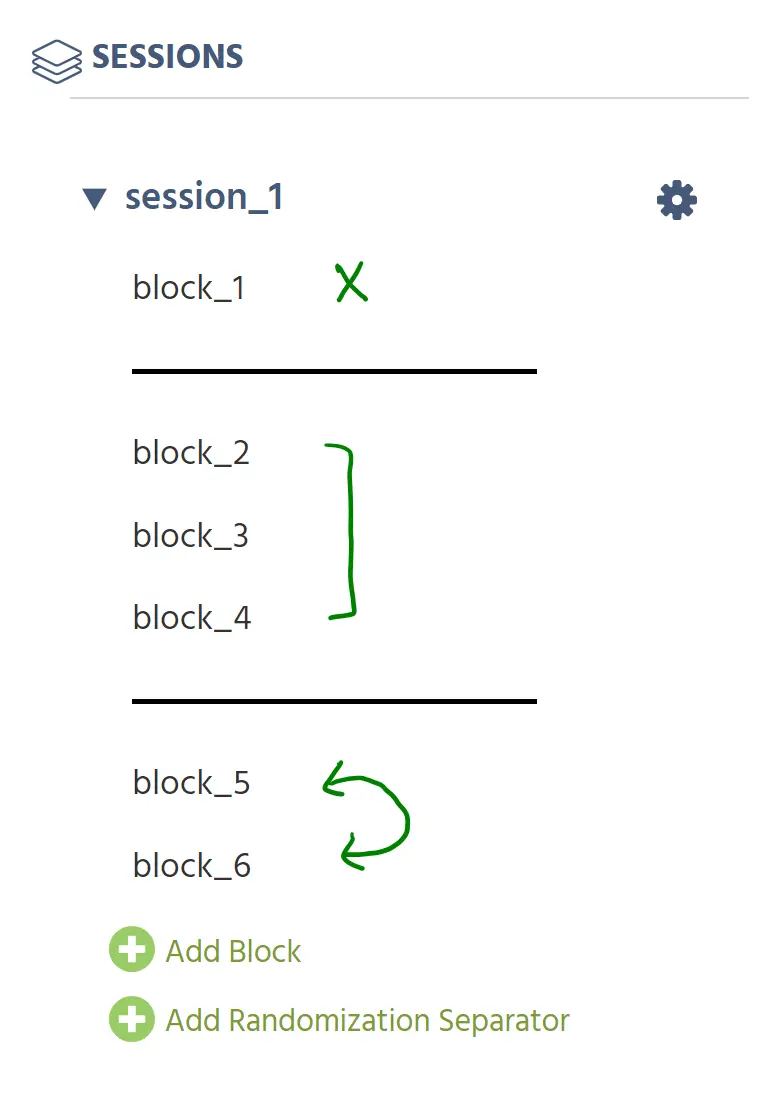
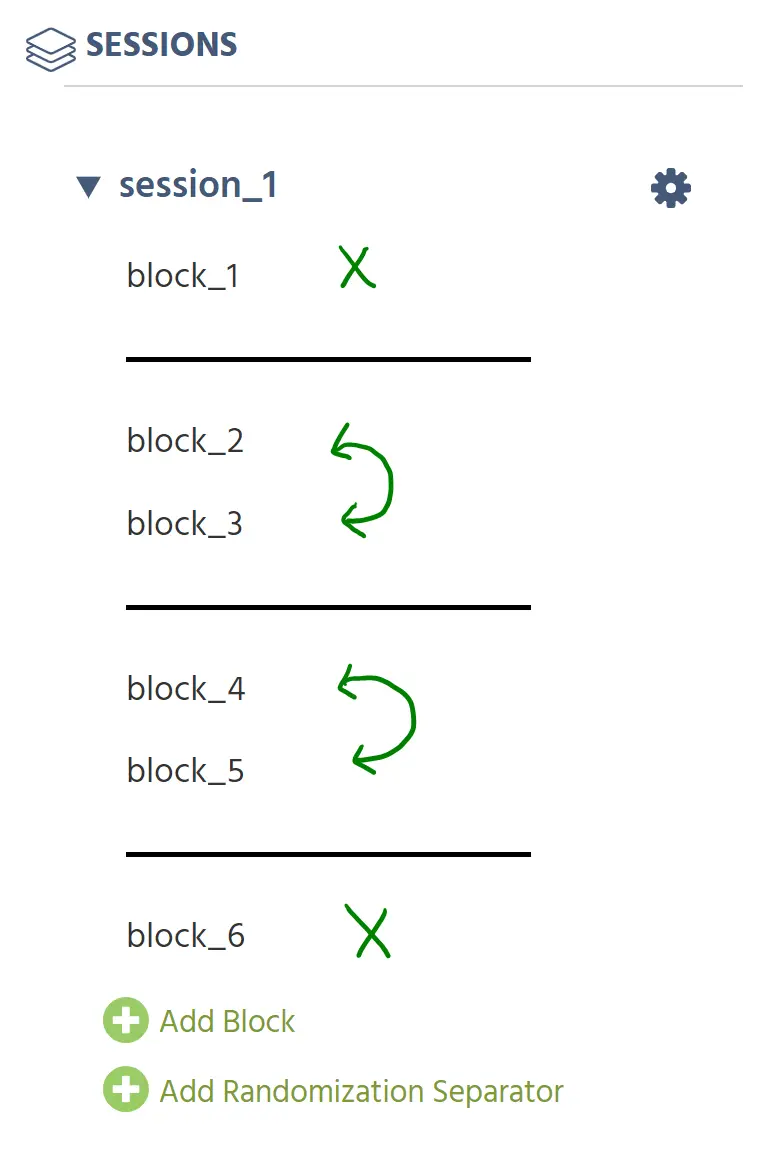
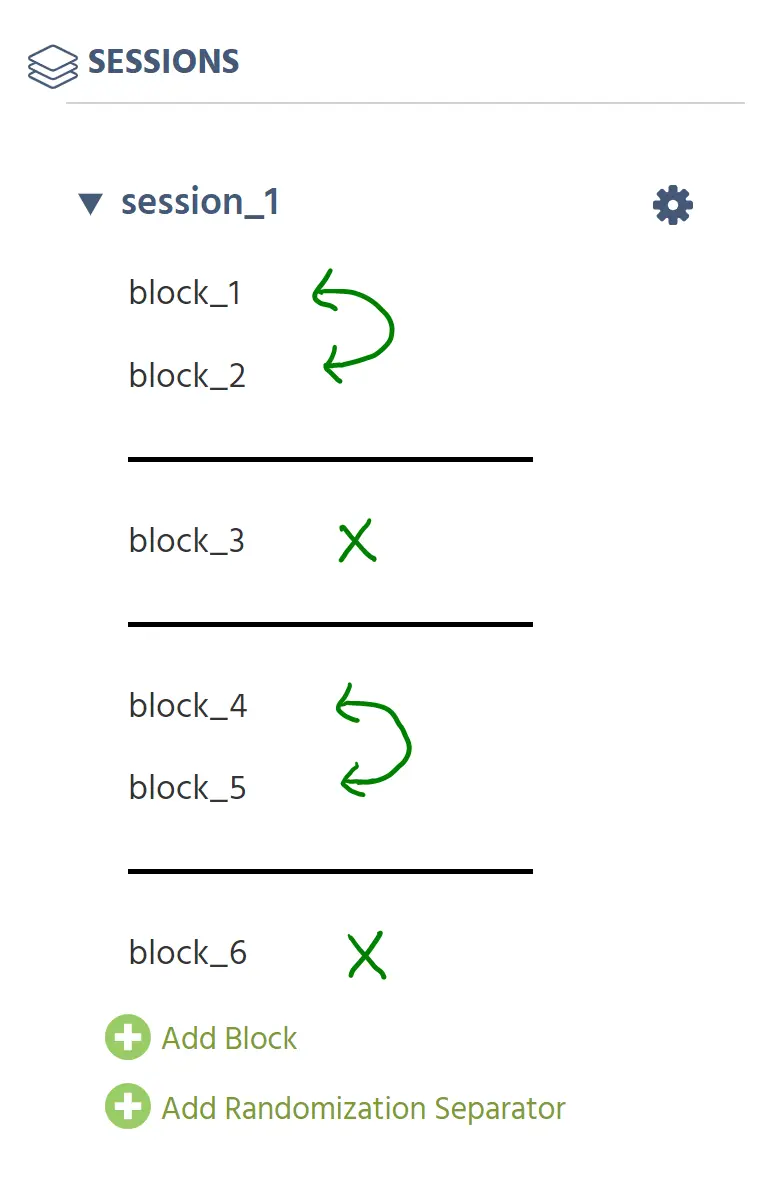
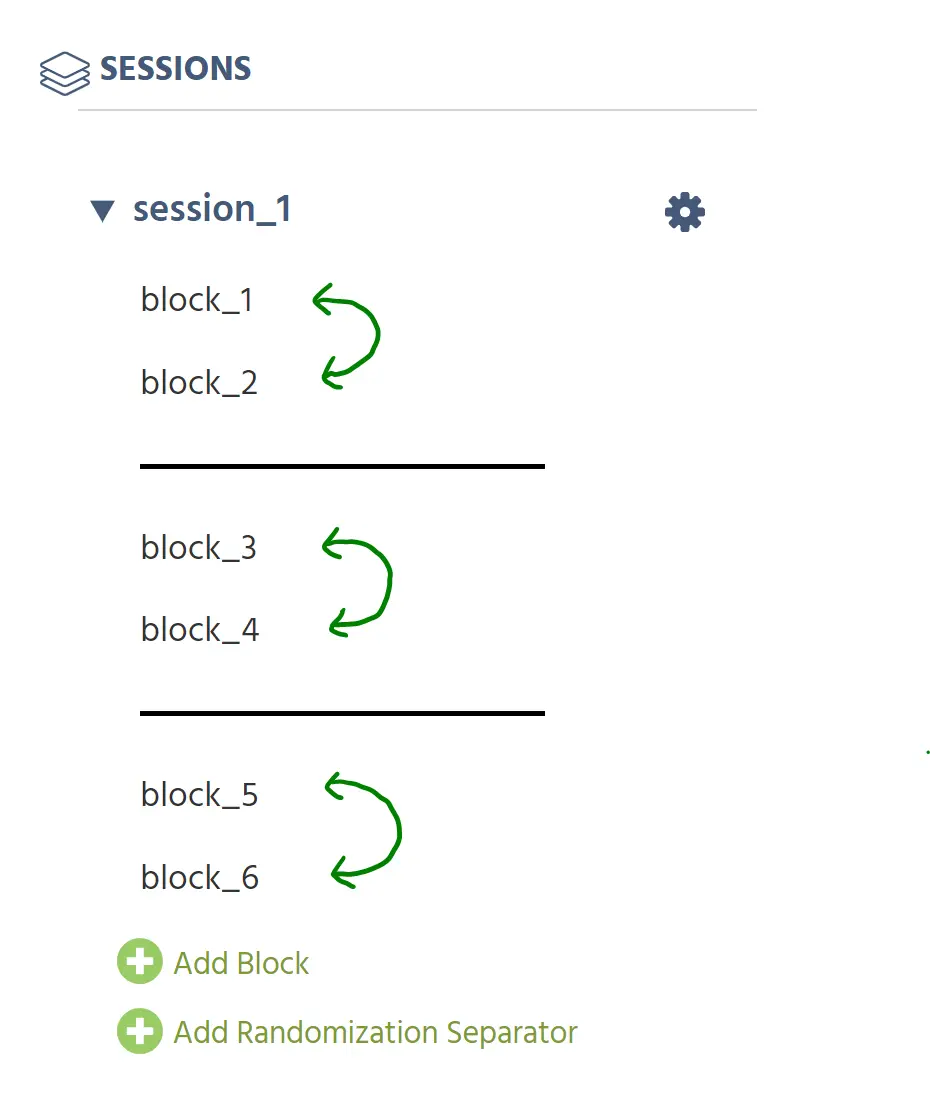
ランダマイゼーションセパレーターを追加する際は、セパレーターがランダマイゼーショングループを作成するため、線の上と下のすべてが別のアイテムのセットとしてランダム化されることに注意が必要です。以下の画像には、いくつかのランダマイゼーショングループの例が示されています。このセッション内でのブロックの位置を固定したりランダム化したりするためにセパレーターがどのように使用されているかに注目してください:
blocksblocksblocksblocksblocks

アイテムの位置を固定したい場合は、それがランダマイゼーショングループの唯一のアイテムであることを確認してください。これにより、そのシーケンス内での位置がロックされ、特定の順序で他のアイテムをランダム化できます。

Prev
タスク
Next
セッション