Action de Définir la Propriété d'un Objet
L'action Set Object Property dans Labvanced est un outil central pour contrôler dynamiquement ce que les participants voient et éprouvent pendant une expérience. Elle vous permet de changer les propriétés de tout objet à l'écran en temps réel, sur la base de la logique, des entrées utilisateur ou des données externes.
Table des Matières
Aperçu
Dans sa forme la plus simple, cette action vous permet de modifier un attribut d'objet pendant que l'expérience est en cours. Au lieu de créer plusieurs versions statiques du même élément, vous pouvez réutiliser un objet et le mettre à jour à la volée.
Cas d'utilisation courants
- Changer des images ou des médias (échanger des stimuli entre les essais)
- Contrôler la visibilité (afficher/masquer des éléments en fonction des conditions)
- Ajuster les styles (couleur, taille, position, opacité)
Comment ça fonctionne
L'action implique généralement trois composants clés :
- Objet Cible – l'élément que vous souhaitez modifier (texte, image, bouton, etc.)
- Propriété – l'attribut spécifique à changer (par exemple, texte, couleur, visibilité)
- Nouvelle Valeur – la valeur assignée à cette propriété (peut être statique ou basée sur des variables)
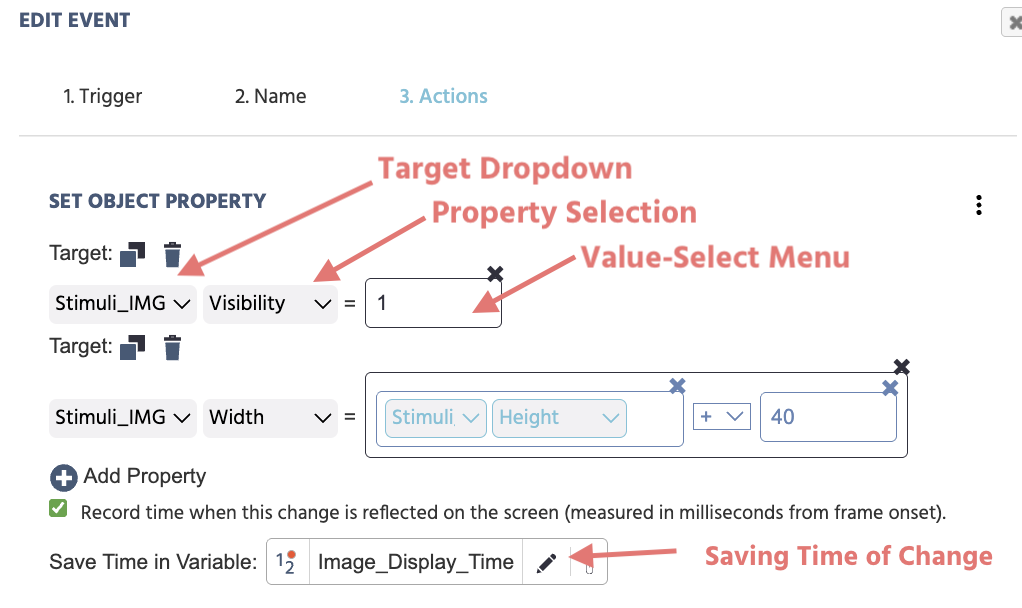
La section Menu déroulant de Cible vous permet de sélectionner et de spécifier à partir d'une liste d'objets disponibles ce qu'est la cible spécifique.
La section Sélection de Propriété indique quelle propriété de l'objet doit être changée. Par exemple, visibilité, échelle, position des coordonnées x et/ou y. Pour une explication complète des options disponibles et de leurs paramètres, veuillez consulter le Tableau des Propriétés d'Objet.
L'option Même Temps dans la Variable vous permet de quantifier le temps lorsque la propriété changée est réellement visible lors du prochain rafraîchissement de l'affichage. Lorsqu'une propriété est changée, cela prendra un court laps de temps (environ ~10millisecondes) pour que ces changements soient visibles. Quantifier ce changement peut être utile pour des tâches basées sur le temps de réaction.
Les valeurs possibles pour le Value-Select Menu peuvent être :
- Valeur constante (par ex. chaîne de caractères fixe/valeurs numériques)
- Variables expérimentales (valeurs dynamiques)
- Basé sur les réponses et le comportement des participants (par ex. mouvements de souris / clics / regard). Par exemple, si la couleur préférée d'un participant est le bleu, définissez la bordure de l'image en bleu.
- Valeurs opérationnelles (par ex. en référant à la propriété de l'objet, puis en ajoutant/soustrayant une valeur pour changer son apparence) comme montré dans la deuxième entrée de l'image ci-dessous où la largeur de l'image augmente de
+40.
Voici un aperçu complet des champs que vous rencontrez lors de l'utilisation de l'action « Définir la Propriété d'un Objet » :
| Élément du Menu | Zone de Menu | Options de Déclencheur de Définition de Propriété d'Objet |
|---|---|---|
Target liste déroulante de sélection d'objet : | 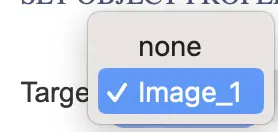 | |
Target liste déroulante de sélection de propriété : | 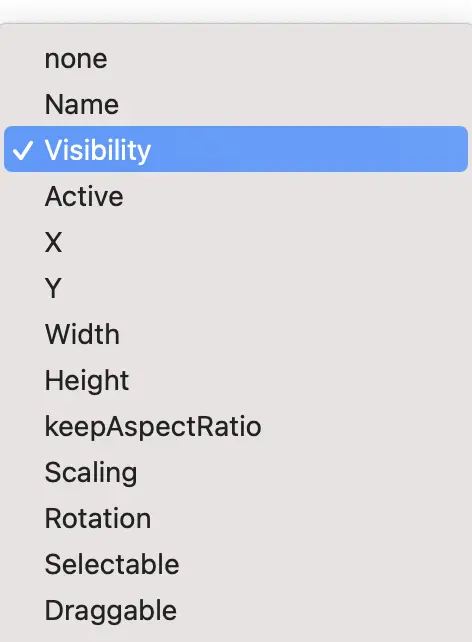 | Le deuxième menu déroulant indique quelle propriété de l'objet doit être changée. Pour une explication complète des options disponibles et de leurs paramètres, veuillez consulter le Tableau des Propriétés d'Objet. |
Value Select Menu |  | Définissez la nouvelle valeur, c'est-à-dire ce que la valeur de la nouvelle propriété objet devrait être à la suite de l'action utilisant le Value Select Menu. |
‘+ Add Property’ |  | Plusieurs propriétés peuvent être ajoutées et changées sous l'action en cliquant sur cette icône. |
| Case à cocher - Enregistrer le temps lorsque ce changement est réfléchi à l'écran (mesuré en millisecondes depuis le début de la frame). |  | Lorsqu'une propriété est changée, il faudra un court laps de temps (environ ~10ms) pour que les changements soient visibles. Avec cette option, vous pouvez enregistrer plus précisément le moment où la propriété changée est vraiment visible sur le prochain rafraîchissement de l'affichage. Remarque : Après avoir sélectionné cette option, une boîte de dialogue apparaîtra vous demandant d'indiquer (ou de créer une nouvelle variable) où cette valeur capturée doit être stockée. La variable doit être numérique comme 'type de données.' |
Conseils de Flux de Travail
Utilisez l'icône duplicate et changez simplement la propriété pour les changements de propriété associés.
Études Présentant l'Action de Définir la Propriété d'un Objet & Scénarios Exemples
Créer l'Impression de Mouvement
Dans la Tâche de Risque Analogique de Ballon (BART), le Set Object Property Action est utilisé pour donner l'impression que le ballon se gonfle en augmentant la largeur de l'image à chaque clic de bouton. Une fois que la valeur de probabilité atteint un certain point de l'éclatement du ballon, le Set Object Property Action est ensuite utilisé à nouveau pour montrer un ballon éclaté à la place de l'image du stimuli. Pour un exemple, référez-vous à la tâche BART - Random sous l'événement Pump - Draw Number + Increase Earnings.
Contrôler la Visibilité d'un Objet
Dans cette vidéo d'une minute, un événement est créé pour rendre une image visible lors d'une pression sur un bouton.
Dans l'éditeur, l'objet image a la valeur Visibility de zéro. Un événement est créé spécifiant que lorsqu'un bouton est pressé (déclencheur) --> l'action Set Object Property et spécifier que Visibility de l'objet image doit être égal à 1.
Pourquoi c'est important
L'action Set Object Property est essentielle pour la création d'expériences interactives et adaptatives. Elle permet :
- Boucles de rétroaction en temps réel
- Expériences personnalisées pour les participants
- Conception d'expérience efficace (moins d'éléments dupliqués)
- Intégration avec des systèmes dynamiques comme l'IA ou des capteurs