マルチ参加者研究
説明
Labvancedでは、複数の被験者が同時に1つの実験に参加する研究を作成することができます。これを目的として、タスクエディタはマルチ参加者実験中の同期とデータ交換を可能にする追加機能を提供します。
マルチ参加者機能の有効化
デフォルトでは、マルチ参加者研究を作成するための必要なツールはタスクエディタに隠されています。これらを有効にするには、右側のカラムの研究設定メニュー項目の下で行うことができます。変換ボタンをクリックすると、関連するすべてのツールが有効になり、表示されます。実験ごとの参加者数を設定することができます。
- 変換ボタンをクリックすると、元に戻すことはできなくなるので注意してください。後でこれらの追加ツールが必要ないと判断した場合は、無視し、関連するすべてのアクションと同期を手動で削除してください。
役割ID
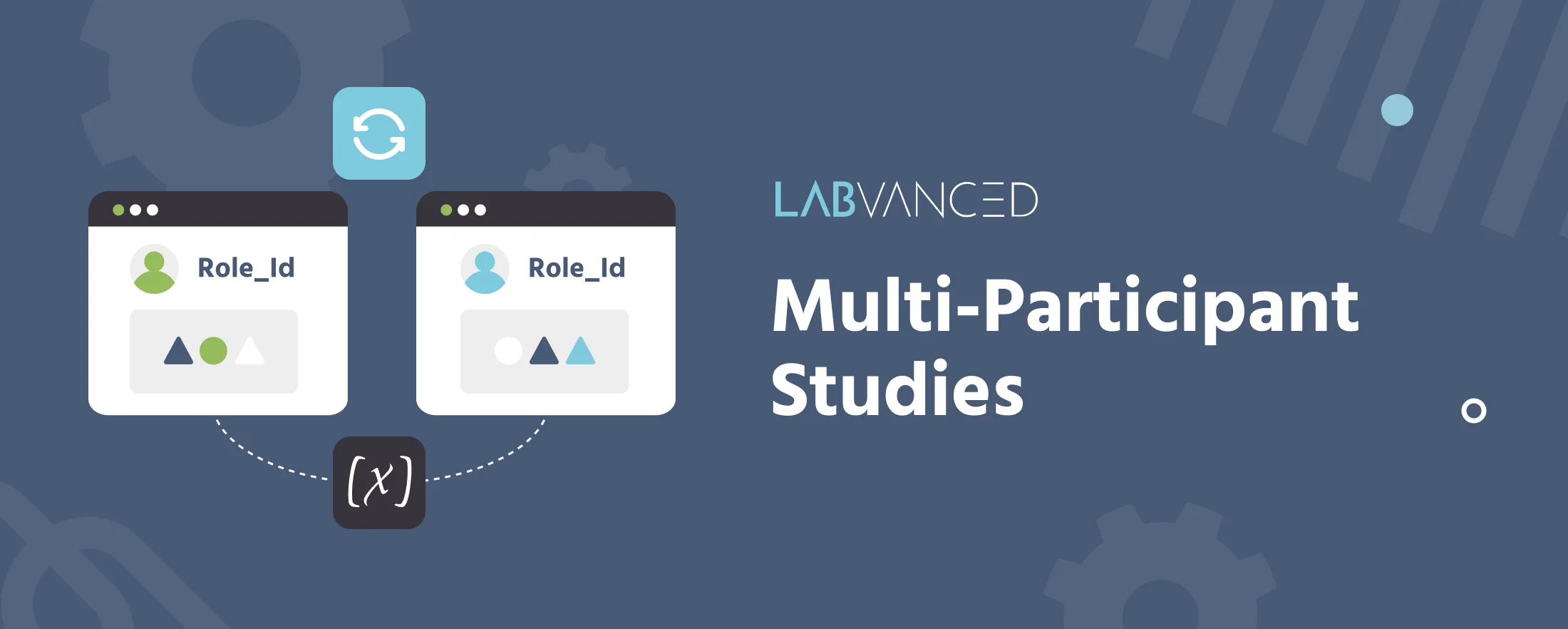
複数の被験者が同時に参加しているため、個人情報を収集せずに彼らを区別する必要があります。これは、数値システム変数「Role_Id」を使用して行うことができます。新しいマルチ参加者実験が始まると、各参加者には1から始まる唯一のRole_Idが順に付与されます。要件アクションを使用することで、特定の被験者に割り当てられたRole_Idに応じてアクションを実行することができます。要件アクションの例としては、Role_Idが1の場合、被験者は画像xを表示し、Role_Idが2の場合、被験者は画像yを表示するというものがあります。
フレーム同期
次のフレームの同期開始は、メニュー項目「フレーム設定」内のチェックボックス「同期フレーム開始」を有効にすることで設定できます。有効にすると、参加者は、すべての他の参加者が同期フレームに到達するまで、ターゲットフレームを開始するのを待たなければなりません。
研究を作成する際には、すべての参加者が同期フレームに到達するようにしてください。そうしないと、一部の参加者が行き止まりに達し、別の参加者が同期フレームをスキップしたために無限に待機することになります(例えば、条件付きジャンプが原因で)。
タスク同期
新しいタスクの開始も、メニュー項目「タスク設定」の下で対応するチェックボックスを有効にすることで同期できます。このオプションはタスクの開始、つまりタスクの最初のフレームのみを同期することに注意してください。タスク内の他のフレームには影響しません。フレーム同期と同様に、すべての参加者が同期タスクに到達するようにしてください。
事前定義された参加者グループ
デフォルトでは、マルチユーザー研究に参加する参加者は、ロビーにいる誰からでもランダムにマッチングされます。事前定義されたグループ機能を使用すると、ランダムマッチングをバイパスし、特定の参加者を同じセッションに強制的に追加するカスタム参加者リンクを作成できます。
これを使用するには、公開と記録タブに移動し、カスタムリンクの構築セクションを開き、groupフィールドに数値を入力します。同じgroup値を持つリンクを使用して参加する参加者は互いにグループ化され、他の参加者とマッチングされません。group値なしで参加する参加者は、別々にマッチングされます。
これは、特定の参加者ペアを一緒に実行する必要がある事前に設定されたダイアドやグループ研究に役立ちます。
値を配布するアクション
配布変数アクションを使用すると、実際の情報交換が実現できます。イベントのトリガーに応じて、任意の値を1人の参加者から同じ実行中の実験の1人または複数の他の参加者のターゲット変数に送信できます。
アクションオプション
Distribute Variableアクションがイベントのアクションとして選択されると、いくつかのオプションを選択できます:
- 最初のオプションは、変数の配布がすべての参加者に影響を与えるべきか、選択された参加者のみに影響を与えるべきかを指定します。
- 2番目のオプションは、ターゲット変数とその値を指定します。すべての変数をターゲット変数として使用できることに注意してください。その値は定数値、現在の変数値、またはより複雑な算術演算である可能性があります。矢印は等号を表しているのではなく、ターゲット変数の潜在的な割り当てを示していることを強調することが重要です。場合によっては、アクションが拒否され、ターゲット変数が変更されないことがあります。このアクションの発起参加者にも同様が適用されます。
- 3番目のオプションは、影響を受けるアクションがブロッキングシステムを利用するかどうかを示します。
ブロッキングシステム
配布が他の参加者の動作に影響を与える可能性があるため、2人以上の参加者がほぼ同時に同じターゲット変数に値を配布したい場合、研究デザイナーはすべての配布を許可するか、1つだけを処理されるまで拒否するかを決定しなければなりません。
3番目の配布変数オプションを有効にすると、ブロッキングシステムが有効になります。この場合、最初に受信した配布が実行されます。他の配布試行は、全ての参加者がこのアクションを受領したことを確認するまでブロックされます。
3番目のオプションを無効にすると、すべての受信配布試行は無条件に実行されます。