システム変数
システム変数はLabvancedによって自動的に作成され、カスタム変数のように手動で作成、変更、削除することはできません。それらは、Labvancedがすでに知っている実験レベルの情報を追跡します: 試行番号、被験者カウンター、ブラウザの種類、画面サイズ、セッション開始および終了時間、および複数ユーザーの研究においては、Role_Id。
それらが役立つ理由
システム変数は自動的に更新されるため、Labvancedがすでに追跡しているものに基づいて動作を分岐させるために、Requirement Action内で特に便利です。一般的なパターンとしては、特定の試行番号でのみアクションを実行することや、複数ユーザーの研究において特定の参加者に対してのみ実行することがあります。
分岐ロジックを超えた用途のいくつかの例:
TimeMeasure_MeanおよびTimeMeasure_Stdは、参加者のデバイスが反応時間をどれだけ正確に測定できるかを推定します。どちらかの値が高い場合、それ自体で有益であり、参加者のデータを詳細な検討に値する可能性のあるタイミング異常としてフラグ付けすることができ、RT分析を歪める前に除外できます。Browser_SpecおよびSystem_Specは、データ収集後にブラウザやオペレーティングシステム間のパフォーマンス差を確認することを可能にします。参加者に自己報告を求めることなく行えます。Screen_Width_In_PixelsおよびScreen_Height_In_Pixelsは、刺激のタイミングやレイアウト分析が参加者のディスプレイの実際の違いを考慮できるようにし、均一な画面サイズを仮定することを避けます。
完全なリストはシステム変数テーブルを参照してください。
どこにあるか
システム変数は、研究内のカスタム変数と並んでアプリのVariablesタブで表示されます。
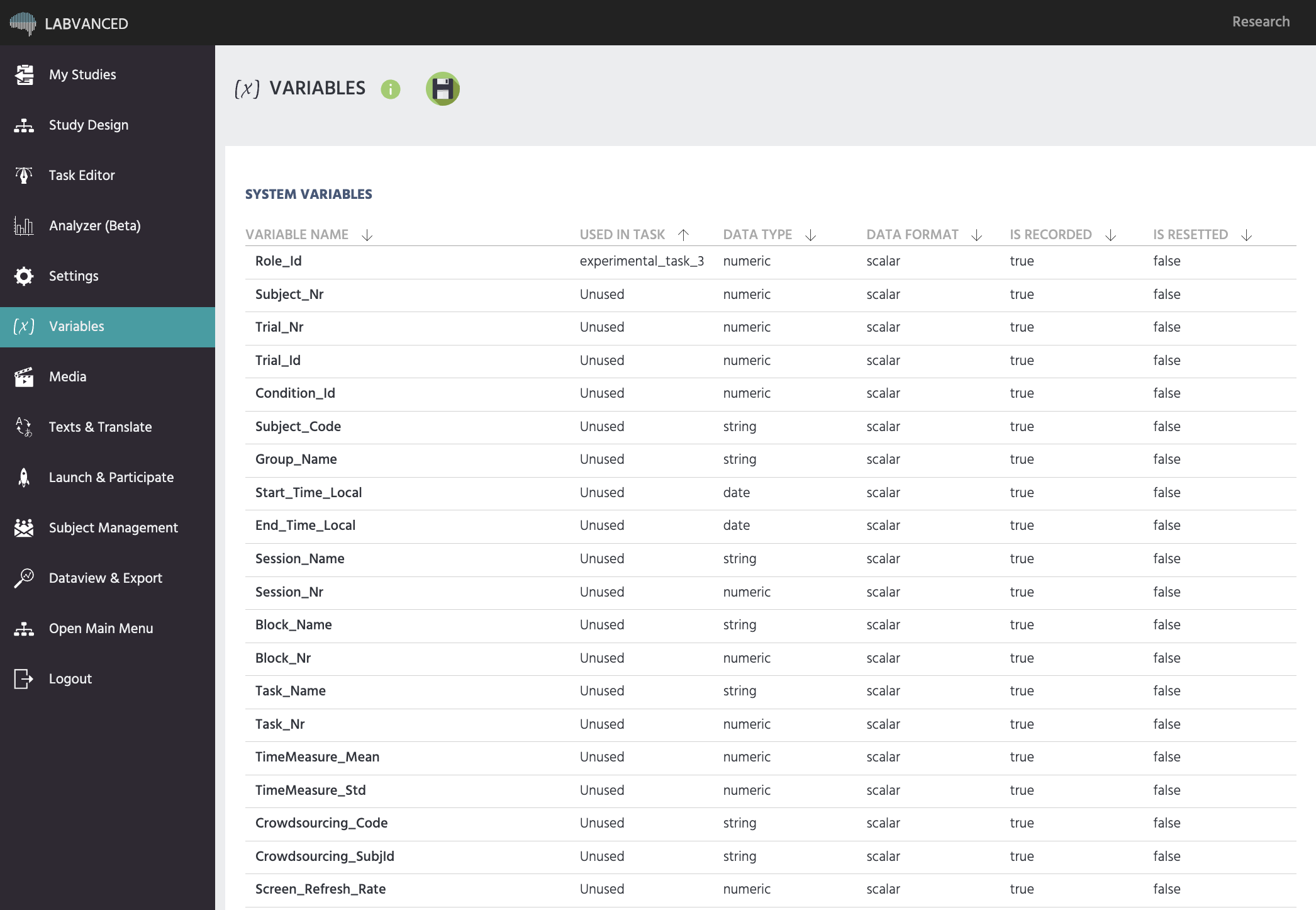
また、タスク内からもアクセス可能です: 任意のアクションで変数選択ダイアログを開くと、Global VariablesタブがLocal VariablesおよびNew Variableと並んで表示され、そこにシステム変数がリストされています。
読み取り専用だが、あらゆる場所で使用可能
システム変数の値はLabvanced自体によって設定され、Set / Record Variableアクションによって編集または上書きされることはありません。ただし、その値は、Requirement Actionの条件、別のアクションの値選択メニュー、エクスポートデータ、または独自の新しい変数の基盤として、変数が読み取れる場所であらゆる場所で読み取ることができます。一般的なパターンは、Arithmetic操作がTrial_Idを読み取り1を追加し、それがカスタム変数に保存されて内部カウンターとして使用されることです。