Disparador de Fijación de Seguimiento Ocular
Tabla de Contenidos
Descripción General
El disparador Eyetracking Fixation se activa cuando la mirada de un participante se detiene en una ubicación durante un período prolongado, en lugar de activarse en cada muestra individual de mirada como lo hace el disparador de mirada de seguimiento ocular.
Note: Todo el procesamiento ocurre del lado del cliente, asegurando el cumplimiento del GDPR y garantizando que ningún dato facial se transmita o almacene externamente.
Qué fijaciones se detectan y qué tan rápido depende del modo de detección de fijaciones configurado para la tarea: Real-Time Fixations (fijaciones más cortas, más rápidas) o Lagged Optimized Fixations (mayor precisión, mejor para fijaciones más largas). Consulta Configuración del Seguimiento Ocular en una Tarea para el conjunto completo de opciones de detección de fijaciones, incluida la situación de una fijación que aún se está calculando cuando un marco o ensayo finaliza.
Activar / Activar la Detección de Fijaciones
La detección de fijaciones necesita dos cosas: seguimiento ocular activo para la tarea y el algoritmo de fijación de la tarea configurado a algo diferente de No Fixation Detection. Consulta la página del disparador de mirada de seguimiento ocular para las tres maneras en que se activa el seguimiento ocular: configuraciones del estudio, configuraciones de la tarea o añadiendo un disparador; las mismas tres maneras aplican aquí.
Seleccionando el Disparador en el Asistente de Eventos
La manera más directa es simplemente añadir este disparador: hacer clic en el mosaico del disparador Eyetracking Fixation activa tanto el seguimiento ocular (para esa tarea y, si es necesario, para el estudio) como el algoritmo de fijación de la tarea, en un solo clic, incluso si ninguno estaba activo previamente.
- Haz clic en el mosaico del disparador
Eyetracking Fixation. Si es la primera vez que el estudio utiliza el seguimiento ocular, se abrirá el asistenteSet up eye trackingaquí mismo, antes de que puedas continuar. Si el algoritmo de fijación de la tarea estaba configurado comoNo Fixation Detection, se cambiará automáticamente aLagged Optimized Fixations. - Si es aplicable, selecciona objetivos para limitar el disparador a objetos de estímulo específicos.
- Nombra el evento.
- Aparecerá el cuadro de diálogo automatizado
Eyetracking Fixation Event Setup.
Configuración de la Tarea - Configurar el Algoritmo de Fijación
La elección del algoritmo de detección de fijaciones se configura por tarea, pero en Physiology Toolbox Version 2.0 una tarea puede seguir el Task Defaults propio del estudio (configurado en la pestaña Settings) o personalizar el suyo propio, consulta Uso de Configuraciones Personalizadas para una Tarea para ver cómo funciona esa elección. En 1.3 y versiones anteriores, no hay un valor predeterminado a nivel de estudio, cada tarea siempre configura su propio algoritmo de fijación directamente. De cualquier manera, se configura en el editor de tareas: abre Task Controls, ve a la pestaña Physiological Signals, con Enable Eye-Tracking: ya marcada:
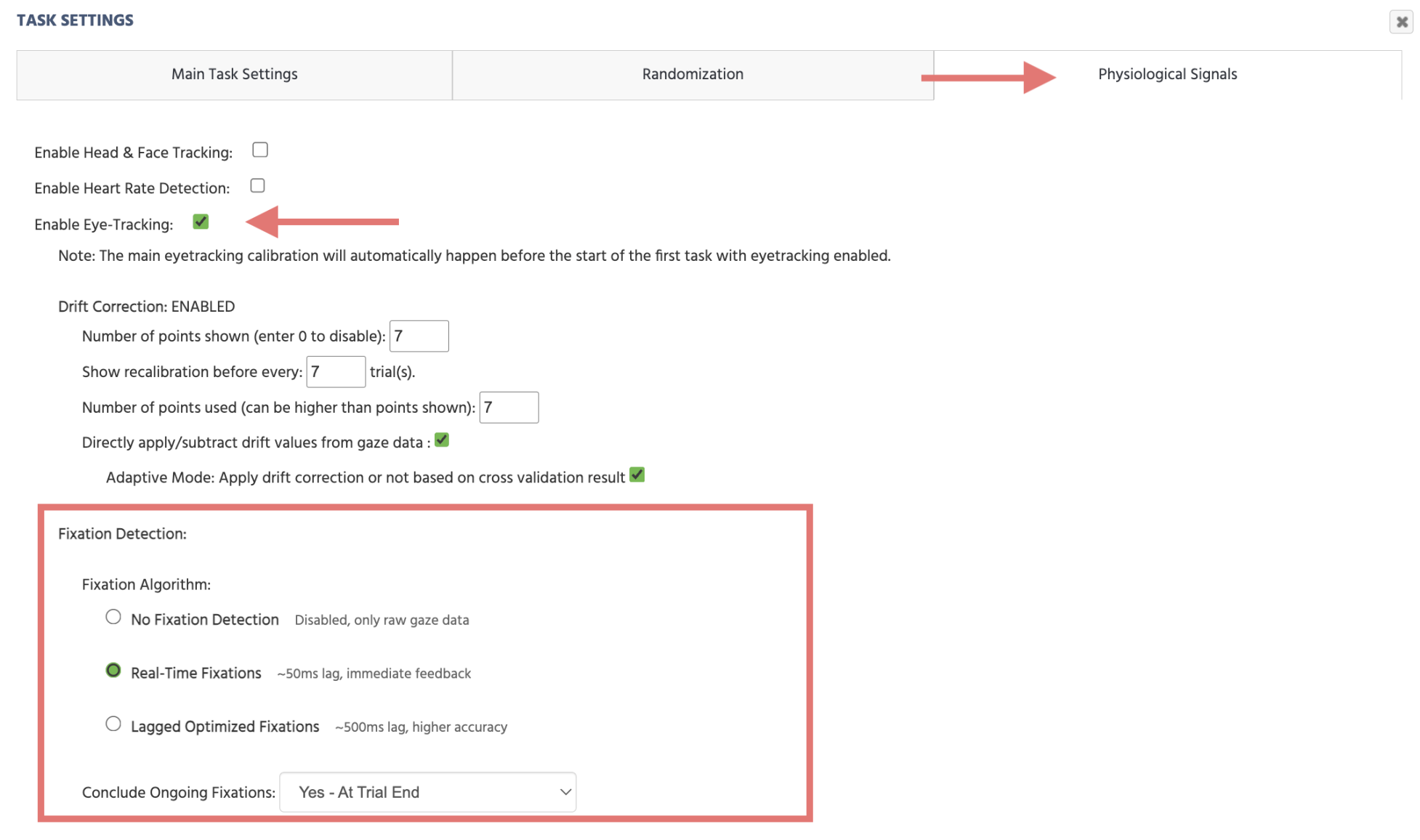
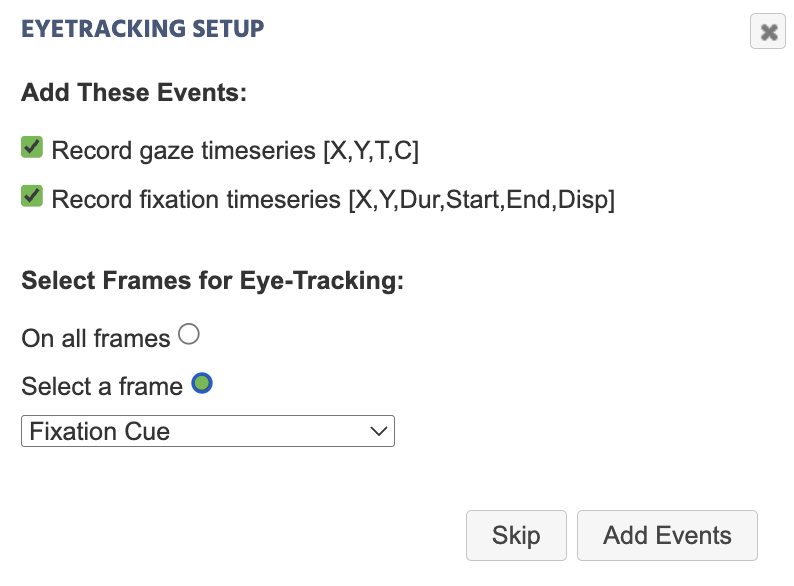
Versión de Caja de Herramientas de Fisiología del estudio sea v1.2 o posterior.Marcar Enable Eye-Tracking: también activa un cuadro de diálogo que te pide crear automáticamente eventos de grabación para tanto la mirada como la fijación juntos, junto con los marcos en los que debe ocurrir la grabación:
Registrar Datos de Fijación
El diálogo Eyetracking Fixation Event Setup, que aparece cuando añades el disparador directamente, te permite seleccionar qué valores grabar automáticamente:
Aceptar Record fixation timeseries [X,Y,Dur,Start,End,Disp] (marcado por defecto) crea una acción Set / Record Variable utilizando el valor específico del disparador [X, Y, Dur, Start, End, Disp] descrito a continuación.
Valores Específicos del Disparador para Fijación
Al seleccionar el disparador Eyetracking Fixation, las siguientes opciones están disponibles en el Value-Select Menu:
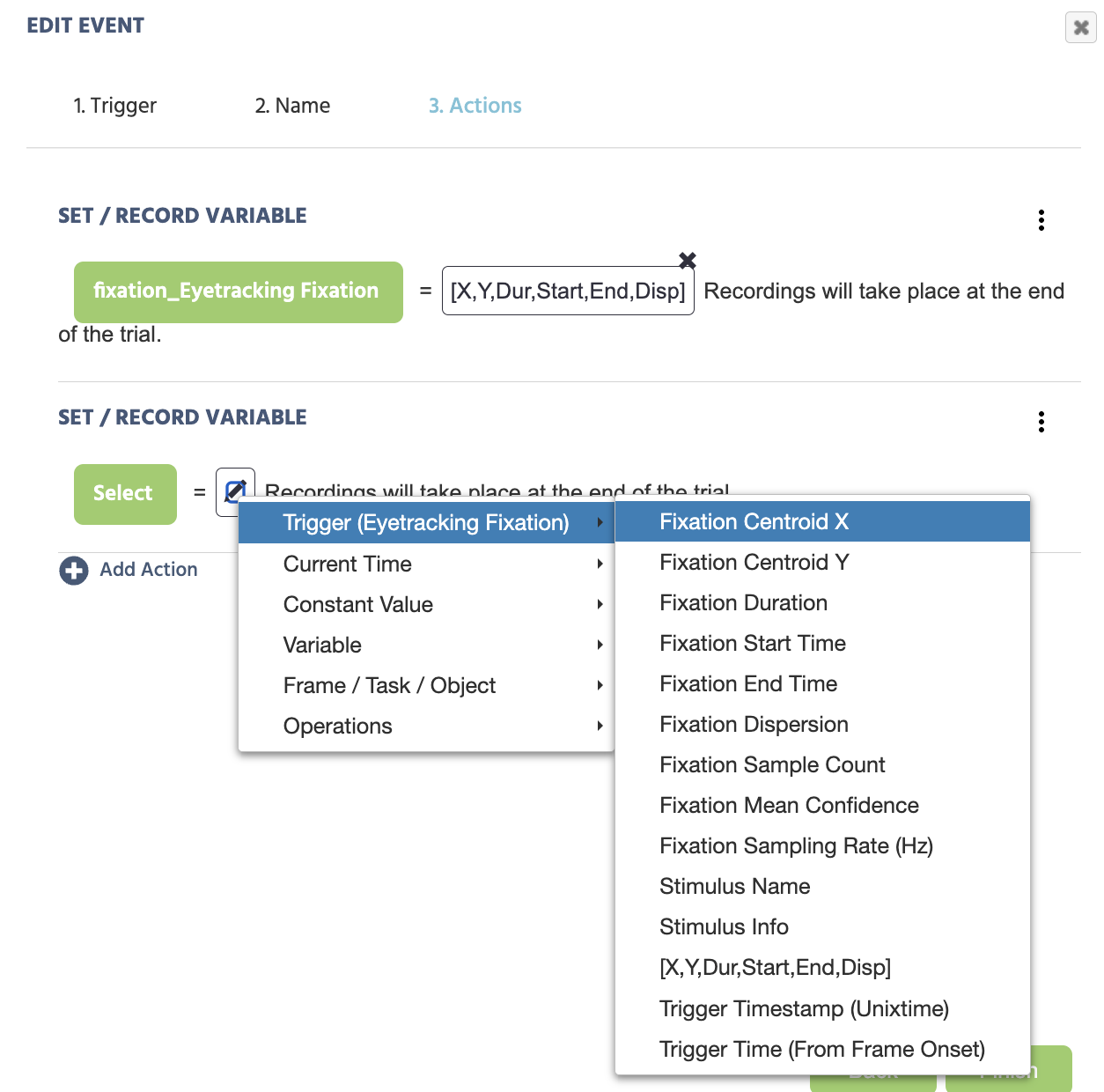
| Opciones del Disparador (Fijación de Seguimiento Ocular) | Descripción |
|---|---|
Fixation Centroid X | El punto central de la fijación como un valor de X. |
Fixation Centroid Y | El punto central de la fijación como un valor de Y. |
Fixation Duration | La duración de la fijación detectada. |
Fixation Start Time | El tiempo de inicio de la fijación detectada. |
Fixation End Time | El tiempo de finalización de la fijación detectada. |
Fixation Dispersion | Qué tan dispersos están los valores de mirada dentro de una fijación detectada. |
Fixation Sample Count | El número de muestras de mirada que se incluyeron en la fijación detectada. Solo disponible desde Physiology Toolbox Version 2.0, nulo en versiones anteriores. |
Fixation Mean Confidence | La confianza media de la mirada a través de todas las muestras en la fijación. Solo disponible desde Physiology Toolbox Version 2.0, nulo en versiones anteriores. |
Fixation Sampling Rate (Hz) | La tasa a la que se capturaron las muestras de mirada durante la fijación. Solo disponible desde Physiology Toolbox Version 2.0, nulo en versiones anteriores. |
Stimulus Name | El nombre del objeto de estímulo que activó el evento. |
Stimulus Info | La información sobre el estímulo del objeto que activó el evento. |
[X, Y, Dur, Start, End, Disp] | Un arreglo del centriodo X/Y de la fijación, duración, tiempo de inicio, tiempo de finalización y valor de dispersión. Esto es lo que la configuración de evento automatizado crea por defecto. |
Trigger Timestamp (Unixtime) | La marca de tiempo de cuándo ocurrió el disparador de fijación, en tiempo Unix con milisegundos. |
Trigger Time (From Frame Onset) | El tiempo transcurrido en milisegundos desde el inicio del marco hasta que ocurrió el disparador de fijación. |
Ejemplos Prácticos con el Disparador de Fijación de Seguimiento Ocular
Guía - Construcción de Estudio
Para un ejemplo trabajado que cuenta fijaciones en AOIs específicos, consulta el recorrido Demostración de Seguimiento Ocular con Webcam: SVGs como AOIs, que utiliza una forma de Polígono como un disparador de conteo de fijaciones.
Este estudio mide la preferencia visual y el sesgo atencional utilizando seguimiento de mirada. Los participantes ven estímulos sociales y no sociales mientras se captura el comportamiento de fijación, el movimiento de la cabeza y las grabaciones de video para análisis.
Este estudio mide el control cognitivo y la compatibilidad estímulo-respuesta utilizando la Tarea Simon. Los participantes responden al color del estímulo mientras ignoran la posición espacial, permitiendo medir el efecto Simon a través del tiempo de reacción y la precisión.
Lectura Adicional
Disparador de Mirada de Seguimiento Ocular
El disparador hermano que se activa en cada muestra individual de mirada, en lugar de fijaciones detectadas.

Configuración del Seguimiento Ocular en una Tarea
El conjunto completo de modos de Detección de Fijaciones y cómo afectan este disparador.

Uso de Formas como Áreas de Interés (AOI)
Restringiendo este disparador a objetos de estímulo específicos utilizando máscaras de Polígono y SVG.