Mi Cuenta
El My Account es tu centro de control personal en Labvanced. Te ofrece un lugar único para gestionar todo lo relacionado con tu perfil, tus preferencias de editor y cómo Labvanced se comunica contigo. Puedes acceder a él desde el menú de navegación principal en cualquier momento.
Configuraciones de Usuario
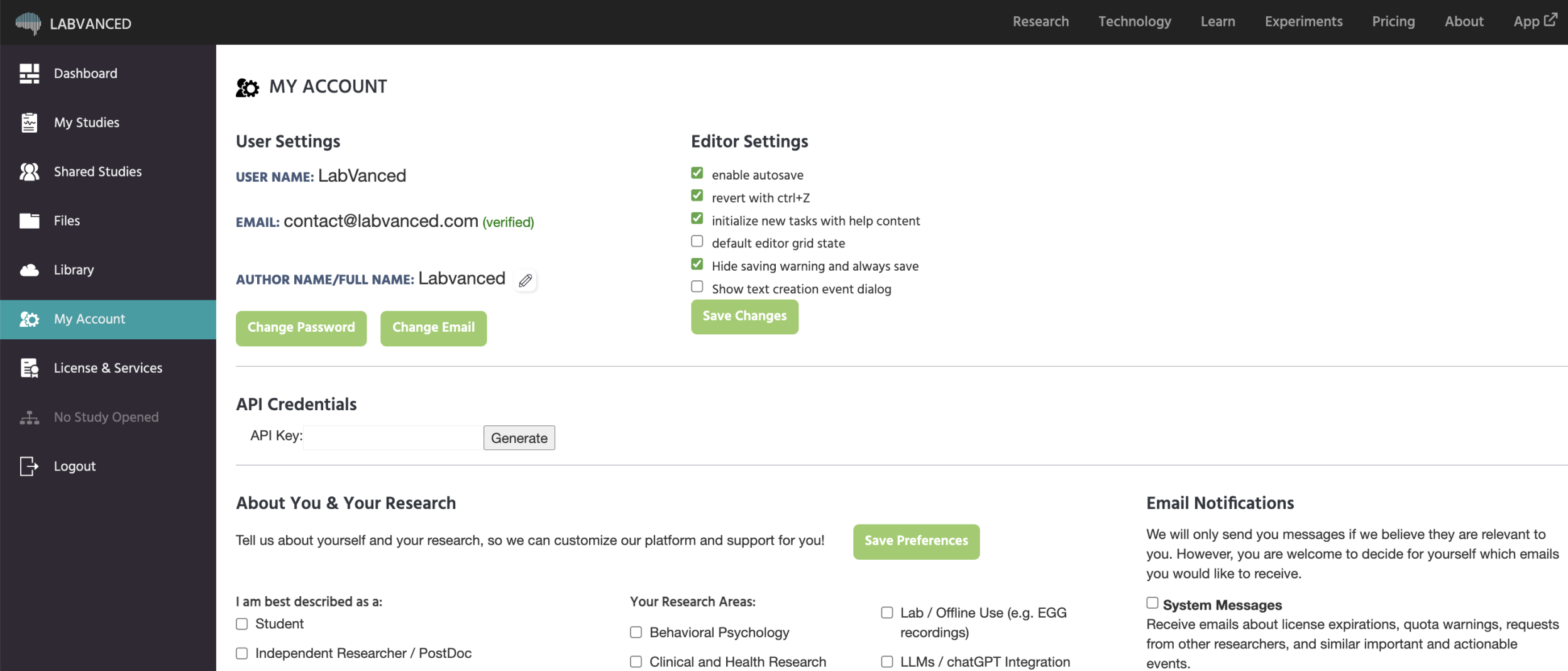
Esta sección muestra y gestiona tu identidad central en la plataforma.
User Name:Tu nombre de inicio de sesión, mostrado aquí como referencia. No se puede cambiar directamente.Email:Tu dirección de correo electrónico registrada. Un distintivo verde (verificado) confirma que tu correo ha sido validado. Si aún no se ha verificado, aparece un distintivo rojo (no verificado) y un botón de Reenviar Correo de Verificación te permite activar un nuevo mensaje de confirmación.Author Name / Full Name:El nombre visible asociado a tus experimentos y publicaciones. Haz clic en el ícono de edición junto a él para actualizar tu nombre, luego confirma o cancela el cambio.Change Password:Te redirige al flujo de restablecimiento de contraseña para que puedas actualizar tus credenciales de inicio de sesión.Change Email:Abre un diálogo para actualizar la dirección de correo electrónico en tu cuenta.
Configuraciones del Editor
Estas casillas de verificación controlan cómo se comporta el editor de experimentos cuando trabajas en estudios. Los cambios entran en vigor después de hacer clic en Save Changes.
| Configuración | Funcionalidad |
|---|---|
Enable autosave | Guarda automáticamente tu trabajo a medida que realizas cambios, para que no se pierda nada si cierras la pestaña. |
Revert with Ctrl+Z | Te permite deshacer cambios recientes utilizando el atajo de teclado estándar. |
Initialize new tasks with help content | Las nuevas tareas comienzan con contenido de ejemplo y orientación para ayudarte a comenzar rápidamente. |
Default editor grid state | Activa la cuadrícula de alineación por defecto en el editor de marcos. |
Hide saving warning and always save | Suprime el mensaje de confirmación que aparece antes de un guardado forzado, y guarda automáticamente en su lugar. |
Show text creation event dialog | Muestra un diálogo de ayuda cuando creas un nuevo evento de texto, útil cuando aún estás aprendiendo el sistema de eventos. |
Credenciales de API
Si necesitas interactuar con Labvanced de manera programática (por ejemplo, a través de una integración personalizada o una tubería de datos), esta sección muestra tu API Key. Haz clic en Generate para crear o rotar tu clave. Mantén este valor privado; otorga acceso a tu cuenta a través de la API.
Acerca de Ti y Tu Investigación
Esta sección te permite contarle a Labvanced un poco sobre tu experiencia y áreas de investigación. La información que proporciones aquí ayuda al equipo a adaptar el soporte de la plataforma, tutoriales y recomendaciones de funciones a tu campo específico. Haz clic en Save Preferences para almacenar tus selecciones.
Notificaciones por Correo Electrónico
Tienes el control total sobre qué correos electrónicos te envía Labvanced. Hay tres categorías disponibles:
System Messages:Notificaciones importantes y procesables, como expiraciones de licencias, advertencias de cuotas y solicitudes de otros investigadores. Se recomienda mantener esto habilitado. Los mensajes del sistema aparecen en el panel derecho de la pestañaDashboardo como cuadros de diálogo.Support and Educational Content:Correos electrónicos útiles sobre tu área de investigación y cómo sacar el máximo provecho de las funciones de Labvanced.Quarterly Updates:Un boletín enviado cuatro veces al año que resume nuevas características y desarrollos de la plataforma. Se envía con poca frecuencia para seguir siendo relevante. Para ver el archivo de nuestros boletines anteriores y actualizaciones trimestrales, consulta esta página.
Activa o desactiva cada categoría según tu preferencia. Las preferencias se guardan junto con tus intereses de investigación cuando haces clic en Save Preferences en la sección anterior.
¿Cómo puedo suscribirme al boletín?
Navega a la pestaña My Account. Bajo Email Notifications habilita la opción Quarterly Updates.
Eliminar Cuenta
Para eliminar permanentemente tu cuenta, haz clic en el botón Delete Account en la sección User Settings.
El botón
Delete Accountes visible para titulares de cuentas individuales. Los administradores de licencias grupales deben contactar al soporte para eliminar o transferir una licencia grupal.
Hacer clic en el botón abre un diálogo de confirmación. Se te pedirá que ingreses tu contraseña actual antes de que se procese la eliminación. Puedes hacer clic en Cancel en cualquier momento para cerrar el diálogo sin realizar cambios.
Una vez que hagas clic en Delete Account en el diálogo y se confirme la solicitud, tu cuenta y todos los datos asociados se eliminarán permanentemente. Esta acción no se puede deshacer.