labvanced logoLabVanced
Contact
    • Remote Physiological Measurements
    • Eye Tracking
    • Head & Face-Tracking
    • Emotion Detection
    • Heart Rate Detection (rPPG)
    • Generative AI
    • Audio Transcription
    • EEG & Hardware Integrations
    • Decision Making
    • Reaction Times
    • Keyboard Inputs
    • Mouse Tracking
    • Mobile / Touch
    • Questionnaires
    • Gamepad / Joystick Integration
    • Audio Recordings
    • Audio Transcription
    • Video Recordings
    • Screen Recordings
    • Photos / Snapshots
    • Video Conferencing
    • Canvas Drawings
    • Build with AI
    • Build with Spreadsheets
    • Using the Experiment Editor
    • Coding
    • Creating Questionnaires
    • Balancing & Randomization
    • UX & Website Testing
    • Single Session Studies
    • Factorial Designs
    • Longitudinal & Multi-session Studies
    • Individual & Case Studies
    • Real-time Multi-user Studies
    • Interviews & Video Calls
    • Surveys & Questionnaires
    • Experience Sampling & Diaries
    • Classroom & Group Testing
    • Interventions & Clinical Trials
    • In the Browser
    • Mobile App
    • Desktop App
    • WebBridge Chrome Extension
    • Stroop Test
    • Flanker Task
    • N-back Task
    • Implicit Association Test
    • Trail Making Test
    • Digit Span
    • Corsi Block Tapping
    • Tower of London
    • Balloon Analog Risk Task
    • Preferential Looking
    • Browse more →
    • DASS-21
    • GAD-7
    • Rosenberg Self-Esteem Scale
    • PHQ-9
    • Ten-Item Personality Inventory
    • Big Five Personality Test
    • Adult ADHD Self-Report Scale
    • Browse more →
    • Building a Multi-user Study
    • Webcam Eye Tracking with AOIs
    • Website Frame Eye Tracking
    • Conditional Eye Tracking Opt-in
    • ChatGPT Study
    • Desktop App Study with EEG
    • Between-subjects Group Balancing
    • Building a Reading Study
    • Stroop Task
    • Lexical Decision Task
    • Browse more →
    Public Experiment Library
    • Arts Research
    • Clinical Psychology & Neuropsychology Medicine
    • Cognitive Psychology
    • Developmental Psychology
    • Behavioral Economics & Decision Science
    • Educational Research & Psychology
    • HCI & Human Factors
    • Linguistics & Language Sciences
    • Consumer & Marketing Research
    • Social & Personality Psychology
    • Sport & Movement Science
    • UX & Website Testing
    • Executive Functions
    • Language & Reading
    • Decision-Making & Reasoning
    • Attention
    • Overview
    • HCI & Human Factors
    • UX & Website Testing
    • Consumer & Marketing Research
    • White-Label App
    • PageGazer
    • Webcam vs. Lab Eye Tracking in InfantsAnna Banki & Gabriela Markova
    • Eye Tracking for Influencer MarketingDr. Alexander Edeling
    • Eye Tracking Infant Word ComprehensionDr. Giulia Calignano
    • Sentence Reading and Grammar JudgmentsDr. Jonathan Mirault
    • Regulating Emotions with MusicDr. Katrin Starcke
    • Game-Based Grammar Learning in ChildrenDr. Mireia Marimon
    • Gaze Cueing and AutismMax Soares Miehstein
    • Personality and Hearing in NoiseDr. Malte Wöstmann
    • All interviews →
    • Lab Notes
    • How to Cite Labvanced
    • Labvanced Platform Paper (2017)
    • Webcam Eye Tracking Validation (2024)
    • Webcam Eye Tracking Studies
    • Cognitive Psychology Studies
    • Developmental Psychology Studies
    • Linguistics Studies
    • See all publications →
    • Getting Started
    • Guide
    • Video Tutorials
    • Walkthroughs
    • Live Chat
    • Webinars & Onboarding Calls
    • AI Assistant
    • FAQ
    • Importing Templates Guide
    • Test Templates
    • Live Eye Tracking Metrics
    • Mouse Tracking Demo
    • ChatGPT Demo
    • Audio Recording Object Demo
    • Adding Image Stimuli Demo
    • Score & Feedback Demo
    • Browse all technical demos →
    • Timing Precision
    • Stimuli Presentation
    • Headphone Checks
    • Bot Checks
    • Participant Management
    • Comparisons
    • Research Blog
    • Prolific Integration
    • CloudResearch Integration
    • Sona Systems Integration
    • BeSample Integration
    • Panelabs Integration
    • Clickworker Integration
    • Labvanced Webhook API
    • Labvanced REST API
    • About Us
    • Newsletter Archive
    • Terms & Conditions
    • Data Security & Data Privacy
    • Technical & Organisational Measures
    • Accessibility
    • W-8BEN-E Form
    • Data Processing Agreement Template
    LinkedInYouTubeDiscord
    • Individual
    • Lab
    • Department / Consortium
    • Teaching
    • Campus
    • Commercial
    • Browse recording top-ups →
    • Browse AI token top-ups →
    • Overview
    • Study Building
    • Subject Recruitment
    • Dedicated Support
    Checkout
  • Contact
    • ES
      • 中國人
      • Deutsch
      • Français
      • Español
      • English
      • 日本語
    • Logout
    • Loginlogin icon
    Platform
    Labvanced makes it easy to implement the most advanced study design and reliably collect your data.
    Biosignals & AI
    Remote Physiological MeasurementsEye TrackingHead & Face-TrackingEmotion DetectionHeart Rate Detection (rPPG)Generative AIAudio TranscriptionEEG & Hardware Integrations
    Behavioral Recordings
    Decision MakingReaction TimesKeyboard InputsMouse TrackingMobile / TouchQuestionnairesGamepad / Joystick Integration
    Media Recordings
    Audio RecordingsAudio TranscriptionVideo RecordingsScreen RecordingsPhotos / SnapshotsVideo ConferencingCanvas Drawings
    Implementation Techniques
    Build with AIBuild with SpreadsheetsUsing the Experiment EditorCodingCreating QuestionnairesBalancing & RandomizationUX & Website Testing
    Study Formats

    Your study can take whatever format your research needs. Here are a few popular examples.

    Single Session StudiesFactorial DesignsLongitudinal & Multi-session StudiesIndividual & Case StudiesReal-time Multi-user StudiesInterviews & Video CallsSurveys & QuestionnairesExperience Sampling & DiariesClassroom & Group TestingInterventions & Clinical Trials
    Where Studies Run

    Run your study online in the browser, on mobile or tablet with the mobile app, or in-lab with the desktop app.

    In the BrowserMobile AppDesktop AppWebBridge Chrome Extension
    Tests
    Explore cognitive tests, questionnaires, walkthroughs, and our public experiment library: a starting point for your next study.
    Popular Cognitive Tests
    Stroop TestFlanker TaskN-back TaskImplicit Association TestTrail Making TestDigit SpanCorsi Block TappingTower of LondonBalloon Analog Risk TaskPreferential Looking
    Browse more →
    Questionnaires & Scales
    DASS-21GAD-7Rosenberg Self-Esteem ScalePHQ-9Ten-Item Personality InventoryBig Five Personality TestAdult ADHD Self-Report Scale
    Browse more →
    Public Experiment Library

    Take a look at what other researchers in the community are doing through our extensive, open catalog of shared studies.

    Open the public library →
    Walkthroughs

    Step-by-step builds of complete studies, from a blank project to a running experiment, that you can follow along or adapt.

    Building a Multi-user StudyWebcam Eye Tracking with AOIsWebsite Frame Eye TrackingConditional Eye Tracking Opt-inChatGPT StudyDesktop App Study with EEGBetween-subjects Group BalancingBuilding a Reading StudyStroop TaskLexical Decision Task
    Browse more →
    Research
    One platform for students, academics, and industry researchers studying human behavior.
    Harvard UniversityStanford UniversityCambridge UniversityUCLNYUMax Planck InstituteUCLATU Munich

    Trusted by researchers at 1,500+ universities worldwide

    Academic Research
    Arts ResearchClinical Psychology & Neuropsychology MedicineCognitive PsychologyDevelopmental PsychologyBehavioral Economics & Decision ScienceEducational Research & PsychologyHCI & Human FactorsLinguistics & Language SciencesConsumer & Marketing ResearchSocial & Personality PsychologySport & Movement ScienceUX & Website Testing
    Research Areas
    Executive FunctionsLanguage & ReadingDecision-Making & ReasoningAttention
    Industry / Commercial
    OverviewHCI & Human FactorsUX & Website TestingConsumer & Marketing ResearchWhite-Label AppPageGazer
    Researcher Interviews

    Conversations with researchers about the studies they ran with Labvanced, what worked, and what they learned.

    Webcam vs. Lab Eye Tracking in InfantsAnna Banki & Gabriela MarkovaEye Tracking for Influencer MarketingDr. Alexander EdelingEye Tracking Infant Word ComprehensionDr. Giulia CalignanoSentence Reading and Grammar JudgmentsDr. Jonathan MiraultRegulating Emotions with MusicDr. Katrin StarckeGame-Based Grammar Learning in ChildrenDr. Mireia MarimonGaze Cueing and AutismMax Soares MiehsteinPersonality and Hearing in NoiseDr. Malte Wöstmann
    All interviews →
    Our Research
    Lab NotesHow to Cite Labvanced
    Peer Reviewed Studies

    A selection of peer-reviewed work built on Labvanced: our own platform and validation papers, and studies by the research community grouped by area. Hundreds more are listed on the full publications page.

    Labvanced Platform Paper (2017)Webcam Eye Tracking Validation (2024)Webcam Eye Tracking StudiesCognitive Psychology StudiesDevelopmental Psychology StudiesLinguistics Studies
    See all publications →
    Resources
    Valuable resources to help you learn the platform, stay updated, and more.
    Documentation
    Getting StartedGuideVideo TutorialsWalkthroughs
    Support
    Live ChatWebinars & Onboarding CallsAI AssistantFAQ
    Templates & Demos

    These are a few popular examples. Browse our guide and a selection of technical demos to get started with implementation.

    Importing Templates GuideTest TemplatesLive Eye Tracking MetricsMouse Tracking DemoChatGPT DemoAudio Recording Object DemoAdding Image Stimuli DemoScore & Feedback Demo
    Browse all technical demos →
    Methodology
    Timing PrecisionStimuli PresentationHeadphone ChecksBot ChecksParticipant ManagementComparisonsResearch Blog
    Integrations & APIs
    Prolific IntegrationCloudResearch IntegrationSona Systems IntegrationBeSample IntegrationPanelabs IntegrationClickworker IntegrationLabvanced Webhook APILabvanced REST API
    Company & Legal
    About UsNewsletter ArchiveTerms & ConditionsData Security & Data PrivacyTechnical & Organisational MeasuresAccessibilityW-8BEN-E FormData Processing Agreement Template
    LinkedInYouTubeDiscord
    Pricing
    Our licenses and additional services at a glance.
    Licenses
    IndividualLabDepartment / ConsortiumTeachingCampusCommercial
    Top-Ups

    Need more recordings for your lab or your own research? Simply use one of these recording top-up packages.

    Browse recording top-ups →

    Need more AI tokens for the AI assistant and study translations? Simply use one of these AI token top-up packages.

    Browse AI token top-ups →
    Additional Services

    Hire Labvanced’s expert team to quickly bring your project to the level of rigor it needs.

    OverviewStudy BuildingSubject RecruitmentDedicated Support
    Checkout

    Ready to purchase a license or top-up? Head straight to checkout.

    Go to checkout →
    • 中國人
    • Deutsch
    • Français
    • Español
    • English
    • 日本語
    • Introducción
    • Guía
      • INTRODUCCIÓN

        • Editor de Tareas
        • Marcos
          • Marco de Canvas
          • Marco de Página
          • Marco de Sitio Web
          • Superposiciones y Diálogos | Labvanced
        • Cronograma de Pruebas
        • Presentación de Estímulos
        • Corrección de Respuestas
        • Objetos
        • Eventos
        • Variables
        • Asistente de Tareas
        • Asistente de IA
        • Sistema de Pruebas
        • Diseño de Experimentos
          • Crear un Estudio
          • Importando Plantillas en Labvanced
          • Patrones de Marco de Datos
          • Diseño de Experimentos Multiusuario
          • Diseño de Experimento Longitudinal
      • TEMAS DESTACADOS

        • Aleatorización y Equilibrio
        • Seguimiento Ocular
          • Presentación de Estímulos en una Tarea de Seguimiento Ocular
          • Cómo Elegir Configuraciones de Calibración para Seguimiento Ocular
          • Configuración del Seguimiento Ocular en una Tarea
          • Grabación y Exportación de Datos de Mirada
          • Usando Formas como Áreas de Interés (AOI) para Seguimiento Ocular
          • La Experiencia de Calibración del Participante
        • Puente Web
          • Selección de AOIs de Sitio Web | Anclar, Ajustar y Verificar el Seguimiento de AOI
          • Seguimiento del Comportamiento del Ratón en un AOI del Sitio Web | Guía del Puente Web
        • Cuestionarios
        • Aplicación de Escritorio
        • Estudios de Muestra
        • Reclutamiento de Participantes
        • Acceso a API
          • REST API
          • API de Webhook
          • WebSocket API
        • Otros Temas

          • Tempos de Estímulo Precisos
          • Estudios de Múltiples Usuarios
          • Seguimiento de Cabeza en Labvanced | Guía
      • TABS PRINCIPALES DE LA APLICACIÓN

        • Resumen: Pestañas Principales
        • Tablero
        • Mis Estudios
        • Estudios Compartidos
        • Mis Archivos
        • Biblioteca de Experimentos
        • Mi Cuenta
        • Licencia y Servicios
      • TABS DE ESTUDIO

        • Resumen: Pestañas Específicas del Estudio
        • Diseño del Estudio
          • Tareas
          • Bloques
          • Sesiones
          • Grupos
        • Editor de Tareas
          • Controles de Tarea
          • El Sistema de Pruebas
          • Tipos de Marcos
          • Objetos
          • Tablas de Propiedades de Objetos
          • Variables
          • Tabla de Variables del Sistema
          • El Sistema de Eventos
          • Funciones del Editor de Texto
          • Opciones de Seguimiento Ocular en el Editor de Tareas
          • Seguimiento de Cabeza en una Tarea
          • Estudios Multiusuario
        • Configuraciones
        • Variables
        • Medios
        • Textos y Traducción
        • Lanzar y Participar
        • Gestión de Sujetos
        • Vista de Datos y Exportación
    • Tutoriales en video
      • Descripción general del video
      • Introducción a Labvanced
      • Creando tareas
      • Videos de elementos
      • Eventos y variables
      • Temas avanzados
    • Guías
      • Introducción
      • Tarea de Stroop
      • Tarea de decisión léxica
      • Tarea de cuentagotas de Posner
      • Paradigma de parpadeo de ceguera al cambio
      • Estudio de seguimiento ocular
      • Estudio de seguimiento ocular en lactantes
      • Estudio de captura atencional con seguimiento de ratón
      • Presentación visual serial rápida
      • Estudio de ChatGPT
      • Demostración de seguimiento ocular: SVGs como AOIs
      • Demostración multiusuario: Mostrar los cursores de los sujetos
      • Gamepad / Controlador de joystick - Configuración básica
      • Estudio de aplicación de escritorio con integración de EEG
      • Balanceo de grupos entre sujetos y configuración de variables
      • Construyendo un estudio multiusuario
      • Guía de seguimiento ocular en marco de sitio web
      • Seguimiento ocular condicional con webcam
      • Construcción del estudio de segmentación de texto
      • Construyendo un estudio con IA
    • Preguntas frecuentes
      • Características
      • Política y directrices de soporte
      • Seguridad y privacidad de datos
      • Licencias
      • Precisión de Labvanced
      • Uso programático y API
      • Uso de Labvanced sin conexión
      • Solución de problemas
      • Preguntas sobre la creación de estudios

    El Editor de Texto

    Descripción

    El editor de texto se puede usar para formatear y editar cualquier elemento de texto (editable) en el marco. Aparece al hacer doble clic dentro de un elemento de texto editable. Aparte de editar texto, el editor de texto también se puede usar para presentar / mostrar variables e insertar / combinar imágenes y tablas dentro de los elementos de texto. El elemento de texto más obvio es el objeto de texto en sí, pero muchos otros objetos también tienen elementos de texto editables, ya sea como encabezado opcional o como opciones de respuesta de texto (por ejemplo, en casillas de verificación y elementos de opción múltiple).

    Cada uno de estos elementos de texto se puede editar haciendo clic en el texto. Un pequeño borde azul muestra los límites del elemento del texto editable. Una vez que el cursor se encuentra dentro del texto, aparecerá una barra de herramientas de texto sobre el marco actual. Aquí se pueden hacer varias opciones de formato de texto, pero también insertar variables, imágenes, tablas, etc.

    Si bien es posible cambiar el contenido de texto y el estilo de un elemento editable de prueba a prueba, actualmente no es posible cambiar el contenido de texto o los estilos dinámicamente durante la ejecución del experimento utilizando el sistema de eventos. Si deseas mostrar diferentes textos o diferentes estilos (en un objeto / elemento), la mejor solución es crear dos versiones / dos objetos y luego mostrarlos y ocultarlos dinámicamente basándote en tu lógica personalizada. texteditor
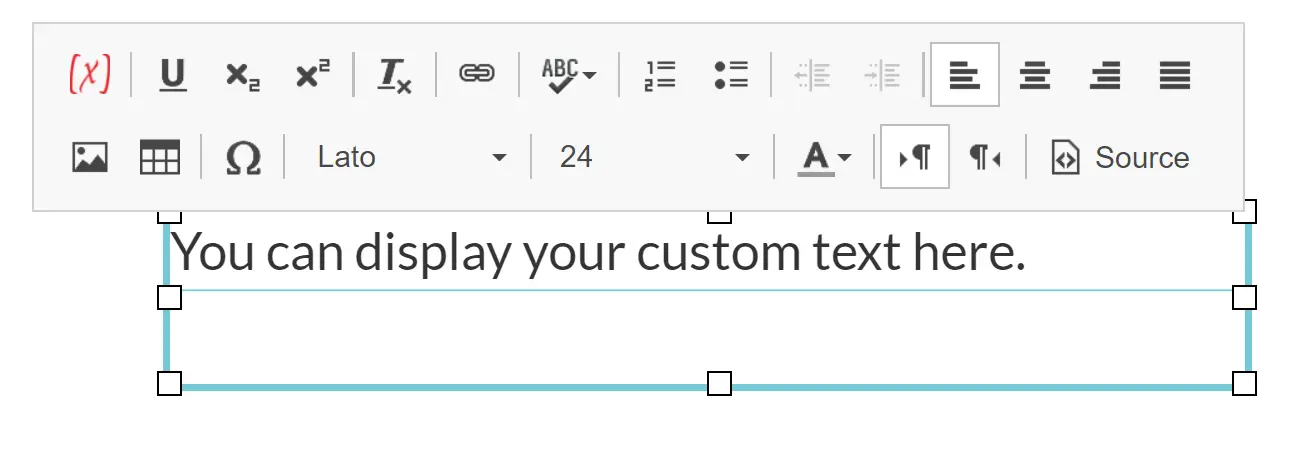
    Opciones de Formato de Texto

    El editor de texto tiene opciones de formateo / edición similares a la mayoría de los procesadores de texto. Estas opciones se enumeran a continuación (de izquierda a derecha en el editor de texto):

    • Insertar Variable: Inserta / presenta un valor variable.
    • Subrayar: Subraya el texto.
    • Subíndice: Hace que el texto aparezca debajo del texto normal.
    • Superíndice: Hace que el texto aparezca encima del texto normal.
    • Quitar Formato: Limpia todo el formato.
    • Enlace: inserta una URL que puede ser clickeable. Contiene configuraciones avanzadas.
    • Verificación de Ortografía: Realiza una verificación ortográfica.
    • Lista Numerada: Hace una lista numerada.
    • Lista con Viñetas: Hace una lista con viñetas.
    • Alinear Texto a la Izquierda: Alinea el texto a la izquierda.
    • Alinear Texto al Centro: Centra el texto.
    • Alinear Texto a la Derecha: Alinea el texto a la derecha.
    • Alinear Texto en Bloque: Hace que el texto use toda la línea.
    • Insertar Imagen: Inserta una imagen.
    • Insertar Tabla: Inserta una tabla.
    • Insertar Símbolo: Inserta un símbolo / carácter especial.
    • Tipo de Fuente: Cambia el tipo de fuente. También se puede usar para poner el texto en negrita y cursiva.
    • Tamaño de Fuente: Cambia el tamaño de la fuente.
    • Color de Fuente: Cambia el color de la fuente.
    • Dirección del Texto de Izquierda a Derecha: Especifica que el texto debe leerse de izquierda a derecha. (predeterminado)
    • Dirección del Texto de Derecha a Izquierda: Especifica que el texto debe leerse de derecha a izquierda. (el idioma aún deberá cambiarse manualmente en Configuración)
    • Fuente: Muestra el código actual para el objeto.

    Visualización / Renderización de Variables

    Para mostrar el valor de una variable, haz clic dentro de un elemento de texto y luego haz clic en el primer ícono (variable roja) dentro de la barra de herramientas del editor de texto. Se abrirá el menú de selección de variables y podrás seleccionar una variable que deseas mostrar. Después de presionar "ok", la variable se insertará dentro del elemento de texto y un marcador de posición que muestra el nombre de la variable o su valor inicial será colocado en el texto como un controlador. Esto permite a los usuarios combinar texto estático con valores de variables dinámicas (por ejemplo, puedes proporcionar retroalimentación haciendo algo como esto: "tu puntuación es: 'variableX'") El valor de una variable también se puede formatear (se pueden aplicar cambios de estilo a una variable) cuando se selecciona el controlador y se realizan los cambios respectivos. Normalmente, es mejor aplicar primero todos los cambios de estilo deseados y luego insertar la(s) variable(s). El valor de la variable se adaptará automáticamente al estilo circundante. Al ejecutar el experimento, los valores de las variables se actualizarán automáticamente. En otras palabras, el valor que se muestra siempre será el valor / estado actual de la variable.

    Inserción de Imágenes y Tablas

    Los usuarios también pueden insertar imágenes y tablas dentro de elementos de texto editables haciendo clic en los respectivos íconos en la barra de herramientas del editor de texto. Al insertar una imagen, haz clic en el botón "Examinar Servidor" para seleccionar una imagen de tu repositorio de archivos de Labvanced. Debes proporcionar la altura y el ancho de la imagen en píxeles y luego presionar "ok". Insertar imágenes en elementos de texto editables puede ser útil si deseas combinar la selección de imágenes dentro de un elemento de opción múltiple, o cuando deseas combinar imágenes y texto para algún tipo de descripción / explicación.

    Cuando insertas una tabla en un elemento de texto editable, debes proporcionar el ancho total, el número de filas y el número de columnas. También puedes hacer algunas especificaciones adicionales, como agregar una fila de encabezado o hacer un borde alrededor de la tabla. Cada celda de la tabla se puede editar por separado.

    Prev
    El Sistema de Eventos
    Next
    Opciones de Seguimiento Ocular en el Editor de Tareas