Gamepad / Joystick Trigger
Le Gamepad/ Joystick Trigger vous permet d'utiliser les contrôleurs de gamepad et de joystick dans votre conception expérimentale comme dispositif d'entrée pour l'enregistrement des données.
Table des matières
Aperçu
Le déclencheur écoute un gamepad ou un joystick connecté et se déclenche chaque fois qu'un bouton est enfoncé ou relâché, qu'un axe (stick) se déplace, ou les deux. Il se trouve dans le menu de sélection des déclencheurs du Système d'Événements.
Note : le déclencheur ne fonctionne qu'une fois l'intégration activée. Allez dans Paramètres → Fonctionnalités Spéciales → Intégration Gamepad et activez-le, comme décrit dans la page Settings.
Démo Utile : Découvrez cette démo qui montre la configuration de base pour l'entrée du gamepad et du joystick.
Cas d'utilisation communs
Le Gamepad/ Joystick Trigger convient aux tâches où un contrôleur remplace le clavier ou la souris comme dispositif de réponse.
- Réponses au bouton pressé : enregistrez quel bouton un participant a pressé, et quand, pour des tâches de choix ou de temps de réaction.
- Contrôle continu : utilisez le mouvement du stick pour diriger un objet à l'écran ou pour enregistrer une réponse continue, comme la direction ou le suivi.
- Dispositif d'entrée alternatif : offrez aux participants qui trouvent un clavier ou une souris difficiles à utiliser un contrôleur à la place.
Comment ça fonctionne
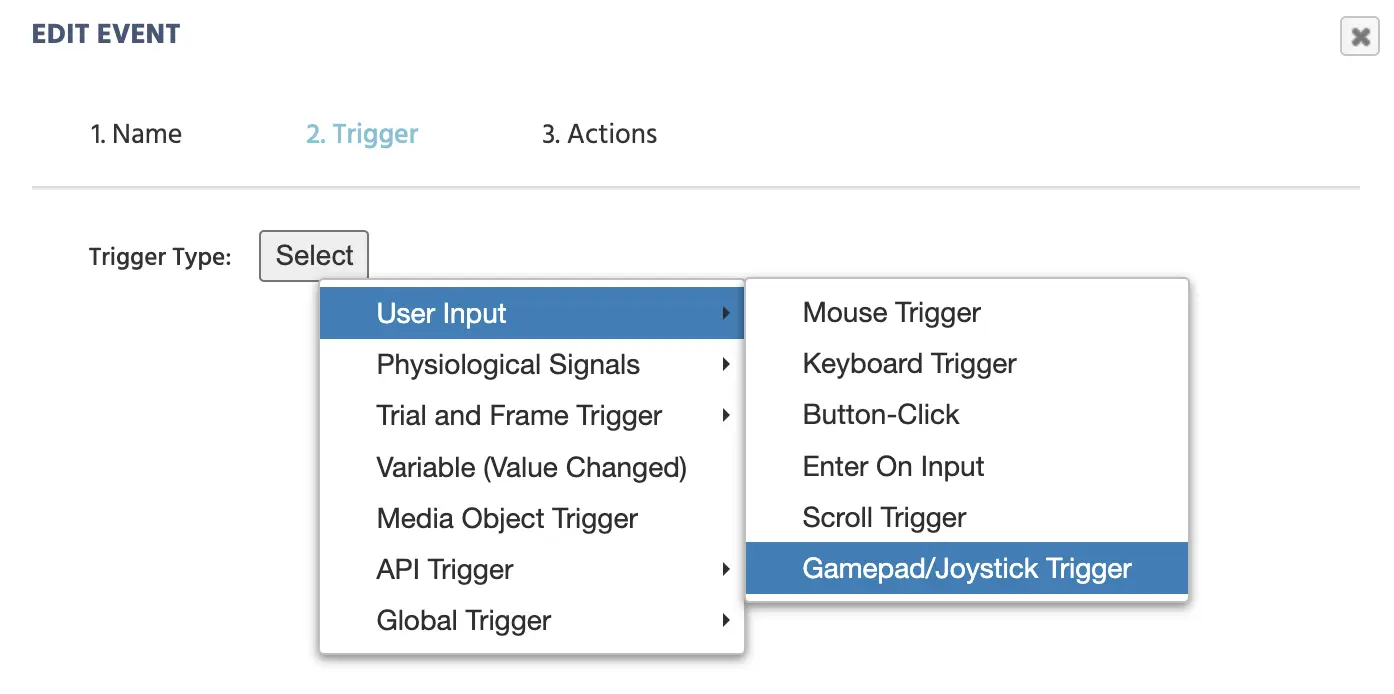
Pour accéder au Gamepad/ Joystick Trigger, ouvrez le Système d'Événements dans l'éditeur de tâches et créez un nouvel événement. Sélectionnez Gamepad/Joystick dans le menu du déclencheur. La boîte de dialogue suivante apparaît.
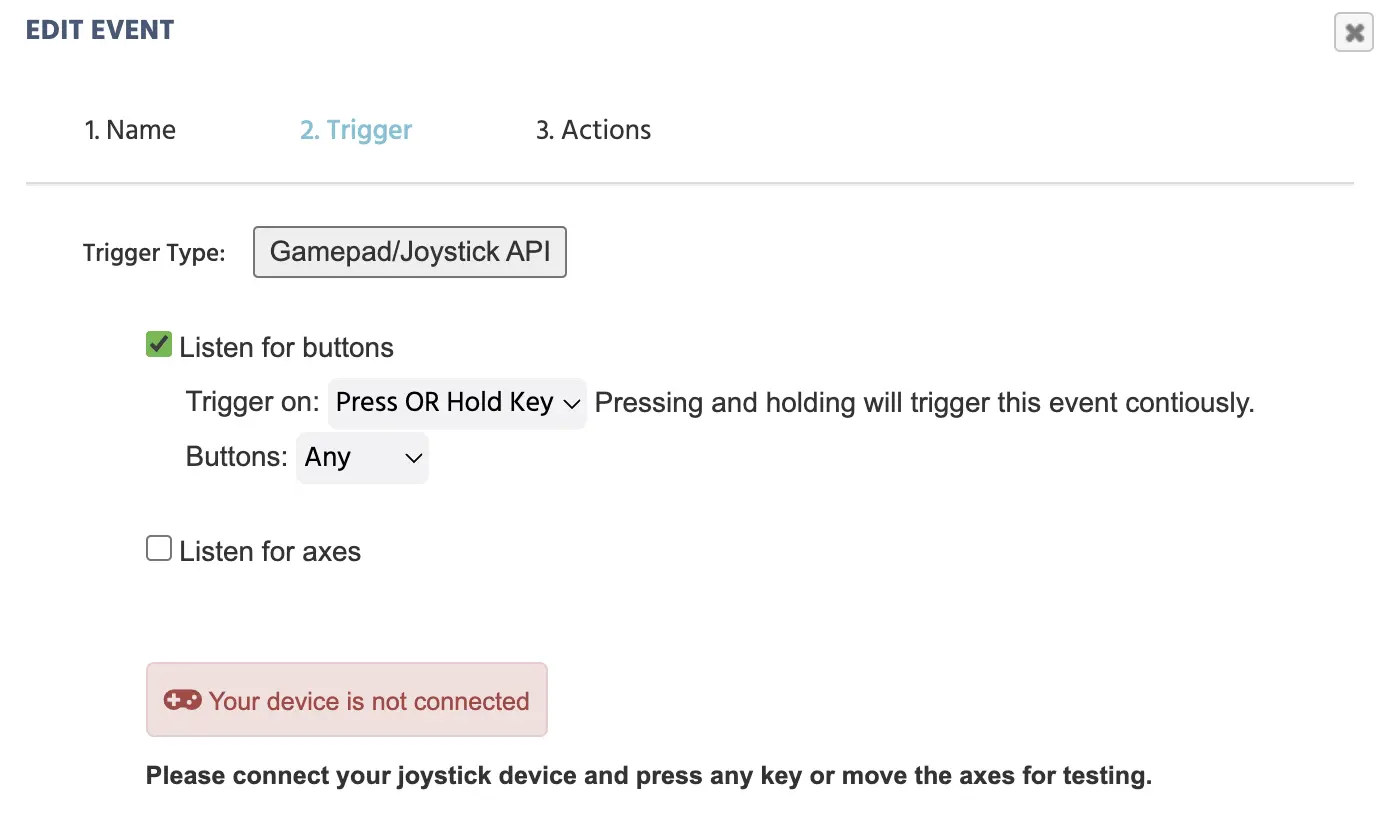
Le déclencheur peut écouter les boutons, les axes, ou les deux en même temps. Le tableau ci-dessous explique chaque option.
| Élément du menu | Zone du menu | Options du Gamepad / Joystick Trigger |
|---|---|---|
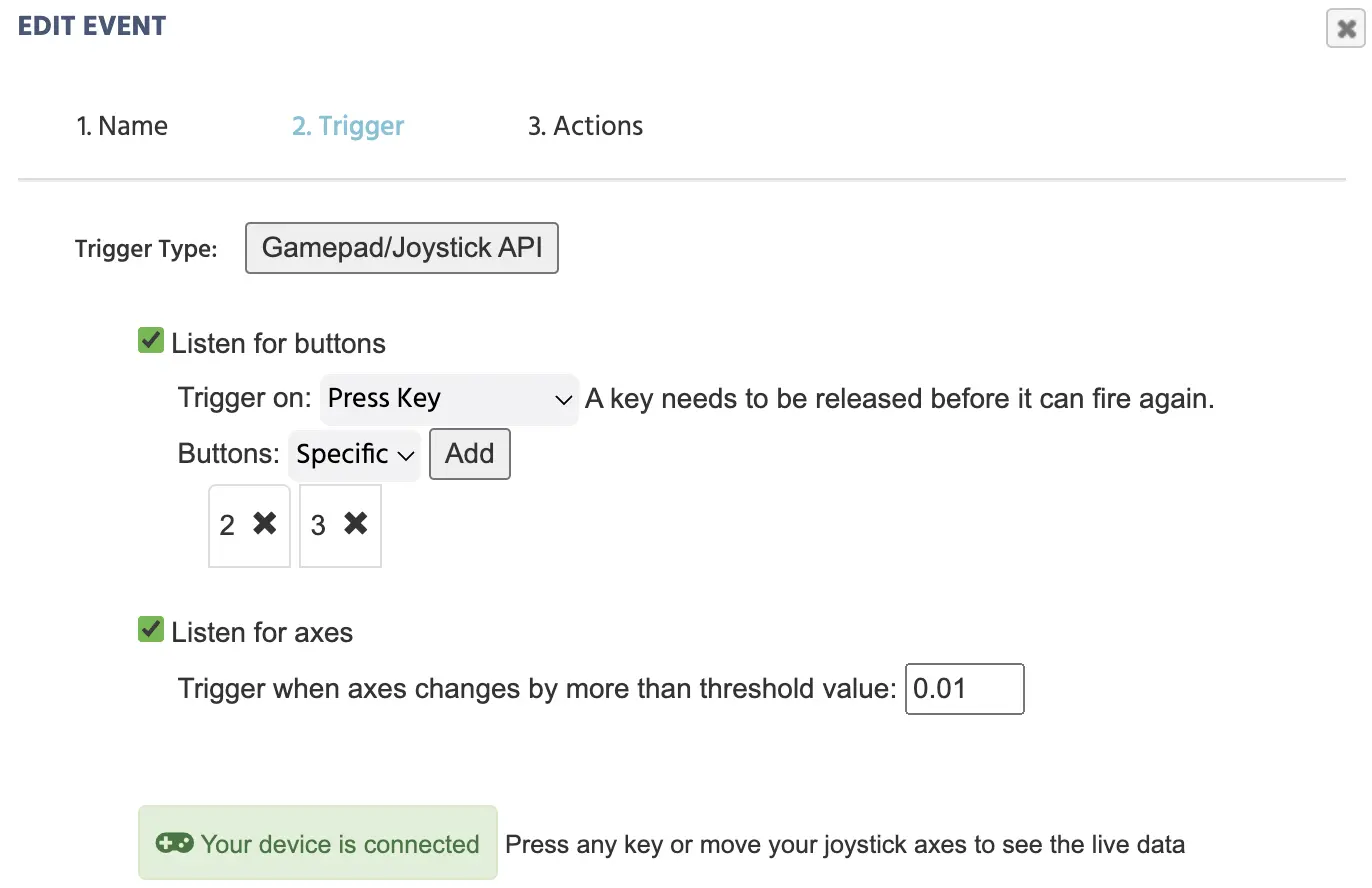
Listen for buttons |  | Coché par défaut. Lorsqu'il est coché, le déclencheur réagit aux entrées des boutons et montre les deux options ci-dessous. I.) Trigger on: détermine quelle action de bouton déclenche le déclencheur : Press Key, Press OR Hold Key, ou Release Key. Avec Press Key, une touche doit être relâchée avant qu'elle puisse se déclencher à nouveau. Avec Press OR Hold Key, en appuyant et maintenant ajoute continuellement au déclencheur. Release Key se déclenche lorsque la touche est relâchée.II.) Buttons: détermine si le déclencheur réagit aux Any boutons ou uniquement aux Specific boutons. Avec Specific, utilisez le Add bouton et appuyez sur le(s) bouton(s) de votre gamepad pour les ajouter à la liste. Utilisez Cancel pour arrêter l'écoute, et la croix à côté de l'ID d'un bouton pour le supprimer. |
Listen for axes |  | Non coché par défaut. Lorsqu'il est coché, le déclencheur se déclenche chaque fois qu'une valeur d'axe change de plus que la valeur seuil. La valeur seuil peut être définie entre -1 et 1 par paliers de 0,01, et la valeur par défaut est 0,01. |
| État de la connexion |  | Indique si un dispositif est connecté ou non. |
| Flux de données en direct | 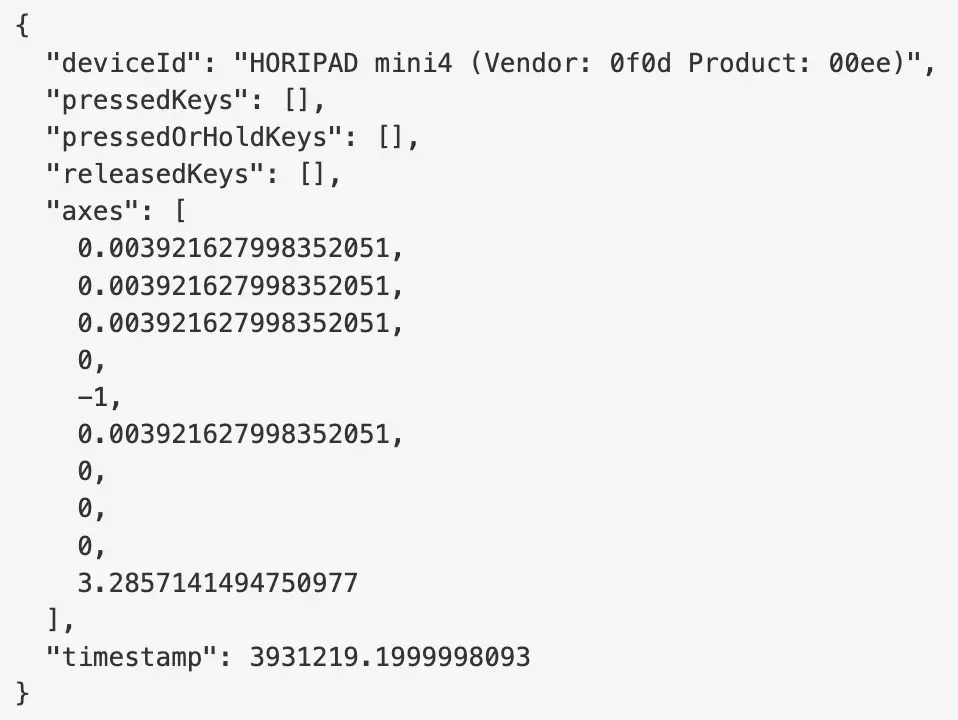 | Lors de la connexion du dispositif et de l'appui sur une touche ou du mouvement d'axes, les données en direct seront affichées là où toute entrée que vous effectuez sur votre dispositif sera affichée ici. Ceci est utile pour les tests lors de la configuration de votre étude et pour déterminer quelles touches ou axes vous souhaitez utiliser. |
Lors de la connexion de votre gamepad, vous pouvez spécifier quelles touches spécifiques doivent être utilisées comme déclencheurs. Lors de l'appui sur la touche particulière, le système affichera son ID.
Dans l'exemple ci-dessous, le 2 fait référence à la touche ◎ et 3 fait référence à la touche ▵ . Note : Il est important de dire qu'il existe une certaine variation entre les gamepads en ce qui concerne la façon dont l'attribution des ID des touches fonctionne.
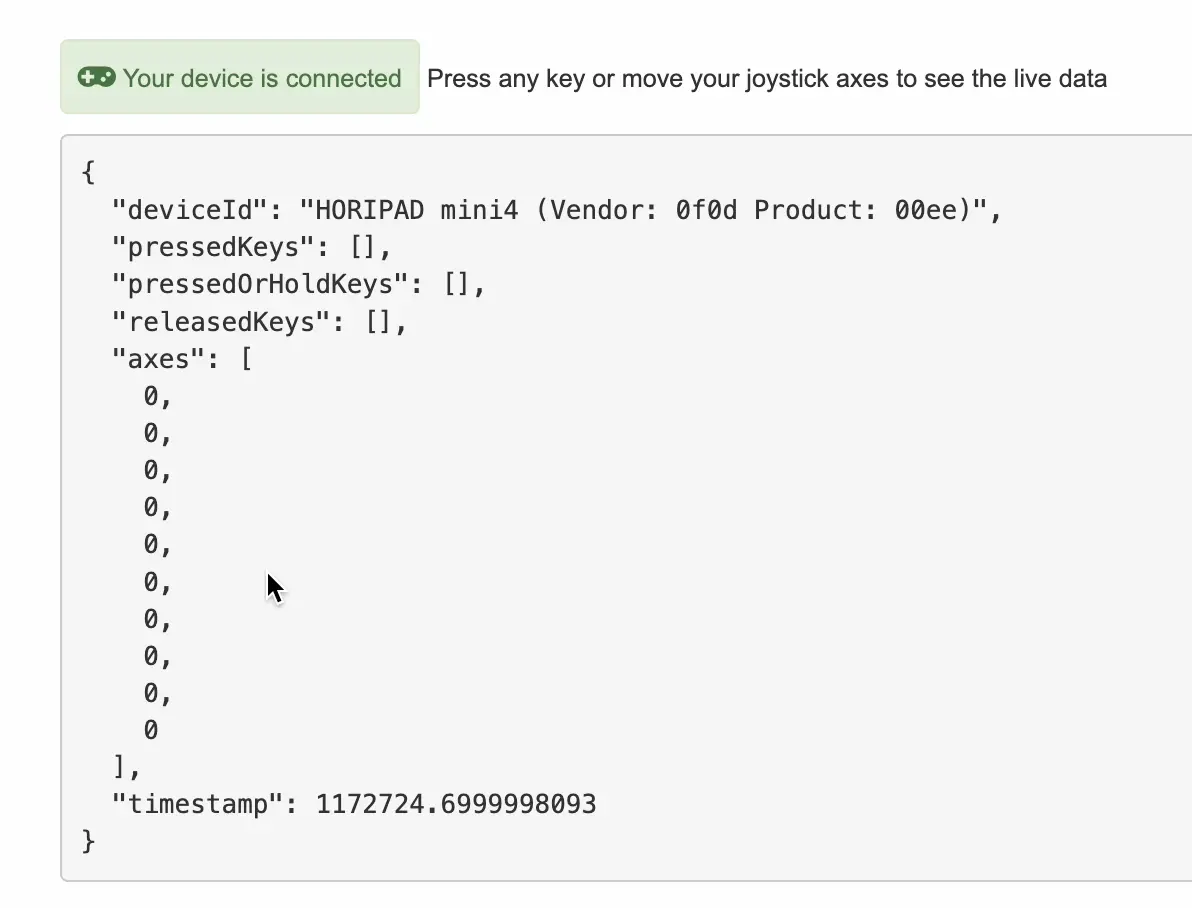
À la suite de l'appui sur une touche, les données en direct apparaîtront également dans la seconde moitié de cette boîte de dialogue de déclencheur où vous pouvez voir comment les valeurs changent en temps réel en fonction de ce que vous appuyez ou relâchez :
Jetez un œil à ce tutoriel pour plus de détails et un exemple d'étude qui utilise ce déclencheur.
Valeurs spécifiques au déclencheur pour Gamepad / Joystick
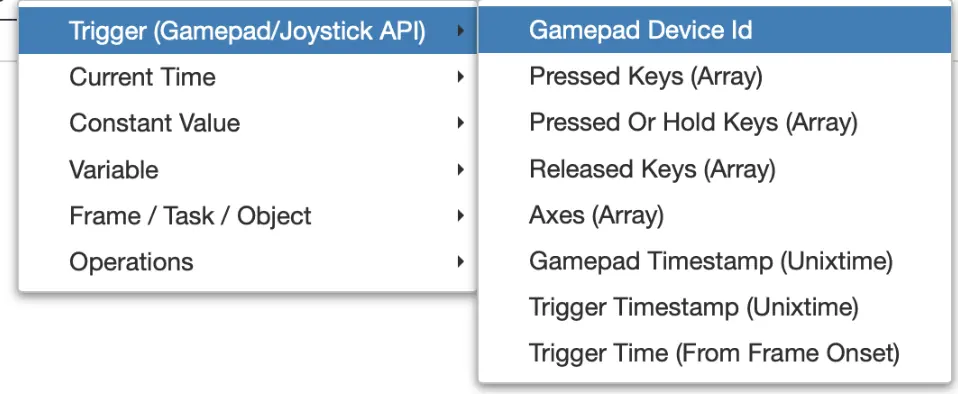
Après avoir sélectionné le Gamepad/ Joystick Trigger dans le système d'événements, vous pouvez vous référer aux valeurs spécifiques au déclencheur suivantes à travers diverses actions avec le Value-Select Menu.
| Options de déclencheur (Gamepad/ Joystick) | Description |
|---|---|
Gamepad Device Id | L'ID ou le nom du gamepad qui a été connecté. |
Pressed Keys Once (Array) | Les touches qui ont été pressées. Une touche maintenue n'est pas comptée à nouveau tant qu'elle n'a pas été relâchée. |
Pressed Or Hold Keys (Array) | Les touches qui ont été pressées ou maintenues. |
Released Keys (Array) | Les touches qui ont été relâchées. |
Axes (Array) | Les valeurs des axes. |
Gamepad Timestamp (Unixtime) | Le timestamp du gamepad en temps Unixtime. |
Trigger Timestamp (Unixtime) | Timestamp du moment où le déclencheur se produit en Unixtime. |
Trigger Time (From Frame Onset) | Temps en millisecondes depuis le début de l'image jusqu'à ce que le déclencheur se soit produit. |
Conseils de flux de travail
- Testez d'abord avec le flux de données en direct. Connectez le gamepad, appuyez sur chaque bouton que vous prévoyez d'utiliser et notez les IDs avant de construire l'événement. Les IDs des touches diffèrent entre les modèles de gamepads, donc une étude construite sur un contrôleur peut nécessiter une nouvelle vérification de ses IDs sur un autre.
- Choisissez la bonne option
Trigger on:. UtilisezPress Keylorsque chaque pression doit être comptée une fois, etPress OR Hold Keyuniquement lorsque vous souhaitez un flux continu d'événements tant qu'un bouton est maintenu enfoncé. - Gardez le seuil des axes au-dessus du bruit. À la valeur par défaut de 0.01, le déclencheur se déclenche sur des mouvements de stick très petits. Augmentez le seuil si l'événement se déclenche plus souvent que prévu.
- Enregistrez les valeurs dont vous avez besoin. Associez le déclencheur avec une
Set / Record VariableAction et l'une des valeurs spécifiques au déclencheur ci-dessus pour enregistrer les données de bouton ou d'axe.
Lectures supplémentaires
Gamepad / Joystick Basic Setup Walkthrough
Une construction étape par étape d'une étude qui utilise ce déclencheur.
Set / Record Variable Action
Comment enregistrer les valeurs spécifiques au déclencheur dans des variables.
Menu de sélection de valeur
Comment référencer les valeurs spécifiques au déclencheur dans vos actions.