ゲームパッド / ジョイスティックトリガー
Gamepad/ Joystick Triggerを使用すると、実験デザインにおいてゲームパッドやジョイスティックコントローラーをデータ記録の入力デバイスとして利用できます。
概要
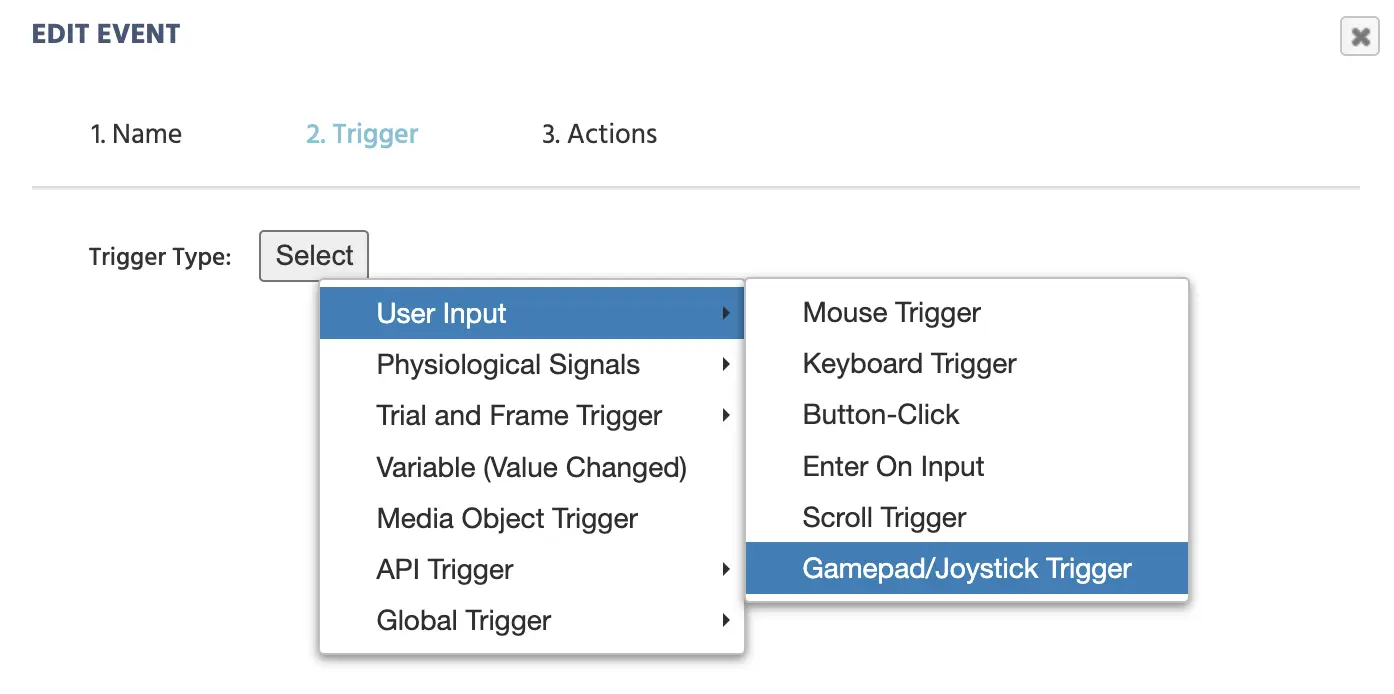
トリガーは、接続されたゲームパッドまたはジョイスティックをリスニングし、ボタンが押されたり放されたり、軸(スティック)が動いたり、またはその両方が起こるたびに動作します。イベントシステムのトリガー選択メニューに見つかります。
注: トリガーは、統合がオンにされている場合のみ機能します。設定 → 特殊機能 → ゲームパッド統合に移動し、Settingsページに記載されている通りに有効にしてください。
便利なデモ: このデモをチェックして、ゲームパッドおよびジョイスティック入力の基本設定を確認してください。
一般的な使用例
Gamepad/ Joystick Triggerは、コントローラーが応答デバイスとしてキーボードやマウスを置き換えるタスクに適しています。
- ボタン押下応答: 参加者が押したボタンとそのタイミングを記録し、選択または反応時間タスクに利用します。
- 連続制御: スティックの動きで画面上のオブジェクトを動かしたり、操縦や追尾のような連続的な応答を記録します。
- 代替入力デバイス: キーボードやマウスの使用が難しい参加者に対して、代わりにコントローラーを提供します。
動作原理
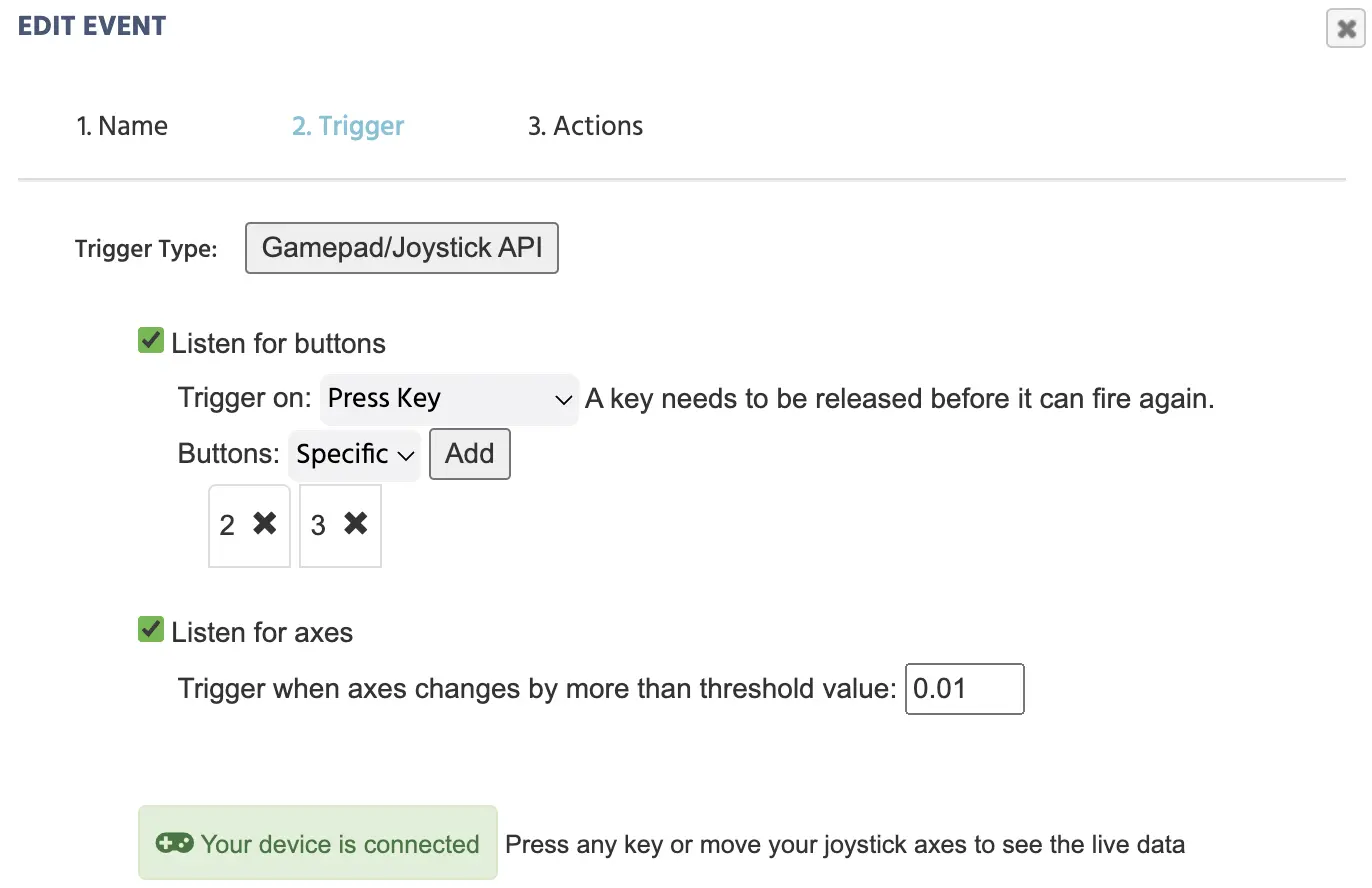
Gamepad/ Joystick Triggerにアクセスするには、タスクエディタでイベントシステムを開き、新しいイベントを作成します。トリガーメニューからGamepad/Joystickを選択します。次に、以下のダイアログボックスが表示されます。
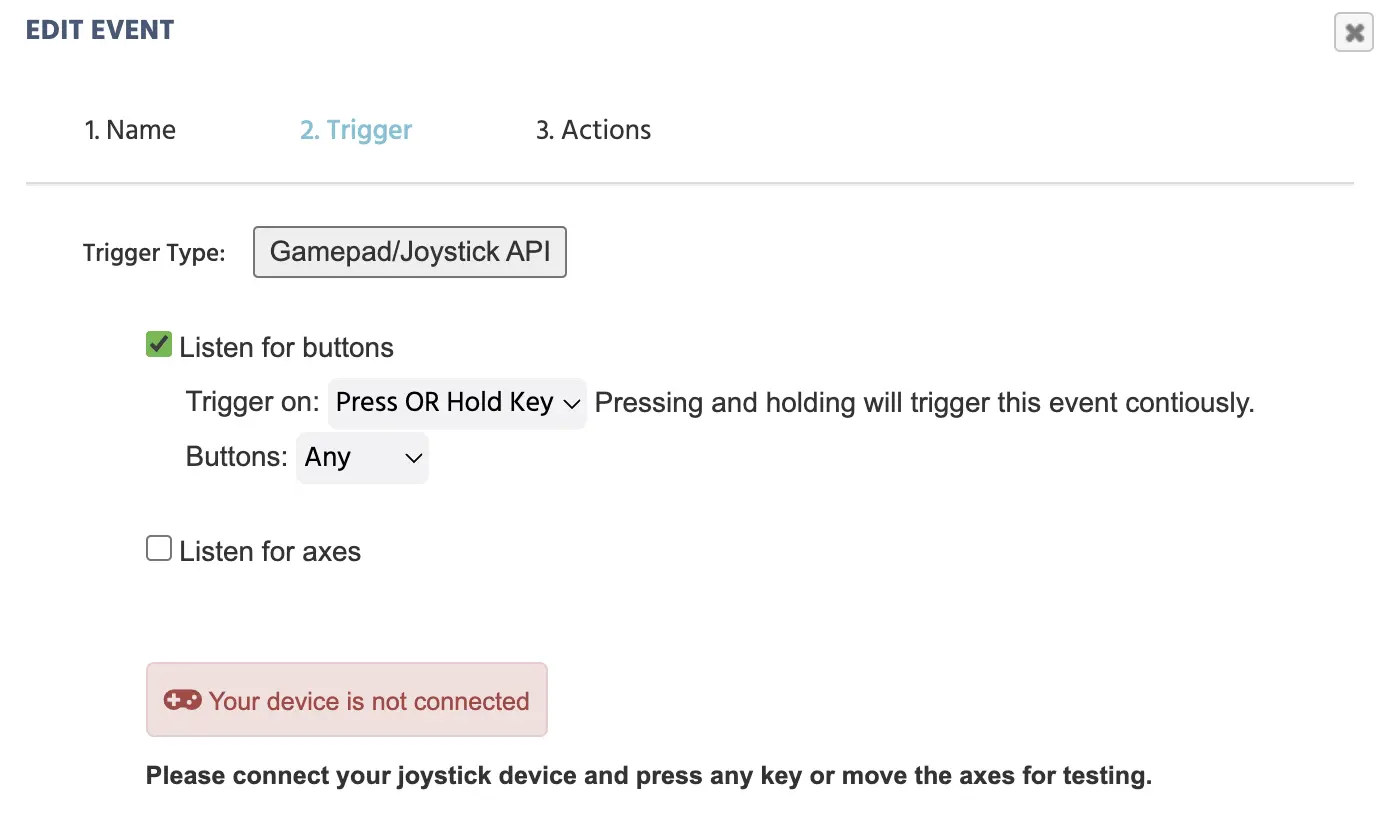
トリガーはボタン、軸、またはその両方を同時にリスニングできます。以下の表は各オプションを説明します。
| メニュー項目 | メニューエリア | ゲームパッド / ジョイスティックトリガーオプション |
|---|---|---|
Listen for buttons |  | デフォルトでチェックされています。チェックされていると、トリガーはボタン入力に反応し、以下の2つのオプションが表示されます。 I.) Trigger on:は、どのボタンアクションがトリガーを発火させるかを設定します: Press Key, Press OR Hold Key, または Release Key。Press Keyを使用する場合、キーが再び発火する前に放される必要があります。Press OR Hold Keyを使用する場合、押し続けることでトリガーが継続的に発火します。Release Keyは、キーが放されたときに発火します。II.) Buttons:は、トリガーがAnyボタンに反応するか、Specificボタンのみ反応するかを設定します。Specificを使用して、Addボタンを使用し、ゲームパッドのボタンを押してリストに追加します。Cancelを使用してリスニングを停止し、ボタンIDの横の×をクリックして削除します。 |
Listen for axes |  | デフォルトでチェックが外れています。チェックすると、トリガーは軸の値がしきい値を超えて変化するたびに発火します。しきい値は-1から1の範囲で0.01刻みで設定でき、デフォルト値は0.01です。 |
| 接続状態 |  | デバイスが接続されているかどうかを示します。 |
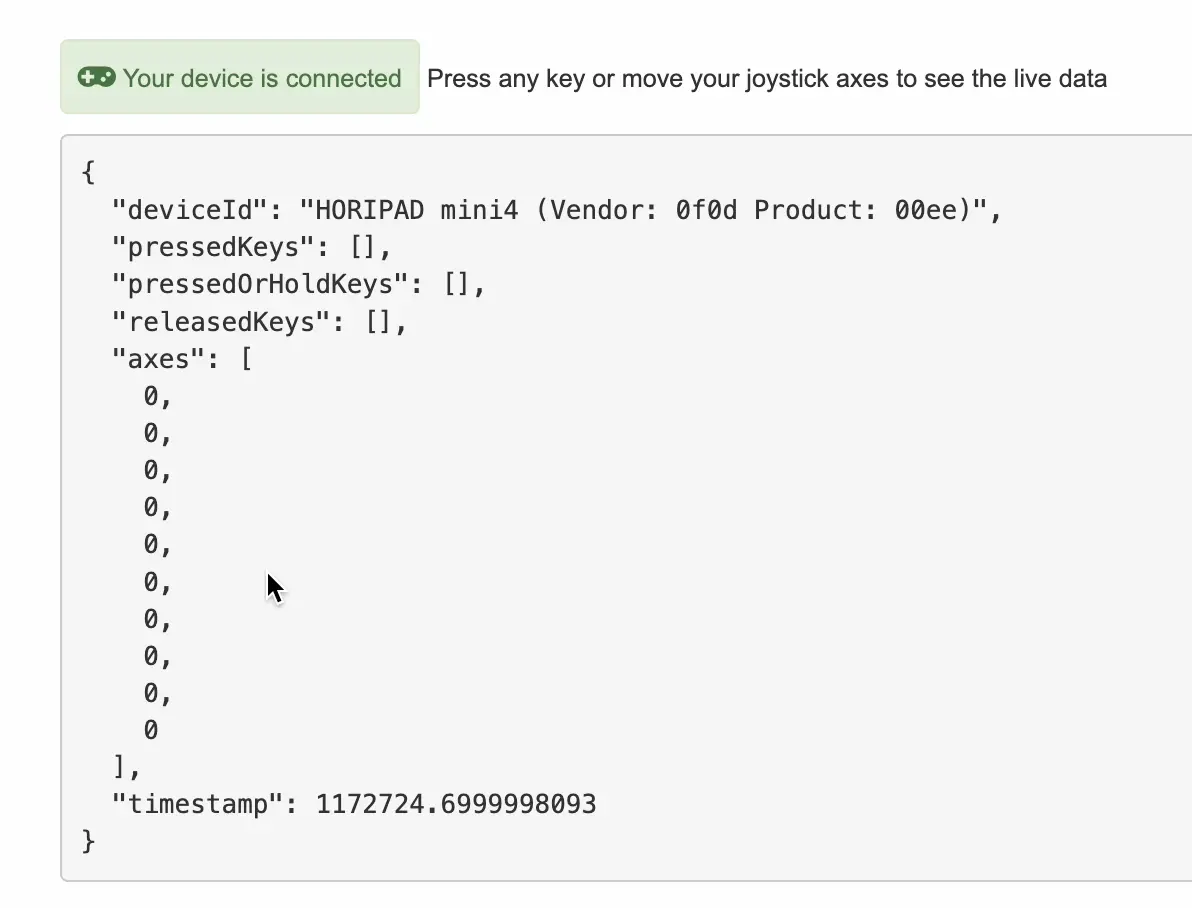
| ライブデータストリーム | 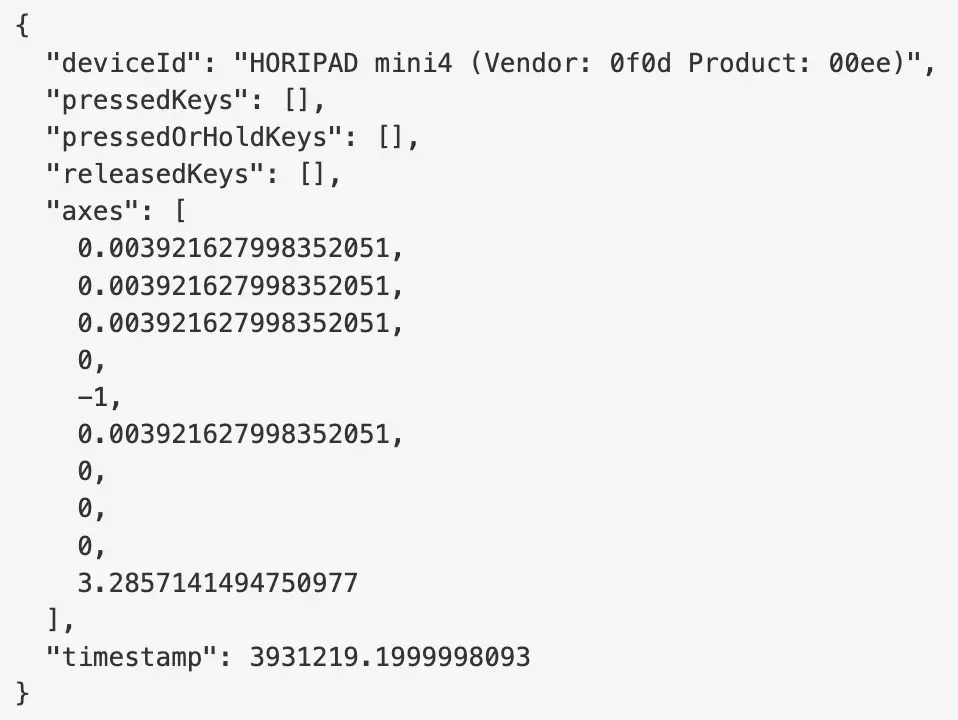 | デバイスを接続し、キーを押すか軸を動かすと、あなたのデバイス上で行った入力が表示されます。これは、研究を設定するときのテストや、利用したいキーや軸を特定するのに便利です。 |
ゲームパッドを接続すると、どのキーをトリガーとして使用するかを指定できます。特定のキーを押すと、システムがそのIDを表示します。
以下の例では、2は◎キーを指し、3は▵キーを指します。注: ゲームパッドのモデルによってキーボンIDの割り当て方には若干の違いがあることに注意してください。
キーを押すことによって、ライブデータはこのトリガーダイアログボックスの後半にも表示され、押したり放したりした内容に基づいて値がリアルタイムで変化するのを見ることができます:
この詳細な操作ガイドを確認し、このトリガーを使用した研究の例を見てみてください。
ゲームパッド / ジョイスティックのトリガー特有の値
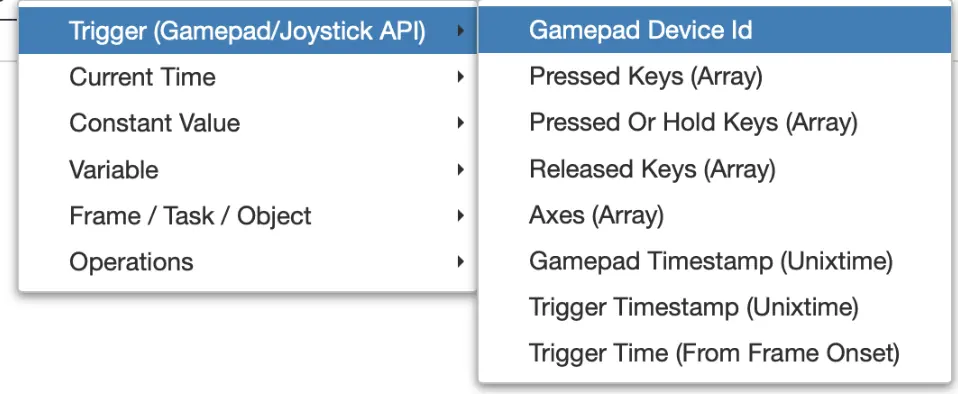
イベントシステムでGamepad/ Joystick Triggerを選択した後、様々なアクションで以下のトリガー特有の値を参照できますValue-Select Menu。
| トリガー(ゲームパッド/ジョイスティック)オプション | 説明 |
|---|---|
Gamepad Device Id | 接続されたゲームパッドのIDまたは名前。 |
Pressed Keys Once (Array) | 押されたキー。押し続けているキーは放されるまで再度カウントされません。 |
Pressed Or Hold Keys (Array) | 押されたまたは押し続けているキー。 |
Released Keys (Array) | 放されたキー。 |
Axes (Array) | 軸の値。 |
Gamepad Timestamp (Unixtime) | Unixtimeでのゲームパッドのタイムスタンプ。 |
Trigger Timestamp (Unixtime) | トリガーが発生した時のUnixtimeタイムスタンプ。 |
Trigger Time (From Frame Onset) | フレーム開始からトリガーが発生するまでのミリ秒単位の時間。 |
ワークフローのヒント
- まずライブデータストリームでテストします。 ゲームパッドを接続し、使用予定の各ボタンを押してIDをメモします。キーIDはゲームパッドのモデルによって異なるため、あるコントローラーで構築した研究は別のコントローラーでIDを再確認する必要があります。
- 適切な
Trigger on:オプションを選択します。Press Keyは各押下を1回のみカウントしたい場合に使用し、Press OR Hold Keyはボタンを押し続けている間に継続的なイベントストリームを望むときに使用します。 - ノイズよりも軸のしきい値を高く保ちます。 デフォルトの0.01では非常に小さなスティックの動きにトリガーが発火します。意図した以上に頻繁にイベントが発火する場合はしきい値を上げてください。
- 必要な値を記録します。 トリガーを
Set / Record Variableアクションと組み合わせて、ボタンまたは軸データを保存します。