labvanced logoLabVanced
  • Research
    • Publications
    • Researcher Interviews
    • Use Cases
      • Developmental Psychology
      • Linguistics
      • Clinical & Digital Health
      • Educational Psychology
      • Cognitive & Neuro
      • Social & Personality
      • Arts Research
      • Sports & Movement
      • Marketing & Consumer Behavior
      • Economics
      • HCI / UX
      • Commercial / Industry Use
    • Labvanced Blog
    • Services
  • Technology
    • Feature Overview
    • Code-Free Study Building
    • Eye Tracking
    • Mouse Tracking
    • Generative AI Integration
    • Multi User Studies
    • More ...
      • Reaction Time/Precise Timing
      • Text Transcription
      • Heart Rate Detection (rPPG)
      • Questionnaires/Surveys
      • Experimental Control
      • Data Privacy & Security
      • Desktop App
      • Mobile App
  • Learn
    • Guide
    • Videos
    • Walkthroughs
    • FAQ
    • Release Notes
    • Documents
    • Classroom
  • Experiments
    • Cognitive Tests
    • Sample Studies
    • Public Experiment Library
  • Pricing
    • Licenses
    • Top-Up Recordings
    • Subject Recruitment
    • Study Building
    • Dedicated Support
    • Checkout
  • About
    • About Us
    • Contact
    • Downloads
    • Careers
    • Impressum
    • Disclaimer
    • Privacy & Security
    • Terms & Conditions
  • Appgo to app icon
  • Logingo to app icon
Learn
Anleitung
Videos
Anleitungen
Häufige Fragen
Newsletter-Archiv
Dokumente
Klassenzimmer
  • 中國人
  • Deutsch
  • Français
  • Español
  • English
  • 日本語
Anleitung
Videos
Anleitungen
Häufige Fragen
Newsletter-Archiv
Dokumente
Klassenzimmer
  • 中國人
  • Deutsch
  • Français
  • Español
  • English
  • 日本語
  • Leitfaden
    • EINSTIEG

      • Aufgaben-Editor
      • Stimuluspräsentation
      • Korrektheit der Antwort
      • Objekte
      • Ereignisse
      • Variablen
      • Aufgaben-Assistent
      • Versuchs-System
      • Studien-Design
        • Aufgaben
        • Blöcke
        • Sitzungen
        • Gruppen
    • EINGEHENDE THEMEN

      • Randomisierung & Balance
      • Eye Tracking
      • Fragebögen
      • Desktop-App
      • Beispielstudien
      • Teilnehmer-Rekrutierung
      • API-Zugang
        • REST API
        • Webhook-API
        • WebSocket API
      • Weitere Themen

        • Präzise Stimulus-Zeitangaben
        • Multi-User-Studien
        • Kopfverfolgung in Labvanced | Anleitung
    • HAUPTAPP-TABS

      • Übersicht: Haupt-Tabs
      • Dashboard
      • Meine Studien
      • Geteilte Studien
      • Meine Dateien
      • Experiment-Bibliothek
      • Mein Konto
      • Meine Lizenz
    • STUDIENTABS

      • Übersicht: Studien-spezifische Tabs
      • Studien-Design
        • Aufgaben
        • Blöcke
        • Sitzungen
        • Gruppen
      • Aufgaben-Editor
        • Aufgabensteuerungen
        • Das Versuchs-System
        • Canvas- und Seitenrahmen
        • Objekte
        • Objekt Eigenschaften Tabellen
        • Variablen
        • Systemvariablen-Tabellen
        • Das Ereignissystem
        • Texteditor-Funktionen
        • Eyetracking in einer Aufgabe
        • Kopfverfolgung in einer Aufgabe
        • Multi-User-Studien
      • Einstellungen
      • Variablen
      • Medien
      • Texte & Übersetzen
      • Starten & Teilnehmen
      • Teilnehmer-Verwaltung
      • Datenansicht und Export
        • Datensicht und Variablen- & Aufgaben Auswahl (alte Version)
        • Zugriff auf Aufnahmen (ALTE Version)
  • Videos
    • Video Übersicht
    • Einstieg in Labvanced
    • Aufgaben erstellen
    • Elemente Videos
    • Ereignisse & Variablen
    • Fortgeschrittene Themen
  • Anleitungen
    • Einführung
    • Stroop-Aufgabe
    • Lexikalische Entscheidungsaufgabe
    • Posner Gaze Cueing Aufgabe
    • Change Blindness Flicker-Paradigma
    • Eye-Tracking Beispielstudie
    • Infant Eye-Tracking Studie
    • Aufmerksamkeitsfang-Studie mit Mausverfolgung
    • Schnelle serielle visuelle Präsentation
    • ChatGPT Studie
    • Eye Tracking Demo: SVGs als AOIs
    • Multi-User Demo: Cursor der Subjekte anzeigen
    • Gamepad / Joystick Controller - Grundlegende Einrichtung
    • Desktop-App Studie mit EEG-Integration
    • Gruppenbalancierung zwischen Probanden und Variable-Setup
  • FAQ
    • Funktionen
    • Sicherheit & Datenschutz
    • Lizenzierung
    • Präzision von Labvanced
    • Programmiermäßiger Gebrauch & API
    • Labvanced offline verwenden
    • Fehlerbehebung
    • Fragen zur Studienerstellung
  • Newsletter-Archiv
  • Dokumente
  • Klassenzimmer

Gamepad / Joystick Trigger

Der Gamepad/ Joystick Trigger ermöglicht es Ihnen, Gamepad- und Joystick-Controller in Ihr experimentelles Design als Eingabegerät zur Datenerfassung zu verwenden. Hinweis: Denken Sie daran, diese Option im Tab Einstellungen zu aktivieren.

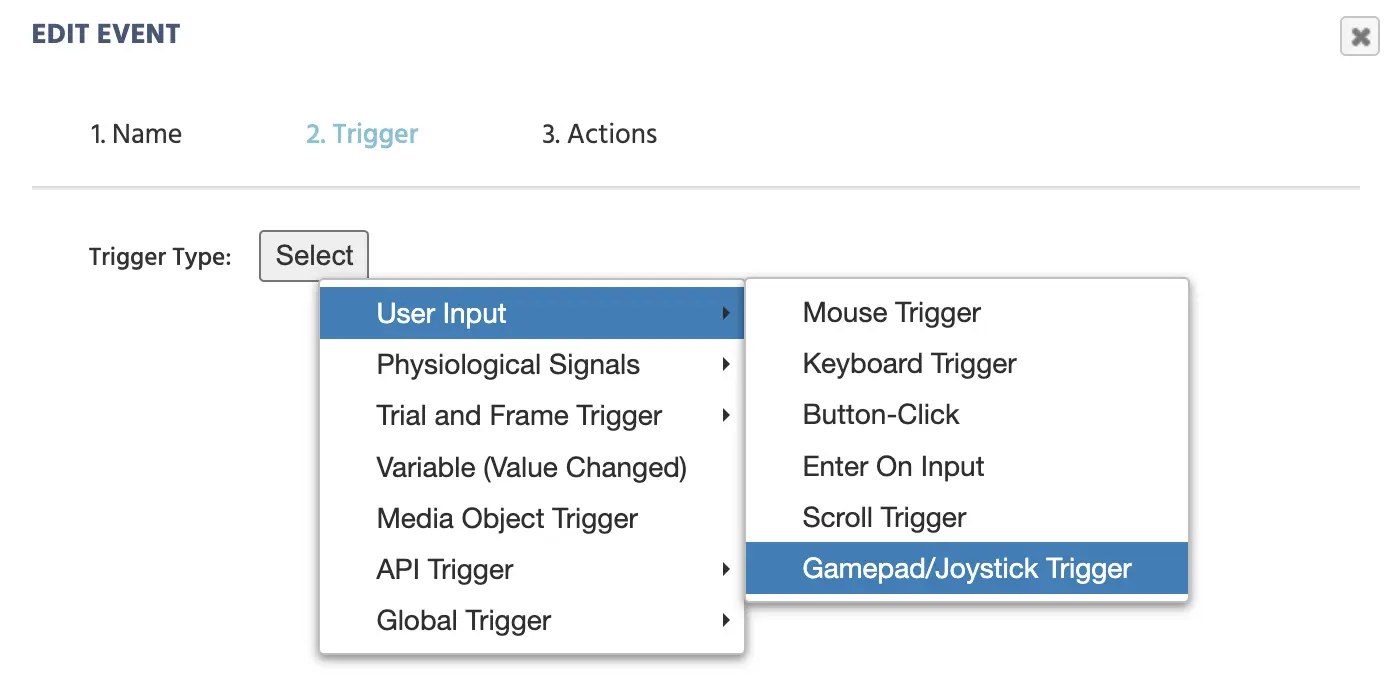
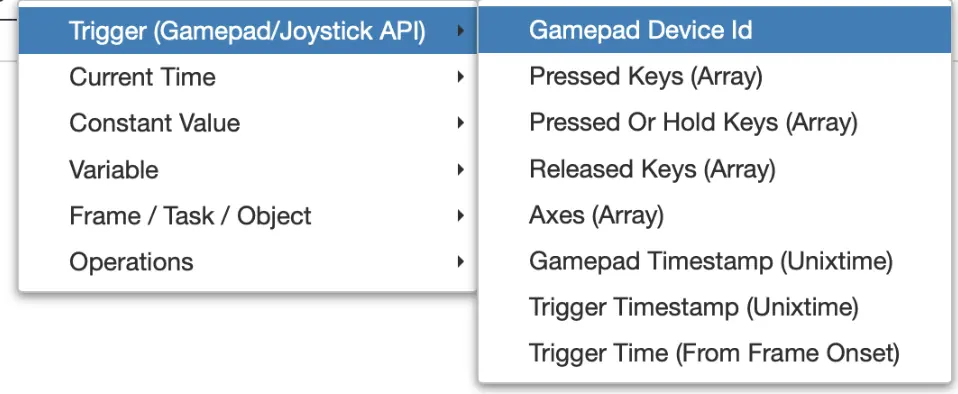
Option im Menü für Gamepad-Trigger

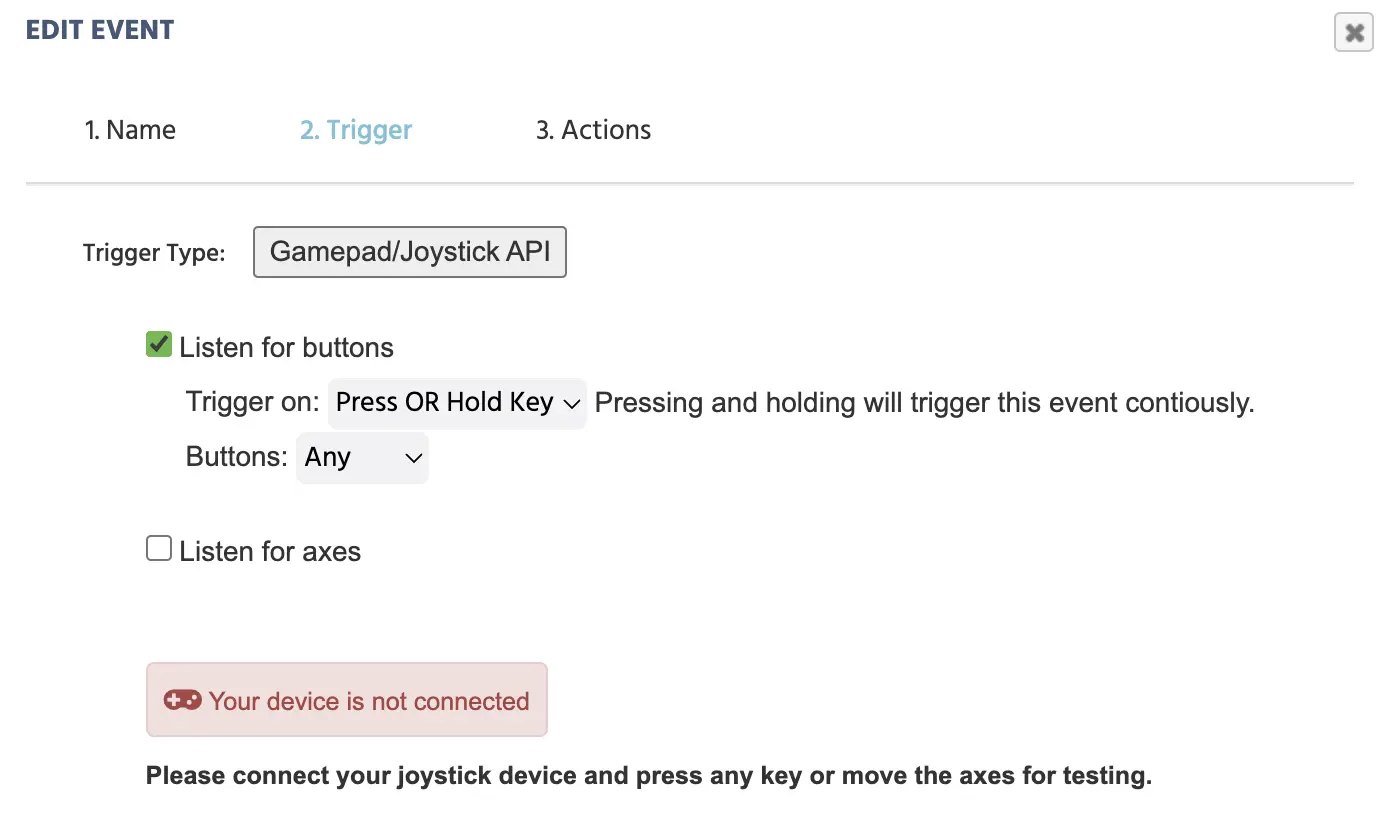
Nach Auswahl dieses Triggers erscheint das folgende Dialogfeld.

Dialogfeld für die Menüoptionen des Gamepad-Triggers

Nach dem Anschluss Ihres Gamepads können Sie angeben, welche spezifischen Tasten als Trigger verwendet werden sollen. Bei Drücken der betreffenden Taste wird die ID angezeigt.

Im folgenden Beispiel bezieht sich die 2 auf die ◎ Taste und 3 bezieht sich auf die ▵ Taste. Hinweis: Es ist wichtig zu erwähnen, dass es Unterschiede zwischen Gamepads gibt, wie die Zuordnung der Tasten-IDs funktioniert.
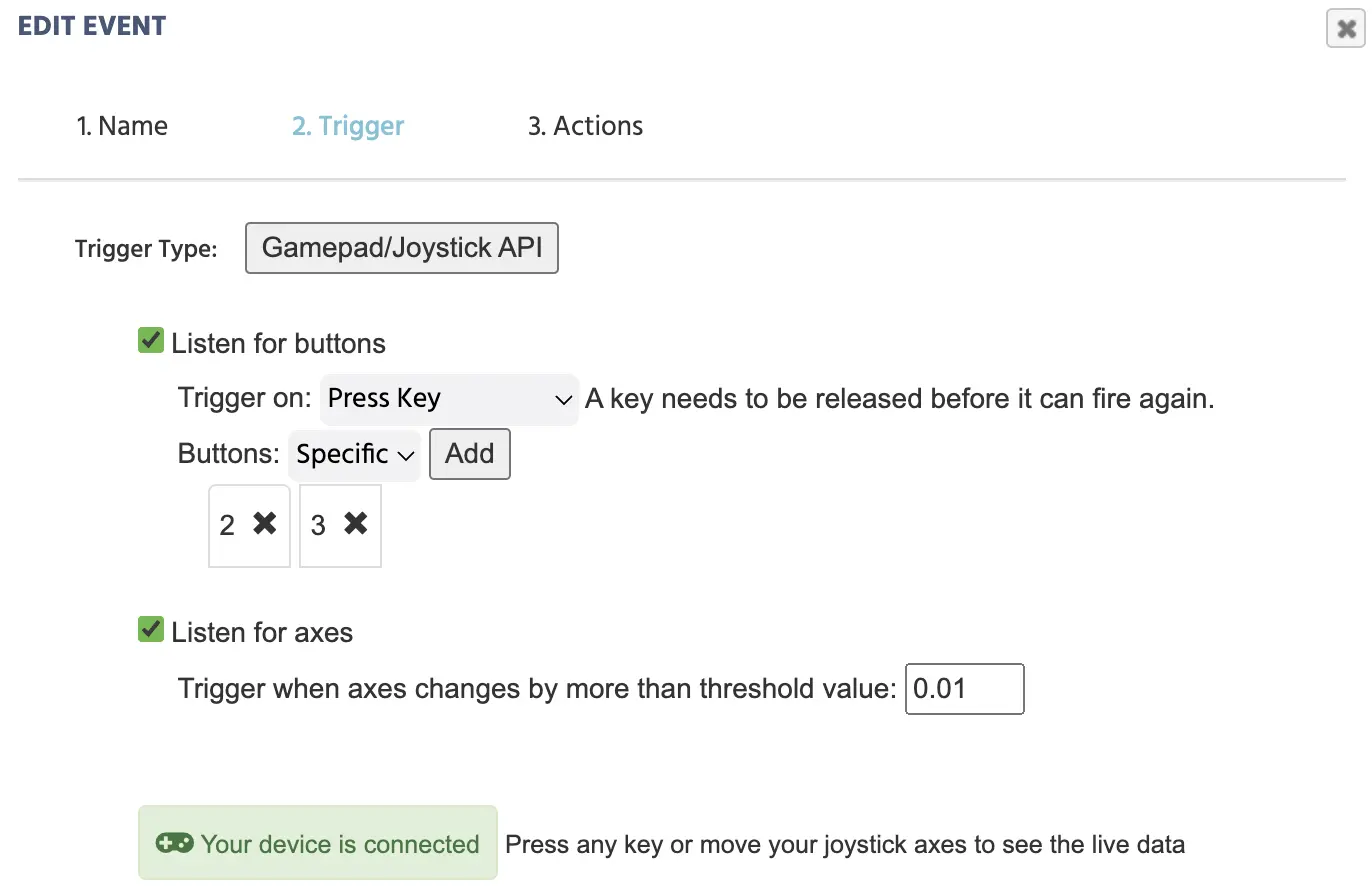
Gamepad-Trigger, Tasten für Befehle festlegen

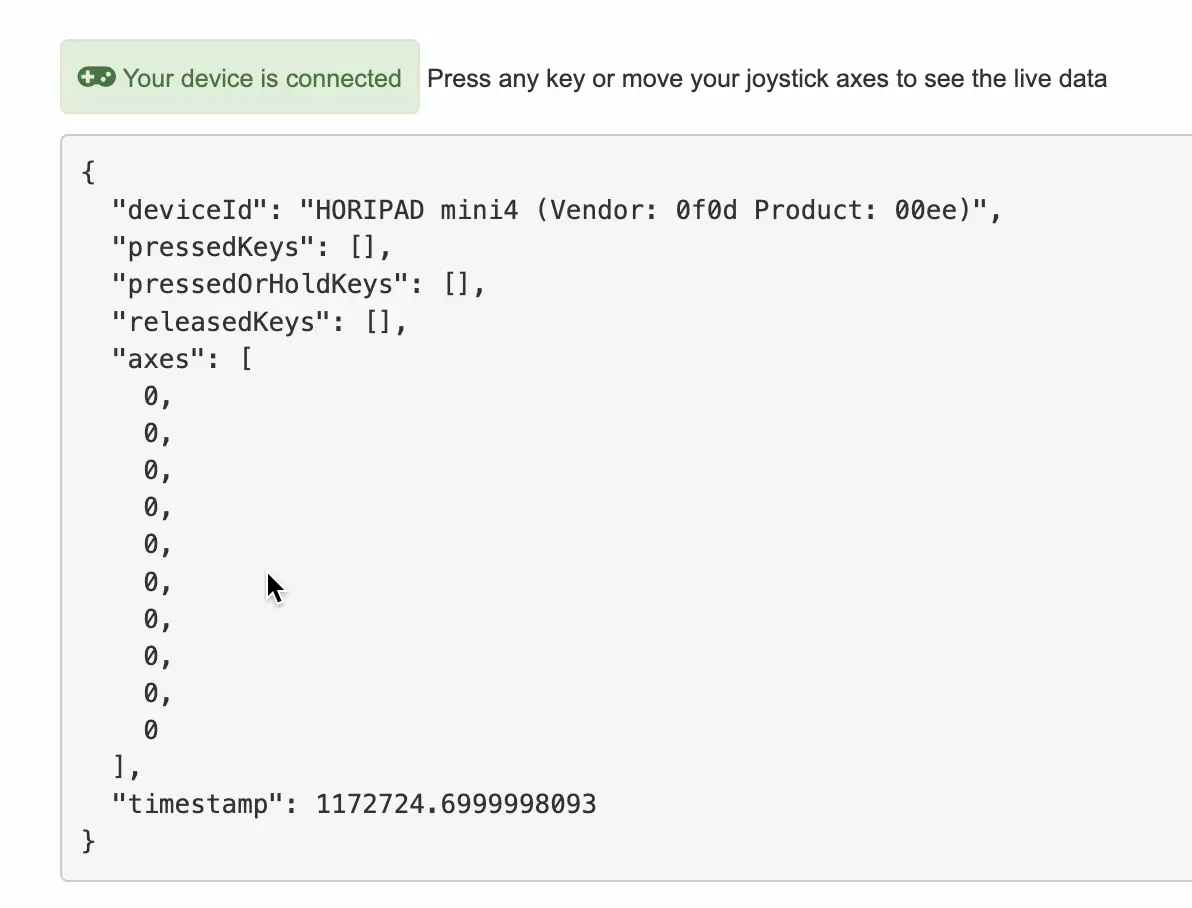
Als Ergebnis des Drückens einer Taste erscheinen die Live-Daten auch in der zweiten Hälfte dieses Trigger-Dialogfeldes, wo Sie sehen können, wie sich die Werte in Echtzeit ändern, basierend darauf, was Sie drücken oder loslassen:

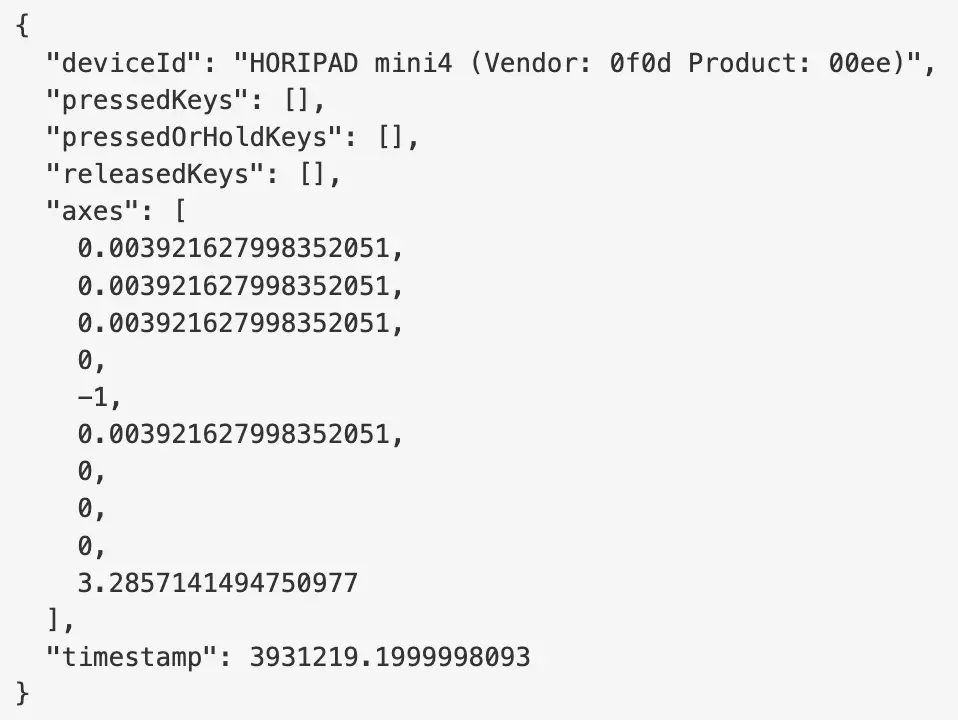
Live-Datenfeed für Gamepad-Trigger

Schauen Sie sich diese Schritt-für-Schritt-Anleitung für weitere Details und ein Beispiel für eine Studie an, die diesen Trigger verwendet.

Die folgende Tabelle erklärt diese Optionen im Detail.

MenüelementMenübereichOptionen für Gamepad / Joystick Trigger
Auf Tasten hörenTrigger zum Hören auf Tasten festlegenI.) Geben Sie an, ob der Trigger tastenbezogen ist und ob es sich um eine Drück-Taste, Drücken oder Loslassen der Taste oder eine Loslassen-Taste handelt.

II.) Geben Sie an, ob der Trigger für eine beliebige Taste oder eine spezifische Taste gilt. Wenn die spezifische Option ausgewählt ist, werden Sie aufgefordert, die Taste(n) auf Ihrem Gamepad zu drücken.
Auf Achsen hörenTrigger zum Hören von Achsenänderungen festlegenWenn Achsenbewegungen erforderlich sind, können Sie angeben, dass der Trigger immer dann ausgelöst wird, wenn der Schwellwert um einen bestimmten Wert geändert wird. Der Standardwert beträgt 0.01.
VerbindungsstatusVerbindungsstatus des GamepadsGibt an, ob ein Gerät angeschlossen ist oder nicht.
Live-DatenstreamLive-DatenfeedNach dem Anschluss des Geräts und dem Drücken einer Taste oder Bewegen einer Achse werden die Live-Daten angezeigt, wobei alle Eingaben, die Sie auf Ihrem Gerät machen, hier angezeigt werden. Dies ist nützlich für Tests beim Einrichten Ihrer Studie und zur Bestimmung, welche Tasten oder Achsen Sie nutzen möchten.

Hinweis: Nachdem Sie den Gamepad / Joystick Trigger im Ereignissystem ausgewählt haben, haben Sie die Möglichkeit, seine trigger-spezifischen Werte in verschiedenen Aktionen mit dem Wertauswahlmenü zu verwenden und darauf zuzugreifen.

Trigger (Gamepad/ Joystick) Werte

Wenn ein Gamepad/Joystick Trigger verwendet wird, können die folgenden trigger-spezifischen Werte bei der Arbeit mit bestimmten Aktionen aufgerufen werden:

Option im Menü für Gamepad-Trigger

Trigger (Gamepad/ Joystick) OptionenBeschreibung
Gamepad Geräte-IDDie ID oder der Name des verbundenen Gamepads.
Gedrückte Tasten (Array)Die Tasten, die gedrückt wurden.
Gedrückte ODER Halten Tasten (Array)Die Tasten, die gedrückt oder gehalten wurden.
Losgelassene Tasten (Array)Die Tasten, die losgelassen wurden.
Achsen (Array)Die Achsenwerte.
Gamepad Zeitstempel (Unixzeit)Der Zeitstempel des Gamepads in Unixzeit.
Trigger Zeitstempel (Unixzeit)Zeitstempel des Moments, in dem der Trigger erfolgt, in Unixzeit.
Trigger Zeit (Ab Frame-Beginn)Zeitstempel in Unixzeit, wann der Trigger im Verhältnis zum Beginn des Frames auftritt.