Exécuter une action JavaScript
L'action Run JavaScript vous permet de programmer des événements spécifiques et de lire/définir des variables Labvanced, mais aussi de contrôler des objets, dans votre étude en saisissant du JavaScript personnalisé qui s'exécutera comme une action lorsqu'il sera déclenché.
Table des matières
Aperçu
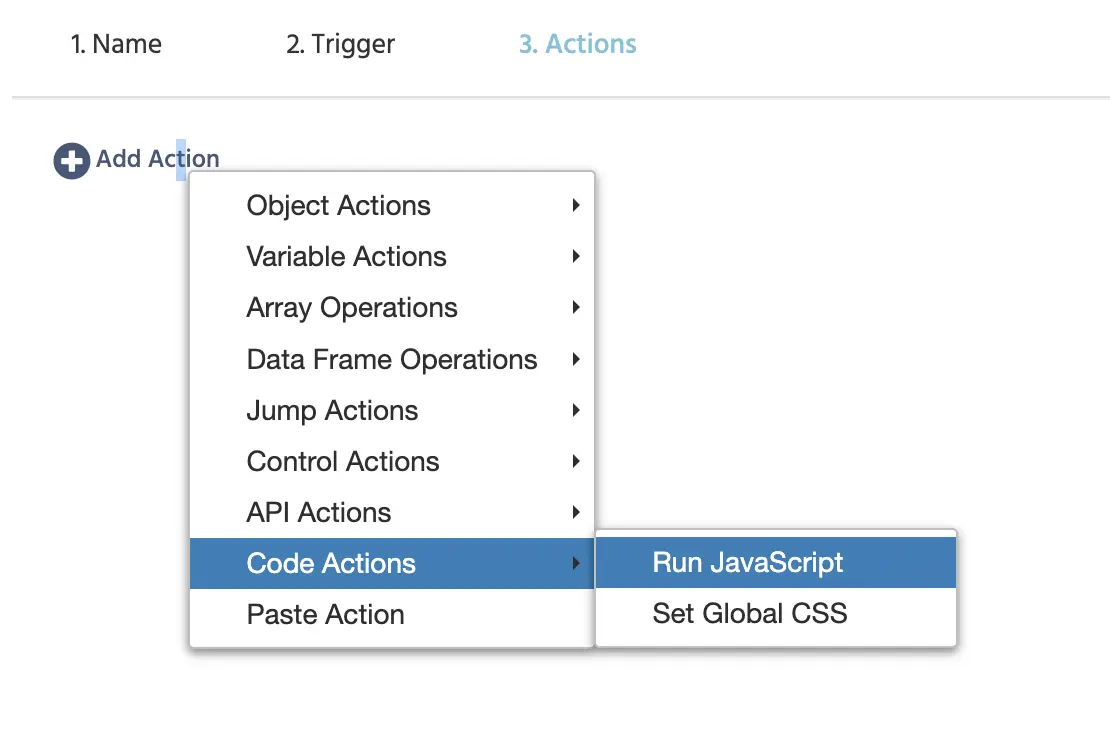
L'action est répertoriée sous la catégorie Code Actions dans le menu de sélection des actions.
Cas d'utilisation courants
L'action Run JavaScript couvre la logique et les interactions que les actions intégrées ne couvrent pas.
- Calculs personnalisés : lire une ou plusieurs variables, calculer un résultat dans le code et l'écrire à nouveau dans une variable.
- Édition des éléments à l'écran : avec
Native JavaScript, créer ou modifier des éléments sur la page directement via le Document Object Model (DOM). - Intégration de contenu interactif : exécuter un jeu basé sur JavaScript ou un widget personnalisé à l'intérieur d'un cadre, comme la démo du jeu Pong liée ci-dessous.
Comment ça fonctionne
Pour accéder à l'action Run JavaScript, ouvrez le Système d'événements dans l'éditeur de tâches et créez un nouvel événement. Sous Add Action → Code Actions, sélectionnez Run JavaScript.
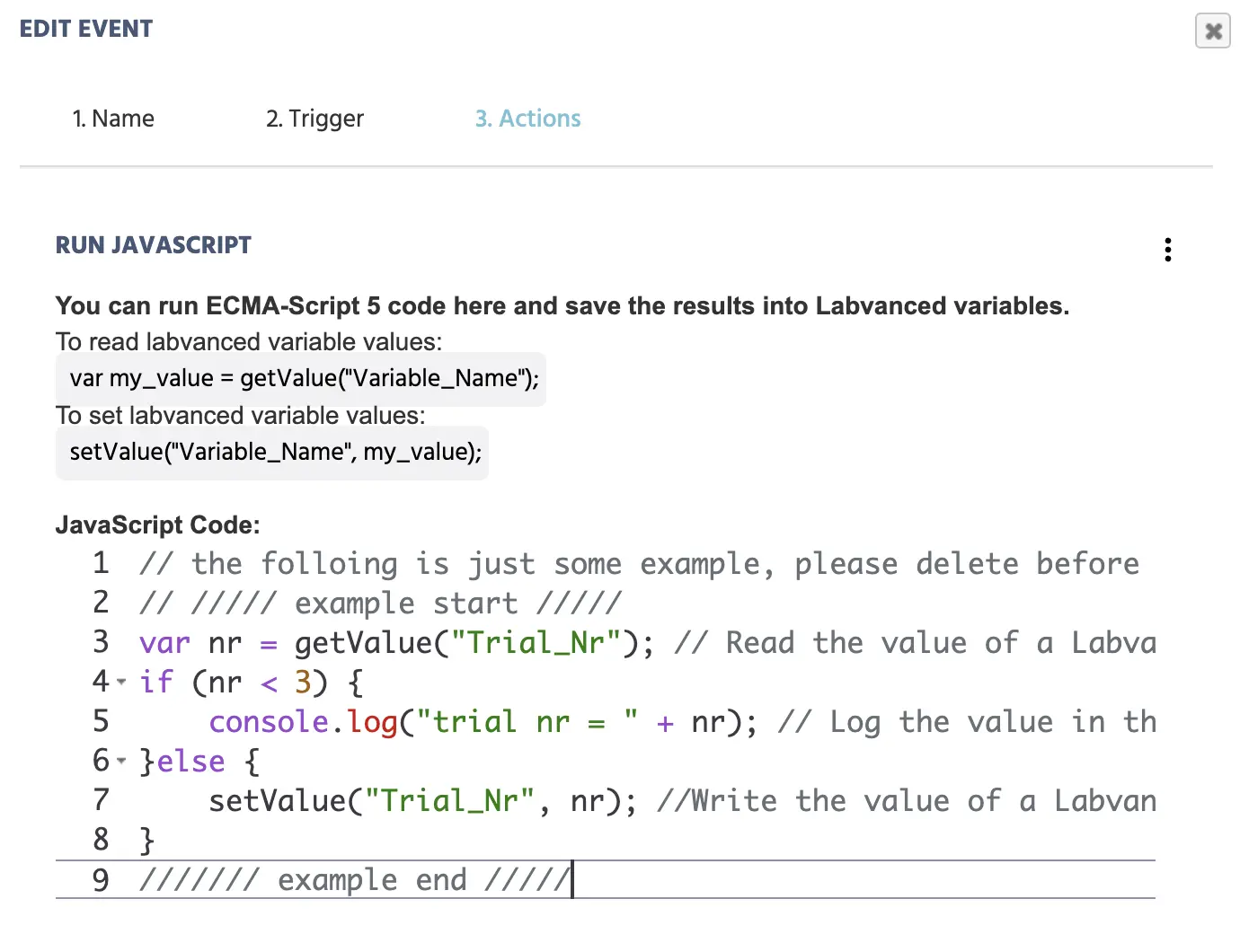
Lorsque l'action Run JavaScript ci-dessus est sélectionnée, vous verrez une option pour Execution Environment ainsi que l'éditeur de code où le code JavaScript doit être écrit (où se trouvent certaines instructions utiles) :
| Option | Description |
|---|---|
Execution Environment | Choisit comment le code s'exécute : Native JavaScript ou Acorn Interpreter. Voir la section ci-dessous. |
JavaScript Code | L'éditeur de code. Il s'ouvre avec un exemple qui lit et écrit une variable appelée Trial_Nr. Supprimez l'exemple avant d'écrire votre propre code. |
Dans les deux environnements, deux fonctions relient votre code aux variables Labvanced :
| Fonction | Description |
|---|---|
getValue("Variable_Name") | Renvoie la valeur actuelle de la variable Labvanced avec ce nom, par exemple var my_value = getValue("Variable_Name");. |
setValue("Variable_Name", my_value) | Écrit une valeur dans la variable Labvanced avec ce nom. |
Si aucune variable avec le nom donné n'existe, rien n'est lu ni écrit, et un avertissement apparaît dans la console du navigateur.
Options d'environnement d'exécution
Ici, vous pouvez spécifier la nature du JavaScript que vous exécutez, les options incluent :
Acorn Interpreter: Idéal pour les scénarios où seules les lectures/écritures de variables se produisent. Le code s'exécute dans un interpréteur en bac à sable sans accès à la page, etconsole.log,console.warnetconsole.errorécrivent dans la console du navigateur.Native JavaScript: Permet l'exécution de JavaScript personnalisé pour la manipulation directe du Document Object Model (DOM) au sein des expériences, permettant l'édition d'éléments à l'écran, ce qui est utile pour intégrer des jeux interactifs basés sur JavaScript et créer un contenu plus dynamique via JavaScript.
Native JavaScript est la valeur par défaut pour une action nouvellement ajoutée. Une action créée avant l'existence de l'option Execution Environment s'ouvre avec Acorn Interpreter sélectionné.
Note: Une étude qui exécute Native JavaScript est exécutée dans un sous-domaine séparé pour des raisons de sécurité. Lorsque cette étude est lancée, les participants sont automatiquement redirigés vers https://player.labvanced.com. Le champ Runs Native Javascript Code dans l'onglet Settings de l'étude (Paramètres → Principal → Paramètres) affiche Yes dès qu'au moins une action Run JavaScript dans l'étude utilise Native JavaScript, et No sinon.
Utilisation de JavaScript natif
Lors de l'utilisation du Native JavaScript pour contrôler les éléments au sein du Document Object Model (DOM), un facteur important à considérer est de savoir quel nœud HTML attacher, ainsi que de prendre en compte certaines directives de style.
Un ID facile à envisager est l'identifiant background et il permet à d'autres objets Labvanced d'être également présents dans le cadre, comme dans l'exemple ci-dessous :
const container = document.getElementById('background');container.appendChild(gameContainer);
Dans les exemples décrits ici, gameContainer est alors le conteneur principal / div du contenu personnalisé et doit prendre une position absolute pour laquelle vous devez ensuite définir width et height :
const gameContainer = document.createElement('div'); gameContainer.style.position = 'absolute'; gameContainer.style.width = window.innerWidth +"px"; gameContainer.style.height = window.innerHeight +"px";
Les résultats d'une telle approche peuvent être vus ici dans cette démo où nous avons utilisé l'option Native JavaScript pour mettre en œuvre le jeu Pong dans Labvanced : https://www.labvanced.com/page/library/75148
Conseils de flux de travail
- Choisissez l'environnement le plus simple lorsque vous le pouvez. Si le code ne fait que lire et écrire des variables,
Acorn Interpreterest suffisant. Passez àNative JavaScriptuniquement lorsque le code doit toucher la page. - Vérifiez exactement les noms des variables.
getValueetsetValuerecherchent la variable par nom, donc une faute de frappe signifie qu'aucune donnée n'est lue ou écrite. - Déboguez via la console du navigateur. Utilisez
console.logdans votre code et ouvrez la console de développement du navigateur tout en prévisualisant l'étude pour voir la sortie.
Pour toute question concernant l'utilisabilité générale de l'action Run JavaScript, n'hésitez pas à nous contacter par e-mail ou par chat.
Lectures complémentaires
Action Obtenir le paramètre URL
Une manière plus simple de lire un paramètre d'URL nommé dans une variable, sans code.
Action Définir / Enregistrer la variable
La manière intégrée d'écrire des valeurs dans des variables.

Aperçu des événements
Une présentation complète du système de logique de déclenchement et d'action dans Labvanced.