変数の設定 / 記録アクション
Set / Record Variable アクションは、そこに含まれるイベントが発火した瞬間に変数に値を書き込みます。これはイベントシステムの Variable Actions カテゴリに位置し、Labvancedで最も一般的なアクションです。記録された行動測定のほぼすべてと、研究におけるほぼすべての変数主導の条件が、いずれかの時点でこれを通過します。
概要
変数が存在するようになると、Set / Record Variable が実際に値を取得する方法です:反応時間、参加者の選択、進行中のスコア、マウスの動きからの座標ペアなどです。それなしでは、変数は研究全体の開始値のままとなります。
一般的な使用例
Set / Record Variable は、シンプルなボタン押下タスクから完全な生理学的記録まで、ほぼすべての研究カテゴリで表れます。
- 行動測定の記録: 反応時間、正確度スコア、または入力された応答を変数に保存し、エクスポートデータに表示されるようにします。
- カウンターの構築: トリガーが発動するたびに変数を1ずつ増加させて、完了した試行数、発生したエラー、またはボタンクリック数をカウントします。
- トリガー特有の値のキャプチャ: トリガーが提供する値(例えばマウスのX/Y座標や視線位置など)を変数に直接書き込みます。
- 条件ロジックを駆動する: 後の
Requirement Actionがどの研究の枝を実行するかを決定するためにチェックする変数を設定します。
必要な背景知識
このアクションに飛び込む前に、変数の作成とその特性に関する基本的な機能を理解しておくことをお勧めします。これらのページに記載されています:
変数の作成
変数タブ、タスクエディタ、オブジェクトプロンプト、またはイベントシステムを使用して、変数を作成するさまざまな方法。

変数のプロパティ
変数を定義する設定:名前、データ型、尺度、および変数の記録トグル。
動作の仕組み
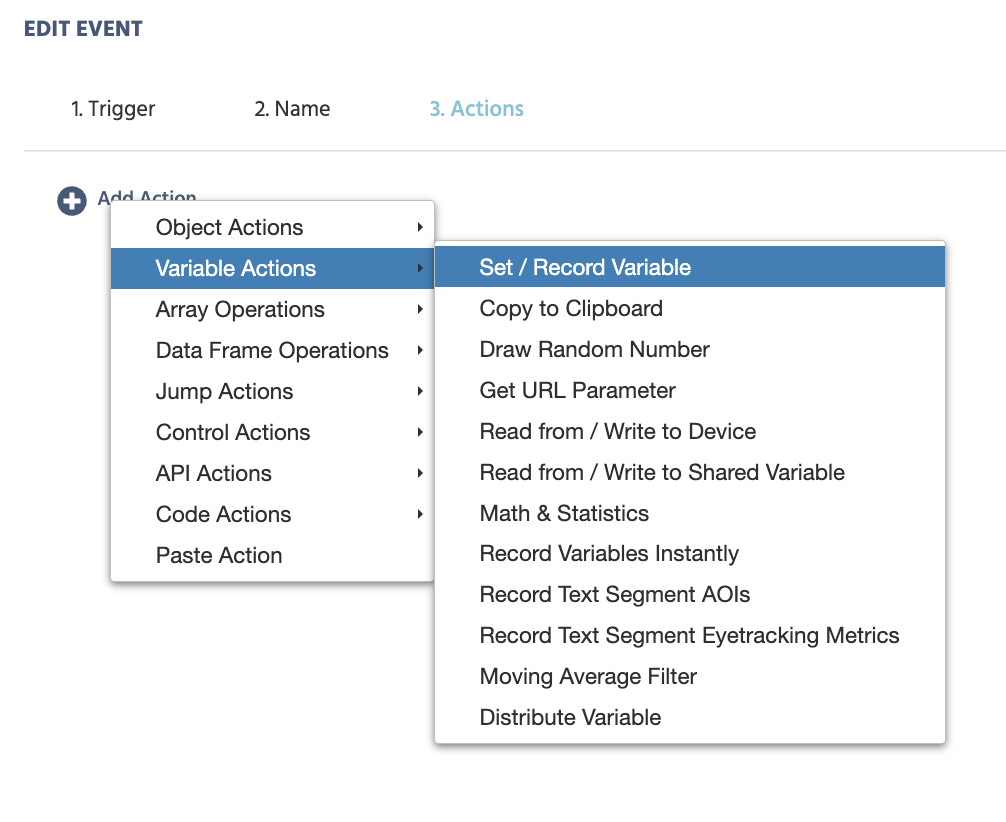
Set / Record Variable にアクセスするには、タスクエディタの イベントシステム を開き、新しいイベントを作成します。Add Action → Variable Actions の下で、Set / Record Variable を選択します。
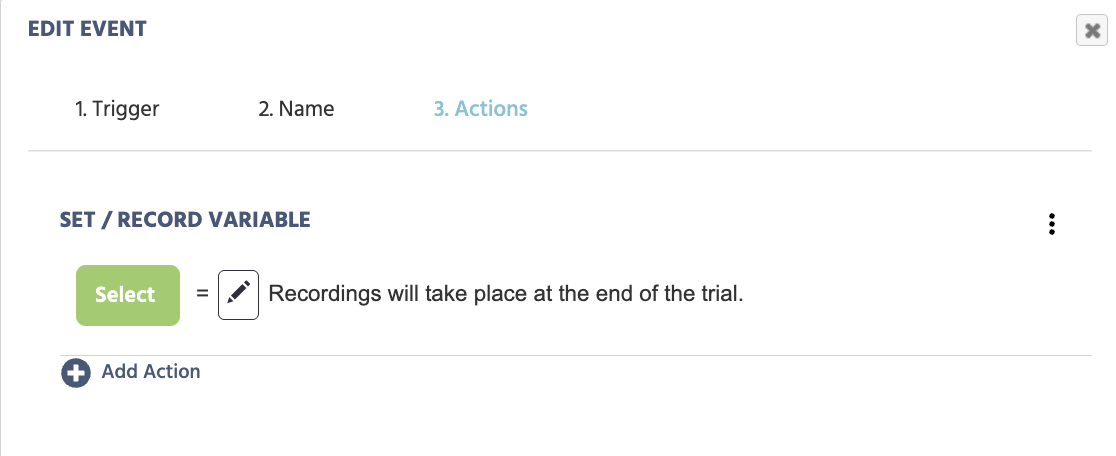
簡単なダイアログが現れ、二つの部分があり、等式として読むことができます:
| オプション | 説明 |
|---|---|
Select (緑色のボタン) | 等号の左側で値を保存する変数を選択します。ダイアログを離れることなく新しい変数を作成することもできます。 |
| ペンアイコン | 等号の右側で 値選択メニュー を開き、新しい値が実際に何であるかを定義します:定数、他の変数の現在の値、トリガー特有の値、または算術式。 |
これがアクション全体です:変数を選び、新しい値を定義し、完了です。ダイアログには固定の行も表示されます。「記録は試行の最後に行われます」:アクションが実行されると、変数の値はクライアントで即座に更新されますが、その値は試行の最後にのみサーバーに送信され、記録されます。
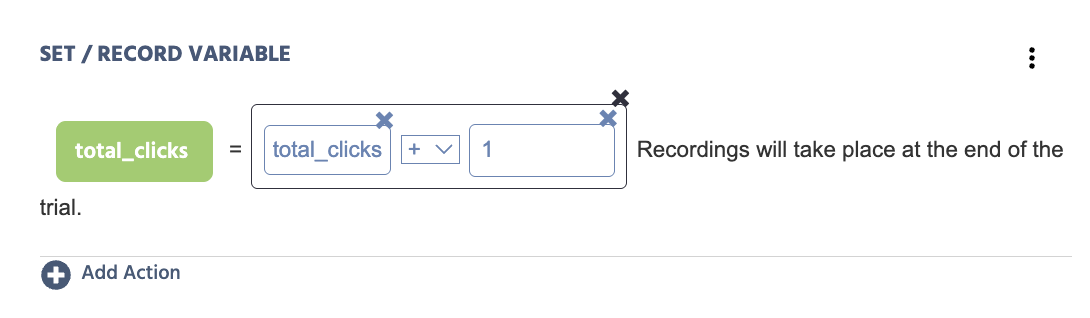
実用的なシナリオ:カウンターの構築。 Labvancedには特別な「カウンター」変数は組み込まれていませんが、任意の変数がカウンターとして機能できます。研究に適した名前(例えばtrial_countやerror_count)の数値変数を作成し、トリガーが発動するたびにその変数の新しい値を自分自身プラス1に設定するには、値選択メニューのArithmeticオプションを使用します。これは、Labvancedのタスク全体での試行カウンター、エラーカウンター、クリックカウンターの背後にある同じメカニズムですので、このような設定の動作を理解することは重要です。
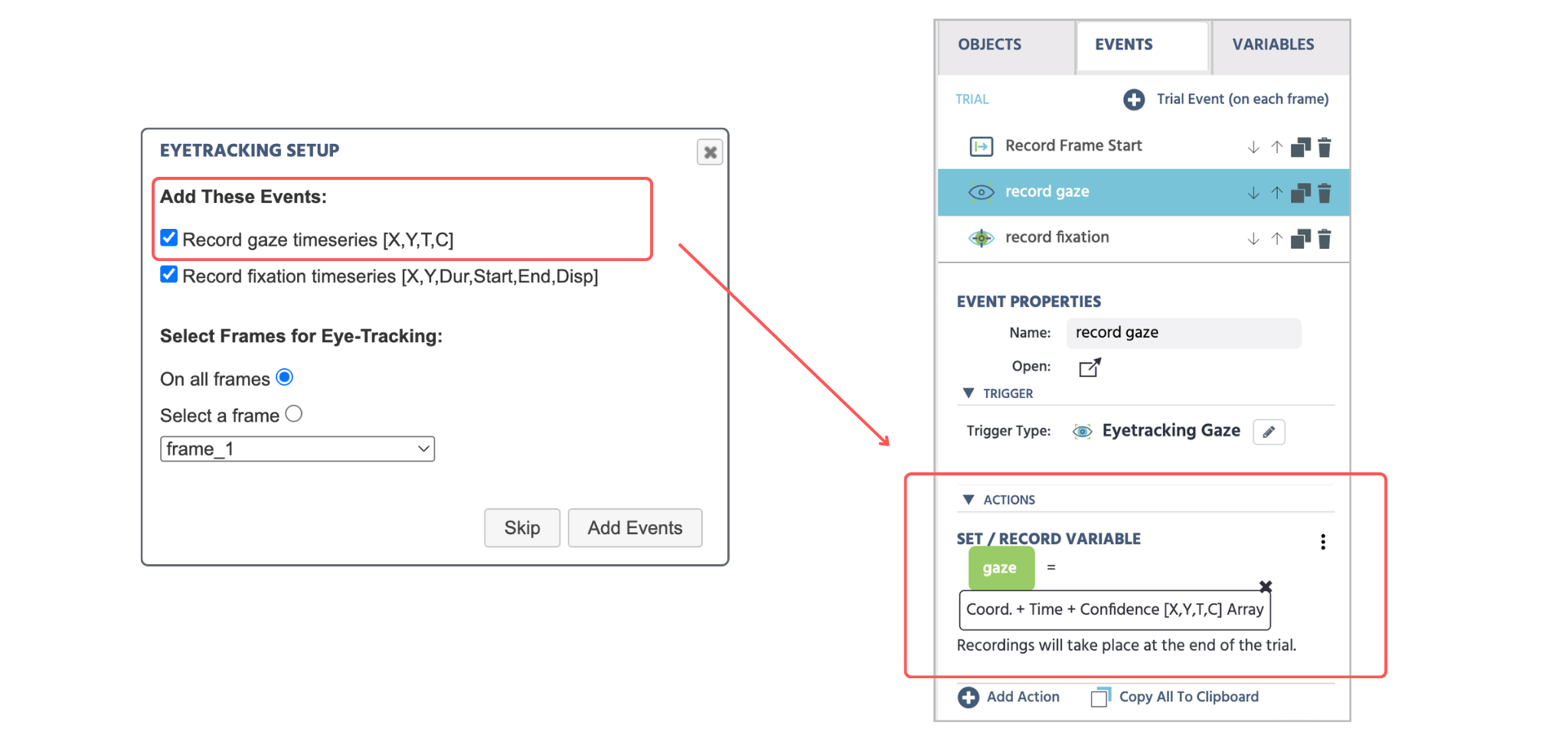
タスクの構築中に、特定のデータ(例えば眼追跡)のキャプチャのためにイベントが自動的に作成されるかどうかを尋ねるダイアログボックスが表示される場合があります。このオプションを受け入れると、トリガーとSet / Record Variable アクションが両方とも自動的に構成されて作成され、上で説明したのとまったく同じアクションとダイアログです。
ワークフローヒント
- 構築する前に変数を計画する: 構築を開始する前に、研究でキャプチャする必要があるすべてのデータを把握し、そのデータを保存するために作成する必要のある変数を概ね理解していることを確認してください。
Set / Record Variableでその計画が実行されるので、事前に決定することで中途半端にイベントを再構成することを避けます。 - 再構築するのではなく、類似のアクションを再利用する: 同じトリガーの下や研究内の他の場所に類似の
Set / Record Variableアクションがすでにある場合は、Copy to Clipboardを使用して必要な場所に貼り付け、ターゲット変数または値をわずかに編集することで、再度最初からSelectや値選択メニューをクリックするのを避けます。 - 一緒にあるアクションをグループ化する: 複数の
Set / Record Variableアクションが通常一緒に行われる場合は、それらを保持するAction Groupの周りにイベントデザインを計画します。後で全体のセットを移動またはコピーする方が、各アクションを個別に扱うよりも早くなります。 - 自動イベントセットアップを最初に確認する: 眼追跡、感情検出、心拍数などの場合、Labvancedはトリガーとその
Set / Record Variableアクションを自動的に構築するオファーを行う場合があります。手動で同じものを設定する前に、そのダイアログが利用可能かどうかを確認してください。
研究と例のシナリオ
公開されたLabvancedタスクからの2つの実際の例:1つは単一の応答をスコアリングし、もう1つは連続した動きを記録します。
フランカー課題における精度のスコアリング
フランカー課題のMain_task_desktop_Flanker タスク、フレーム3 (Response Window )では、Requirement Action が Response Recording & Progression イベントの中で、押されたキーが対象方向と一致するかどうかをチェックします。一致した場合、Set / Record Variable が accuracy 変数を 1 に設定します。
マウス軌道データの記録
Web Bridge のマウストラッキング設定は、Set / Record Variable を使用して、マウスの動きごとにMouse [Name, Info, X, Y] Arrayトリガー特有の値を変数に書き込みます。フォーマットを Array、記録タイプを Time series、サンプリング方法を record all (allow repeated duplicates) に設定すると、最新のものだけでなく、すべての動きをキャプチャします。