Setzen / Aufzeichnen von Variablenaktionen
Die Set / Record Variable-Aktion schreibt einen Wert in eine Variable, sobald das Ereignis, das sie enthält, ausgelöst wird. Sie gehört zur Variable Actions-Kategorie des Ereignissystems und ist die am häufigsten verwendete Aktion in Labvanced: Fast jede aufgezeichnete Verhaltensmaßnahme und fast jede variablengetriebene Bedingung in einer Studie führt irgendwann durch sie.
Inhaltsverzeichnis
Übersicht
Sobald eine Variable existiert, Set / Record Variable ist, wie sie tatsächlich einen Wert erhält: eine Reaktionszeit, die Wahl eines Teilnehmers, einen laufenden Punktestand, ein Koordinatenpaar aus einer Mausbewegung. Ohne sie bleibt eine Variable während der gesamten Studie auf ihrem Startwert.
Häufige Anwendungsfälle
Set / Record Variable tritt in fast jeder Studienkategorie auf, von einfachen Tastenpress-Aufgaben bis hin zu vollständigen physiologischen Aufzeichnungen.
- Aufzeichnen einer Verhaltensmaßnahme: Speichern Sie eine Reaktionszeit, einen Genauigkeitswert oder eine eingegebene Antwort in einer Variablen, damit sie in den exportierten Daten erscheint.
- Aufbau eines Zählers: Erhöhen Sie eine Variable um 1, jedes Mal, wenn ein Trigger ausgelöst wird, um die abgeschlossenen Versuche, gemachten Fehler oder Klicks zu zählen.
- Erfassen trigger-spezifischer Werte: Schreiben Sie Werte, die ein Trigger bereitstellt, wie Maus X/Y-Koordinaten oder eine Blickposition, direkt in eine Variable.
- Steuern von bedingter Logik: Setzen Sie eine Variable, die ein späterer
Requirement Actionüberprüft, um zu entscheiden, welcher Zweig der Studie als nächstes ausgeführt wird.
Erforderliches Hintergrundwissen
Bevor Sie sich mit dieser Aktion befassen, wird empfohlen, die grundlegenden Funktionen der Variablen-Erstellung und deren Eigenschaften, wie auf diesen Seiten beschrieben, zu verstehen:
Variablen erstellen
Die verschiedenen Möglichkeiten, eine Variable in Labvanced zu erstellen, über die Variablen-Registerkarte, den Aufgabeneditor, eine Objektaufforderung oder das Ereignissystem.

Variablen Eigenschaften
Die Einstellungen, die eine Variable definieren: Name, Datentyp, Skala und der Umschalter für das Aufzeichnen von Variablen.
Wie es funktioniert
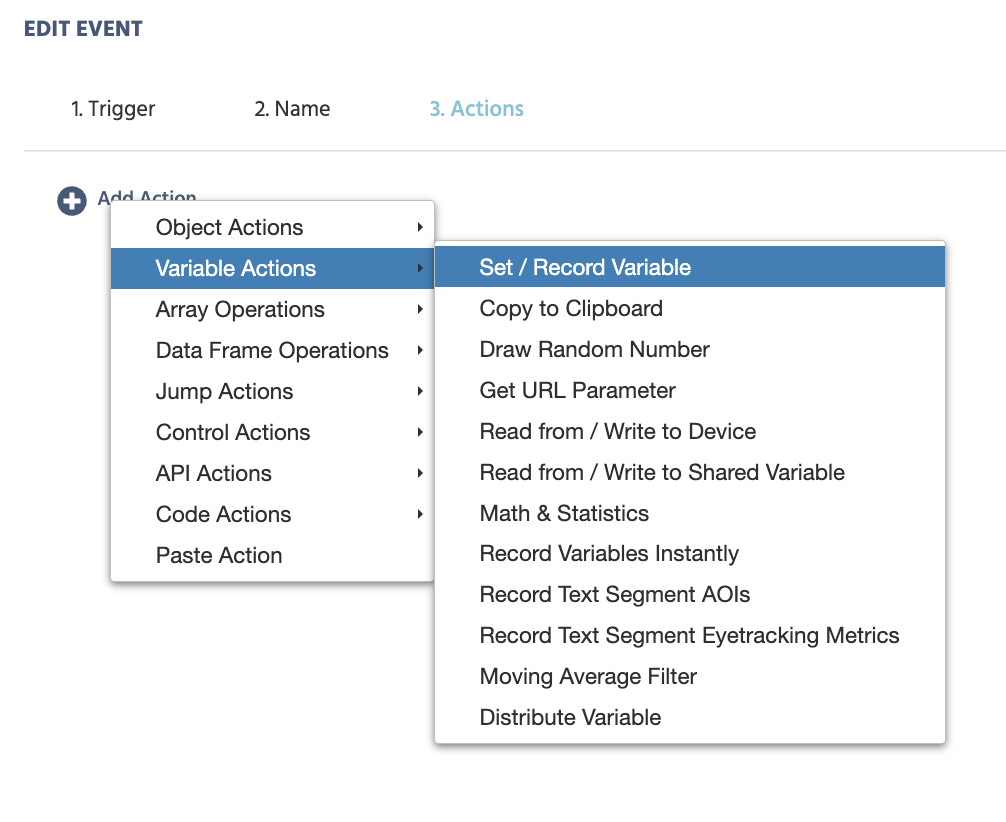
Um auf Set / Record Variable zuzugreifen, öffnen Sie das Ereignissystem im Aufgabeneditor und erstellen Sie ein neues Ereignis. Unter Add Action → Variable Actions wählen Sie Set / Record Variable.
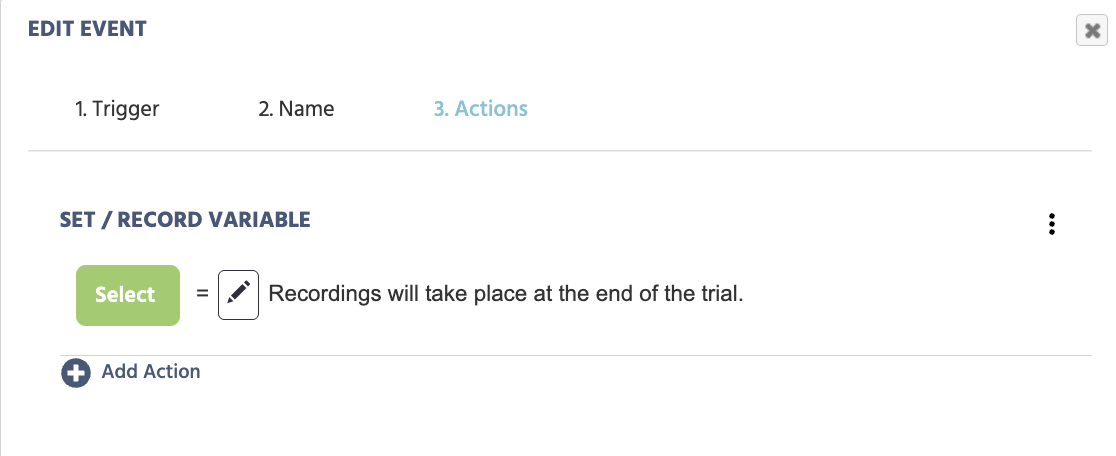
Ein einfaches Dialogfeld erscheint mit zwei Teilen, die als Gleichung gelesen werden:
| Option | Beschreibung |
|---|---|
Select (grüner Knopf) | Wählen Sie die Variable aus, die den Wert speichern soll, links vom Gleichheitszeichen. Sie können hier auch eine neue Variable erstellen, ohne das Dialogfeld zu verlassen. |
| Stift-Symbol | Öffnet das Wertauswahlmenü, rechts vom Gleichheitszeichen, um zu definieren, was der neue Wert tatsächlich ist: eine Konstante, der aktuelle Wert einer anderen Variablen, ein trigger-spezifischer Wert oder ein arithmetischer Ausdruck. |
Das ist die gesamte Aktion: Wählen Sie eine Variable, definieren Sie ihren neuen Wert, fertig. Das Dialogfeld zeigt auch eine feste Zeile an: "Aufzeichnungen werden am Ende des Versuchs stattfinden": Der Wert der Variable wird sofort auf dem Client aktualisiert, wenn die Aktion ausgeführt wird, aber dieser Wert wird nur am Ende des Versuchs an den Server gesendet und aufgezeichnet, nicht bei jeder einzelnen Änderung.
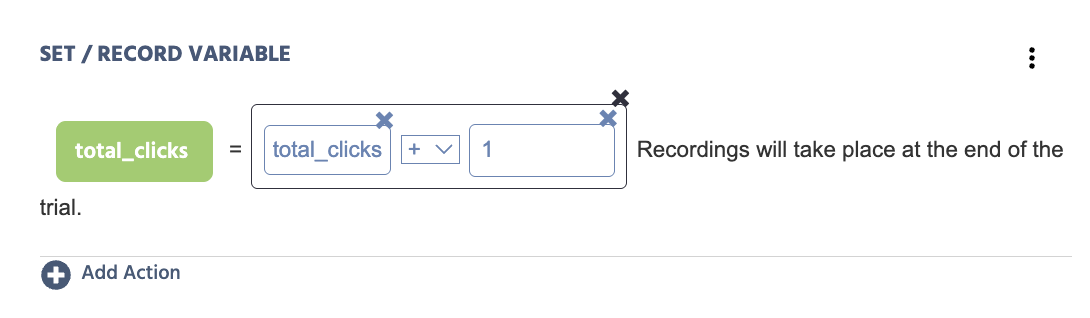
Ein praktisches Szenario: einen Zähler aufbauen. Es gibt keine spezielle "Zähler"-Variable, die in Labvanced integriert ist; jede Variable kann als Zähler fungieren. Erstellen Sie eine numerische Variable mit einem beliebigen Namen, der zu Ihrer Studie passt (zum Beispiel trial_count oder error_count), und verwenden Sie die Arithmetic-Option des Wertauswahlmenüs, um den neuen Wert dieser Variable auf sich selbst plus eins zu setzen, jedes Mal, wenn der relevante Trigger ausgelöst wird. Dies ist der gleiche Mechanismus, der hinter Versuchs-Zählern, Fehler-Zählern und Klick-Zählern in Labvanced-Aufgaben steht, daher ist es wichtig zu verstehen, wie eine solche Einrichtung funktioniert, um ein Gefühl für die Möglichkeiten hinter dieser Aktion zu bekommen.
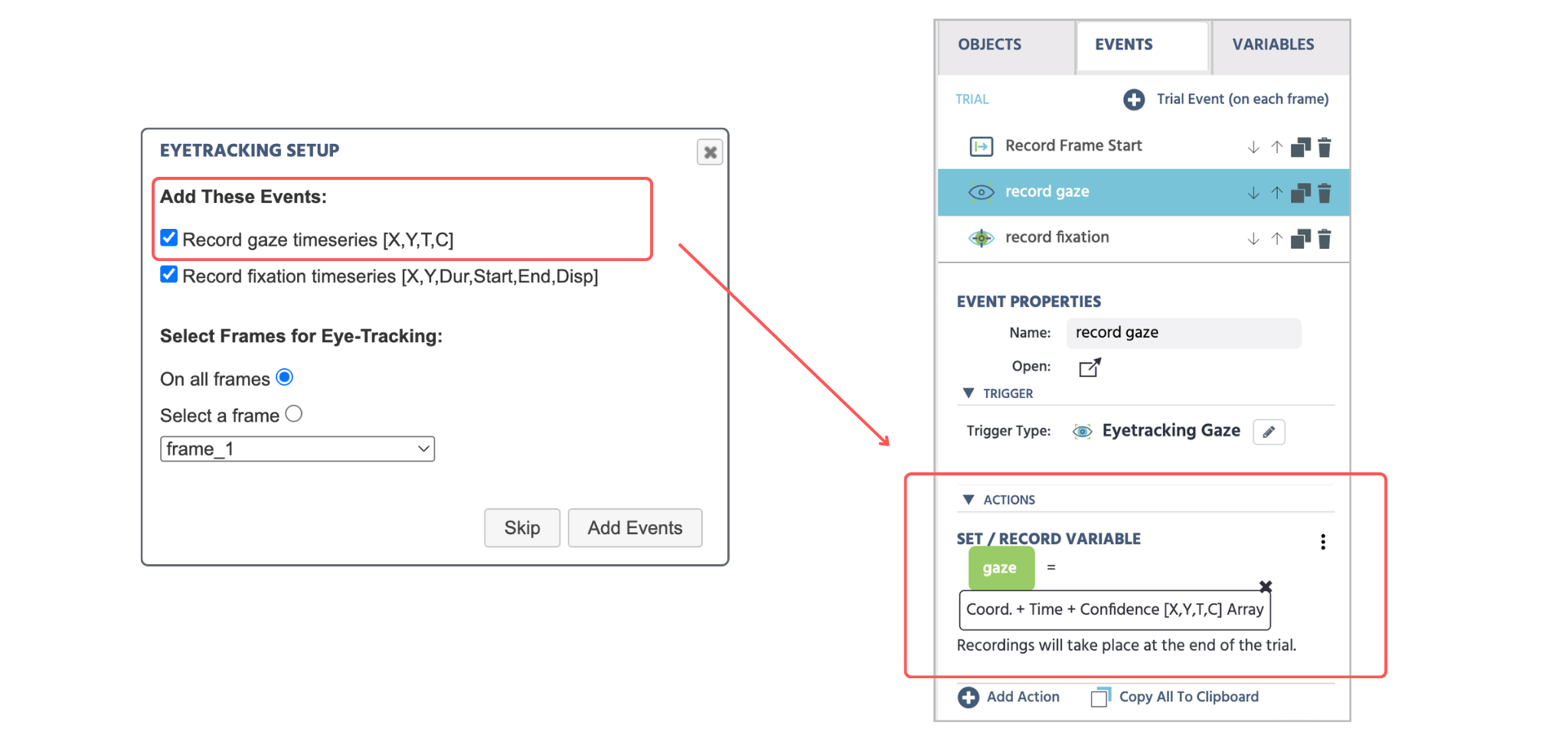
In einigen Fällen, während Sie Ihre Aufgabe erstellen, werden Sie möglicherweise mit einem Dialogfeld aufgefordert, ob Sie Ereignisse automatisch erstellen möchten, um bestimmte Arten von Daten zu erfassen, wie z. B. Eye Tracking. Die Annahme dieser Aufforderung erstellt sowohl den Trigger als auch eine Set / Record Variable-Aktion für Sie, die bereits konfiguriert ist, genau die gleiche Aktion und das Dialogfeld, die oben behandelt werden.
Workflow-Tipps
- Planen Sie Ihre Variablen, bevor Sie mit dem Aufbau beginnen: Stellen Sie sicher, dass Sie vor dem Start des Aufbaus alle Daten, die Sie in Ihrer Studie erfassen müssen, kennen, und haben Sie eine allgemeine Vorstellung davon, welche Variablen erstellt werden müssen, um diese Daten zu speichern.
Set / Record Variableist, wo dieser Plan ausgeführt wird, daher vermeidet die vorherige Entscheidung eine Umstrukturierung der Ereignisse während des Aufbaus. - Wiederverwenden einer ähnlichen Aktion, anstatt sie neu aufzubauen: Wenn Sie bereits eine ähnliche
Set / Record Variable-Aktion unter demselben Trigger oder anderswo in der Studie haben, verwenden SieCopy to Clipboardund fügen Sie sie dort ein, wo sie benötigt wird, und bearbeiten Sie dann die Zielvariable oder den Wert leicht, anstatt erneut durchSelectund das Wertauswahlmenü von Grund auf zu klicken. - Gruppieren Sie Aktionen, die zusammengehören: Wenn mehrere
Set / Record Variable-Aktionen typischerweise zusammen gehören, planen Sie Ihr Ereignisdesign rund um eineAction Group, die sie beherbergt. Das spätere Verschieben oder Kopieren des gesamten Sets ist schneller, als jede Aktion einzeln zu behandeln. - Überprüfen Sie zuerst die automatisierte Ereigniseinrichtung: In einigen Fällen, wie z. B. Eye Tracking, Emotionserkennung oder Herzfrequenz, kann Labvanced anbieten, den Trigger und seine
Set / Record Variable-Aktion für Sie zu erstellen. Überprüfen Sie, ob das Dialogfeld verfügbar ist, bevor Sie dasselbe manuell einrichten.
Studien- und Beispielszenarien
Zwei reale Beispiele aus veröffentlichten Labvanced-Aufgaben, eine zur Bewertung einer einzelnen Antwort und eine zur Aufzeichnung kontinuierlicher Bewegungen.
Bewertung der Genauigkeit in der Flanker-Aufgabe
In der Main_task_desktop_Flanker-Aufgabe der Flanker-Aufgabe, Frame 3 (Response Window), überprüft ein Requirement Action innerhalb des Response Recording & Progression-Ereignisses, ob die gedrückte Taste mit der Zielrichtung übereinstimmt. Wenn dies der Fall ist, setzt Set / Record Variable die accuracy-Variable auf 1.
Aufzeichnen von Mausbahn-Daten
Das Web Bridge Maus-Tracking-Setup verwendet Set / Record Variable, um den Mouse [Name, Info, X, Y] Array-trigger-spezifischen Wert bei jeder Mausbewegung in eine Variable zu schreiben. Es setzt Format auf Array, Aufzeichnungsart auf Time series und Sampling-Methode auf record all (allow repeated duplicates), sodass jede Bewegung erfasst wird, anstatt nur die letzte.
Weiterführende Literatur und offene Materialien

Ereignissystem
Die vollständige Referenz für jeden Trigger und jede Aktion in Labvanced.
Wertauswahlmenü
Wie man Konstanten, Variablen, trigger-spezifische Werte und Ausdrücke als den von dieser Aktion zugewiesenen Wert definiert.
Anforderungsaktion (Wenn... Dann... Sonst Wenn)
Der bedingte Logikblock, der am häufigsten Setzen / Aufzeichnen von Variablen innerhalb seiner Dann- und Sonst-Zweige auslöst.
Variablen erstellen
Wie man eine Variable erstellt und deren Datentyp, Format und Aufzeichnungsoptionen festlegt, bevor oder während dieser Aktion verwendet wird.