labvanced logoLabVanced
Contact
    • Remote Physiological Measurements
    • Eye Tracking
    • Head & Face-Tracking
    • Emotion Detection
    • Heart Rate Detection (rPPG)
    • Generative AI
    • Audio Transcription
    • EEG & Hardware Integrations
    • Decision Making
    • Reaction Times
    • Keyboard Inputs
    • Mouse Tracking
    • Mobile / Touch
    • Questionnaires
    • Gamepad / Joystick Integration
    • Audio Recordings
    • Audio Transcription
    • Video Recordings
    • Screen Recordings
    • Photos / Snapshots
    • Video Conferencing
    • Canvas Drawings
    • Build with AI
    • Build with Spreadsheets
    • Using the Experiment Editor
    • Coding
    • Creating Questionnaires
    • Balancing & Randomization
    • UX & Website Testing
    • Single Session Studies
    • Factorial Designs
    • Longitudinal & Multi-session Studies
    • Individual & Case Studies
    • Real-time Multi-user Studies
    • Interviews & Video Calls
    • Surveys & Questionnaires
    • Experience Sampling & Diaries
    • Classroom & Group Testing
    • Interventions & Clinical Trials
    • In the Browser
    • Mobile App
    • Desktop App
    • WebBridge Chrome Extension
    • Stroop Test
    • Flanker Task
    • N-back Task
    • Implicit Association Test
    • Trail Making Test
    • Digit Span
    • Corsi Block Tapping
    • Tower of London
    • Balloon Analog Risk Task
    • Preferential Looking
    • Browse more →
    • DASS-21
    • GAD-7
    • Rosenberg Self-Esteem Scale
    • PHQ-9
    • Ten-Item Personality Inventory
    • Big Five Personality Test
    • Adult ADHD Self-Report Scale
    • Browse more →
    • Building a Multi-user Study
    • Webcam Eye Tracking with AOIs
    • Website Frame Eye Tracking
    • Conditional Eye Tracking Opt-in
    • ChatGPT Study
    • Desktop App Study with EEG
    • Between-subjects Group Balancing
    • Building a Reading Study
    • Stroop Task
    • Lexical Decision Task
    • Browse more →
    Public Experiment Library
    • Arts Research
    • Clinical Psychology & Neuropsychology Medicine
    • Cognitive Psychology
    • Developmental Psychology
    • Behavioral Economics & Decision Science
    • Educational Research & Psychology
    • HCI & Human Factors
    • Linguistics & Language Sciences
    • Consumer & Marketing Research
    • Social & Personality Psychology
    • Sport & Movement Science
    • UX & Website Testing
    • Executive Functions
    • Language & Reading
    • Decision-Making & Reasoning
    • Attention
    • Overview
    • HCI & Human Factors
    • UX & Website Testing
    • Consumer & Marketing Research
    • White-Label App
    • PageGazer
    • Webcam vs. Lab Eye Tracking in InfantsAnna Banki & Gabriela Markova
    • Eye Tracking for Influencer MarketingDr. Alexander Edeling
    • Eye Tracking Infant Word ComprehensionDr. Giulia Calignano
    • Sentence Reading and Grammar JudgmentsDr. Jonathan Mirault
    • Regulating Emotions with MusicDr. Katrin Starcke
    • Game-Based Grammar Learning in ChildrenDr. Mireia Marimon
    • Gaze Cueing and AutismMax Soares Miehstein
    • Personality and Hearing in NoiseDr. Malte Wöstmann
    • All interviews →
    • Lab Notes
    • How to Cite Labvanced
    • Labvanced Platform Paper (2017)
    • Webcam Eye Tracking Validation (2024)
    • Webcam Eye Tracking Studies
    • Cognitive Psychology Studies
    • Developmental Psychology Studies
    • Linguistics Studies
    • See all publications →
    • Getting Started
    • Guide
    • Video Tutorials
    • Walkthroughs
    • Live Chat
    • Webinars & Onboarding Calls
    • AI Assistant
    • FAQ
    • Importing Templates Guide
    • Test Templates
    • Live Eye Tracking Metrics
    • Mouse Tracking Demo
    • ChatGPT Demo
    • Audio Recording Object Demo
    • Adding Image Stimuli Demo
    • Score & Feedback Demo
    • Browse all technical demos →
    • Timing Precision
    • Stimuli Presentation
    • Headphone Checks
    • Bot Checks
    • Participant Management
    • Comparisons
    • Research Blog
    • Prolific Integration
    • CloudResearch Integration
    • Sona Systems Integration
    • BeSample Integration
    • Panelabs Integration
    • Clickworker Integration
    • Labvanced Webhook API
    • Labvanced REST API
    • About Us
    • Newsletter Archive
    • Terms & Conditions
    • Data Security & Data Privacy
    • Technical & Organisational Measures
    • Accessibility
    • W-8BEN-E Form
    • Data Processing Agreement Template
    LinkedInYouTubeDiscord
    • Individual
    • Lab
    • Department / Consortium
    • Teaching
    • Campus
    • Commercial
    Top-Ups
    • Overview
    • Study Building
    • Subject Recruitment
    • Dedicated Support
    Checkout
  • Contact
    • ES
      • 中國人
      • Deutsch
      • Français
      • Español
      • English
      • 日本語
    • Appgo to app icon
    • Loginlogin icon
    Platform
    Labvanced makes it easy to implement the most advanced study design and reliably collect your data.
    Biosignals & AI
    Remote Physiological MeasurementsEye TrackingHead & Face-TrackingEmotion DetectionHeart Rate Detection (rPPG)Generative AIAudio TranscriptionEEG & Hardware Integrations
    Behavioral Recordings
    Decision MakingReaction TimesKeyboard InputsMouse TrackingMobile / TouchQuestionnairesGamepad / Joystick Integration
    Media Recordings
    Audio RecordingsAudio TranscriptionVideo RecordingsScreen RecordingsPhotos / SnapshotsVideo ConferencingCanvas Drawings
    Implementation Techniques
    Build with AIBuild with SpreadsheetsUsing the Experiment EditorCodingCreating QuestionnairesBalancing & RandomizationUX & Website Testing
    Study Formats

    Your study can take whatever format your research needs. Here are a few popular examples.

    Single Session StudiesFactorial DesignsLongitudinal & Multi-session StudiesIndividual & Case StudiesReal-time Multi-user StudiesInterviews & Video CallsSurveys & QuestionnairesExperience Sampling & DiariesClassroom & Group TestingInterventions & Clinical Trials
    Where Studies Run

    Run your study online in the browser, on mobile or tablet with the mobile app, or in-lab with the desktop app.

    In the BrowserMobile AppDesktop AppWebBridge Chrome Extension
    Tests
    Explore cognitive tests, questionnaires, walkthroughs, and our public experiment library: a starting point for your next study.
    Popular Cognitive Tests
    Stroop TestFlanker TaskN-back TaskImplicit Association TestTrail Making TestDigit SpanCorsi Block TappingTower of LondonBalloon Analog Risk TaskPreferential Looking
    Browse more →
    Questionnaires & Scales
    DASS-21GAD-7Rosenberg Self-Esteem ScalePHQ-9Ten-Item Personality InventoryBig Five Personality TestAdult ADHD Self-Report Scale
    Browse more →
    Public Experiment Library

    Take a look at what other researchers in the community are doing through our extensive, open catalog of shared studies.

    Open the public library →
    Walkthroughs

    Step-by-step builds of complete studies, from a blank project to a running experiment, that you can follow along or adapt.

    Building a Multi-user StudyWebcam Eye Tracking with AOIsWebsite Frame Eye TrackingConditional Eye Tracking Opt-inChatGPT StudyDesktop App Study with EEGBetween-subjects Group BalancingBuilding a Reading StudyStroop TaskLexical Decision Task
    Browse more →
    Research
    One platform for students, academics, and industry researchers studying human behavior.
    Harvard UniversityStanford UniversityCambridge UniversityUCLNYUMax Planck InstituteUCLATU Munich

    Trusted by researchers at 1,500+ universities worldwide

    Academic Research
    Arts ResearchClinical Psychology & Neuropsychology MedicineCognitive PsychologyDevelopmental PsychologyBehavioral Economics & Decision ScienceEducational Research & PsychologyHCI & Human FactorsLinguistics & Language SciencesConsumer & Marketing ResearchSocial & Personality PsychologySport & Movement ScienceUX & Website Testing
    Research Areas
    Executive FunctionsLanguage & ReadingDecision-Making & ReasoningAttention
    Industry / Commercial
    OverviewHCI & Human FactorsUX & Website TestingConsumer & Marketing ResearchWhite-Label AppPageGazer
    Researcher Interviews

    Conversations with researchers about the studies they ran with Labvanced, what worked, and what they learned.

    Webcam vs. Lab Eye Tracking in InfantsAnna Banki & Gabriela MarkovaEye Tracking for Influencer MarketingDr. Alexander EdelingEye Tracking Infant Word ComprehensionDr. Giulia CalignanoSentence Reading and Grammar JudgmentsDr. Jonathan MiraultRegulating Emotions with MusicDr. Katrin StarckeGame-Based Grammar Learning in ChildrenDr. Mireia MarimonGaze Cueing and AutismMax Soares MiehsteinPersonality and Hearing in NoiseDr. Malte Wöstmann
    All interviews →
    Our Research
    Lab NotesHow to Cite Labvanced
    Peer Reviewed Studies

    A selection of peer-reviewed work built on Labvanced: our own platform and validation papers, and studies by the research community grouped by area. Hundreds more are listed on the full publications page.

    Labvanced Platform Paper (2017)Webcam Eye Tracking Validation (2024)Webcam Eye Tracking StudiesCognitive Psychology StudiesDevelopmental Psychology StudiesLinguistics Studies
    See all publications →
    Resources
    Valuable resources to help you learn the platform, stay updated, and more.
    Documentation
    Getting StartedGuideVideo TutorialsWalkthroughs
    Support
    Live ChatWebinars & Onboarding CallsAI AssistantFAQ
    Templates & Demos

    These are a few popular examples. Browse our guide and a selection of technical demos to get started with implementation.

    Importing Templates GuideTest TemplatesLive Eye Tracking MetricsMouse Tracking DemoChatGPT DemoAudio Recording Object DemoAdding Image Stimuli DemoScore & Feedback Demo
    Browse all technical demos →
    Methodology
    Timing PrecisionStimuli PresentationHeadphone ChecksBot ChecksParticipant ManagementComparisonsResearch Blog
    Integrations & APIs
    Prolific IntegrationCloudResearch IntegrationSona Systems IntegrationBeSample IntegrationPanelabs IntegrationClickworker IntegrationLabvanced Webhook APILabvanced REST API
    Company & Legal
    About UsNewsletter ArchiveTerms & ConditionsData Security & Data PrivacyTechnical & Organisational MeasuresAccessibilityW-8BEN-E FormData Processing Agreement Template
    LinkedInYouTubeDiscord
    Pricing
    Our licenses and additional services at a glance.
    Licenses
    IndividualLabDepartment / ConsortiumTeachingCampusCommercial
    Top-Ups

    Need more recordings for your lab or your own research? Simply use one of these recording top-up packages.

    Browse top-up packages →
    Additional Services

    Hire Labvanced’s expert team to quickly bring your project to the level of rigor it needs.

    OverviewStudy BuildingSubject RecruitmentDedicated Support
    Checkout

    Ready to purchase a license or top-up? Head straight to checkout.

    Go to checkout →
    • 中國人
    • Deutsch
    • Français
    • Español
    • English
    • 日本語
    • Introducción
    • Guía
      • INTRODUCCIÓN

        • Editor de Tareas
        • Marcos
          • Marco de Canvas
          • Marco de Página
          • Marco de Sitio Web
        • Cronograma del Juicio
        • Presentación de Estímulos
        • Corrección de Respuestas
        • Objetos
        • Eventos
        • Variables
        • Asistente de Tareas
        • Asistente AI
        • Sistema de Juicios
        • Diseño de Experimentos
          • Crear un Estudio
          • Importando Plantillas en Labvanced
          • Patrones de Marco de Datos
          • Diseño de Experimentos Multiusuario
          • Diseño de Experimento Longitudinal
      • TEMAS DESTACADOS

        • Aleatorización y Balance
        • Seguimiento Ocular
          • Presentación de Estímulos en una Tarea de Seguimiento Ocular
          • Cómo Elegir Configuraciones de Calibración para Seguimiento Ocular
          • Configuración del Seguimiento Ocular en una Tarea
          • Grabación y Exportación de Datos de Mirada
          • Usando Formas como Áreas de Interés (AOI) para Seguimiento Ocular
          • La Experiencia de Calibración del Participante
        • Puente Web
          • Selección de AOIs de Sitio Web | Anclar, Ajustar y Verificar el Seguimiento de AOI
          • Seguimiento del Comportamiento del Ratón en un AOI del Sitio Web | Guía del Puente Web
        • Cuestionarios
        • Aplicación de Escritorio
        • Estudios de Ejemplo
        • Reclutamiento de Participantes
        • Acceso API
          • REST API
          • API de Webhook
          • WebSocket API
        • Otros Temas

          • Tempos de Estímulo Precisos
          • Estudios de Múltiples Usuarios
          • Seguimiento de Cabeza en Labvanced | Guía
      • PESTAÑAS PRINCIPALES DE LA APLICACIÓN

        • Descripción General: Pestañas Principales
        • Tablero
        • Mis Estudios
        • Estudios Compartidos
        • Mis Archivos
        • Biblioteca de Experimentos
        • Mi Cuenta
        • Licencia y Servicios
      • PESTAÑAS DEL ESTUDIO

        • Descripción General: Pestañas Específicas del Estudio
        • Diseño del Estudio
          • Tareas
          • Bloques
          • Sesiones
          • Grupos
        • Editor de Tareas
          • Controles de Tarea
          • El Sistema de Pruebas
          • Tipos de Marcos
          • Objetos
          • Tablas de Propiedades de Objetos
          • Variables
          • Tabla de Variables del Sistema
          • El Sistema de Eventos
          • Funciones del Editor de Texto
          • Opciones de Seguimiento Ocular en el Editor de Tareas
          • Seguimiento de Cabeza en una Tarea
          • Estudios Multiusuario
        • Configuraciones
        • Variables
        • Multimedia
        • Textos y Traducción
        • Lanzar y Participar
        • Gestión de Sujetos
        • Vista de Datos y Exportación
    • Tutoriales en video
      • Descripción general del video
      • Introducción a Labvanced
      • Creando tareas
      • Videos de elementos
      • Eventos y variables
      • Temas avanzados
    • Guías
      • Introducción
      • Tarea de Stroop
      • Tarea de decisión léxica
      • Tarea de señalización de mirada de Posner
      • Paradigma de parpadeo de ceguera al cambio
      • Estudio de muestra de seguimiento ocular
      • Estudio de seguimiento ocular en infantes
      • Estudio de captura atencional con seguimiento del mouse
      • Presentación visual serial rápida
      • Estudio de ChatGPT
      • Demo de seguimiento ocular: SVGs como AOIs
      • Demo de múltiples usuarios: Mostrar los cursores de los sujetos
      • Controlador de gamepad / joystick - Configuración básica
      • Estudio de aplicación de escritorio con integración de EEG
      • Equilibrio de grupos entre sujetos y configuración de variables
      • Construyendo un estudio multiusuario
      • Guía de seguimiento ocular en el marco del sitio web
      • Seguimiento ocular condicional por webcam
      • Construcción de estudio de segmentación de texto
      • Construyendo un estudio con IA
    • FAQ
      • Características
      • Política de apoyo y directrices
      • Seguridad y privacidad de datos
      • Licencias
      • Precisión de Labvanced
      • Uso programático y API
      • Uso de Labvanced sin conexión
      • Resolución de problemas
      • Preguntas sobre la creación de estudios

    Implementación de la Puntuación Inversa en Cuestionarios

    Para puntuar inversamente un ítem en Labvanced, puedes utilizar la configuración de Operación Aritmética dentro del sistema de Eventos. Puedes hacerlo activando un Cambio de Valor de Variable y asignando una acción de operación aritmética con respecto a los valores de Likert de la escala. Por ejemplo, si el ítem objetivo es típicamente 5, pero en una puntuación inversa se califica como 0, entonces una operación aritmética de 5-Valor Original crea el efecto de puntuación inversa.

    En las siguientes secciones, explicaremos cada uno de estos pasos con mayor detalle. El video a continuación también resume el proceso:

    Acerca de la Puntuación Inversa y su Contexto

    Una escala de Likert es una forma común de medir las actitudes, comportamientos o estados emocionales de las personas utilizando números. En la mayoría de los casos, una puntuación más alta representa un mayor nivel del rasgo que se está midiendo. Sin embargo, en algunas escalas, aplicamos la puntuación inversa. La puntuación inversa significa que la escala de puntuación numérica funciona en la dirección opuesta.

    Consideremos la Lista de Control de Regulación Emocional (ERC) como un ejemplo. Puedes abrir el estudio desde la Biblioteca de Experimentos Públicos para referencia haciendo clic en el botón ‘Inspeccionar’ bajo la descripción del estudio, donde puedes referirte a la configuración del evento en detalle o Importarlo a tu cuenta para editarlo libremente.

    La ERC pide a los cuidadores que indiquen con qué frecuencia un niño muestra ciertos patrones emocionales o de comportamiento utilizando una escala de Likert de 4 puntos y la puntuación es:

    • Rara vez o nunca = 1
    • A veces = 2
    • A menudo = 3
    • Casi siempre = 4

    Algunos ítems en la ERC son puntuados de manera inversa. Para esos, la escala se invierte de la siguiente manera:

    • Rara vez o nunca = 4
    • A veces = 3
    • A menudo = 2
    • Casi siempre = 1

    Este enfoque para puntuar cuestionarios ayuda a asegurar la consistencia al analizar los resultados, ya que el participante no podrá predecir fácilmente cómo se suma la puntuación.

    Configurando la Puntuación Inversa en Labvanced

    Veamos los pasos para implementar la puntuación inversa en Labvanced utilizando la escala ERC como ejemplo. Puedes aplicar los principios a continuación a cualquier cuestionario que incluya ítems puntuados de manera inversa.

    Paso 1: Añadir el Cuestionario

    • Comienza añadiendo un objeto de cuestionario, como el objeto Matriz, tal como se muestra a continuación, en el marco de tu estudio en Labvanced.
    • Agrega todos los ítems de la escala ERC a la matriz utilizando la ventana de Propiedades del Objeto, como se muestra en la imagen a continuación.
    • Establece el número de opciones de Likert en 4. Labvanced asignará automáticamente las opciones de elección como valores numéricos 1, 2, 3, 4 (de izquierda a derecha), como se muestra en la imagen a continuación.
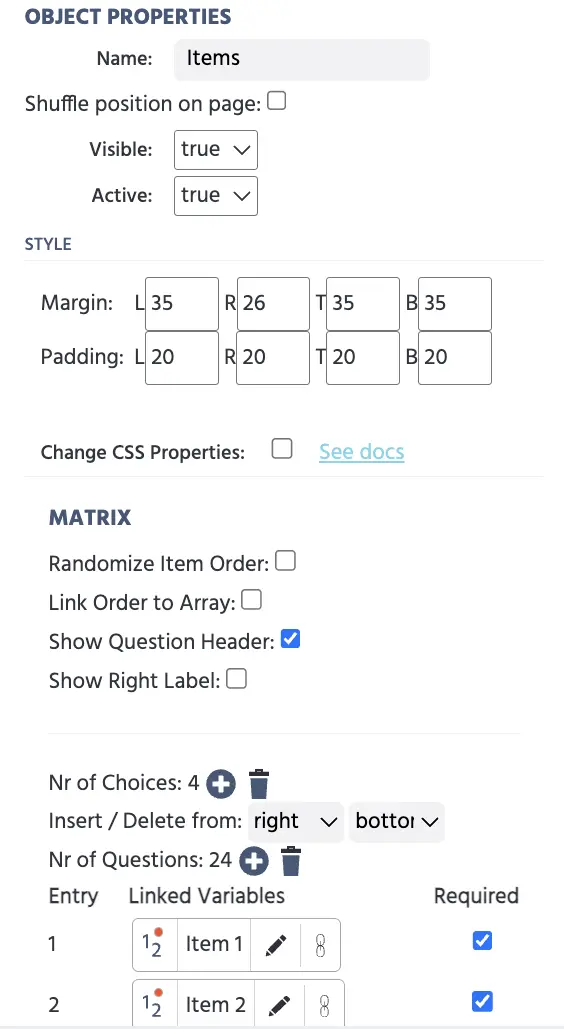
    La ventana de Propiedades del Objeto para el elemento Matriz en Labvanced

    Recuerda que cuando añades cada ítem a la matriz, se configura como una variable separada. Así que, esto significaría que el número total de preguntas añadidas sería el total de variables configuradas hasta ese momento.

    La imagen a continuación muestra cómo se ve el cuestionario ERC en el editor:
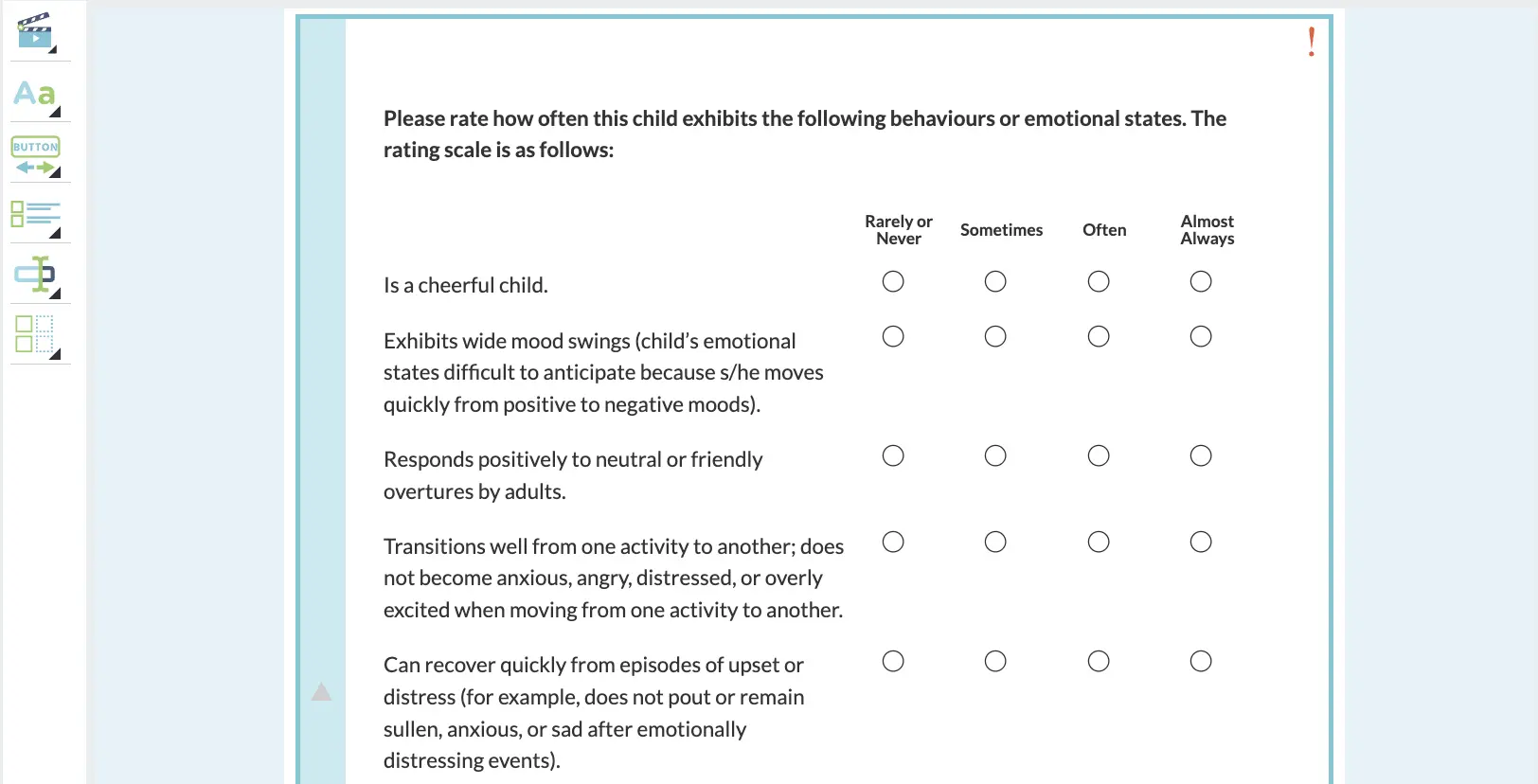
    Imagen que muestra el elemento matriz con las preguntas personalizadas y las opciones de likert.

    Paso 2: Identificar Ítems con Puntuación Inversa

    Identifica los ítems específicos de la escala que necesitan ser puntuados de manera inversa. Para esos ítems, queremos invertir los valores de modo que:

    • 1 se convierta en 4
    • 2 se convierta en 3
    • 3 se convierta en 2
    • 4 se convierta en 1

    Logramos esto utilizando una configuración de operación aritmética simple. Para la escala ERC, dado que la escala varía de 1 a 4, establecemos la operación:

    • Puntuación Inversa = 5 - Puntuación Original

    Paso 3: Crear la Puntuación Inversa Usando Eventos

    Ahora utilizaremos el Sistema de Eventos de Labvanced para aplicar la fórmula y almacenar la puntuación inversa. El sistema de eventos está compuesto por activadores y acciones. Aquí configuras reglas, como ‘cuando esto sucede’ (activador) entonces ‘haz esto’ (acción).

    A.) Nombre

    • Ve a la pestaña Eventos en la esquina superior derecha del Editor de Tareas.
    • Haz clic en Agregar Evento de Marco para personalizar el evento.
    • Dale un nombre a tu evento (por ejemplo, “Puntuación inversa”) y una breve descripción opcional. Hacer clic en Siguiente te permitirá elegir el activador.

    B.) Activador

    Los activadores deciden cuándo debe suceder algo o qué causa que este evento se active.

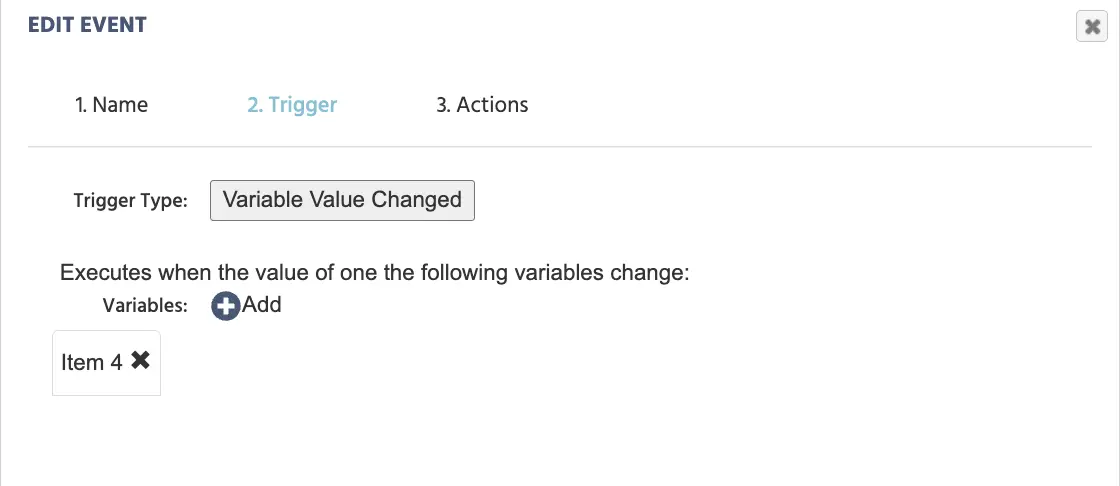
    • De la lista de Tipos de Activadores, elige Valor de Variable Cambiado. Esto le dice a Labvanced que active el evento tan pronto como un participante proporcione una respuesta al ítem que deseas invertir.
    • Agrega la/s variable/s que deberían activar este evento. Por ejemplo, si estás puntuando inversamente el Ítem 4, selecciona ese ítem de la lista de variables. Esto significa que el evento se ejecutará cada vez que el participante seleccione o cambie su respuesta al Ítem 4.
    • Haz clic en Siguiente para pasar a definir la Acción.

    Configuración del Activador del Evento con tipo de activador ‘Valor de Variable Cambiado’ en Labvanced.

    C.) Establecer la Acción

    La acción define lo que debe suceder cuando se activa el activador y te permite decidir dónde se debe almacenar la información registrada.

    • Haz clic en Agregar Acción.
    • Elige Acciones de Variable.
    • De la lista, selecciona Establecer/Registrar Variable.
    • Ahora verás un ícono de lápiz (menú de selección de valor). Haz clic en él. Esto muestra una lista de opciones que puedes usar para definir el valor a almacenar.
    • De la lista, elige Operaciones y luego Aritmética. Esto abre un editor de operación aritmética donde implementarás la fórmula de puntuación inversa discutida anteriormente:
      • Puntuación Inversa = 5 - Puntuación Original

    Aquí la puntuación original es ‘Ítem 4’ y la variable de puntuación inversa tiene que configurarse.
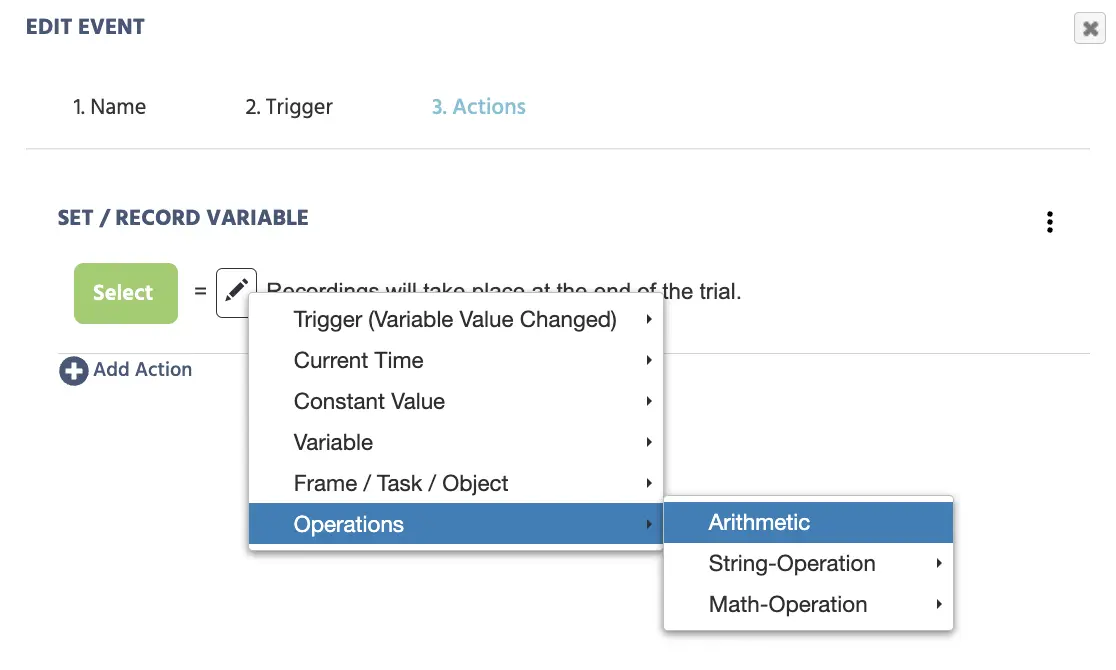
    Pasos para configurar la Acción del Evento para registrar la Puntuación Inversa

    Para configurar la variable que registre la puntuación inversa sigue los pasos dados:

    • Haz clic en seleccionar.
    • Hacer clic en la opción Nueva variable te permitirá personalizar tu variable.
    • Comienza dándole a la variable un nombre único, como Puntuación final del Ítem 4.
    • Establece: Formato = Escalar y Tipo de Datos = Numérico.

    Para configurar la operación aritmética sigue estos pasos:

    • En el lado izquierdo del editor aritmético, haz clic en el ícono de lápiz. Elige Valor Constante → luego Numérico → ingresa 5.
    • En el lado derecho, haz clic en el ícono de lápiz nuevamente. Selecciona Variable → luego Seleccionar Variable → elige Ítem 4 de la lista de variables globales. (Esta variable fue creada automáticamente cuando la añadiste a la matriz y, por lo tanto, se encuentra en la lista de variables globales.)
    • Finalmente, en el medio, cambia el operador aritmético a -.

    Esto configura: Puntuación final del Ítem 4 = 5 - Ítem 4
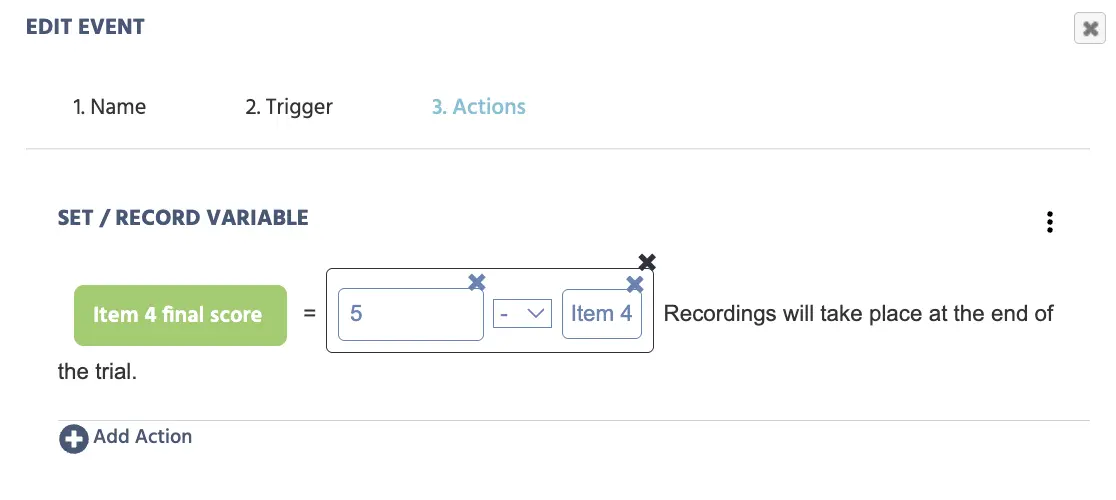
    Implementando la Puntuación Inversa a través de Operación Aritmética en Labvanced

    Haz clic en Finalizar. Ahora, cada vez que un participante responda al Ítem 4, Labvanced calculará automáticamente y almacenará la puntuación inversa en la puntuación final del Ítem 4.

    Puedes repetir los mismos pasos para cualquier otro ítem en la escala ERC que requiera puntuación inversa. Solo cambia el activador y el nombre de variable para cada uno.