labvanced logoLabVanced
  • Research
    • Publications
    • Researcher Interviews
    • Use Cases
      • Developmental Psychology
      • Linguistics
      • Clinical & Digital Health
      • Educational Psychology
      • Cognitive & Neuro
      • Social & Personality
      • Arts Research
      • Sports & Movement
      • Marketing & Consumer Behavior
      • Economics
      • HCI / UX
      • Commercial / Industry Use
    • Labvanced Blog
    • Services
  • Technology
    • Feature Overview
    • Code-Free Study Building
    • Eye Tracking
    • Mouse Tracking
    • Generative AI Integration
    • Multi User Studies
    • More ...
      • Reaction Time/Precise Timing
      • Text Transcription
      • Heart Rate Detection (rPPG)
      • Emotion Detection
      • Questionnaires/Surveys
      • Experimental Control
      • Data Privacy & Security
      • Desktop App
      • Mobile App
  • Learn
    • Guide
    • Videos
    • Walkthroughs
    • FAQ
    • Release Notes
    • Documents
    • Classroom
  • Experiments
    • Cognitive Tests
    • Sample Studies
    • Public Experiment Library
  • Pricing
    • Licenses
    • Top-Up Recordings
    • Subject Recruitment
    • Study Building
    • Dedicated Support
    • Checkout
  • About
    • About Us
    • Contact
    • Downloads
    • Careers
    • Impressum
    • Disclaimer
    • Privacy & Security
    • Terms & Conditions
    • Third-Party Licenses
  • Appgo to app icon
  • Logingo to app icon
Learn
ガイド
ビデオ
ウォークスルー
よくある質問
ニュースレターアーカイブ
ドキュメント
教室
  • 中國人
  • Deutsch
  • Français
  • Español
  • English
  • 日本語
ガイド
ビデオ
ウォークスルー
よくある質問
ニュースレターアーカイブ
ドキュメント
教室
  • 中國人
  • Deutsch
  • Français
  • Español
  • English
  • 日本語
  • ガイド
    • はじめに

      • タスクエディタ
      • フレーム
        • キャンバスフレーム
        • ページフレーム
        • ウェブサイトフレーム
      • トライアルタイムライン
      • 刺激提示
      • 応答の正確さ
      • オブジェクト
      • イベント
      • 変数
      • タスクウィザード
      • トライアルシステム
      • 実験デザイン
        • 研究の作成
        • データフレームパターン
        • マルチユーザー実験デザイン
        • 縦断的実験デザイン
    • 注目のトピック

      • ランダム化とバランス
      • アイ・トラッキング
        • 注視追跡タスクにおける刺激の提示
        • 目の追跡キャリブレーション設定の選び方
        • タスクにおける視線追跡の設定
        • 視線データの記録とエクスポート
        • 形状を注視領域 (AOI) として使用する
        • 参加者のキャリブレーション体験
      • ウェブブリッジ
        • ウェブサイト AOI の選択 | アンカー、調整、および AOI トラッキングの検証
        • ウェブサイト AOI におけるマウスの動作の追跡 | ウェブブリッジガイド
      • アンケート
      • デスクトップアプリ
      • サンプル研究
      • 参加者リクルート
      • APIアクセシビリティ
        • REST API
        • Webhook API
        • WebSocket API
      • その他のトピック

        • 正確な刺激のタイミング
        • マルチユーザー研究
        • Labvancedにおけるヘッドトラッキング | ガイド
    • メイン アプリ タブ

      • 概要: メインタブ
      • ダッシュボード
      • マイ研究
      • 共有研究
      • マイファイル
      • 実験ライブラリ
      • マイアカウント
      • ライセンス & サービス
    • 研究タブ

      • 概要: 研究特有のタブ
      • 研究デザイン
        • タスク
        • ブロック
        • セッション
        • グループ
      • タスクエディタ
        • タスクコントロール
        • 試行システム
        • フレームタイプ
        • オブジェクト
        • オブジェクトプロパティテーブル
        • 変数
        • システム変数テーブル
        • イベントシステム
        • テキストエディタの機能
        • タスクエディタにおける視線追跡オプション
        • タスクにおける頭追跡
        • マルチユーザー研究
      • 設定
      • 変数
      • メディア
      • テキスト & 翻訳
      • 開始 & 参加
      • 被験者管理
      • データビューとエクスポート
        • Dataview と変数 & タスクの選択 (古いバージョン)
        • 録音へのアクセス (古いバージョン)
  • 動画
    • 動画の概要
    • Labvancedの始め方
    • タスクの作成
    • 要素動画
    • イベントと変数
    • 高度なトピック
  • ウォークスルー
    • はじめに
    • ストループ課題
    • 語彙判断課題
    • ポズナー視線キュー課題
    • 変化盲点フリッカーパラダイム
    • 目の動き追跡サンプル研究
    • 乳児の目の動き追跡研究
    • マウストラッキングによる注意捕捉研究
    • 迅速シリアル視覚提示
    • ChatGPT研究
    • 目の動き追跡デモ:AOIとしてのSVG
    • マルチユーザーデモ:被験者のカーソルを表示
    • ゲームパッド / ジョイスティックコントローラー - 基本設定
    • EEG統合によるデスクトップアプリ研究
    • 被験者間のグループバランスと変数設定
    • マルチユーザー研究の構築
    • ウェブサイトフレーム目の動き追跡ウォークスルー
    • 条件付きウェブカメラ目の動き追跡
    • テキストセグメンテーション研究の構築
  • FAQ
    • 機能
    • サポートポリシーとガイドライン
    • セキュリティとデータプライバシー
    • ライセンス
    • Labvancedの精度
    • プログラム的使用とAPI
    • Labvancedをオフラインで使用する
    • トラブルシューティング
    • 研究作成に関する質問
  • ニュースレターアーカイブ
  • ドキュメント
  • クラスルーム
URLからLabvanced変数に値を読み込むURLパラメータアクション

URLパラメータアクションを取得する

Get URL Parameterアクションは、参加者のURLから1つの名前付きパラメータを読み込み、それを選択した変数に直接書き込みます。それはイベントシステムのVariable Actionsカテゴリに位置しています。

目次

  • 概要
  • 仕組み
  • URLパラメータアクション vs URL_Search_Paramsシステム変数
  • ワークフローテクニック
  • 研究 & 例シナリオ
  • さらに読む

概要

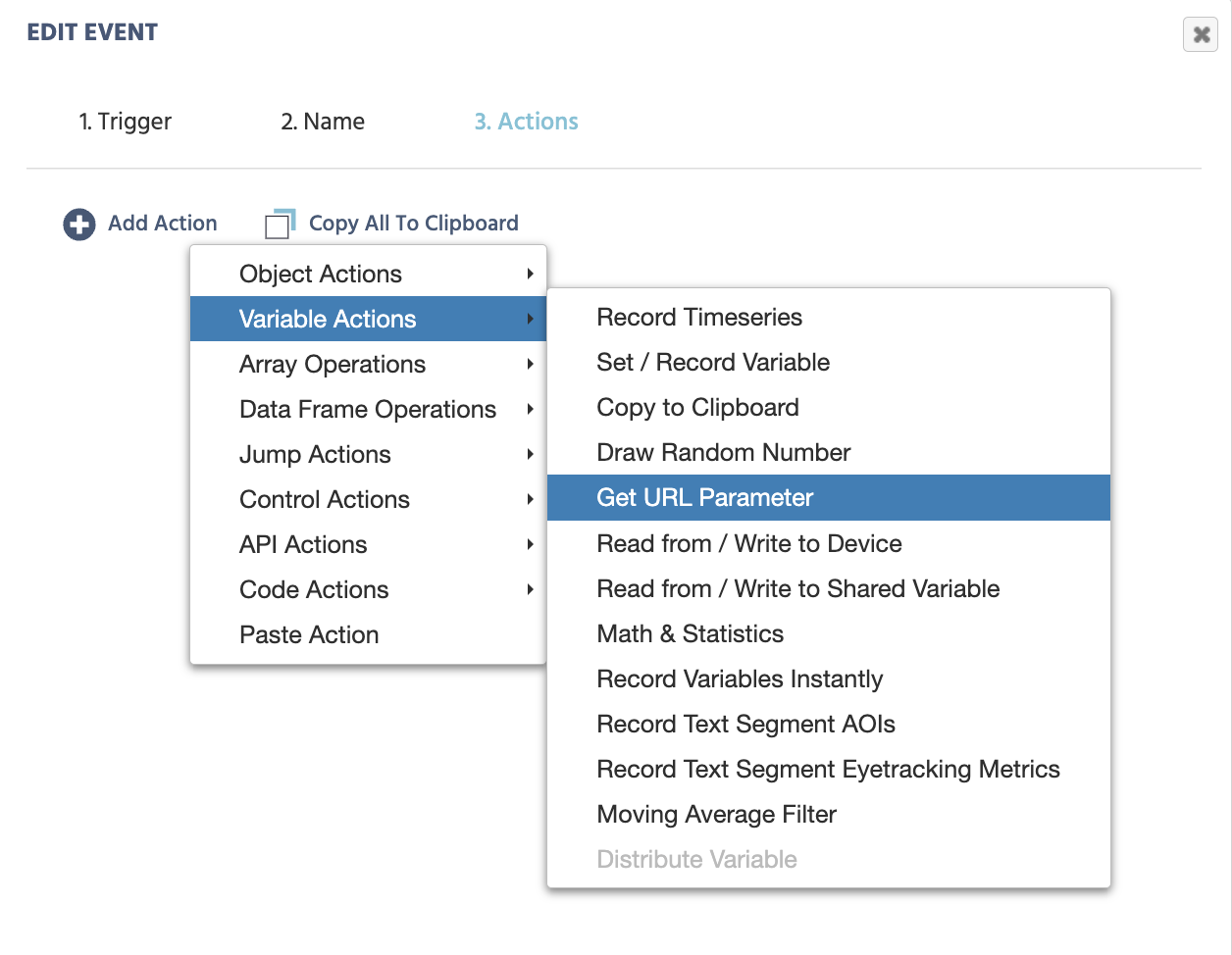
LabvancedのイベントメニューでのURLパラメータアクションの位置

URLパラメータを取得するがイベントメニューの変数アクションの下にある場所。

参加リンクには、Labvancedが自動的に読み込む以上の情報、クラウドソーシングプラットフォーム独自のターゲティングパラメータ、または別の研究から渡される値が含まれる場合があります。Get URL Parameterは、そのリンクから特定の名前付きパラメータを引き出し、直接変数に保存する方法です。

一般的な使用例

  • クラウドソーシングプラットフォームの独自のパラメータ(例えばBesampleのtc)を直接変数に読み込み、研究ロジックのブランチを作成する。
  • 親研究から埋め込まれたサブスタディに静的値を渡す、サブスタディオブジェクトのQuery Parametersフィールドを介して。
  • 追加パラメータを付加した独自の参加リンクを構築する(カスタムURLパラメータを参照)、その中の1つを変数に戻して読み込む。

仕組み

Get URL Parameterにアクセスするには、タスクエディタでイベントシステムを開き、新しいイベントを作成します。最初にトリガーを選択してください。例えばOn Frame Startやボタンクリックなど、読み込みを開始するものです。その後、Add Action → Variable Actionsで、Get URL Parameterを選択します。

オプション説明
Parameter nameURL上に表示されるパラメータの正確な名前を、&または=をなしで記述します(例えばtc、ではなく&tc=)。大文字と小文字が区別されます。
Save in Variable値を受け取る変数。通常の変数選択メニューに表示され、どの変数でも機能します。

注意: URLの値は常にテキストであるため、文字列変数が自然なデフォルトです。値が厳密に数値であり、さらに計算処理を行う場合には数値変数を使用します。

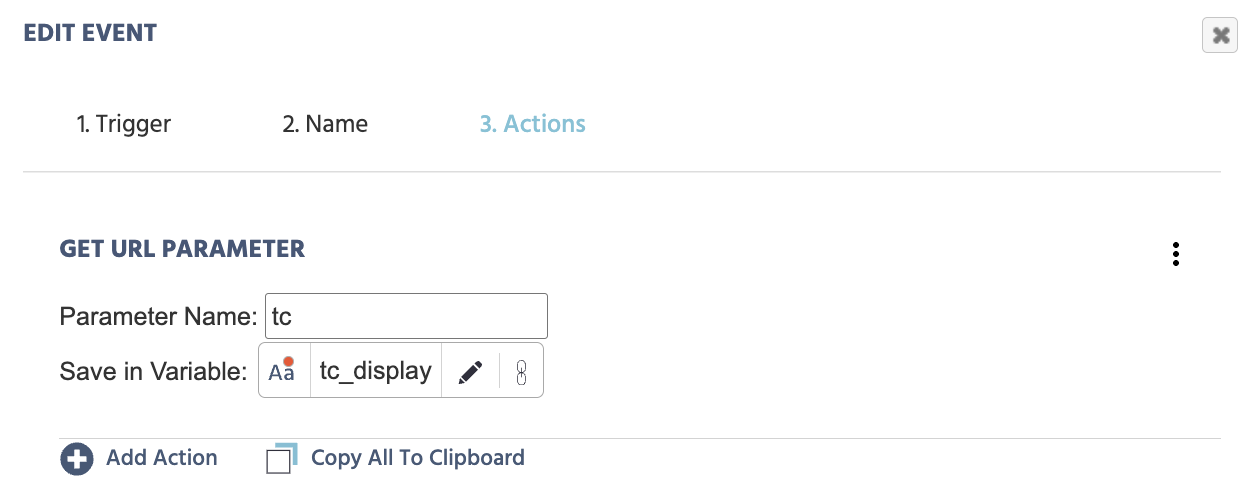
パラメータ名をtc、保存変数をtc_displayに設定したURLパラメータアクションの設定例

URLパラメータを取得するがtcをtc_displayという名前の変数に読み込むように設定されています。

アクションは、含まれるイベントが発火する瞬間に1回だけ値を読み込みます。これはライブバインディングではないため、他の何かがその値を必要とする前に、十分早くトリガーしてください。名前付きパラメータがURLに存在しない場合、結果は変数のデータタイプによります。文字列変数は空の文字列に設定されますが、数値変数は0に設定されます(アクションが読み込んだ空の文字列は数値に変換されます)。

パラメータの値は原則として常に文字列です。URL上のすべてはテキストだからです。文字列変数はその自然なマッチですが、値が厳密に数値である場合、例えばtcの国コードの場合、実際にはさらに数学的な操作を行う必要がある場合には数値変数がより良い選択肢です。

URLパラメータアクション vs URL_Search_Paramsシステム変数

厳密には、どちらか一方ではありません。URL_Search_Paramsは、リンク上のすべてを自動的に記録し、設定する必要はありません。Get URL Parameterは、あらかじめ名前が付けられた特定の値が1つだけ必要な場合、シンプルな選択肢です:1つのアクション、JSONなし、コードなしです。また、実験デザインが要求する場合にはURL_Search_ParamsとRun JavaScript Actionを組み合わせることも可能です。

動作例で両方の方法を比較してください: グローバル変数からカスタムURLを取得、同じURLパラメータを両方の方法で読み取るライブラリ研究ですので、結果を直接比較することができます。そのライブラリリンクは、研究のイントロ画面を開き、そこからコピーするためのリンクを渡します。下記のURLは、tcがすでに付加された同じプレイヤーモードリンクですので、比較にすぐにお進みいただけます。

このURLをブラウザにコピーして、自分で試してみてください:

https://www.labvanced.com/player.html?id=88576&tc=276

ワークフローテクニック

  • パラメータ名を正確に一致させる。 一致は大文字と小文字を区別するので、tcとTCは異なるパラメータとして扱われます。
  • 完全なクエリ・フラグメントではなく、単純な名前を記入する。 フィールドはtcを取ります。&tc=やtc=ではなく、アクションが内部で残りの一致を構築します。
  • 欠落したパラメータのデフォルトを考慮する。 この変数をチェックするRequirement Actionは、空の文字列(文字列変数)または0(数値変数)をテストする必要があり、nullとはならないべきです。パラメータが欠落している可能性がある場合です。
  • 値が必要になる前にトリガーする。 読み込みはイベントが発火するときに1回行われるため、値が表示または分岐するフレームの前に十分早く実行されるトリガーに配置します。

研究 & 例シナリオ

クラウドソーシングプラットフォーム独自のパラメータを読む

どのクラウドソーシングプラットフォームも、Labvancedがすでに自動で読み込むパラメータ以外の独自のパラメータを参加リンクに追加できます。パラメータ名がわかっていれば、Get URL Parameterがそれを直接読み込むことができます。どのプラットフォームから送信されたとしても。例えば、Besample研究はtc(ターゲット国)を追加できます。Get URL Parameterを追加し、Parameter nameをtcに設定し、Save in Variableをカスタム変数(例えばTarget_Country)に設定すれば、値はすぐにロジックを分岐する準備が整います。特定の設定については、Besampleの統合を参照してください。

サブスタディに値を渡す

サブスタディオブジェクトは、Get URL Parameterを使用して、子研究が親研究が参加リンクに付加した静的値を読むことを可能にします。このオブジェクトのQuery Parametersフィールドを介して、例えば参加コードや2つのリンクされた研究の間のポイント値を保持することができます。


さらに読む

イベントシステム

イベントシステム

Labvancedのすべてのトリガーとアクションの詳細なリファレンス。

URL_Search_Params

URL_Search_Params

事前にどのパラメータが表示されるかわからない場合のためのすべてのURLパラメータのキャッチオールシステム変数。

JavaScriptアクションの実行

JavaScriptアクションの実行

カスタムJavaScriptを使用してLabvanced変数を読み書きする方法。URL_Search_Params例の背後にあるアクション。