縦断的実験デザイン {/examples/}
縦断的実験デザインは、Labvancedの研究が始まる単一セッションのデフォルトではなく、時間の経過とともに複数のセッションにわたって同じ参加者を追跡することに関するものです。個々の設定だけでなく、その背後にあるメカニズムを理解することで、構築を開始する前にマルチセッション研究をどのようにスケジュールし、管理するのが最適かを判断できます。関連する読み物はこのページ全体にリンクされているため、概念が理解できたら、より技術的なセットアップに移行するのは簡単です。
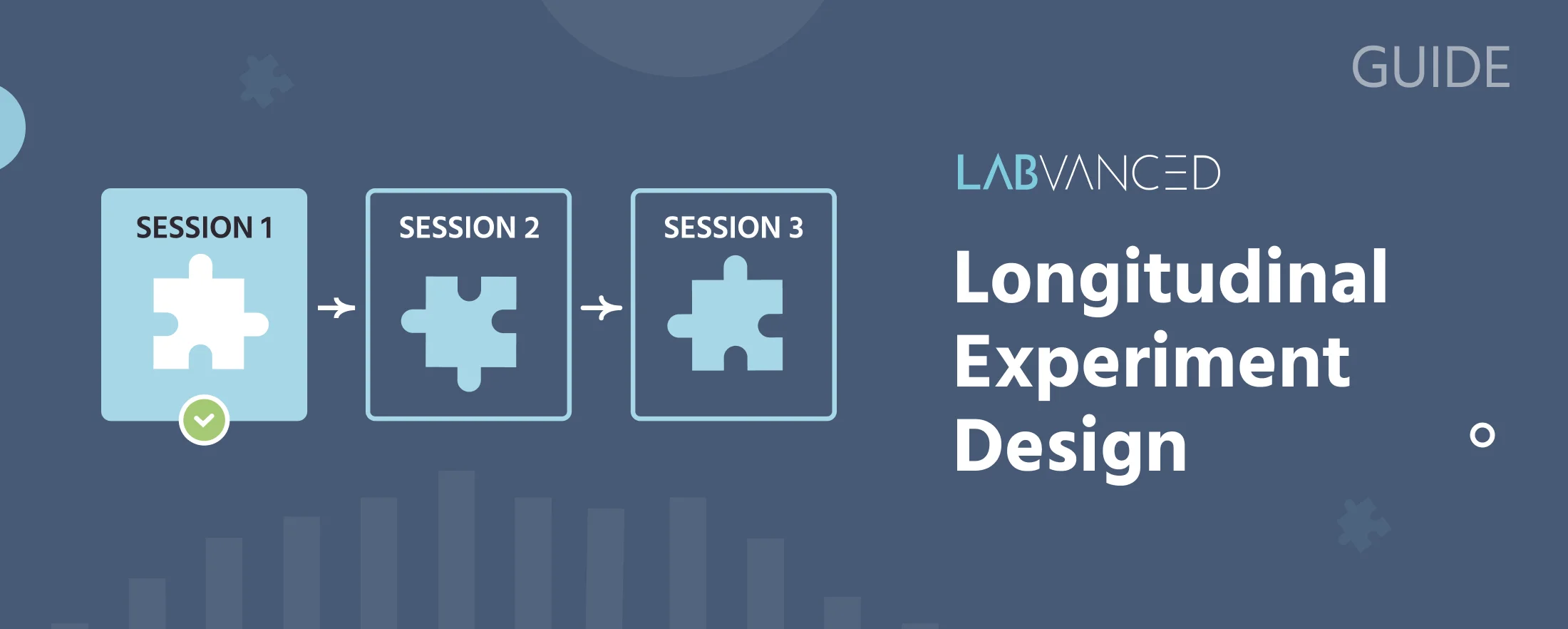
デフォルトでは、Labvancedの研究は単一セッションで実行されます。参加者が開始し、終了し、完了します。縦断モードは、それを変更し、グループが1つ以上のセッションを含むことを可能にします。それぞれのセッションには独自のタスクとスケジュールがあり、同じ参加者が後で研究を続けるために戻ってくるのです。新しい参加者が毎回最初から始めるのではありません。
縦断的デザインが必要な場合 {/examples/}
もしあなたの研究が参加者ごとに1回の座位だけで済む場合、例えば被験者間比較または単一の実験ブロックの場合、縦断モードは必要のない複雑さを加えます。特に同じ参加者が後の測定のために戻ってこなければならない場合に必要です。つまり、介入前後デザイン、トレーニングの後の保持テスト、またはテスト・再テストの信頼性チェックの場合です。
必要な前提知識 {/examples/}
Labvancedの基本的な知識、例えば研究の構造がどのように組織され、変数がどのように使用されるかを理解しておくことが推奨されます。以下で使用される用語を追跡するためです。
グループ
グループとセッションが研究の構造をどのように整理するか、すべての縦断的研究が基づく基盤です。
変数
変数とは何か、そしてそれがどのように値を保存するか、下記で言及される組み込みの被験者レベルの変数を含みます。
縦断的研究の設定 {/examples/}
マルチセッション研究はデフォルトでオフです。それを有効にするには、Settingsを開き、Subjectsの下でRepeated Participationに進み、Longitudinal Designをオンにします。これには、1つ以上のセッションを含むグループが必要です。セッションが1つだけのグループは、この設定に関係なく単一セッションのままです。
例: 二セッションのトレーニング研究の場合、
BaselineとFollow-Upという2つのセッションを持つ1つのグループを作成し、それぞれ独自のタスクを持たせます。次のセクションで説明されるセッションのタイミングを定義します。
セッションの構成とスケジューリング {/examples/}
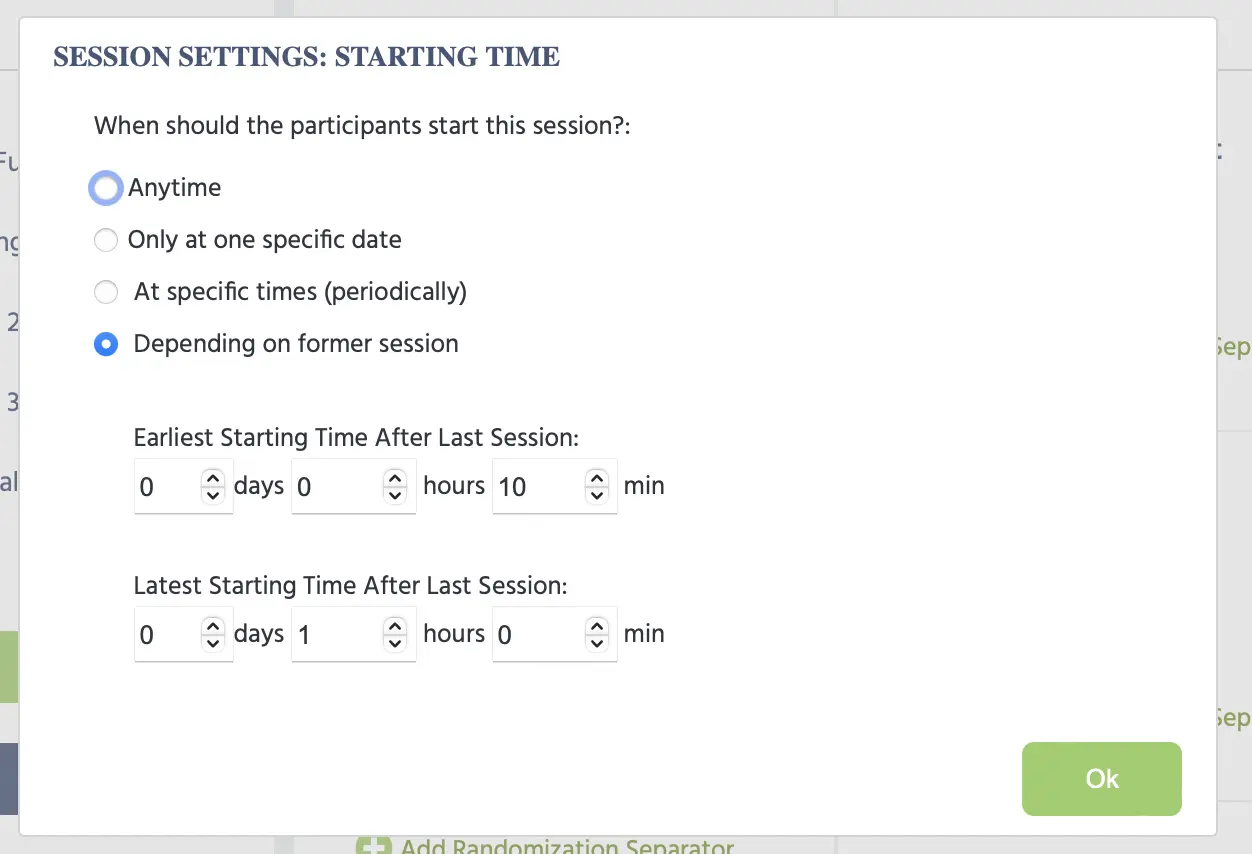
グループ内の各セッションには独自の名前とタスクのリストがあります。スケジュールは他のセッションとは独立して設定され、次の4つのオプションの下で設定されます: Anytime、Only at one specific date、At specific times (periodically)、またはDepending on former session、これは前のセッションの後に最小限の遅延でのみセッションを解除し、最大限の遅延が設定されたEarliest Starting Time After Last SessionとLatest Starting Time After Last Sessionで閉じます。完全な参照については、参加時間設定を参照してください。
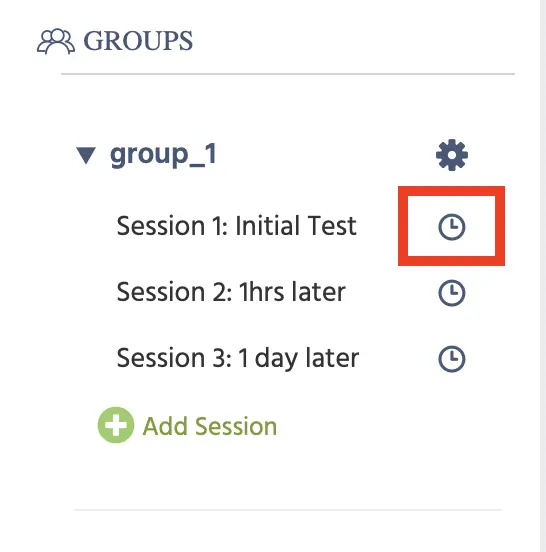
例: テスト・再テストデザインでは、セッション2がセッション1の終了から7日間早く開いてはならず、14日間以内に受けなければ失効する必要があります。セッション2のスケジュールを
Depending on former sessionに設定し、最も早い開始時間を7日、最も遅い開始時間を14日に設定します。
この設定は、Study Designタブのグループの隣にある時計アイコンからアクセスできます。下にあるのは、その結果として表示されるダイアログです。
参加者を呼び戻す {/examples/}
次のセッションのために参加者を再アクティブ化することは、あなたが自分で構築するものではなく、組み込みの4段階のメールシーケンスによって処理されます: 1. Invitation(参加者を始めるために手動で送信)、2. Session Complete(セッションが終了した後に自動で送信)、3. Session Ready(次のセッションが利用可能になったときに自動で送信)、4. Final Reminder(そのセッションのウィンドウが失効する前に送信)。Repeated Participationの下のSend Reminder Emailsをオンにすると、このシーケンスがアクティブになり、メールが必須の参加者フィールドになります。各テンプレートは、Subject Managementタブから編集できます。
参加者は、自分自身で戻るルートを追跡する必要はありません。セッションを終了すると、次のセッションへのリンクが表示され、Session Selection is DoneをAutomatic (Server Based)に設定すると、各戻る参加者は、まだ完了していない自分のセッションに割り当てられます。手動でセッションリンクを配布する必要はありません。
Subject Managementタブでは、すべての研究が監視されます。単にテンプレートがあるだけではありません。その主題グリッドは、各参加者の現在のステータス(中途退学しているかどうかを含む)、最終完了セッション、次のセッションがいつ締切となるかを示すので、停滞する縦断的研究については手動でスプレッドシートを参照する必要がありません。4つの自動テンプレートがカバーしていない場合は、1人以上の参加者を選択してCustom Emailを送信すると、このビューから直接彼らに届きます。
再参加の管理 {/examples/}
Repeated Participationの下にある2つの独立した設定が、参加者が再度開始しようとした場合に何が起こるかを制御します: Prevent When Completedは、すでに研究を終了した参加者がもう一度始めるのをブロックし、Prevent When Not Completedは、参加者を現在のセッションで1回の試行に制限し、再挑戦を閉じます。あなたのデザインに合うものをオンにしてください。両方、片方、またはどちらでも必要です。どちらのオプションも、subject_code、token、またはクラウドソーシングプラットフォームの参加者IDのような一意の主題識別子がURLに必要です。
セッション間の変数の移行 {/examples/}
通常のSet / Record Variableは、それを設定したセッション内にのみ存在します。それは自動的に進みません。同じ参加者の一つのセッションから後のセッションに値を持ち運ぶには、代わりにRead from / Write to Shared Variableアクションを使用します。このアクションは、Sync. Variableを選択してサーバー側に保持するものであり、オプションのStorage Key(デフォルトは変数の名前)をShow Advanced Optionsに見つけ、Read or Write MethodがRead, modify, then write shared variable、Only read shared value from server、またはOnly write variable to serverのいずれかです。
デフォルトでは、これはその同じ参加者のセッションにわたって値を保持します。Share values between different participants (not only between sessions)をチェックすると、さらに拡張され、すべての参加者が同じ保存された値を読み書きでき、各参加者が自分自身のものを持つのではなくなります。
例:
Baselineの終了時にOnly write variable to serverで共有変数にスコアを記録します。Follow-Upでは、同じ変数をOnly read shared value from serverで読み返して、参加者の新たなパフォーマンスを自分の基準と比較します。
Subject_Code、Subject_Nr、Group_Name、およびExp_Subject_Idは、このアクションを使用せずに被験者レベルで自動的に保持される唯一の変数です。
ベストプラクティス {/examples/}
- タスクの構築を開始する前に、セッションのスケジューリングオプション
Anytime、Only at one specific date、At specific times (periodically)、またはDepending on former sessionを日数間隔設定とともに決定してください。これは各セッションがいつ到達可能になるかを形作ります。 Send Reminder Emailsをオンにし、公開する前に4つのテンプレートすべてを読み通してください。リマインダーがオフになった縦断研究は、参加者が自分で戻ってくることを完全に頼っています。- 各参加者の最終完了セッションと次のセッションの期日を追跡するために、
Subject Managementタブのダッシュボードを使用し、セッション間のドロップオフを推測しないでください。 - データが破損する可能性のある研究では、
Prevent When Completedをオンにしてください。特に有料の参加者パネルに対してです。
コンクリートなパターン: ベースラインとフォローアップ {/examples/}
これはクラシックな二セッション前後デザインです。参加者はベースラインセッションを完了し、設定された遅延後に再び比較可能な測定を繰り返します。
- 2つのセッションを持つ1つのグループを作成し、
BaselineとFollow-Upと名付けます。 Longitudinal DesignをSettings → Subjects → Repeated Participationの下で有効にし、Send Reminder Emailsをオンにします。Follow-UpのスケジュールをDepending on former sessionに設定し、最も早い開始時間と最も遅い開始時間を研究に必要な間隔に設定します。たとえば、7日と14日です。Baselineにベースライン測定を構築し、Follow-Upに繰り返し測定を構築します。Baselineからの値がFollow-Upに通知する必要がある場合は、Read from / Write to Shared Variableアクションを使用して移行します。上記の「セッション間の変数の移行」を参照してください。Session Selection is DoneをAutomatic (Server Based)に設定して、各戻る参加者が別のリンクを必要とせずFollow-Upに配置されるようにします。
この構造は、任意の二時点デザイン、トレーニング後保持、介入前後、または単純なテスト・再テスト信頼性チェックに対応します。各セッション内のタスクと日数間隔ウィンドウだけが変更されます。
さらなる読み物 {/examples/}
実験デザイン
Labvancedにおける実験デザインパターンのハブ。このページの兄妹であるマルチユーザーガイドも含まれています。
グループ
グループとセッションの技術的リファレンス。すべての縦断的研究が基づく構造です。

共有変数の読み取り / 書き込み
参加者の自身のセッション間で変数を持ち運ぶアクション、オプションとして異なる参加者間でも。
機能の概要
実装の詳細に関係なく、縦断デザインと参加者管理を含む機能の概要。
被験者管理タブ
被験者管理タブの完全なリファレンス: 被験者グリッド、メールテンプレート、SMTP設定。
マルチユーザー実験デザイン
セッション間で同じ参加者をつなぐのではなく、異なる参加者をリアルタイムでつなぐための兄弟デザインパターンです。