Controles de Tarea
Tabla de Contenidos
Descripción General de los Controles de Tarea
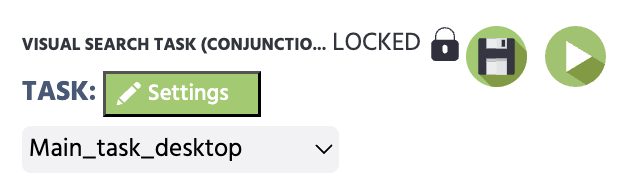
Las funciones principales se encuentran en la esquina superior izquierda del editor de tareas.
Task Settings: Controla la configuración a nivel de tarea de tu estudio, como cuentas regresivas, modos de visualización, opciones de seguimiento ocular y fijación, y aleatorización. Hacer clic en el botónSettingsabrirá un cuadro de diálogo con muchas opciones poderosas. El resto de esta documentación está dedicada a todas estas opciones.- Opción de Cambio de Tarea: Abre un menú desplegable de todas las tareas dentro de tu estudio. Hacer clic en una tarea específica la abrirá, permitiendo una navegación fácil y rápida entre tareas.
- Opción de Guardar: Te permite guardar tu trabajo.
- Opción de Ejecutar: Hacer clic en este botón ejecutará / reproducirá tu tarea para que puedas probar la tarea específica.
Configuración de Tareas
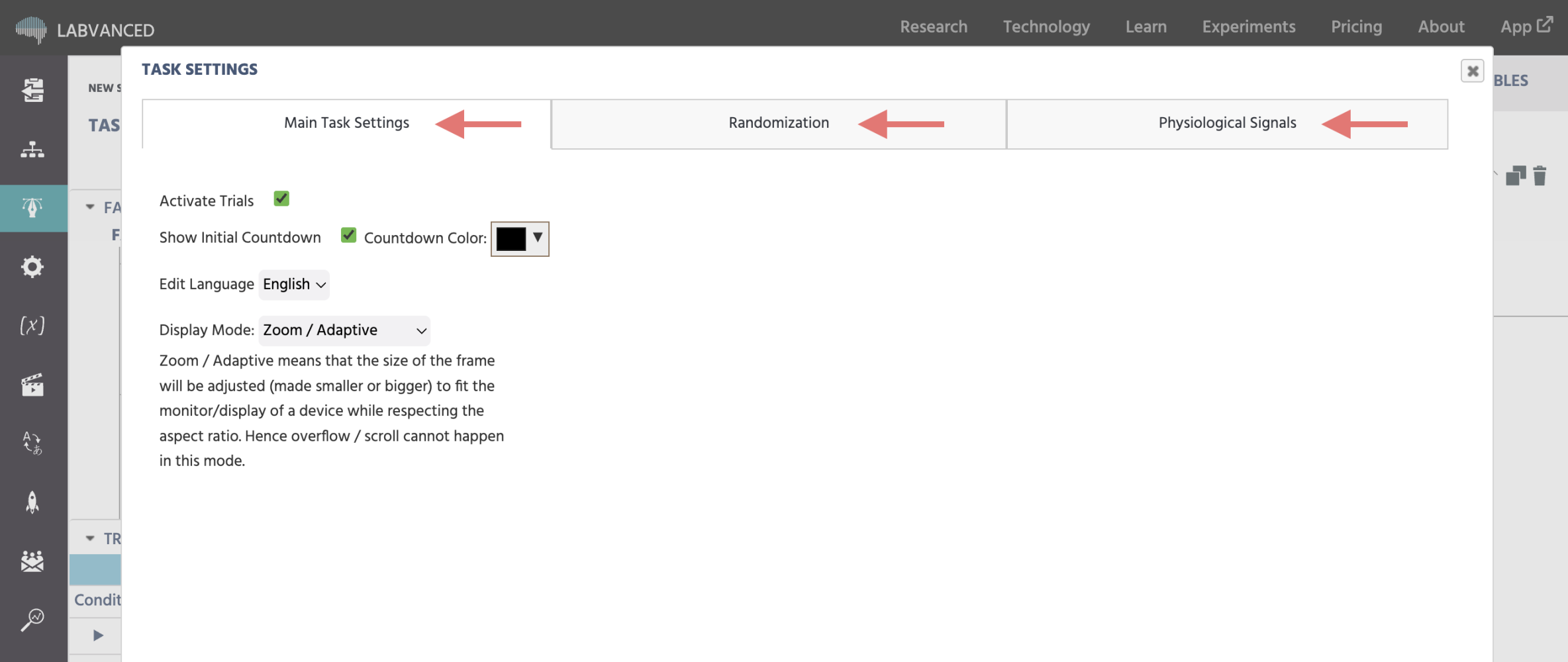
Bajo el Task Settings puedes cambiar las siguientes propiedades: Activación de Ensayos, Cuenta Regresiva Inicial, Idioma de Edición, Modo de Vista, Aleatorización, Seguimiento Ocular y Seguimiento de Cabeza. Estas propiedades están agrupadas bajo 3 encabezados principales:
Configuración Principal de Tareas
Esta sección se centra en la configuración general que determina cómo se comporta la tarea y cómo se muestran las tareas. A continuación, se presentan las configuraciones clave:
Configuración Principal de Tareas
Activar Ensayos
Esta opción habilita o deshabilita el bucle de ensayos/sistema de ensayos. El sistema de ensayos te permite crear múltiples presentaciones repetidas de los cuadros definidos en un grupo de ensayos y consiste en dos subcomponentes: el "Árbol de Factores" y la tabla "Ensayos y Condiciones".
Enabled:Cuando está habilitado, el bucle de ensayos se activa. La tarea se ejecutará en función de los diversos ensayos definidos. Puede haber más de 1 ensayo / presentación repetida de cuadros.Disabled:Al deshabilitar la opción, el bucle de ensayos se desactiva. Solo puede haber 1 ensayo y no ocurrirán presentaciones repetidas.
Mostrar Cuenta Regresiva Inicial
La cuenta regresiva inicial es el temporizador antes de la tarea que ayudaría a los participantes a prepararse. Esto está siempre habilitado por defecto.
Enabled:Cuando está habilitado, habrá una visualización de una cuenta regresiva (3,2,1..) antes de que comience la tarea.Disabled:Al deshabilitar la opción, no habrá cuenta regresiva y la tarea comenzará directamente.
También puedes modificar el color del texto de la cuenta regresiva. Esto es útil para estudios que tienen un color de fondo diferente al blanco.
Editar Idioma
La opción Edit Language te permite cambiar el idioma de la tarea utilizando el menú desplegable que aparece. Esta opción es solo importante para estudios multilingües (estudios en varios idiomas). Por defecto, solo está disponible el idioma inglés. Para agregar un nuevo idioma, puedes hacer uso de la pestaña Texts & Translate.
Modo de Visualización
Esta configuración cambia cómo se presenta el estudio en la pantalla. Las opciones proporcionadas incluyen (cubiertas con más detalle a continuación):
Zoom / AdaptiveFixed in Visual DegreeFixed in MillimeterFixed in Pixels
Zoom / Adaptativo
Al elegir esta opción, los tamaños están en "Unidades de Diseño" (sin unidad). Al ejecutar el experimento, todos los cuadros se reescala hasta que se alcanza un tamaño máximo, ya sea horizontal o verticalmente. El experimento utilizará siempre toda la pantalla. Todos los objetos en los cuadros también se reescalan (más pequeños en pantallas pequeñas, más grandes en pantallas grandes).
Fijo en Grado Visual
Si se selecciona esta opción, todos los tamaños se recalculan a grados visuales. El experimentador debe especificar un factor de recalibración, que indica cuántas "unidades de diseño" equivalen a 1 grado visual. Por ejemplo, si un objeto tiene 120 "unidades de diseño" de ancho y el factor de recalibración es 20, entonces el objeto tendrá 6 grados visuales de ancho cuando se ejecute el experimento. Para asegurar que esto funcione correctamente, se lleva a cabo una calibración de tamaño externa antes de comenzar el experimento. Al inicio del experimento, el participante debe especificar el tamaño de la pantalla en pulgadas, o usar una tarjeta plástica estándar para determinar el tamaño de la pantalla. Además, el participante necesita seleccionar su distancia de la pantalla. Con base en estos dos valores, todos los cuadros y objetos se recalculan a grados visuales.
Fijo en Milímetros
Si se selecciona esta opción, todos los tamaños se recalculan a milímetros. No hay factor de recalibración. Similar a la opción "Grado Visual", hay una calibración al inicio del experimento para determinar el tamaño de la pantalla. Sin embargo, en este caso no se necesita la distancia del participante a la pantalla. Todos los objetos y cuadros se reescala en base a sus valores en milímetros.
Fijo en Píxeles
Si se selecciona esta opción, todos los tamaños se recalculan a píxeles. No hay factor de recalibración. Tampoco se necesita calibración. Los cuadros y objetos serán más pequeños o más grandes dependiendo de la resolución de pantalla del participante y el tamaño de la pantalla.
Configuración de Aleatorización
El Randomization Settings es una herramienta poderosa que te permite controlar el orden de ensayos y condiciones, asignación de factores, y conteos de ensayos por participante, dándote un control preciso sobre la estructura experimental y los resultados.
No
Configuración de Aleatorización
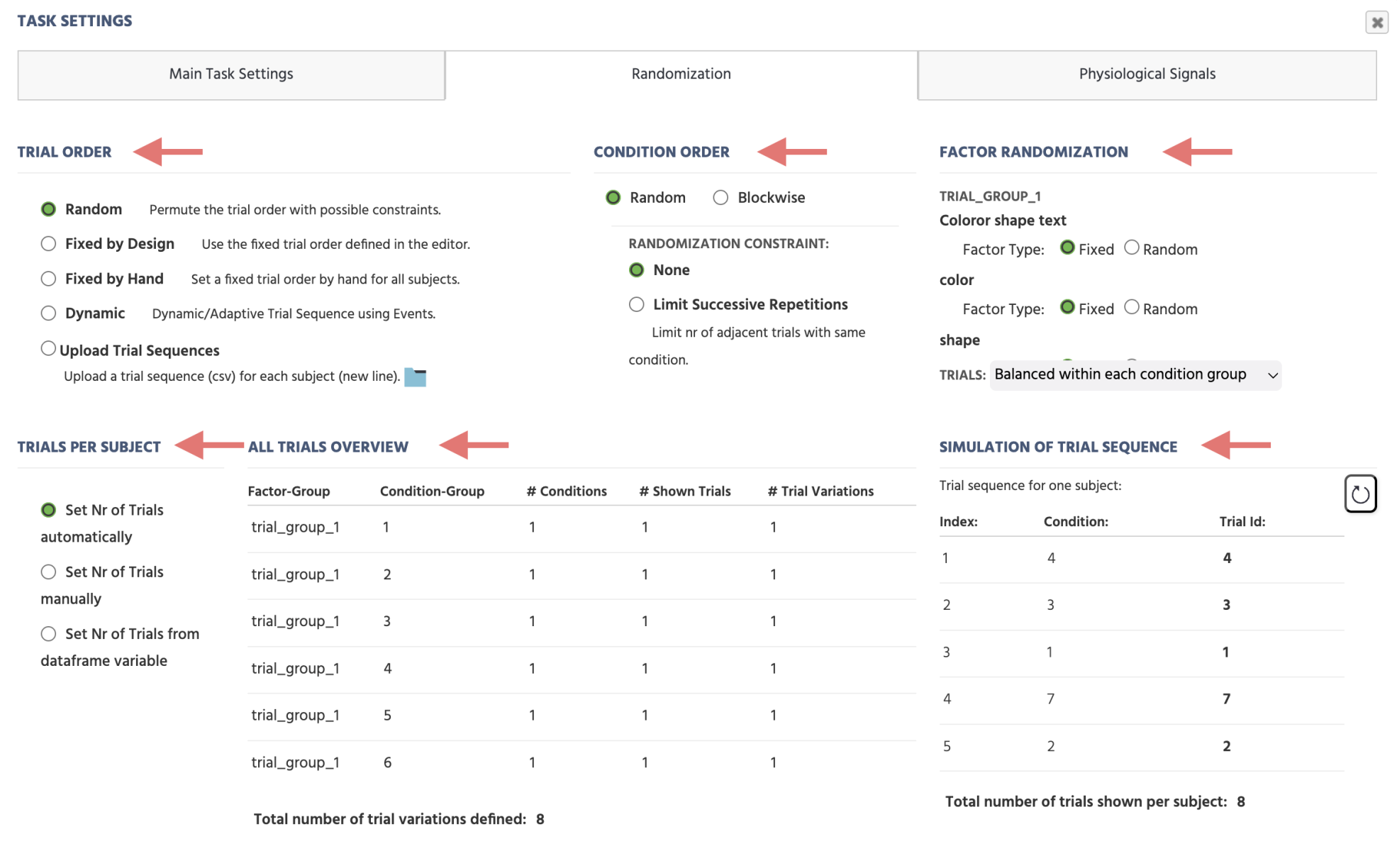
La configuración completa de aleatorización consiste en 6 menús separados (como se muestra en la imagen a continuación):
Trial Order: Determina la secuencia en la que se presentan los ensayos a los participantes.Condition Order: Especifica si las condiciones se presentan en un orden por bloques o en un orden aleatorio.Factor Randomization: Controla cómo se aleatorizan las variables independientes (factores) para determinar qué ensayos verá un sujeto.Trials Per Subject: Define el número total de ensayos que se asignarán a cada participante.All Trials Overview: Muestra la estructura final de condiciones y ensayos basada en las configuraciones elegidas.Simulation of Trial Sequence: Proporciona una vista previa de cómo se presentarán los ensayos según las configuraciones de aleatorización seleccionadas.
Mientras que el Trial System describe cuántos ensayos (variaciones de ensayos) existen en total dentro de la tarea, el menú Randomization regula cuántos ensayos ve cada sujeto, así como cómo se debe manejar la aleatorización y el balanceo dentro de la tarea.
Orden de los Ensayos
La opción Trial Order es clave Randomization Setting, que influirá en cómo se ordenan / aleatorizan los ensayos.
Hay 5 configuraciones posibles que se cubren con más detalle a continuación:
RandomFixed by DesignFixed by HandDynamicUpload Trial Sequences
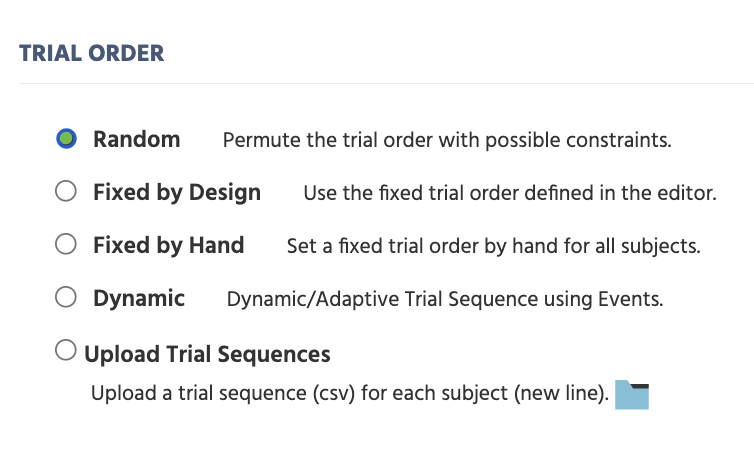
Aleatorio
Esta es la opción predeterminada disponible. Cuando se selecciona esta opción, las configuraciones de aleatorización de Labvanced serán más ajustables. La característica principal de esta opción es que todos los ensayos seleccionados se reorganizarán aleatoriamente para cada nuevo sujeto / sesión. Si hay más de un grupo de ensayos, los ensayos de diferentes grupos de ensayos se presentarán en forma entremezclada.
Fijo por Diseño
Si se selecciona esta opción, los ensayos se presentarán en el orden en que se definen en el editor de tareas (los números de ensayo más bajos se mostrarán primero). Este orden será el mismo para todos los sujetos.
Fijo a Mano
Si se activa esta opción, los usuarios pueden escribir una secuencia de ensayos auto-seleccionada. La secuencia debe escribirse en el cuadro "Especificar Secuencia de Ensayos Fija". Para escribir la secuencia, utiliza los números de ensayo según se definen en el editor y separa cada número con una coma. Esta secuencia será la misma para todos los sujetos. Dado que esta opción especificará tanto qué ensayos se muestran como el orden de los ensayos, las configuraciones en otros menús de aleatorización se ignorarán en este caso.
Dinámico
Esta opción puede usarse para crear secuencias de ensayos adaptativas / dinámicas (por ejemplo, saltar a diferentes ensayos en función de la respuesta del participante). Utiliza el sistema de eventos Jump to Specific Trial acción para definir la secuencia en tiempo de ejecución.
Cuando se selecciona Dynamic, la configuración Id de Ensayo Inicial aparece con dos sub-opciones:
Fixed Id: Ingresa un número de ensayo específico como punto de inicio. El experimento comienza en ese ensayo cada vez.Choose Variable: Enlaza una variable escalar numérica cuyo valor determina el ensayo inicial. Esto te permite establecer el ensayo inicial dinámicamente según eventos previos o el estado del participante.
Subir Secuencias de Ensayos
Si seleccionas esta opción, puedes especificar una secuencia de ensayo individual para cada sujeto usando un archivo CSV externo (ensayos separados por comas, sujetos por una nueva línea CR-LF). Luego sube estas secuencias y selecciona cómo deseas contar los sujetos (tener un contador separado para cada grupo de sujetos, o usar un contador global de sujetos).
Orden de las Condiciones
La sección Condition Order de Randomization Settings determina si las condiciones individuales se presentan en un orden en bloque o aleatoriamente entremezcladas (aleatorio). Esto también podría influir en el orden de los ensayos.
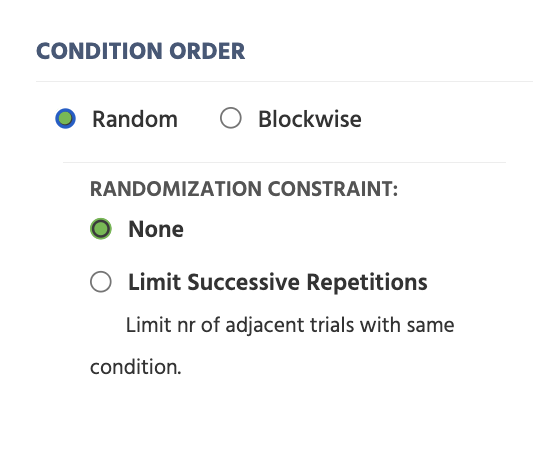
Orden de Condiciones Aleatorio
Random: Esta opción presentará todos los ensayos de varias condiciones de manera entremezclada. Si eliges un orden de condiciones aleatorio, tendrás opciones para seleccionar una 'Restricción de Aleatorización':None: Esta opción aleatoriza los ensayos, pero sin ninguna restricción adicional.Limit Successive Repetitions: Esta opción te permitiría limitar el número de ensayos mostrados de la misma condición y reforzar aún más la "aleatoriedad". Al seleccionar esta opción, podrías establecer manualmente el número máximo de ensayos que necesitas en fila.
Orden de Condiciones en Bloque
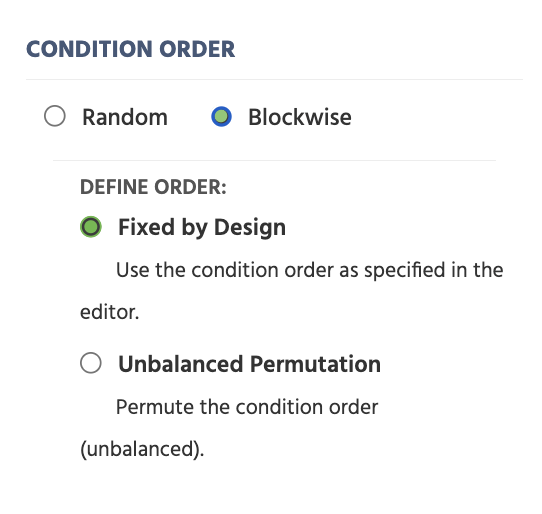
Blockwise:Esta opción separará los ensayos, de modo que primero se mostrarán los ensayos de una condición, luego otra condición, y así sucesivamente. Se proporcionan más opciones para definir el orden de las condiciones:Fixed by Design: Cuando se selecciona esta opción, el orden de las condiciones se basará en el diseño especificado en el editor de ensayos.Unbalanced Permutation: Cuando se selecciona esta opción, el orden de las condiciones será desbalanceado / puede ser reorganizado aleatoriamente.
Aleatorización de Factores
La sección Factor Randomization de Randomization Settings especifica si los factores creados con Trial System son:
FixedRandom
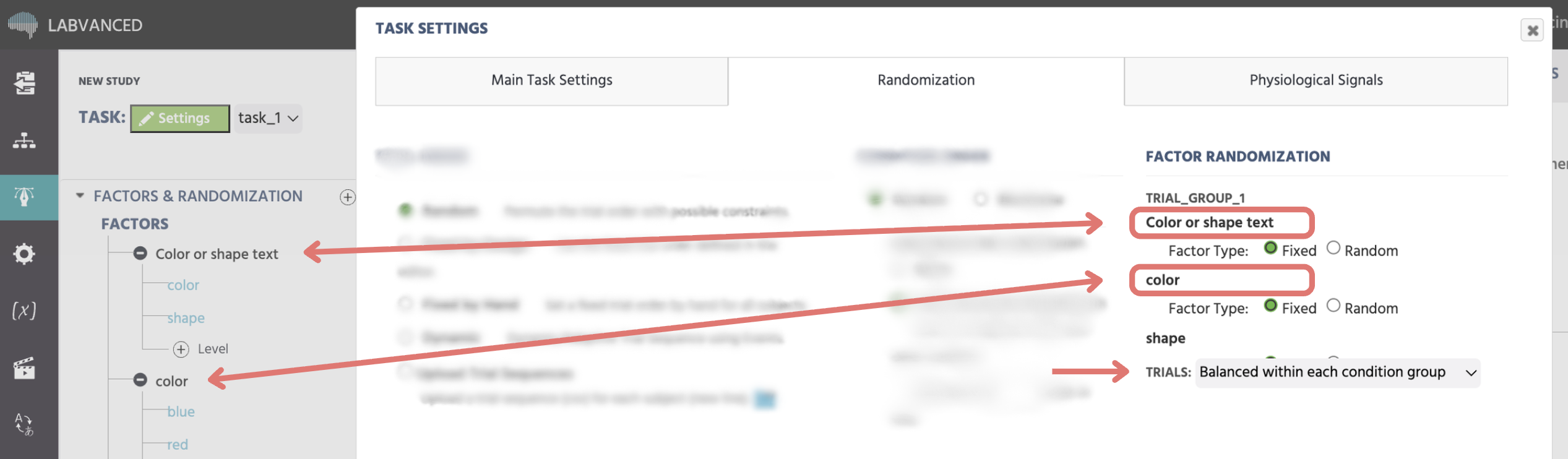
Los factores Fixed son los principales factores experimentales que abarcan la pregunta de investigación. Mientras que los factores Random se introducen típicamente para aumentar el control experimental y reducir sesgos, como la posición de una imagen correcta.
Para obtener más información sobre factores Fijos y Aleatorios y cómo se utilizan en el diseño experimental, consulta nuestra documentación sobre el Trial System.
Factores Aleatorios
En general, hay 5 posibilidades de cómo los factores aleatorios seleccionan un nivel y, por lo tanto, eligen una cierta variación de ensayo. Estas 5 opciones se enumeran a continuación:
| Opción de Factor Aleatorio | Descripción |
|---|---|
Unbalanced within task | Para cada ensayo, el nivel del factor aleatorio se elige aleatoriamente cada vez de todas las opciones (niveles) disponibles. |
Balanced within task | Para cada ensayo, el nivel del factor aleatorio se elige de tal manera que cada nivel ocurrirá con la misma frecuencia dentro de toda la tarea. |
Balanced within other Factors | Esto equilibra un factor dentro de otro o dentro de varios otros factores. Si, por ejemplo, el factor "posición" está equilibrado dentro del factor "contenido de imagen", entonces para cada nivel del factor "contenido de imagen" el factor posición está equilibrado (por ejemplo, nivel=izquierda y nivel=derecha aparecen con la misma frecuencia en ambos casos imagen=cara e imagen=casa). Un factor también puede ser equilibrado dentro de varios otros factores, sin embargo, no pueden surgir dependencias circulares. |
Unbalanced between subjects | El nivel del factor aleatorio será siempre el mismo para un sujeto / ejecución de la tarea, pero variará aleatoriamente entre sujetos / ejecuciones de la tarea. |
Balanced between subjects | El nivel del factor aleatorio será siempre el mismo para un sujeto / ejecución de la tarea, pero variará sistemáticamente entre sujetos / ejecuciones de la tarea. Como resultado, cuando el factor tiene 3 niveles, el sujeto 1 verá el nivel_1 del factor, el sujeto 2 el nivel_2 del factor, y el sujeto 3 el nivel_3 del factor. El sujeto 4 verá nuevamente el nivel_1 del factor, y así sucesivamente repitiendo el patrón. |
ENSAYOS
La última opción de esta sección del menú se refiere a la TRIALS: y te permite cambiar cómo se seleccionan los ensayos dentro de los grupos de condiciones, es decir, los grupos que se crean bajo los factores.
Los grupos de condiciones se calculan cruzando todos los factores fijos dentro de un grupo de ensayos, excluyendo los factores aleatorios.
Como resultado, un grupo de condiciones consiste en varios ensayos (y condiciones), que varían solo en sus niveles de factores aleatorios. Muchas veces, los ensayos dentro de las condiciones individuales de un grupo de condiciones son casi idénticos (por ejemplo, muestran los mismos estímulos pero varían en su posición). En ciertos casos, podrías querer prohibir que se seleccionen 2 ensayos casi idénticos. Para cambiar esto, hay dos opciones disponibles:
Balanced within each condition group: Los ensayos que varían solo por uno o más factores aleatorios no pueden ser elegidos más de una vez. Nota: Creemos que en la gran mayoría de los casos, la opción "Equilibrado dentro de cada grupo de condiciones" es la mejor elección y, por lo tanto, es la configuración predeterminada.Unbalanced within each condition group: No hay restricciones en el proceso de selección de ensayos dentro de los grupos de condiciones.
Ensayos por Sujeto
La sección Trials per Subject de la Randomization Settings define el número de ensayos asignados a cada participante.
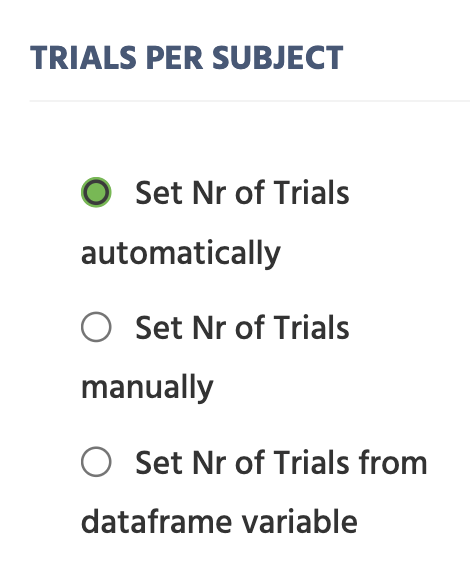
Las opciones disponibles son:
Set Nr of Trials automatically: Esta opción está activada por defecto y el número de ensayos por sujeto se calcula automáticamente.Set Nr of Trials manually: Cuando se activa la opción manual, puedes establecer el número de ensayos por sujeto manualmente. Esto también afectará las funciones internas de otros ajustes de aleatorización (es decir, Aleatorización de Factores y Grupos & Ensayos Resultantes).Set Nr of Trials from data frame variable: Esta opción, cuando se activa, definirá el número de ensayos basado en el marco de datos vinculado.
Visión General de Todos los Ensayos
La tabla All Trials Overview de la Randomization Settings proporciona una visión rápida de todos los ensayos que se crean dentro de la tarea, así como cuántos grupos de condiciones, cuántos ensayos se mostrarán y cuántas variaciones existen.
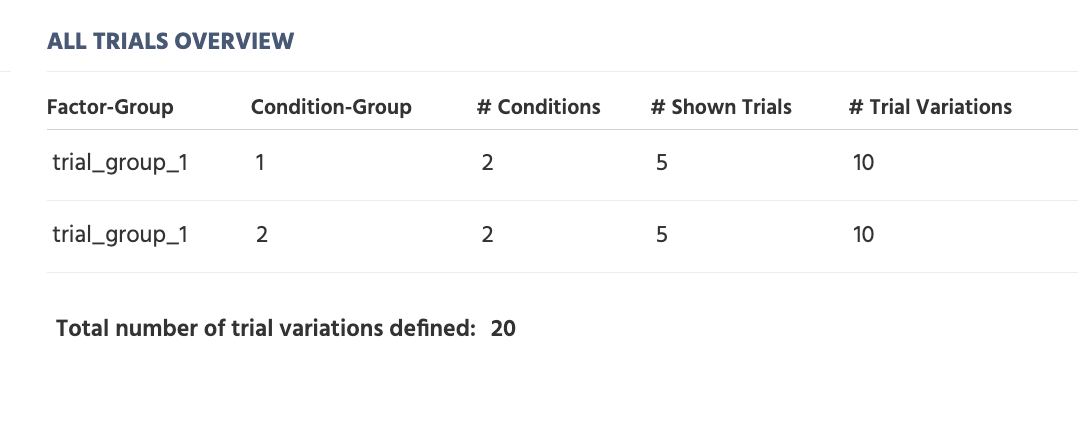
Factor-Group: El grupo factor donde se definen los factores del grupo de condiciones.Condition-Group: El índice del grupo de condiciones.#Conditions: El número de condiciones dentro del grupo de condiciones.#Shown Trials: El número de ensayos mostrados para el grupo de condiciones.#Trial Variations: El número de ensayos (variaciones) definidos dentro del grupo de condiciones. Si tienesRandomizationsen tu estudio, el número de variaciones de ensayo aumenta, como en la imagen anterior.
En la parte inferior de este menú, también verás el número total de ensayos (variaciones) dentro de la tarea general.
Simulación de Secuencia de Ensayos
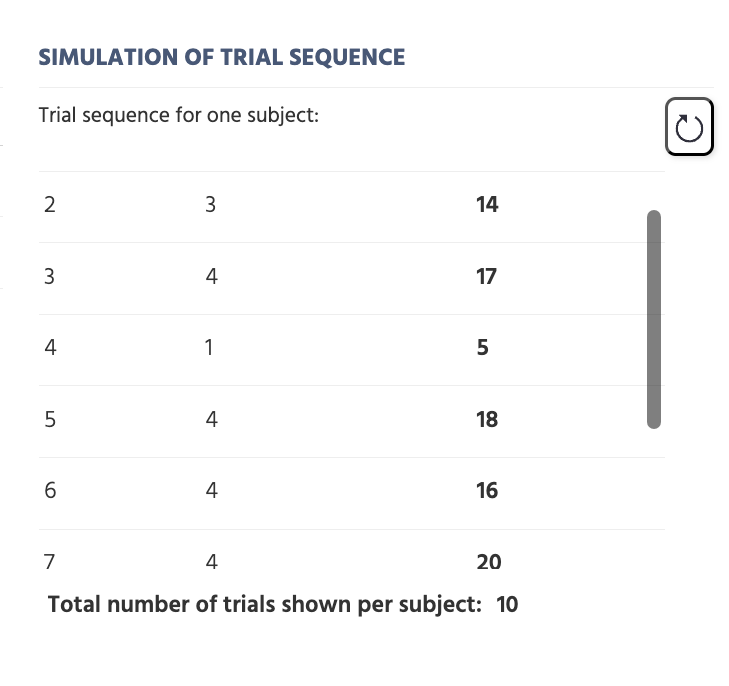
La sección Simulation of Trials Sequence de la Randomization Settings puede utilizarse para simular una posible secuencia de ensayos para un sujeto. Al hacer clic en el ícono "Actualizar", se calcula una nueva posible secuencia teniendo en cuenta los ajustes actuales. Aquí, se muestran los ID de ensayos y el número de condición para cada ensayo. En la parte inferior de este menú, verás el número total de ensayos mostrados a cada sujeto.
Nota: Por defecto, la simulación es para el Participante 1 en el Grupo 1.
Señales Fisiológicas - Configuración
Bajo la sección Physiological Signals, puedes activar qué señales fisiológicas deben estar activas para la tarea particular.
Nota: Habilitar una señal fisiológica desde la pestaña Settings del estudio la hace disponible para el estudio, no la activa para cada tarea. Cada tarea todavía necesita tener la señal activada aquí, en la pestaña Physiological Signals de esa tarea, antes de que realmente se registre para esa tarea.
Nota: Al activar una señal fisiológica específica, aparecerá un cuadro de diálogo que te pedirá crear automáticamente los eventos necesarios para la grabación de datos.
Señales Fisiológicas
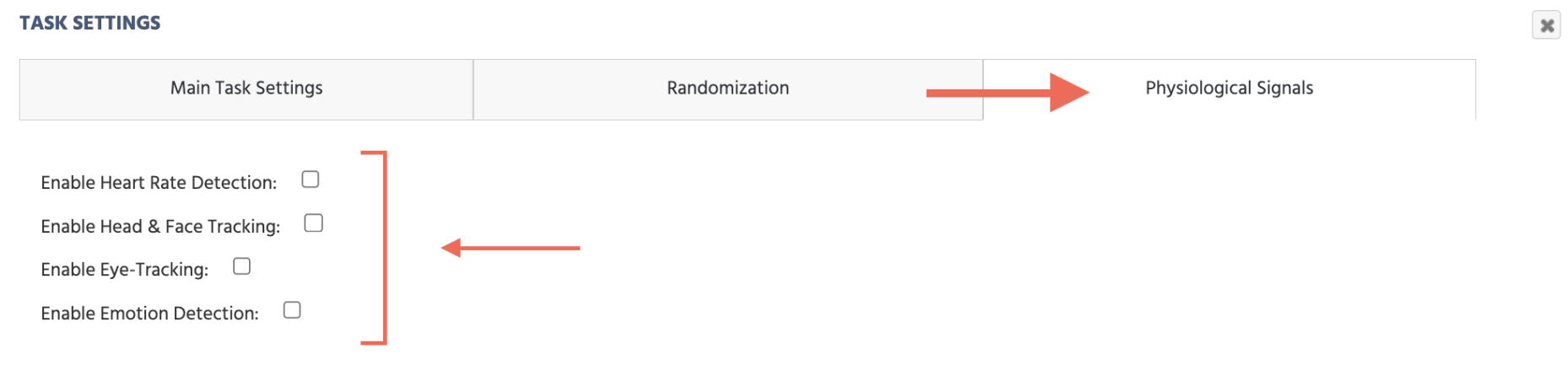
Habilitar Detección de Frecuencia Cardíaca:
Detección de Frecuencia Cardíaca (rPPG) puede habilitarse para monitorear y cuantificar la frecuencia cardíaca durante el espacio (o un marco específico).
Nota: La Physiology Toolbox Version bajo (Settings pestaña → Physiology → Common Settings) debe configurarse en v1.2 o superior para que esta opción aparezca.
Al habilitar esta opción bajo Task Settings en la pestaña Physiological Signals, aparecerá un cuadro de diálogo que te pedirá seleccionar si deseas que se configuren automáticamente eventos particulares para ti.
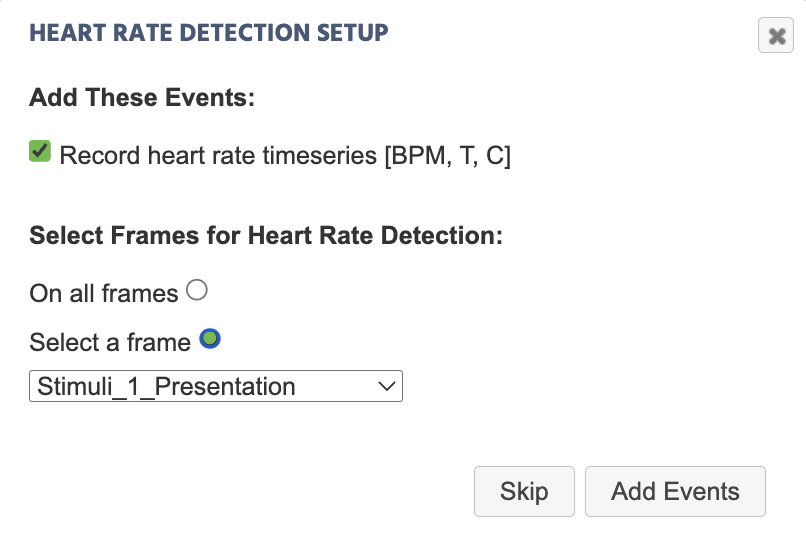
BPM= Latidos Por Minuto (Frecuencia Cardíaca)T= Marca de TiempoC= Intervalo de Confianza de la medición
Habilitar Seguimiento de Cabeza y Cara:
Seguimiento de Cabeza puede habilitarse bajo Task Settings en la pestaña Physiological Signals para monitorear y analizar los movimientos de la cabeza durante la tarea. Como parte de esto, Seguimiento de Cara también puede establecerse a través de eventos para recopilar los puntos de coordenadas de la malla facial durante la tarea.
Habilitar Seguimiento Ocular:
Seguimiento Ocular con Webcam puede habilitarse bajo Task Settings en la pestaña Physiological Signals para registrar datos de fijación y miradas durante la tarea. Cuando se activa el seguimiento ocular, la calibración principal ocurre automáticamente antes de comenzar la primera tarea donde se ha activado.
Si el seguimiento ocular no se ha activado ya en la pestaña Settings, marcar esta casilla primero abre el asistente Set up eye tracking, preguntando por un nivel de calibración (esfuerzo frente a precisión) y, para niveles que lo soportan, un nivel de selección (precisión frente a exclusión), ver Elegir un Nivel para lo que significa cada elección, antes de que aparezca el cuadro de diálogo de creación automática de eventos a continuación. El nivel y el nivel de selección elegidos aquí pueden editarse más tarde desde la pestaña Settings del estudio.
Una vez resuelto eso (o inmediatamente, si el seguimiento ocular ya estaba activo), aparecerá un cuadro de diálogo que te pedirá seleccionar si deseas que se configuren automáticamente eventos particulares (para grabar series de tiempo de miradas o fijaciones) para ti.
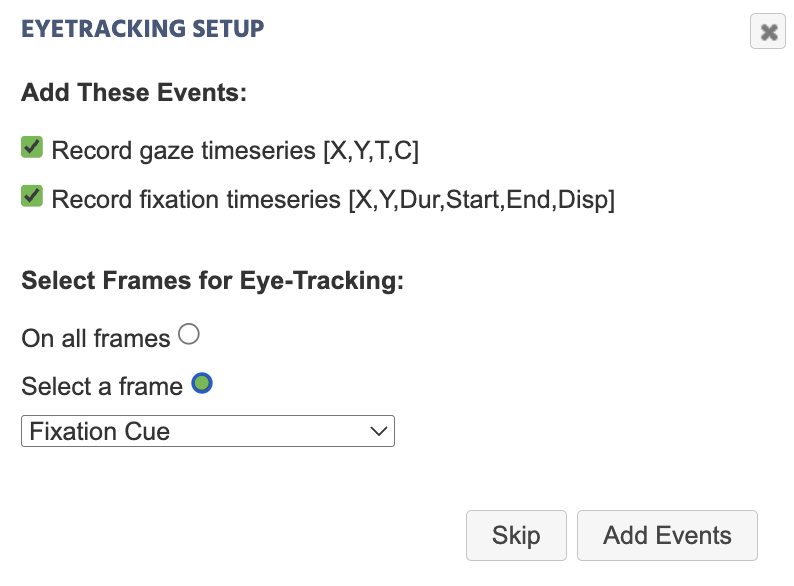
Recalibración, corrección de deriva y detección de fijaciones también se configuran aquí, y las opciones disponibles difieren significativamente entre Seguimiento Ocular 2.0 y 1.3 y anteriores. Consulta Configurando el Seguimiento Ocular en una Tarea para la referencia específica por versión completa.
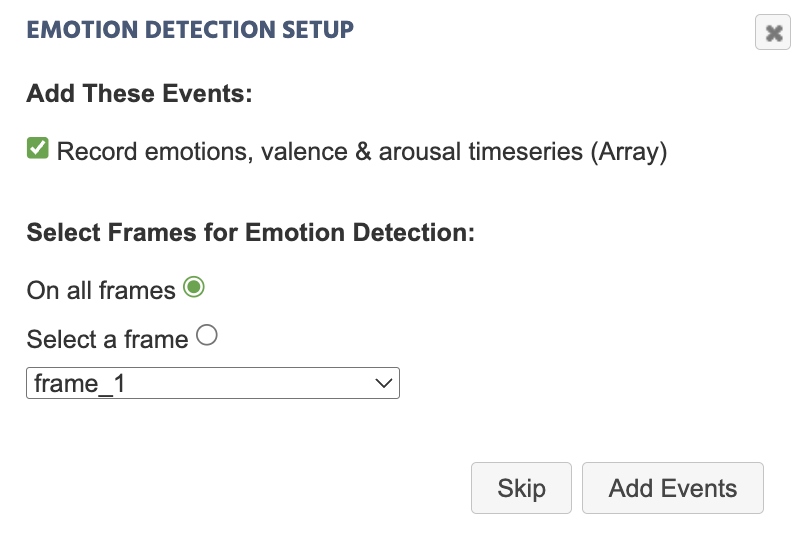
Habilitar Detección de Emociones:
Al habilitar esta opción bajo Task Settings en la pestaña Physiological Signals, aparecerá un cuadro de diálogo que te pedirá seleccionar si deseas que se configuren automáticamente eventos particulares (para grabar valores de detección de emociones) para ti.
Nota: La Physiology Toolbox Version bajo (Settings pestaña → Physiology → Common Settings) debe configurarse en v1.3 o superior para que esta opción aparezca.