labvanced logoLabVanced
  • Research
    • Publications
    • Researcher Interviews
    • Use Cases
      • Developmental Psychology
      • Linguistics
      • Clinical & Digital Health
      • Educational Psychology
      • Cognitive & Neuro
      • Social & Personality
      • Arts Research
      • Sports & Movement
      • Marketing & Consumer Behavior
      • Economics
      • HCI / UX
      • Commercial / Industry Use
    • Labvanced Blog
    • Services
  • Technology
    • Feature Overview
    • Code-Free Study Building
    • Eye Tracking
    • Mouse Tracking
    • Generative AI Integration
    • Multi User Studies
    • More ...
      • Reaction Time/Precise Timing
      • Text Transcription
      • Heart Rate Detection (rPPG)
      • Emotion Detection
      • Questionnaires/Surveys
      • Experimental Control
      • Data Privacy & Security
      • Desktop App
      • Mobile App
  • Learn
    • Guide
    • Videos
    • Walkthroughs
    • FAQ
    • Release Notes
    • Documents
    • Classroom
  • Experiments
    • Cognitive Tests
    • Sample Studies
    • Public Experiment Library
  • Pricing
    • Licenses
    • Top-Up Recordings
    • Subject Recruitment
    • Study Building
    • Dedicated Support
    • Checkout
  • About
    • About Us
    • Contact
    • Downloads
    • Careers
    • Impressum
    • Disclaimer
    • Privacy & Security
    • Terms & Conditions
    • Third-Party Licenses
  • Appgo to app icon
  • Logingo to app icon
Learn
Guía
Videos
Guías paso a paso
Preguntas Frecuentes
Archivo de Boletines
Documentos
Aula
  • 中國人
  • Deutsch
  • Français
  • Español
  • English
  • 日本語
Guía
Videos
Guías paso a paso
Preguntas Frecuentes
Archivo de Boletines
Documentos
Aula
  • 中國人
  • Deutsch
  • Français
  • Español
  • English
  • 日本語
  • Guía
    • COMENZANDO

      • Editor de tareas
      • Marcos
        • Marco de Canvas
        • Marco de Página
        • Marco de Sitio Web
      • Cronograma del ensayo
      • Presentación de estímulos
      • Corrección de la respuesta
      • Objetos
      • Eventos
      • Variables
      • Asistente de tareas
      • Sistema de ensayo
      • Diseño del experimento
        • Crear un Estudio
        • Patrones de Marco de Datos
        • Diseño de Experimentos Multiusuario
        • Diseño de Experimentos Longitudinales
    • TEMAS DESTACADOS

      • Aleatorización y balance
      • Seguimiento ocular
        • Presentación de Estímulos en una Tarea de Seguimiento Ocular
        • Cómo Elegir Configuraciones de Calibración de Seguimiento Ocular
        • Configuración del Seguimiento Ocular en una Tarea
        • Grabación y Exportación de Datos de Mirada
        • Usando Formas como Áreas de Interés (AOI) para el Seguimiento Ocular
        • La Experiencia de Calibración del Participante
      • Puente Web
        • Selección de AOIs de Sitio Web | Anclar, Ajustar y Verificar el Seguimiento de AOI
        • Seguimiento del Comportamiento del Ratón en un AOI del Sitio Web | Guía del Puente Web
      • Cuestionarios
      • Aplicación de escritorio
      • Estudios de muestra
      • Reclutamiento de participantes
      • Acceso a API
        • REST API
        • API de Webhook
        • API de WebSocket
      • Otros temas

        • Tiempos de estímulo precisos
        • Estudios de múltiples usuarios
        • Seguimiento de Cabeza en Labvanced | Guía
    • PESTAÑAS PRINCIPALES DE LA APLICACIÓN

      • Descripción general: Pestañas principales
      • Tablero
      • Mis estudios
      • Estudios compartidos
      • Mis archivos
      • Biblioteca de experimentos
      • Mi cuenta
      • Licencia y servicios
    • PESTAÑAS DEL ESTUDIO

      • Descripción general: Pestañas específicas del estudio
      • Diseño del estudio
        • Tareas
        • Bloques
        • Sesiones
        • Grupos
      • Editor de tareas
        • Controles de Tarea
        • El Sistema de Pruebas
        • Tipos de Marcos
        • Objetos
        • Tablas de Propiedades de Objetos
        • Variables
        • Tabla de Variables del Sistema
        • El Sistema de Eventos
        • Funciones del Editor de Texto
        • Opciones de Seguimiento Ocular en el Editor de Tareas
        • Seguimiento de Cabeza en una Tarea
        • Estudios Multiusuario
      • Configuraciones
      • Variables
      • Medios
      • Textos y traducción
      • Lanzar y participar
      • Gestión de sujetos
      • Vista de datos y exportación
        • Vista de Datos y Selección de Variables y Tareas (Versión ANTIGUA)
        • Accediendo a Grabaciones (Versión ANTERIOR)
  • Videos
    • Descripción General del Video
    • Introducción a Labvanced
    • Creando Tareas
    • Videos de Elementos
    • Eventos y Variables
    • Temas Avanzados
  • Guías
    • Introducción
    • Tarea Stroop
    • Tarea de Decisión Léxica
    • Tarea de Señalización de Gaze de Posner
    • Paradigma de Parpadeo de Ceguera por Cambio
    • Estudio de Seguimiento Ocular
    • Estudio de Seguimiento Ocular en Infantes
    • Estudio de Captura de Atención con Seguimiento del Ratón
    • Presentación Visual Serial Rápida
    • Estudio de ChatGPT
    • Demo de Seguimiento Ocular: SVG como AOIs
    • Demo de Múltiples Usuarios: Mostrar los Cursores de los Sujetos
    • Controlador de Gamepad / Joystick - Configuración Básica
    • Estudio de Aplicación de Escritorio con Integración de EEG
    • Balanceo de Grupos entre Sujetos y Configuración de Variables
    • Construyendo un Estudio Multijugador
    • Guía de Seguimiento Ocular en Marco de Website
    • Seguimiento Ocular Condicional con Webcam
    • Construcción de Estudio de Segmentación de Texto
  • FAQ
    • Características
    • Política de Soporte y Directrices
    • Seguridad y Privacidad de Datos
    • Licencias
    • Precisión de Labvanced
    • Uso Programático y API
    • Uso de Labvanced Sin Conexión
    • Resolución de Problemas
    • Preguntas sobre la Creación de Estudios
  • Archivo de Boletines
  • Documentos
  • Aula
La acción Obtener Parámetro URL leyendo un valor de la URL de un participante en una variable de Labvanced

Obtener Acción de Parámetro URL

La acción Get URL Parameter lee un parámetro nombrado de la URL del participante y lo escribe directamente en una variable que elijas. Se encuentra en la categoría Variable Actions del sistema de eventos.

Tabla de Contenidos

  • Descripción General
  • Cómo Funciona
  • Acción Obtener Parámetro URL vs. Variable de Sistema URL_Search_Params
  • Consejos para el Flujo de Trabajo
  • Estudios y Escenarios de Ejemplo
  • Lectura Adicional

Descripción General

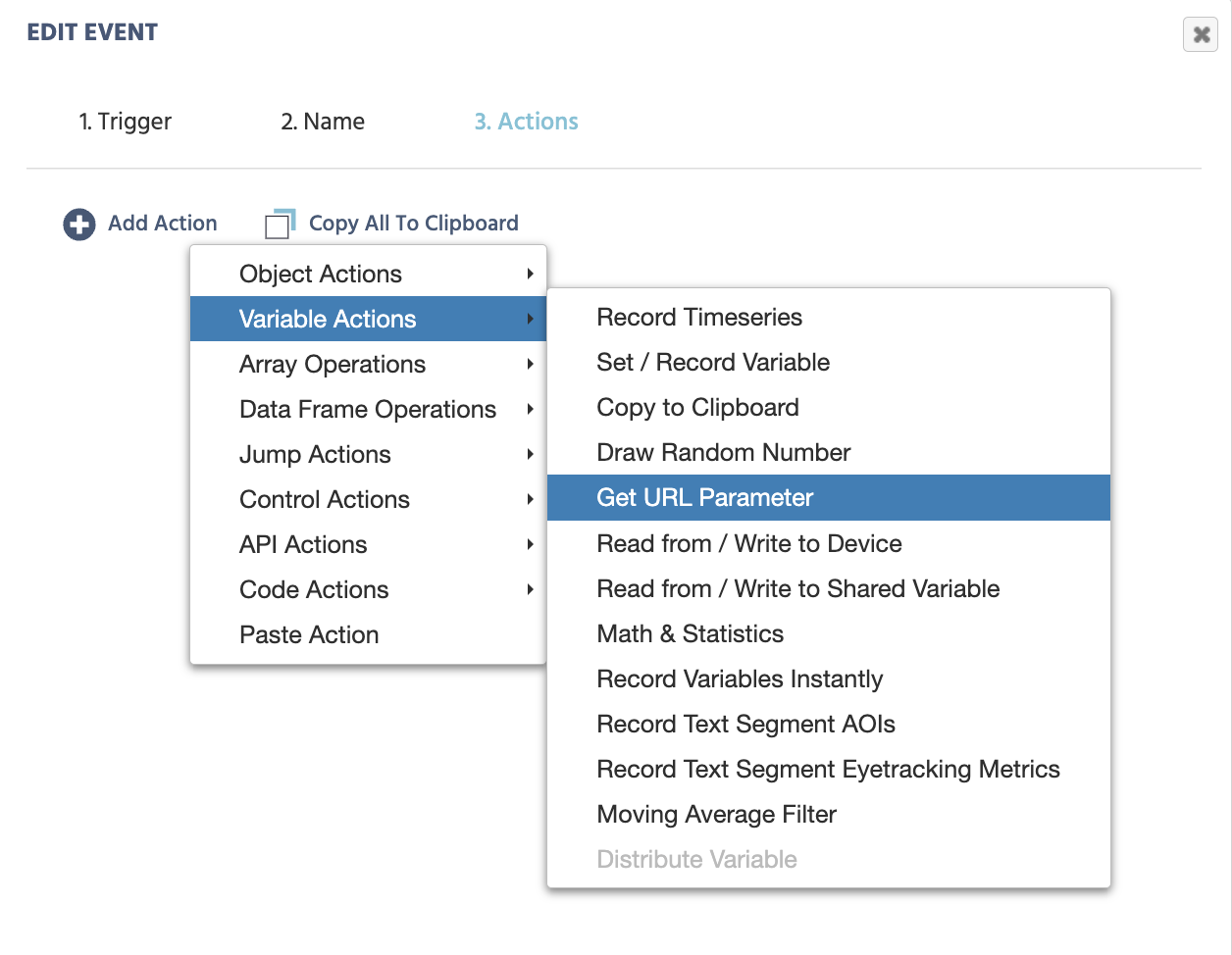
Ubicación de la acción Obtener Parámetro URL en el menú de eventos de Labvanced

Localizando Obtener Parámetro URL bajo Acciones de Variable en el menú de eventos.

Un enlace de participación puede llevar información más allá de lo que Labvanced lee automáticamente por sí mismo, un parámetro de targeting propio de la plataforma de crowdsourcing, o un valor pasado de otro estudio. Get URL Parameter es cómo se extrae un parámetro específico y nombrado de ese enlace y se almacena directamente en una variable.

Casos de Uso Comunes

  • Leer el propio parámetro de una plataforma de crowdsourcing (por ejemplo, el tc de Besample) directamente en una variable, para ramificar la lógica del estudio en función de ello.
  • Pasar un valor estático de un estudio padre a un Sub Estudio empotrado, a través del campo Query Parameters del Objeto Sub Estudio.
  • Construir tu propio enlace de participación personalizado con parámetros adicionales adjuntos (ver Parámetros URL Personalizados), y leer uno de ellos de nuevo en una variable.

Cómo Funciona

Para acceder a Get URL Parameter, abre el Sistema de Eventos en el Editor de Tareas y crea un nuevo evento. Primero elige un desencadenador, por ejemplo On Frame Start o un clic de botón, lo que deba iniciar la lectura. Luego debajo de Add Action → Variable Actions, selecciona Get URL Parameter.

OpciónDescripción
Parameter nameEl nombre exacto del parámetro tal como aparece en la URL, escrito sin el & o = (por ejemplo tc, no &tc=). La coincidencia es sensible a mayúsculas y minúsculas.
Save in VariableLa variable que recibe el valor. Cualquier variable funciona aquí y aparece normalmente en el menú de selección de variables habitual.

Nota: una variable de cadena es la predeterminada natural, ya que los valores de URL son siempre texto; usa numérica solo si el valor es estrictamente numérico y anticipas realizar más operaciones sobre él.

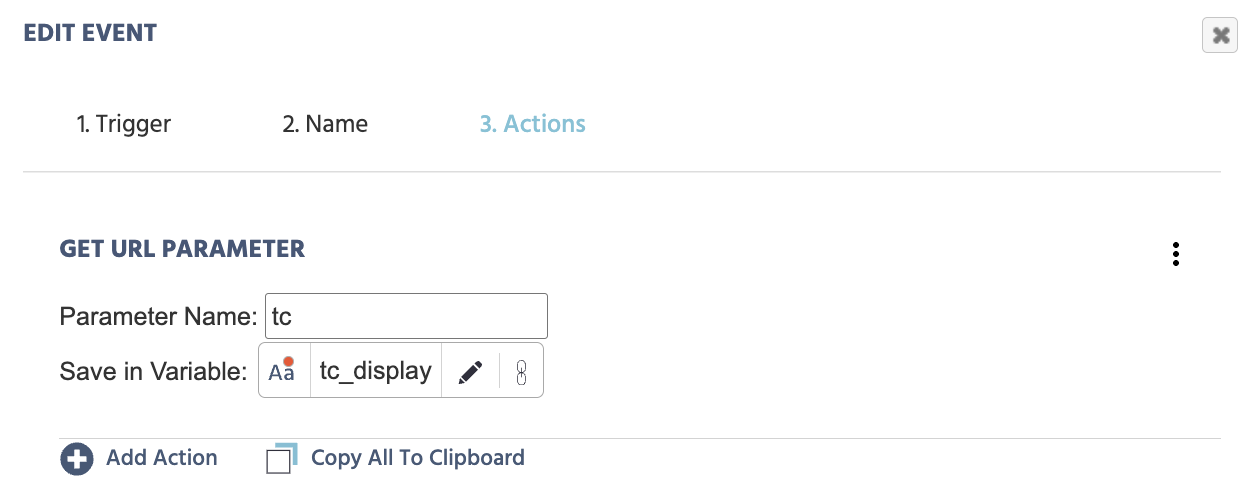
Acción Obtener Parámetro URL configurada con Nombre de Parámetro establecido en tc y Guardar en Variable establecido en tc_display

Obtener Parámetro URL configurado para leer tc en una variable llamada tc_display.

La acción lee el valor una vez, en el momento en que se dispara el evento que la contiene. No es un vínculo en vivo, así que desencadénalo lo suficientemente pronto para que el valor esté listo antes de que cualquier otra cosa en el estudio necesite leerlo. Si el parámetro nombrado no está presente en la URL, el resultado depende del tipo de datos de la variable: una variable de cadena se establece en una cadena vacía, mientras que una variable numérica se establece en 0 (la cadena vacía que lee la acción se convierte en un número).

Los valores de los parámetros son siempre cadenas en principio, ya que todo en una URL es texto. Una variable de cadena es la coincidencia natural para eso, pero una variable numérica también funciona cuando el valor es estrictamente numérico, como el código de país de tc, y es en realidad la mejor opción si tu estudio necesita realizar más operaciones matemáticas sobre él después.

Acción Obtener Parámetro URL vs. Variable de Sistema URL_Search_Params

No es estrictamente uno u otro. URL_Search_Params registra automáticamente todo en el enlace, sin nada que configurar. Get URL Parameter es la opción más simple cuando solo necesitas un valor específico ya nombrado: una acción, sin JSON, sin código. También es posible combinar URL_Search_Params con una Acción Ejecutar JavaScript, si el diseño experimental lo requiere.

Ve ambos métodos uno al lado del otro en un ejemplo funcional: Obtener URL Personalizada de Variable Global, un estudio de biblioteca que lee el mismo parámetro URL de ambas maneras para que puedas comparar los resultados directamente. Ese enlace de biblioteca abre la pantalla de introducción del estudio, que luego te entrega un enlace para copiar. La URL a continuación es ese mismo enlace en modo jugador con tc ya adjunto, para que puedas ir directamente a la comparación.

Copia esta URL en tu navegador y pruébala tú mismo:

https://www.labvanced.com/player.html?id=88576&tc=276

Consejos para el Flujo de Trabajo

  • Coincide exactamente el nombre del parámetro. La coincidencia es sensible a mayúsculas y minúsculas, así que tc y TC se tratan como parámetros diferentes.
  • Escribe solo el nombre simple, no el fragmento de consulta completo. El campo toma tc, no &tc= o tc=; la acción construye el resto de la coincidencia internamente.
  • Ten en cuenta el valor predeterminado de parámetro faltante. Un Requirement Action que verifique esta variable debe probar si es una cadena vacía (variables de cadena) o 0 (variables numéricas), no null, cuando el parámetro podría faltar.
  • Descláralo antes de que se necesite el valor. Dado que la lectura ocurre una vez cuando se dispara el evento, colócalo en un desencadenador que se ejecute lo suficientemente pronto, antes de cualquier marco que muestre o ramifique el valor.

Estudios y Escenarios de Ejemplo

Leyendo el propio parámetro de una plataforma de crowdsourcing

Cualquier plataforma de crowdsourcing puede adjuntar sus propios parámetros a un enlace de participación, más allá de los que Labvanced ya lee automáticamente. Siempre que sepas el nombre del parámetro, Get URL Parameter lo lee directamente, sin importar qué plataforma lo envió. Por ejemplo, un estudio de Besample puede adjuntar tc (país objetivo): agrega Get URL Parameter con Parameter name establecido en tc y Save in Variable establecido en una variable personalizada (por ejemplo Target_Country), y el valor está listo para ramificar la lógica inmediatamente. Ver Integrando Besample para esa configuración específica.

Pasando valores a un Sub Estudio

El Objeto Sub Estudio utiliza Get URL Parameter para permitir a un estudio hijo leer valores estáticos que un estudio padre adjuntó a su enlace de participación a través del campo Query Parameters del objeto, por ejemplo, llevando un código de participación o un valor de puntos entre dos estudios vinculados.

Lectura Adicional

Sistema de Eventos

Sistema de Eventos

La referencia completa para cada desencadenador y acción en Labvanced.

URL_Search_Params

URL_Search_Params

La variable de sistema que captura todos los parámetros URL, para cuando no sepas de antemano cuáles aparecerán.
Acción Ejecutar JavaScript

Acción Ejecutar JavaScript

Cómo leer y establecer variables de Labvanced con JavaScript personalizado, la acción detrás del ejemplo URL_Search_Params.