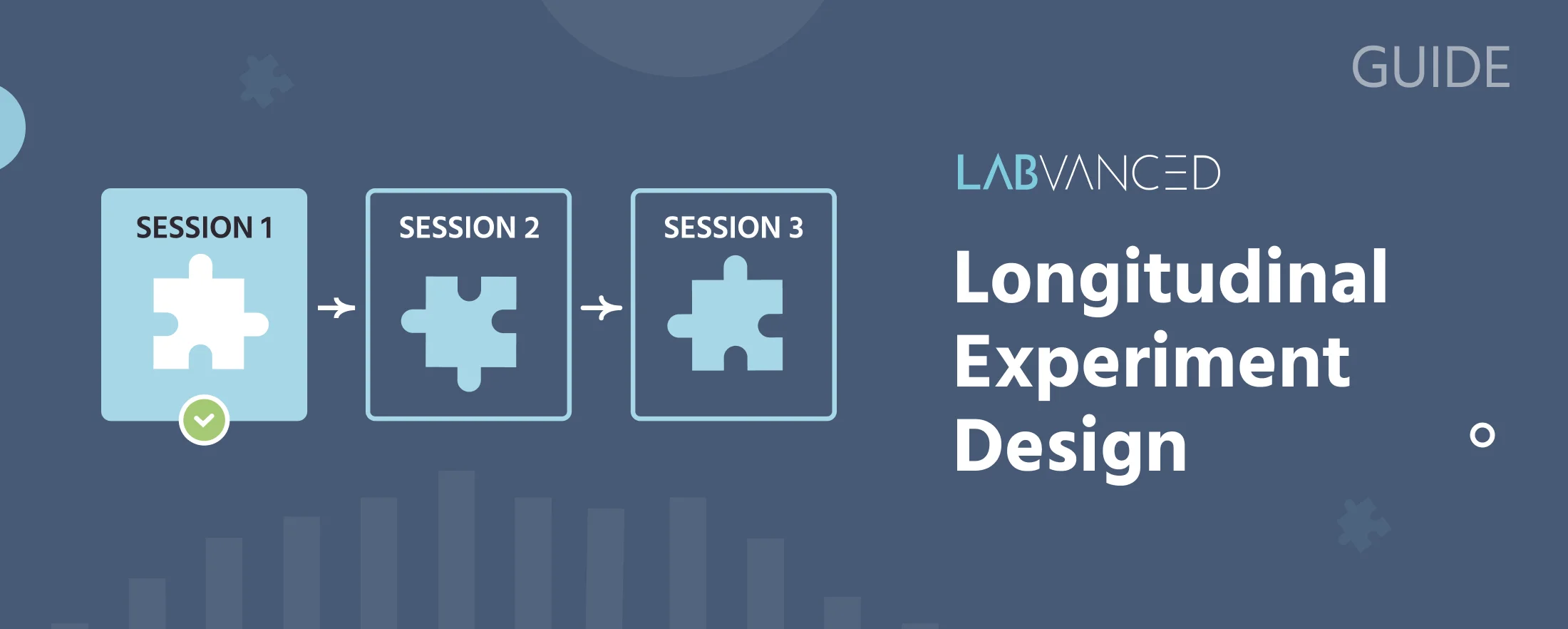
Diseño de Experimento Longitudinal
El diseño de experimentos longitudinales se trata de seguir al mismo participante a lo largo de múltiples sesiones en el tiempo, en lugar del valor predeterminado de una sola sesión que comienza cada estudio de Labvanced. Entender la mecánica subyacente, no solo la configuración individual, te ayuda a determinar la mejor manera de programar y gestionar un estudio de múltiples sesiones antes de comenzar a construir. Se proporcionan lecturas relacionadas a lo largo de esta página, así que una vez que los conceptos tengan sentido, avanzar hacia la configuración más técnica es sencillo.
Por defecto, un estudio de Labvanced se ejecuta como una sola sesión: un participante comienza, termina y ha finalizado. El modo longitudinal cambia eso al permitir que un Grupo contenga más de una Sesión, cada una con sus propias tareas y su propio horario, de modo que el mismo participante regrese para continuar el estudio más tarde en lugar de que un nuevo participante comience de nuevo cada vez.
Cuándo necesitas un diseño longitudinal
Si tu estudio solo necesita una sesión por participante, por ejemplo, una comparación entre sujetos o un único bloque experimental, el modo longitudinal agrega complejidad que no necesitas. Lo necesitas específicamente cuando el mismo participante debe regresar para una medición posterior: un diseño de intervención pre/post, una prueba de retención después del entrenamiento, o un chequeo de confiabilidad de prueba-reprueba.
Conocimientos Previos
Se aconseja tener conocimientos fundamentales de Labvanced, como la organización de la estructura del estudio y el uso de variables, para poder seguir la terminología utilizada a continuación.
Grupos
Cómo los Grupos y las Sesiones organizan la estructura de un estudio, la base sobre la cual se construye cada estudio longitudinal.
Variables
Qué es una variable y cómo almacena valores, incluyendo las variables de nivel de sujeto integradas mencionadas a continuación.
Configuración de un estudio longitudinal
Los estudios de múltiples sesiones están desactivados por defecto. Para habilitarlos, abre Settings, luego bajo Subjects haz clic en Repeated Participation y activa Longitudinal Design. Esto requiere al menos un Grupo que contenga más de una Sesión; un Grupo con solo una Sesión permanece en una sola sesión independientemente de esta configuración.
Ejemplo: Para un estudio de entrenamiento de dos sesiones, crea un Grupo con dos Sesiones, nombradas
BaselineyFollow-Up, cada una con sus propias tareas. Define el tiempo de la sesión, como se describe en la siguiente sección.
Estructuración y programación de sesiones
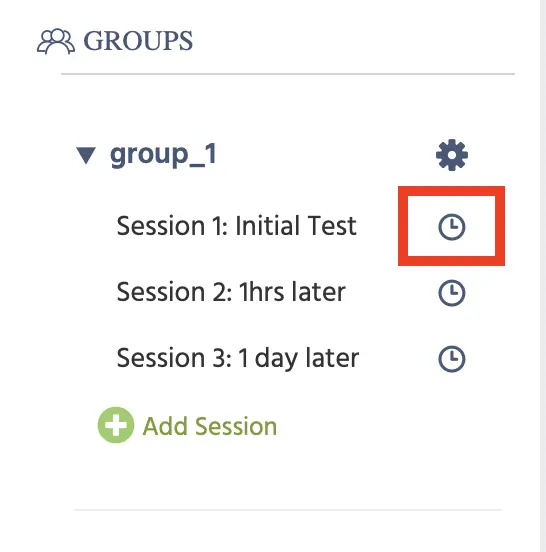
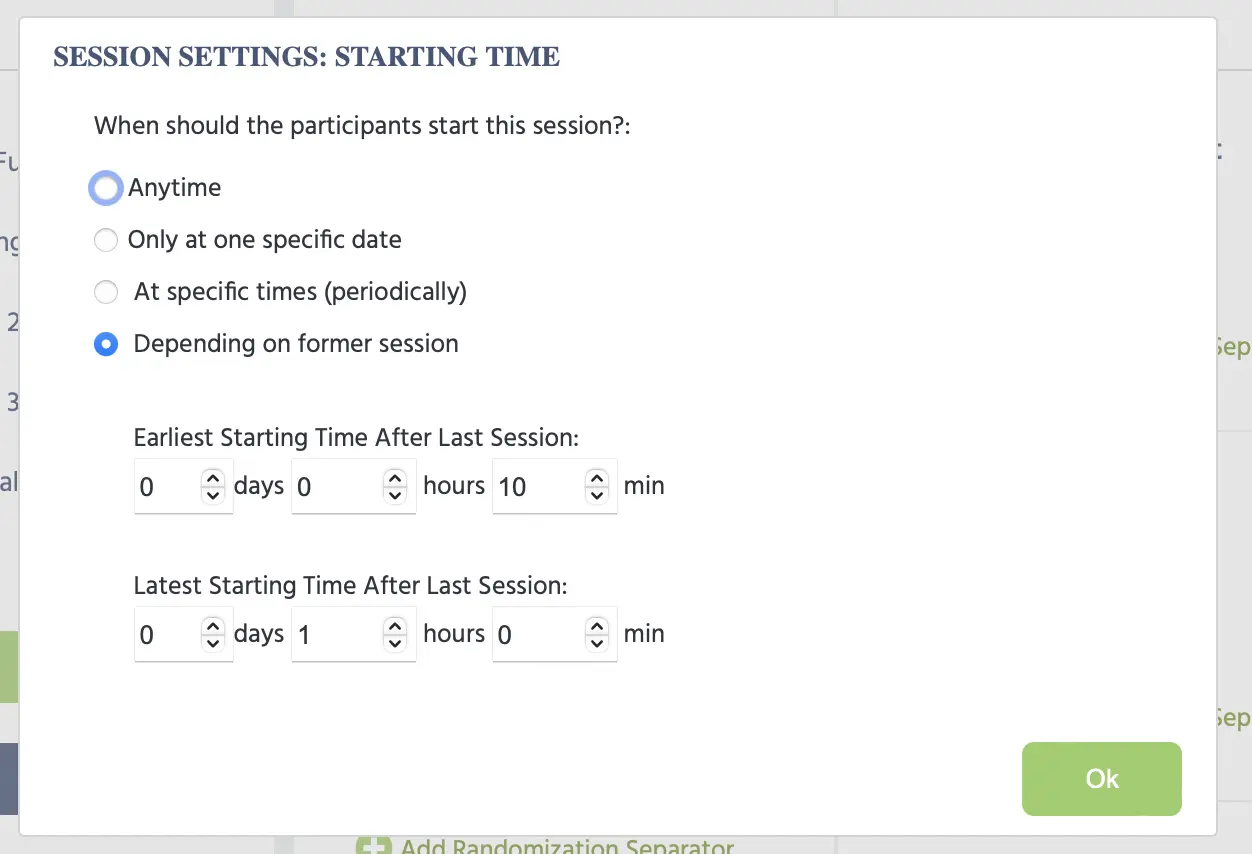
Cada Sesión dentro de un Grupo tiene su propio nombre y su propia lista de tareas. Su horario se establece independientemente de los demás, bajo cuatro opciones: Anytime, Only at one specific date, At specific times (periodically), o Depending on former session, que desbloquea una Sesión solo después de un retraso mínimo tras la anterior y la cierra después de un máximo, establecido como Earliest Starting Time After Last Session y Latest Starting Time After Last Session. Consulta Configuraciones de Tiempo de Participación para la referencia completa.
Ejemplo: Un diseño de prueba-reprueba necesita que la Sesión 2 se abra no antes de 7 días después de la Sesión 1 y que expire si no se toma dentro de 14 días. Establece el horario de la Sesión 2 en
Depending on former session, con un tiempo de inicio más temprano de 7 días y un tiempo de inicio más tardío de 14 días.
Esta configuración se alcanza desde el ícono de reloj al lado de un Grupo en la pestaña Study Design, mostrada a continuación junto con el cuadro de diálogo resultante.
Reincorporación de participantes
Reactivar a un participante para su próxima sesión es manejado por una secuencia de correos electrónicos de cuatro etapas incorporada en lugar de algo que construyas tú mismo: 1. Invitation (enviado manualmente para iniciar a un participante), 2. Session Complete (enviado automáticamente una vez que una sesión termina), 3. Session Ready (enviado automáticamente una vez que la siguiente sesión se vuelve disponible), y 4. Final Reminder (enviado antes de que venza la ventana de esa sesión). Activar Send Reminder Emails bajo Repeated Participation activa esta secuencia y hace que el correo electrónico sea un campo requerido para el participante. Cada plantilla se puede editar desde la Subject Management Tab.
Un participante no necesita rastrear su propio camino de regreso: terminar una sesión muestra un enlace directo a su próxima sesión, y configurar Session Selection is Done en Automatic (Server Based) asigna a cada participante que regresa a cualquiera de sus sesiones que no haya completado aún, sin que tú necesites distribuir los enlaces por sesión manualmente.
La Subject Management Tab también es donde se monitorea todo el estudio, no solo donde residen las plantillas. Su cuadrícula de sujetos muestra el estado actual de cada participante (incluyendo si se han retirado), su última sesión completada y cuándo vence su próxima sesión, por lo que hacer seguimiento a un estudio longitudinal estancado no significa tener que comparar manualmente una hoja de cálculo. Para cualquier cosa que las cuatro plantillas automatizadas no cubran, seleccionar uno o más participantes y enviar un Custom Email se comunica directamente con ellos desde la misma vista.
Controlando la reentrada
Dos configuraciones independientes bajo Repeated Participation controlan qué sucede si un participante intenta comenzar de nuevo: Prevent When Completed bloquea a un participante que ya terminó el estudio de empezar de nuevo, y Prevent When Not Completed limita a un participante a un solo intento en su sesión actual, cerrando la puerta a reintentos. Activa cualquiera que coincida con tu diseño, ambas, una, o ninguna. Cualquiera de las opciones requiere un identificador de sujeto único en la URL para funcionar, como subject_code, token, o un propio ID de participante de una plataforma de crowdsourcing.
Transportando variables entre sesiones
Una Set / Record Variable simple solo vive dentro de la sesión que la estableció; no se transporta por sí sola. Para llevar un valor de una sesión a una posterior para el mismo participante, usa la Read from / Write to Shared Variable acción en su lugar: selecciona un Sync. Variable para persistir en el lado del servidor, bajo un Storage Key opcional (default es el nombre de la variable) que se encuentra bajo Show Advanced Options, con un Read or Write Method de Read, modify, then write shared variable, Only read shared value from server, o Only write variable to server.
Por defecto, esto persiste el valor a través de las sesiones del mismo participante solamente. Marcar Share values between different participants (not only between sessions) lo extiende aún más, de modo que cada participante lee y escribe el mismo valor almacenado en lugar de que cada participante obtenga el suyo propio.
Ejemplo: Registra una puntuación en una variable compartida al final de
BaselineconOnly write variable to server. EnFollow-Up, lee la misma variable de nuevo conOnly read shared value from serverpara comparar el nuevo rendimiento del participante contra su propia línea base.
Subject_Code, Subject_Nr, Group_Name, y Exp_Subject_Id son las únicas variables que persisten a nivel de sujeto automáticamente sin usar esta acción.
Mejores Prácticas
- Decide tu opción de programación de sesiones,
Anytime,Only at one specific date,At specific times (periodically), oDepending on former sessioncon sus configuraciones de espacio de días, antes de comenzar a construir tareas, ya que condiciona cuándo cada Sesión se vuelve alcanzable. - Activa
Send Reminder Emailsy lee las cuatro plantillas antes de publicar; un estudio longitudinal con recordatorios desactivados depende completamente de que los participantes recuerden regresar por su cuenta. - Usa el dashboard de la
Subject ManagementTab para rastrear la última sesión completada y la fecha de vencimiento de la próxima sesión de cada participante, en lugar de adivinar las deserciones entre sesiones. - Activa
Prevent When Completedpara cualquier estudio donde una finalización repetida corrompa tus datos, particularmente en paneles de participantes pagos.
Un patrón concreto: Línea base y Seguimiento
Este es un clásico diseño pre/post de dos sesiones: los participantes completan una sesión de línea base, luego regresan tras un retraso establecido para repetir una medición comparable.
- Crea un Grupo con dos Sesiones, nombradas
BaselineyFollow-Up. - Habilita
Longitudinal DesignbajoSettings → Subjects → Repeated Participation, y activaSend Reminder Emails. - Establece el horario de
Follow-UpenDepending on former session, con los tiempos de inicio más temprano y tarde establecidos en el intervalo requerido de tu estudio, por ejemplo 7 y 14 días. - Construye la medición de línea base en
Baseliney la medición repetida enFollow-Up. Si un valor deBaselinenecesita informar aFollow-Up, transportalo usando una acciónRead from / Write to Shared Variable, consulta "Transportando variables entre sesiones" arriba. - Establece
Session Selection is DoneenAutomatic (Server Based)para que cada participante que regrese sea colocado enFollow-Upsin necesidad de un enlace separado.
Esta estructura se mantiene para cualquier diseño de dos puntos en el tiempo, entrenamiento-luego-retención, intervención pre/post o un simple chequeo de confiabilidad de prueba-reprueba, solo cambian las tareas dentro de cada Sesión y la ventana de espacio de días.
Lectura Adicional
Diseño Experimental
El centro para patrones de diseño experimental en Labvanced, incluyendo la guía multiusuario hermana de esta página.
Grupos
La referencia técnica para Grupos y Sesiones, la estructura sobre la cual se construye cada estudio longitudinal.

Leer / Escribir en Variable Compartida
La acción que transporta una variable entre las propias sesiones de un participante, y opcionalmente entre diferentes participantes.
Descripción General de Funciones
La descripción general de capacidades, incluyendo diseños longitudinales y gestión de participantes, independiente de los detalles de implementación.
Pestaña de Gestión de Sujetos
La referencia completa para la Pestaña de Gestión de Sujetos: la cuadrícula de sujetos, plantillas de correo electrónico y configuración SMTP.
Diseño de Experimentos Multi-usuario
El patrón de diseño hermano para conectar a diferentes participantes en tiempo real, en lugar de al mismo participante a través de sesiones.