labvanced logoLabVanced
  • Research
    • Publications
    • Researcher Interviews
    • Use Cases
      • Developmental Psychology
      • Linguistics
      • Clinical & Digital Health
      • Educational Psychology
      • Cognitive & Neuro
      • Social & Personality
      • Arts Research
      • Sports & Movement
      • Marketing & Consumer Behavior
      • Economics
      • HCI / UX
      • Commercial / Industry Use
    • Labvanced Blog
    • Services
  • Technology
    • Feature Overview
    • Code-Free Study Building
    • Eye Tracking
    • Mouse Tracking
    • Generative AI Integration
    • Multi User Studies
    • More ...
      • Reaction Time/Precise Timing
      • Text Transcription
      • Heart Rate Detection (rPPG)
      • Emotion Detection
      • Questionnaires/Surveys
      • Experimental Control
      • Data Privacy & Security
      • Desktop App
      • Mobile App
  • Learn
    • Guide
    • Videos
    • Walkthroughs
    • FAQ
    • Release Notes
    • Documents
    • Classroom
  • Experiments
    • Cognitive Tests
    • Sample Studies
    • Public Experiment Library
  • Pricing
    • Licenses
    • Top-Up Recordings
    • Subject Recruitment
    • Study Building
    • Dedicated Support
    • Checkout
  • About
    • About Us
    • Contact
    • Downloads
    • Careers
    • Impressum
    • Disclaimer
    • Privacy & Security
    • Terms & Conditions
    • Third-Party Licenses
  • Appgo to app icon
  • Logingo to app icon
Learn
ガイド
ビデオ
ウォークスルー
よくある質問
ニュースレターアーカイブ
ドキュメント
教室
  • 中國人
  • Deutsch
  • Français
  • Español
  • English
  • 日本語
ガイド
ビデオ
ウォークスルー
よくある質問
ニュースレターアーカイブ
ドキュメント
教室
  • 中國人
  • Deutsch
  • Français
  • Español
  • English
  • 日本語
  • ガイド
    • はじめに

      • タスクエディタ
      • 刺激の提示
      • 応答の正確性
      • オブジェクト
      • イベント
      • 変数
      • タスクウィザード
      • トライアルシステム
      • 研究デザイン
        • タスク
        • ブロック
        • セッション
        • グループ
    • 注目のトピック

      • 実験デザイン
        • スタディの作成
        • データフレームパターン
      • ランダム化とバランス
      • 視線追跡
        • 眼球追跡タスクにおける刺激の提示
        • アイ・トラッキングのキャリブレーション設定の選び方
        • タスク内での視線追跡の設定
        • 視線データの記録とエクスポート
        • 形状を視線追跡の興味領域 (AOI) として使用する
        • 参加者のキャリブレーション体験
      • ウェブブリッジ
      • 質問票
      • デスクトップアプリ
      • サンプル研究
      • 参加者募集
      • APIアクセス
        • REST API
        • Webhook API
        • WebSocket API
      • その他のトピック

        • 精密な刺激のタイミング
        • 複数ユーザーの研究
        • Labvancedにおけるヘッドトラッキング | ガイド
    • メインアプリタブ

      • 概要: メインタブ
      • ダッシュボード
      • マイ研究
      • 共有研究
      • マイファイル
      • 実験ライブラリ
      • マイアカウント
      • ライセンスとサービス
    • 研究タブ

      • 概要: 研究特有のタブ
      • 研究デザイン
        • タスク
        • ブロック
        • セッション
        • グループ
      • タスクエディタ
        • タスクコントロール
        • 試行システム
        • キャンバスとページフレーム
        • オブジェクト
        • オブジェクトプロパティテーブル
        • 変数
        • システム変数テーブル
        • イベントシステム
        • テキストエディタの機能
        • タスクエディタにおける視線追跡オプション
        • タスクにおける頭追跡
        • マルチユーザー研究
      • 設定
      • 変数
      • メディア
      • テキストと翻訳
      • 開始と参加
      • 被験者管理
      • データビューとエクスポート
        • Dataview と変数 & タスクの選択 (古いバージョン)
        • 録音へのアクセス (古いバージョン)
  • ビデオ
    • ビデオ概要
    • Labvancedの始め方
    • タスクの作成
    • 要素ビデオ
    • イベントと変数
    • 高度なトピック
  • ウォークスルー
    • イントロダクション
    • ストループタスク
    • 語彙的決定タスク
    • ポズナー視線キュータスク
    • 変化盲のフリッカーパラダイム
    • 眼球追跡サンプル研究
    • 幼児眼球追跡研究
    • マウストラッキングによる注意捕捉研究
    • 高速系列視覚提示
    • ChatGPT研究
    • 眼球追跡デモ:SVGをAOIとして使用
    • マルチユーザーデモ:被験者のカーソルを表示
    • ゲームパッド/ジョイスティックコントローラー - 基本設定
    • EEG統合によるデスクトップアプリ研究
    • 被験者間グループのバランスと変数設定
    • ウェブサイトフレームの眼球追跡ウォークスルー
    • 条件付きウェブカメラ眼球追跡
  • FAQ
    • 機能
    • サポートポリシーとガイドライン
    • セキュリティとデータプライバシー
    • ライセンス
    • Labvancedの精度
    • プログラム的使用とAPI
    • Labvancedをオフラインで使用する
    • トラブルシューティング
    • 研究作成に関する質問
  • ニュースレターアーカイブ
  • 文書
  • 教室
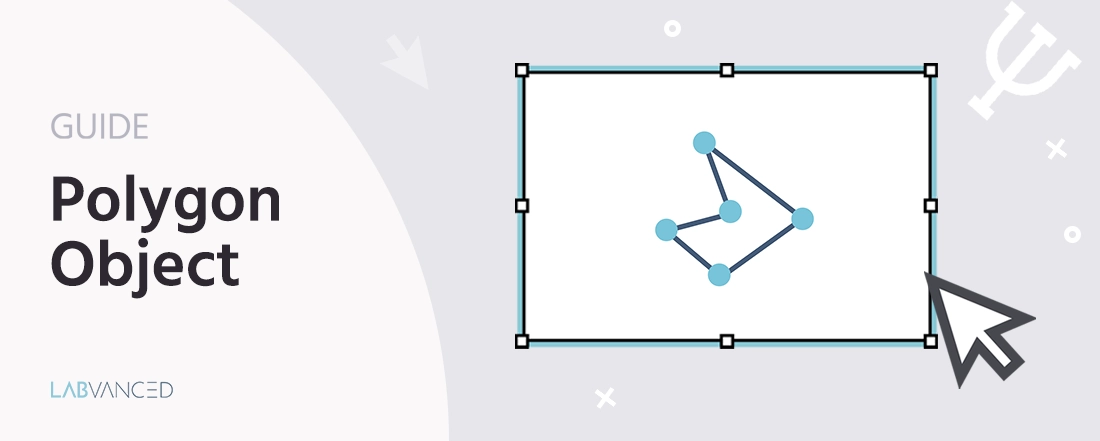
Labvanced実験エディタのポリゴンオブジェクト.

ポリゴン

ポリゴンオブジェクトを使うと、タスクエディタでクリックして頂点を定義することで、カスタムのポリゴン形状の刺激をフレームに配置できます。一度描画すると、ポリゴンは完全に編集可能です:既存の頂点をドラッグしたり、中点を追加したり、ポイントを削除したりできます。ポリゴンの塗りつぶしとストロークの外観は設定可能で、形状を刺激情報変数にリンクすることができます。

一般的な用途は目の追跡です:多くの頂点を持つ不規則な刺激の輪郭をトレースすることで、ポリゴンをアナライザーでの精密なAOIマスクとして使用できます。これは、刺激の形状が矩形で捉えられず、SVGが利用できない場合に特に便利です。

目次

  • ポリゴン描画オブジェクトの追加
  • ポリゴンの描画
  • 既存のポリゴンの修正
  • オブジェクトのプロパティ
  • ポイントテーブル
  • 描画をクリアする
  • ポリゴンを目の追跡AOIとして使用する
  • ランタイムでポリゴンを修正する
  • さらに読む

ポリゴン描画オブジェクトの追加

タスクエディタツールバーで、Images & Drawingグループを開き、Polygonを選択して、現在のフレームにポリゴンオブジェクトを追加します。

この要素は、空のポリゴンとしてフレームに追加されます。描画モードは自動的に開始されるので、即座に頂点を配置できます。


ポリゴンの描画

ポリゴン描画オブジェクトが選択され、描画モードがアクティブな状態で、フレームキャンバスの任意の場所をクリックして頂点を配置します。各クリックはポリゴンの輪郭に新しいポイントを追加します。

ポリゴンを閉じるには(最後の頂点を最初の頂点と接続するには)、最初の頂点にある円形ハンドルをクリックします。あるいは、プロパティパネルでClosedプロパティをチェックして、ハンドルをクリックせずに形状を強制的に閉じてもかまいません。

形状を閉じることなく新しい頂点を追加を止めるには、プロパティパネルでStop drawing (ESC)をクリックするか、ESCを押します。ポリゴンはClosedが有効になるまで開いたポリラインのままです。


既存のポリゴンの修正

描画を停止した後、ポリゴンは編集モードに入ります。すべての既存の頂点ハンドルがキャンバス上に表示されます。

  • 頂点を移動する: いずれかの頂点ハンドルをクリックして新しい位置にドラッグします。ポリゴンのエッジはリアルタイムで更新されます。
  • 中点を追加する: ポイントテーブルで、任意の行の+アイコンをクリックします。新しい頂点が、そのポイントと次のポイントの間の中点に挿入されます。
  • 頂点を削除する: ポイントテーブルで、削除したい頂点の行の×アイコンをクリックします。

主要な順序の最後に新しい頂点の追加を再開するには、プロパティパネルでContinue drawingをクリックします。


オブジェクトのプロパティ

以下のすべてのプロパティは、ポリゴン描画オブジェクトが選択されているときにプロパティパネルで見つけることができます。

プロパティ説明
Stimulus Info要素に関連付けられたテキストラベル。このラベルを使用して、ポリゴンを刺激情報変数にリンクし、記録またはエクスポートデータで形状を特定できます。
Fill colorチェックボックスは塗りつぶしが適用されるかどうかを制御します。チェックが入っていると、カラーピッカーを使ってポリゴンの内部の塗りつぶし色を設定します。チェックが外れていると、内部は透明になります。
Stroke colorポリゴンの輪郭の色。カラーピッカーを使用して設定します。
Stroke widthピクセル単位のポリゴンの輪郭の幅。正の数を入力します。
Closedチェックが入ると、最後の頂点が最初に接続され、閉じたポリゴンが形成されます。チェックが外れると、形状は開いたポリラインになります。

ポイントテーブル

プロパティパネルにあるPointsセクションでは、すべての現在の頂点のテーブルが表示されます。各行には、頂点インデックス(nr)、水平方向の位置(x)、およびフレーム座標での垂直位置(y)が表示されます。

行のコントロールを使用して:

  • +をクリックして、その行と次の行の間の中点に新しい頂点を挿入します。
  • 削除アイコンをクリックして、その行の頂点を削除します。

データフレーム変数とイベントシステムのSet Object Propertyアクションを使用してプログラム的にポリゴンのポイントを設定することもできます。データフレームの各行は1つの頂点を表し、x座標とy座標の列があります。


描画をクリアする

すべての頂点を削除し、ポリゴンを最初から再スタートするには、プロパティパネルでClear allをクリックします。これにより、形状が空のポリゴンにリセットされ、描画モードに自動的に再エントリーします。


ポリゴンを目の追跡AOIとして使用する

ポリゴンオブジェクトは目の追跡用の不可視AOIマスクとして機能できます。一般的なセットアップは、不規則な刺激の輪郭をトレースするポリゴンを描画し、スタイルを完全に適用しないことです:塗りつぶしなし、ストロークなしです。ポリゴンは参加者には見えませんが、その頂点境界が視線と焦点のヒットテストに使用されます。

刺激の形状に対して矩形のAOIが粗すぎる場合や、SVG要素が利用できない場合にこのアプローチを使用します。必要な数の頂点を配置できるため、いかなる不規則な輪郭にも密着して追従することができます。

視線と固定サンプルは、バウンディング矩形ではなく、ポリゴンの正確な頂点セットに対してテストされます。滞留時間やAOI内の割合などのメトリックは、ポリゴンの境界全体を使用して計算されます。

条件ごとにポリゴン形状が異なる場合、正しい頂点セットは試行ごとに自動的に修正システムを使用して解決されます。

ポリゴンに明確なStimulus Infoラベルを付けて、AOIメトリックの設定時に簡単に特定できるようにしてください。


ランタイムでポリゴンを修正する

実験中にポリゴンを更新するために、イベントシステムでSet Object Propertyアクションを使用します。ランタイムで設定できるプロパティは以下の通りです:

プロパティタイプ何をするか
stimulusInformation文字列ポリゴンに関連付けられた刺激ラベルを更新します。
fillColor文字列ポリゴンの塗りつぶし色を変更します。
strokeColor文字列ポリゴンの輪郭色を変更します。
strokeWidth数字ピクセル単位での輪郭の幅を変更します。
points配列フル頂点セットを新しい[x, y]座標ペアのセットに置き換えます。
hasClosedブール値ポリゴンが閉じているか(true)、開いているか(false)を設定します。

例:試行開始時にポリゴンの形状を置き換える

トリガー: On Frame Start
アクション: Set Object Property -> Set Target: あなたのポリゴンオブジェクト -> プロパティ: points -> 値: 新しい座標配列を含むあなたの変数


さらに読む

オブジェクトのプロパティ

すべてのオブジェクトが継承する共有プロパティパネル:位置、サイズ、スケール、回転、スタイル。アスペクト比を維持する設定や位置とスケールの値のコピー/ペーストコントロールについて解説します。

イベントシステム

Labvancedでのトリガーとアクションの機能。ランタイム中にポリゴンの頂点、塗りつぶし、ストローク、および閉じた状態を更新するためにSet Object Propertyを使用します。

すべてのオブジェクト

Labvanced実験エディタで利用可能なすべてのオブジェクトの完全なインデックス:表示、入力、メディア、および記録要素を含む。
