labvanced logoLabVanced
  • Research
    • Publications
    • Researcher Interviews
    • Use Cases
      • Developmental Psychology
      • Linguistics
      • Clinical & Digital Health
      • Educational Psychology
      • Cognitive & Neuro
      • Social & Personality
      • Arts Research
      • Sports & Movement
      • Marketing & Consumer Behavior
      • Economics
      • HCI / UX
      • Commercial / Industry Use
    • Labvanced Blog
    • Services
  • Technology
    • Feature Overview
    • Code-Free Study Building
    • Eye Tracking
    • Mouse Tracking
    • Generative AI Integration
    • Multi User Studies
    • More ...
      • Reaction Time/Precise Timing
      • Text Transcription
      • Heart Rate Detection (rPPG)
      • Emotion Detection
      • Questionnaires/Surveys
      • Experimental Control
      • Data Privacy & Security
      • Desktop App
      • Mobile App
  • Learn
    • Guide
    • Videos
    • Walkthroughs
    • FAQ
    • Release Notes
    • Documents
    • Classroom
  • Experiments
    • Cognitive Tests
    • Sample Studies
    • Public Experiment Library
  • Pricing
    • Licenses
    • Top-Up Recordings
    • Subject Recruitment
    • Study Building
    • Dedicated Support
    • Checkout
  • About
    • About Us
    • Contact
    • Downloads
    • Careers
    • Impressum
    • Disclaimer
    • Privacy & Security
    • Terms & Conditions
    • Third-Party Licenses
  • Appgo to app icon
  • Logingo to app icon
Learn
Anleitung
Videos
Anleitungen
Häufige Fragen
Newsletter-Archiv
Dokumente
Klassenzimmer
  • 中國人
  • Deutsch
  • Français
  • Español
  • English
  • 日本語
Anleitung
Videos
Anleitungen
Häufige Fragen
Newsletter-Archiv
Dokumente
Klassenzimmer
  • 中國人
  • Deutsch
  • Français
  • Español
  • English
  • 日本語
  • Leitfaden
    • STARTEN

      • Aufgaben-Editor
      • Rahmen
        • Canvas-Rahmen
        • Seitenrahmen
        • Website-Rahmen
      • Versuchszeitachse
      • Stimuluspräsentation
      • Richtigkeit der Antwort
      • Objekte
      • Ereignisse
      • Variablen
      • Aufgaben-Assistent
      • Versuchssystem
      • Experimentdesign
        • Eine Studie erstellen
        • Datenrahmenmuster
        • Multi-User Experiment Design
        • Längsschnitt-Experimentdesign
    • HERVORHEBENSWERTES THEMA

      • Randomisierung & Balance
      • Eye Tracking
        • Präsentation von Stimuli in einer Eye-Tracking-Aufgabe
        • So Wählen Sie die Einstellungen zur Kalibrierung der Augenverfolgung
        • Einrichtung der Augenverfolgung in einer Aufgabe
        • Aufzeichnen und Exportieren von Blickdaten
        • Verwendung von Formen als Interessensgebiete (AOI) für Eye Tracking
        • Die Teilnehmerkalibrierungserfahrung
      • Web-Bridge
        • Auswahl von Website-AOIs | Anker, Anpassen und Überprüfen des AOI-Trackings
        • Verfolgen des Mausverhaltens auf einer Website-AOI | Web Bridge Anleitung
      • Fragebögen
      • Desktop-App
      • Beispielstudien
      • Teilnehmerrekrutierung
      • API-Zugriff
        • REST API
        • Webhook-API
        • WebSocket API
      • Sonstige Themen

        • Genauigkeit der Stimuluszeiten
        • Multinutzerstudien
        • Kopfverfolgung in Labvanced | Anleitung
    • Haupt-App-TABS

      • Übersicht: Haupt-Tabs
      • Dashboard
      • Meine Studien
      • Geteilte Studien
      • Meine Dateien
      • Experimentbibliothek
      • Mein Konto
      • Lizenz & Dienstleistungen
    • STUDIENTABS

      • Übersicht: Studien-spezifische Tabs
      • Studien-Design
        • Aufgaben
        • Blöcke
        • Sitzungen
        • Gruppen
      • Aufgaben-Editor
        • Task Controls
        • Das Versuchs-System
        • Frame-Typen
        • Objekte
        • Objekt Eigenschaften Tabellen
        • Variablen
        • Systemvariablen-Tabelle
        • Das Ereignissystem
        • Texteditor-Funktionen
        • Optionen für Augenverfolgung im Aufgabeneditor
        • Kopfverfolgung in einer Aufgabe
        • Multi-User-Studien
      • Einstellungen
      • Variablen
      • Medien
      • Texte & Übersetzen
      • Starten & Teilnehmen
      • Teilnehmermanagement
      • Datensicht und Export
        • Datensicht und Variablen- & Aufgaben Auswahl (alte Version)
        • Zugriff auf Aufnahmen (ALTE Version)
  • Videos
    • Video Übersicht
    • Erste Schritte in Labvanced
    • Aufgaben erstellen
    • Element Videos
    • Ereignisse & Variablen
    • Fortgeschrittene Themen
  • Durchführungen
    • Einführung
    • Stroop-Aufgabe
    • Lexikalische Entscheidungsaufgabe
    • Posner-Blickführung Aufgabe
    • Change Blindness Flicker Paradigma
    • Augenbewegungsverfolgung Beispielstudie
    • Studie zur Augenbewegungsverfolgung bei Säuglingen
    • Aufmerksamkeitsfängerstudie mit Mausverfolgung
    • Schnelle serielle visuelle Präsentation
    • ChatGPT Studie
    • Augenverfolgungsdemo: SVGs als AOIs
    • Multi-User Demo: Cursorn der Probanden anzeigen
    • Gamepad / Joystick Controller - Grundkonfiguration
    • Desktop-App-Studie mit EEG-Integration
    • Gruppenbalance und Variablenkonfiguration zwischen Probanden
    • Aufbau einer Multi-User-Studie
    • Augenverfolgung während eines Website-Rahmen-Walkthroughs
    • Bedingte Webcam-Augenverfolgung
    • Aufbau einer Studie zur Textsegmentierung
  • FAQ
    • Funktionen
    • Support-Richtlinien & Leitlinien
    • Sicherheit & Datenschutz
    • Lizenzierung
    • Präzision von Labvanced
    • Programmgesteuerter Gebrauch & API
    • Labvanced offline nutzen
    • Fehlerbehebung
    • Fragen zur Studienerstellung
  • Newsletter-Archiv
  • Dokumente
  • Klassenzimmer

Systemvariablen

Systemvariablen werden automatisch von Labvanced erstellt; sie können nicht manuell erstellt, geändert oder gelöscht werden wie eine benutzerdefinierte Variable. Sie verfolgen Informationen auf Experimentebene, die Labvanced bereits kennt: Versuchsnummer, Teilnehmerzähler, Browsertyp, Bildschirmgröße, Sitzungsstart- und -endzeiten und, in einer Mehrbenutzerstudie, Role_Id.

Warum sie nützlich sind

Da sich Systemvariablen automatisch aktualisieren, sind sie besonders nützlich innerhalb einer Anforderungsaktion, um das Verhalten basierend auf etwas zu verzweigen, das Labvanced bereits verfolgt, anstatt einen Wert, den Sie sonst selbst aufzeichnen und pflegen müssten. Ein gängiges Muster ist die Ausführung einer Aktion nur bei einer bestimmten Versuchsnummer oder, in einer Mehrbenutzerstudie, nur für einen bestimmten Teilnehmer.

Einige Beispiele, wofür sie über die Verzweigungslogik hinaus gut sind:

  • TimeMeasure_Mean und TimeMeasure_Std schätzen, wie genau das Gerät eines Teilnehmers Reaktionszeiten messen kann. Ein höherer Wert bei einem von beiden ist an sich informativ, er kann die Daten eines Teilnehmers als wahrscheinlichen Zeitabweichler markieren, der einer genaueren Überprüfung bedarf oder ausgeschlossen werden sollte, bevor er eine RT-Analyse verzerrt.
  • Browser_Spec und System_Spec ermöglichen es, Leistungsunterschiede zwischen Browsern oder Betriebssystemen nach der Datenerfassung zu überprüfen, ohne dass die Teilnehmer aufgefordert wurden, etwas selbst zu berichten.
  • Screen_Width_In_Pixels und Screen_Height_In_Pixels erlauben es einer Stimulus-Zeitmessung oder Layout-Analyse, reale Unterschiede in den Displays der Teilnehmer zu berücksichtigen, anstatt von einer einheitlichen Bildschirmgröße auszugehen.

Siehe die Systemvariablen-Tabelle für die vollständige Liste.

Wo man sie findet

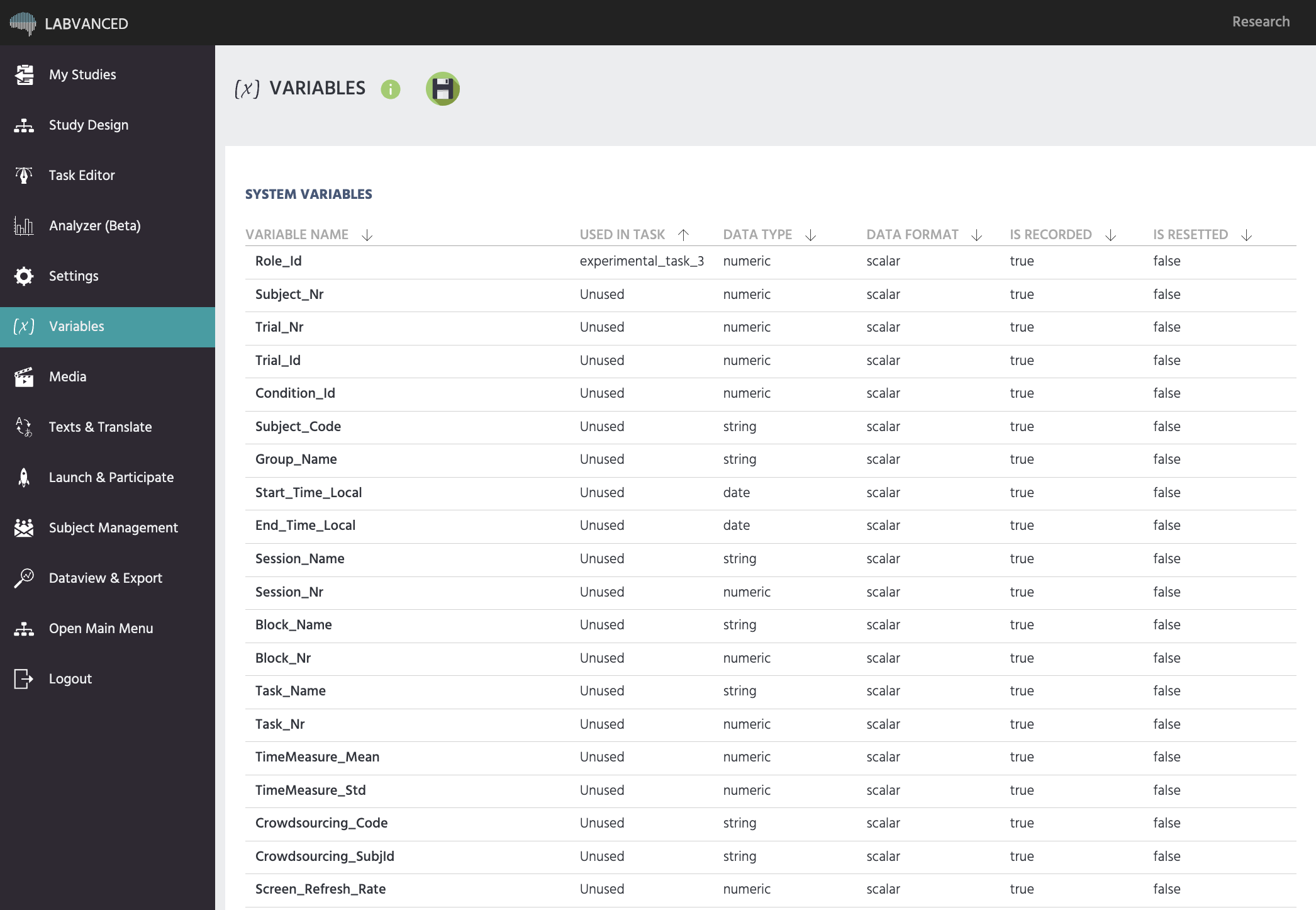
Systemvariablen sind in der App im Variables Tab sichtbar, neben allen benutzerdefinierten Variablen in der Studie.

Der Variablen-Tab in Labvanced listet jede Systemvariable auf, mit ihrem Datentyp, Format und Aufzeichnungsstatus
Systemvariablen, die im Variablen-Tab der App aufgelistet sind.

Sie sind auch von innerhalb einer Aufgabe erreichbar: Das Öffnen des Variablenauswahldialogs bei einer Aktion zeigt einen Global Variables Tab zusammen mit Local Variables und New Variable, dort sind die Systemvariablen aufgelistet.

Schreibgeschützt, aber überall verwendbar

Der Wert einer Systemvariable wird von Labvanced selbst gesetzt, nicht durch eine Set / Record Variable Aktion, daher kann er nicht bearbeitet oder überschrieben werden. Sein Wert kann jedoch überall gelesen werden, wo eine Variable gelesen werden kann: in der Bedingung einer Anforderungsaktion, im Wertauswahlmenü einer anderen Aktion, in den exportierten Daten oder als Grundlage für eine neue Variable Ihrer eigenen. Ein beliebtes Muster ist eine Arithmetic-Operation, die Trial_Id liest und 1 hinzufügt, gespeichert in einer benutzerdefinierten Variable, die Sie als Ihren eigenen internen Zähler verwenden.

Weiterführende Literatur

Systemvariablen-Tabelle

Die vollständige Liste aller Systemvariablen, die Labvanced automatisch erstellt, mit dem, was jede einzelne verfolgt.

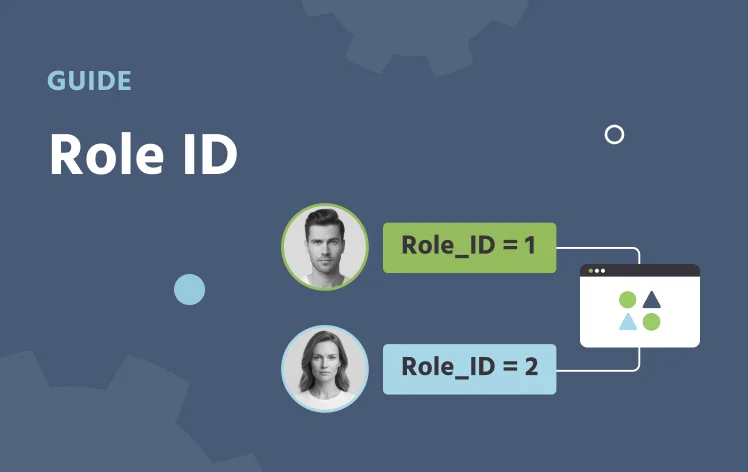
Role_Id

Die Systemvariable, die jeden Teilnehmer in einer Mehrbenutzerstudie identifiziert.

Variablentypen

Alle sechs Variablentypen in Labvanced, darunter Systemvariablen, und wann jeder verwendet werden soll.