Activador de Detección de Emociones
Tabla de Contenidos
Descripción General
El activador de detección de emociones en Labvanced se utiliza para iniciar automáticamente eventos o registrar respuestas cuando se detecta el estado emocional de un participante. Este es un componente clave de la detección de emociones de Labvanced que permite a los investigadores vincular la presentación de estímulos o cambios en la tarea directamente a reacciones emocionales en tiempo real, haciendo que los experimentos sean más dinámicos y permitiendo una medición más precisa de cómo las emociones influyen en el comportamiento, la atención o la toma de decisiones.
Note: Todo el procesamiento ocurre del lado del cliente, asegurando el cumplimiento del GDPR y garantizando que ningún dato facial sea transmitido o almacenado externamente.
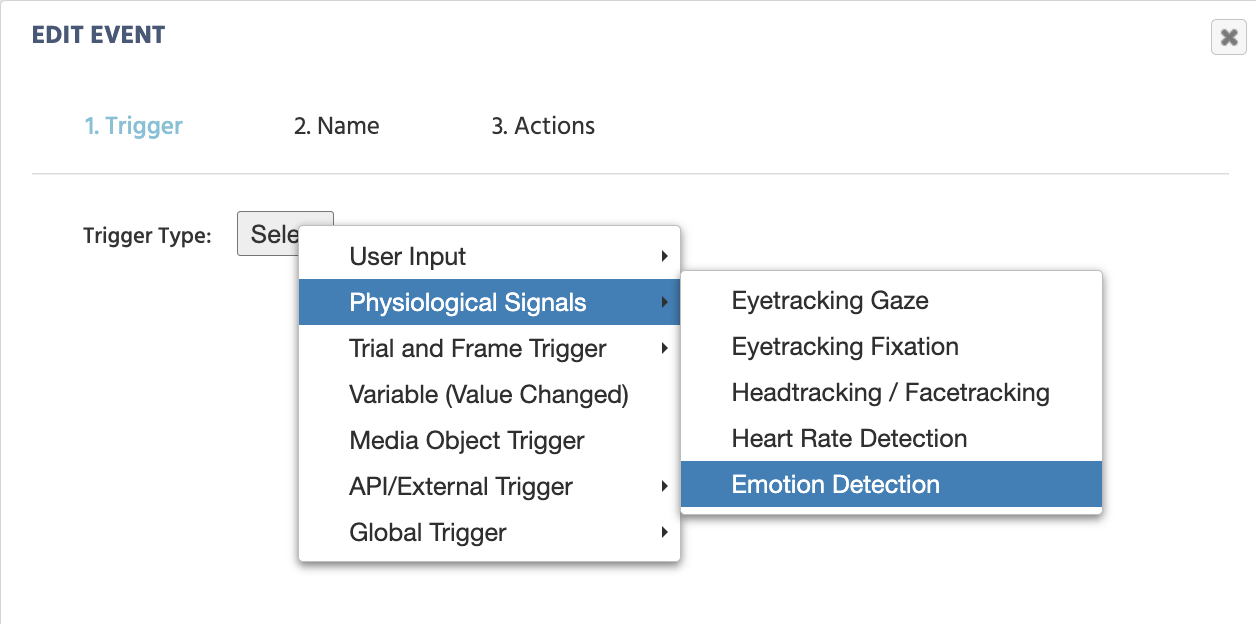
Registro de Datos de Detección de Emociones
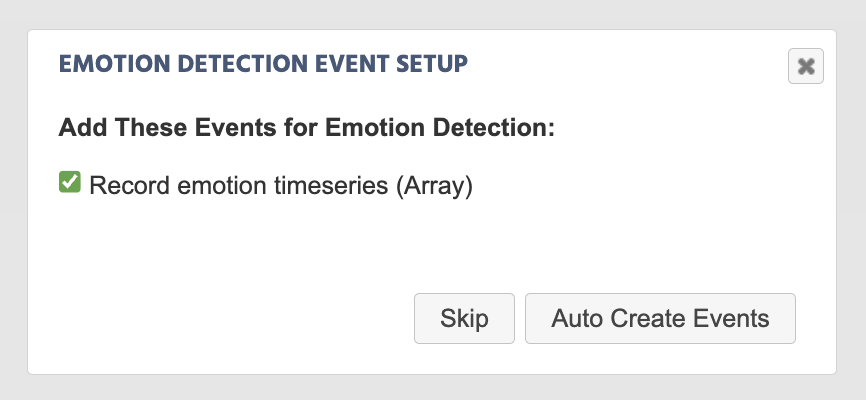
Al seleccionar el activador y darle un nombre a la acción, aparecerá un cuadro de diálogo que te pedirá configurar los eventos relevantes para registrar datos de detección de emociones:
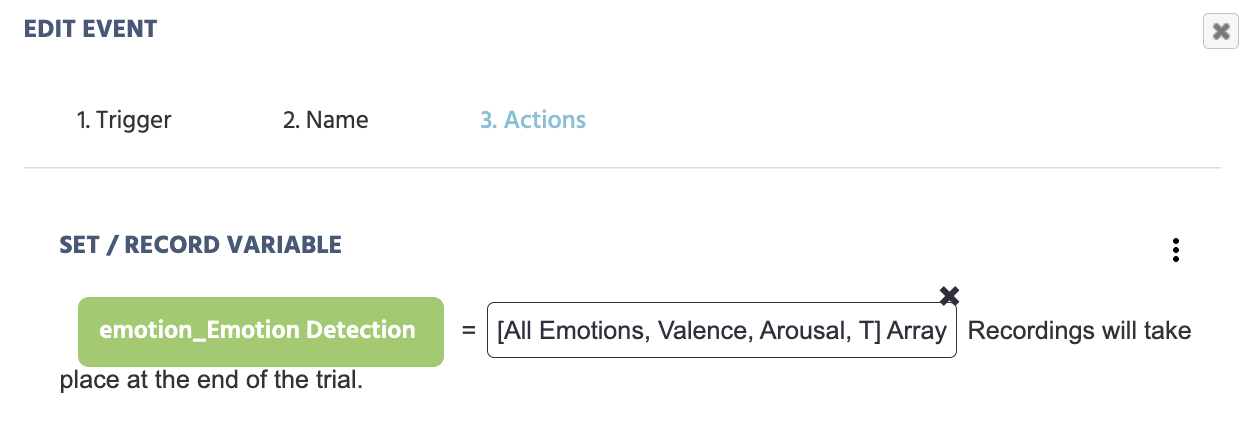
Como resultado de la creación automática de este evento, se creará la siguiente acción (como se muestra en la imagen de abajo). Se asigna el nombre de variable emotion_Emotion Detection y se indica el valor específico del activador [All Emotions, Valence, Arousal, T] Array como los valores que se registrarán durante la recopilación de datos.
Desde aquí, el nombre de la variable se puede editar más a fondo a través del panel Variables, y los valores del activador también se pueden reasignar a diferentes valores. Consulta abajo para más opciones a través de Value-select Menu.
Vista Previa de los Datos de Detección de Emociones Recopilados en Labvanced
A continuación se muestra un ejemplo de datos grabados como resultado de tener el evento anterior activo en tu tarea en Labvanced:

Activación de la Detección de Emociones
Para que el activador de detección de emociones funcione, se deben activar y habilitar las configuraciones relevantes en ambas Task Controls y Settings, como se explica a continuación.
Configuraciones del Estudio - Habilitar Detección de Emociones
En la pestaña Settings, navega a Physiology → Emotion Detection y marca la casilla para activar la detección de emociones en tu estudio.
Configuraciones de la Tarea - Habilitar Detección de Emociones
Bajo la sección Task Controls en el Task Editor, navega a la pestaña Physiological Signals y haz clic en la casilla de verificación para que la detección de emociones esté activa en la tarea particular.
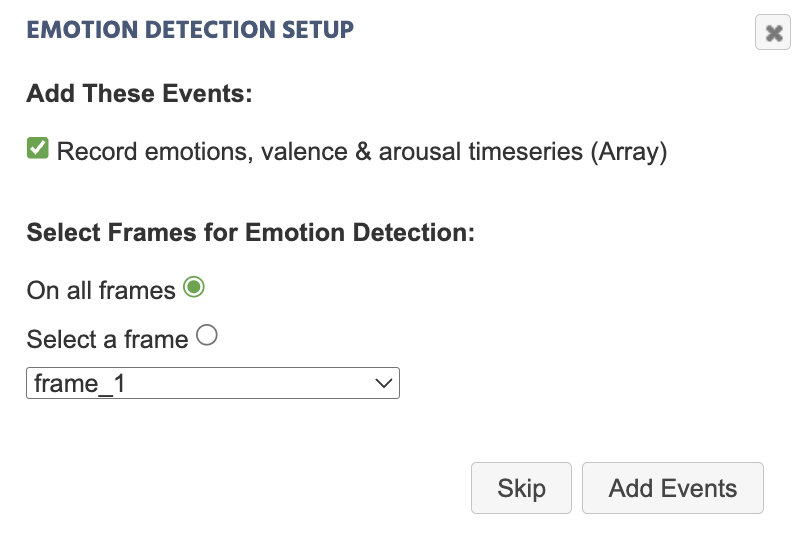
Al activar la detección de emociones haciendo clic en la casilla de verificación, aparecerá un cuadro de diálogo que te pedirá indicar si se debe crear un evento para registrar los valores de datos de detección de emociones, junto con en qué fotograma debe ocurrir el registro:
Valores Específicos del Activador para la Detección de Emociones
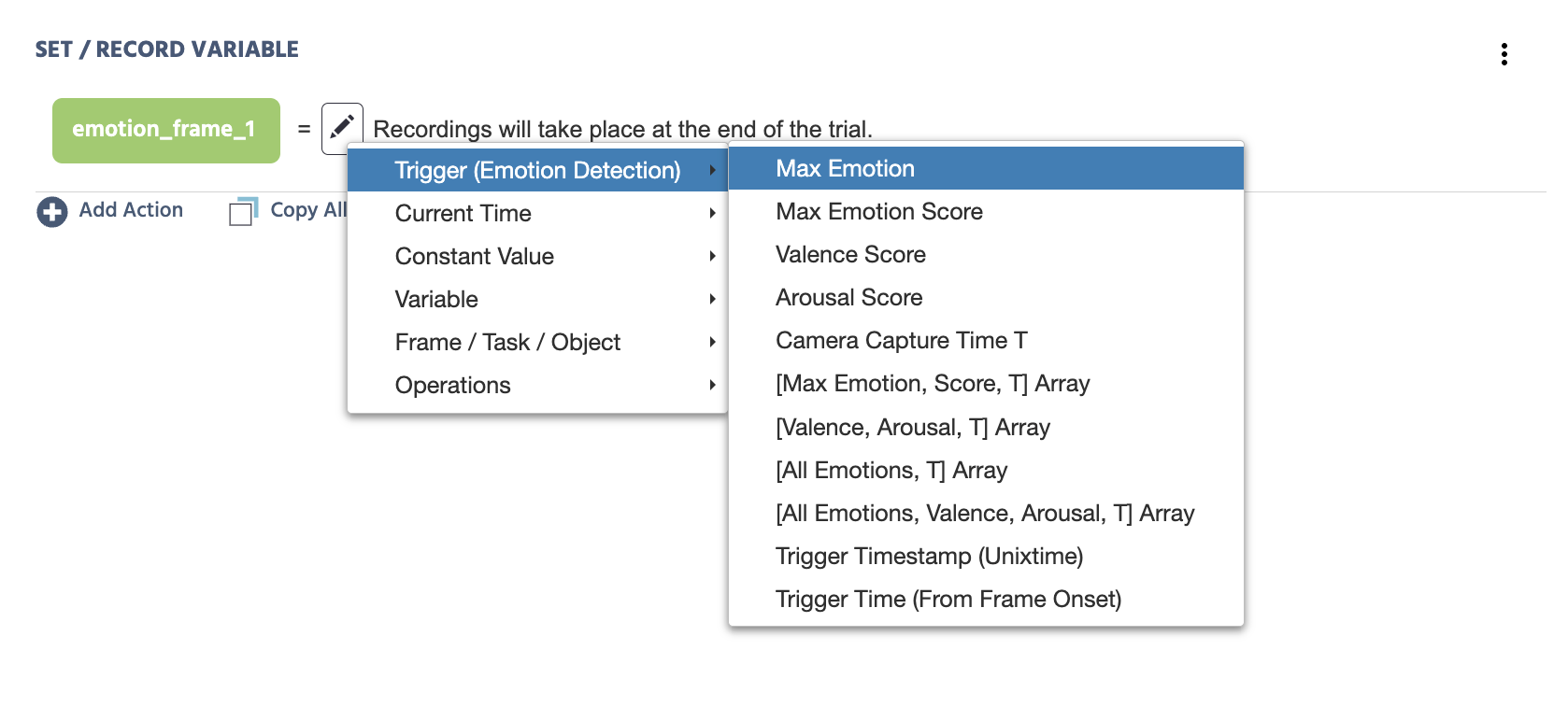
Al seleccionar el Emotion Detection Trigger, las siguientes opciones están disponibles en el Value-Select Menu.
| Valor | Descripción |
|---|---|
Max Emotion | La emoción máxima detectada. Valor de cadena con los siguientes parámetros disponibles: angry, contempt, disgust, fear, happy, neutral, sad, surprise. |
Max Emotion Score | La puntuación de la Max Emotion detectada. |
Valence Score | La puntuación numérica para la detección de valencia. |
Arousal Score | La puntuación numérica para la activación detectada. |
Camera Capture Time T | El valor de marca de tiempo ajustada basado en cuándo ocurrió la instantánea de imagen (es decir, la captura de la cámara) que es requerida para realizar cálculos de detección de emociones. Nota: Mientras que la Marca de Tiempo del Activador es un valor de cuándo se inició el activador, toma unos milisegundos para que el algoritmo capture la imagen localmente y procese la puntuación emocional. Por lo tanto, el valor Camera Capture Time T es una marca de tiempo más precisa para usar. |
[Max Emotion, Score, T] Array | Un array que contiene los siguientes valores: Emoción Máxima (etiqueta de cadena) puntuación (numérica), Captura de Cámara T (Tiempo Unix). |
[Valence, Arousal, T] Array | Un array que contiene los siguientes valores: Valencia (numérica), Activación (numérica), Captura de Cámara T (Tiempo Unix). |
[All Emotions, T] Array | Registra las puntuaciones para las 8 emociones y el Captura de Cámara T (Tiempo Unix). Consulta las primeras 8 columnas y la última columna de la imagen previa en la sección de registro de datos arriba para tener una idea de los datos recopilados con este valor específico del activador seleccionado. Nota: Los valores de las 8 emociones bajo All Emotions son relativos entre sí, ya que las puntuaciones de las 8 emociones suman 1. |
[All Emotions, Valence, Arousal, T] Array | Registra las puntuaciones numéricas para las 8 emociones, valencia, activación y el Captura de Cámara T (Tiempo Unix). Consulta la imagen previa en la sección de registro de datos arriba para tener una idea de los datos recopilados con este valor específico del activador seleccionado. Nota: Los valores de las 8 emociones bajo All Emotions son relativos entre sí, ya que las puntuaciones de las 8 emociones suman 1. |
Trigger Timestamp (Unixtime) | La marca de tiempo del activador en UNIXTIME. Nota: Consulta el valor Captura de Cámara T ya que este es un valor más preciso para cuándo ocurrió la detección de emociones, como se explicó anteriormente. |
Trigger Time (From Frame Onset) | Tiempo (en milisegundos) en que el activador ocurrió desde el comienzo del fotograma. |
Ejemplos Prácticos Presentando el Activador de Detección de Emociones
Controlando el Progreso del Experimento Basado en el Estado Emocional
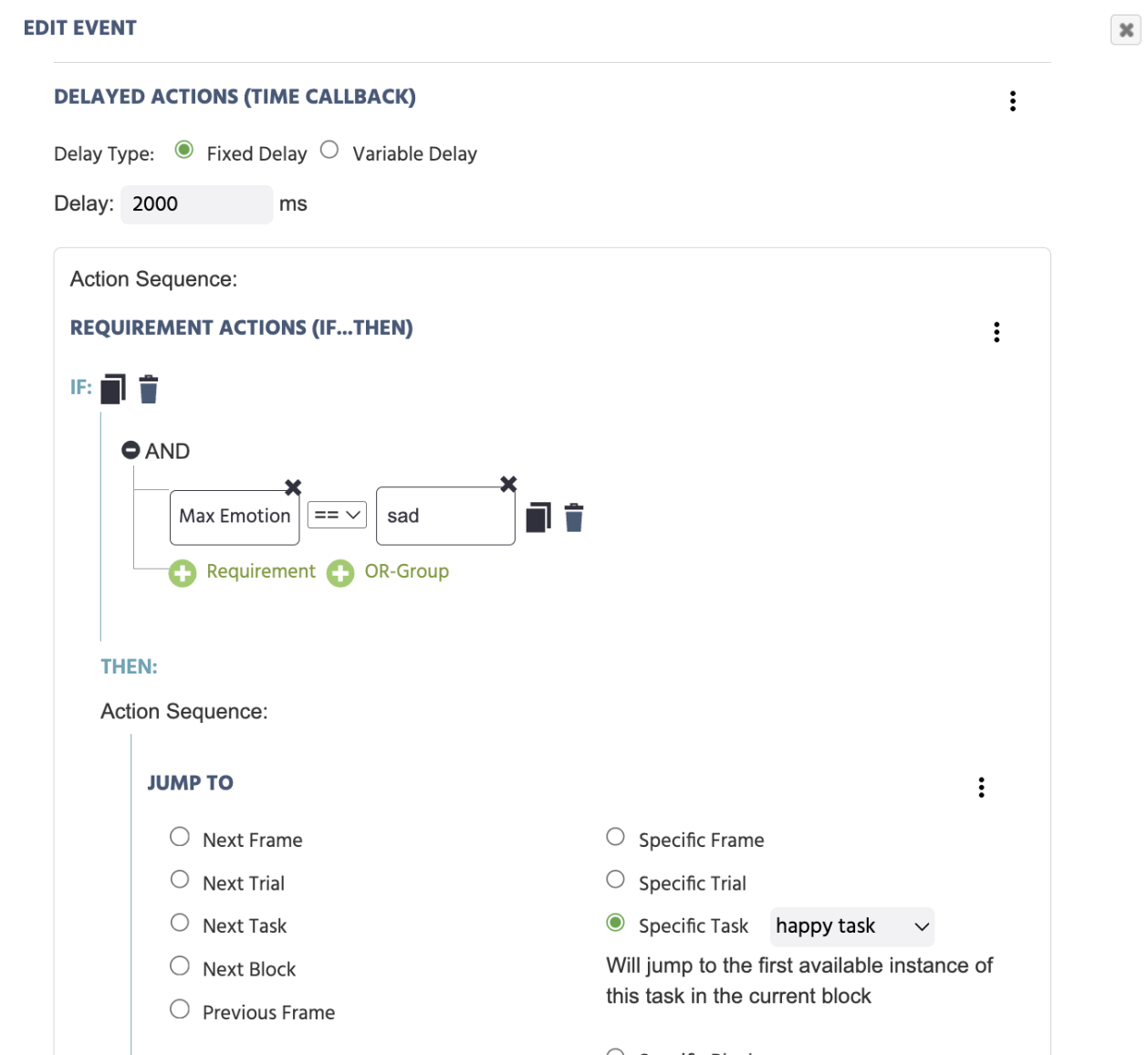
En este ejemplo, un Delayed Action contiene un Requirement Action (If...Then) para especificar que después de un retraso de 2000 milisegundos, si el Max Emotion es igual a sad, avanzar a Jump To en una tarea específica.
Detección de Emociones en Tiempo Real
Se presenta una serie de imágenes, se le pide al participante que imite la expresión. Se reporta la emoción máxima detectada de la expresión del participante, junto con valores de valencia y activación.