Disparador de Mirada por Seguimiento Ocular
Tabla de Contenidos
Descripción General
El Eyetracking Gaze disparador se activa cada vez que el seguimiento ocular de la cámara web de Labvanced predice una nueva ubicación de mirada para un participante, ya sea que el seguimiento ocular esté restringido a un marco u objeto específico o no.
Note: Todo el procesamiento ocurre del lado del cliente, asegurando el cumplimiento del RGPD y garantizando que ningún dato facial se transmita o almacene externamente.
Disparadores en:
- General: este disparador se aplica siempre que se haya habilitado el seguimiento ocular para la tarea.
- Solo al mirar elementos específicos: restringe el disparador para que se active solo cuando la mirada del participante se posicione sobre los objetos de estímulo que has añadido como objetivos.
Activar / Habilitar Seguimiento Ocular
Para que el Eyetracking Gaze disparador realmente registre datos, el seguimiento ocular debe activarse dos veces: una vez para el estudio en general y nuevamente para la tarea específica que estás construyendo. Esto puede suceder en tres lugares: añadiendo este disparador a un evento, en la pestaña Settings, o en la pestaña Physiological Signals de una tarea. Cualquiera que elijas primero, Labvanced abre el asistente Set up eye tracking: una breve serie de preguntas que solicita un nivel de calibración y, para los niveles que lo soportan, un nivel de evaluación. Consulta Elección de un Nivel para lo que significa cada elección. Ambos son editables más tarde desde la pestaña Settings del estudio, y dado que el asistente es un cuadro de diálogo emergente, necesitas completar ese proceso antes de poder hacer cualquier otra cosa.
Seleccionando el Disparador en el Asistente de Eventos
La forma más directa de activar el seguimiento ocular es simplemente agregar este disparador: hacer clic en el azulejo del disparador Eyetracking Gaze activa el seguimiento ocular para esa tarea y, si es necesario, para el estudio, de inmediato, sin necesidad de una casilla de verificación separada.
- Haz clic en el azulejo del disparador
Eyetracking Gaze. Si es la primera vez que se utiliza el seguimiento ocular en el estudio, se abrirá el asistente de configuración mencionado anteriormente justo aquí, antes de poder continuar. - Si es aplicable, selecciona objetivos para limitar el disparador a objetos de estímulo específicos.
- Nombra el evento.
- Aparece el cuadro de diálogo automatizado
Eyetracking Gaze Event Setup.
Configuraciones del Estudio - Habilitar Seguimiento Ocular
El seguimiento ocular también se puede activar por adelantado, independientemente de cualquier evento específico. En la pestaña Settings, ve a Physiology → Eye-Tracking y marca la casilla. Esto activa el seguimiento ocular para el estudio, pero no para ninguna tarea individual; aún necesitas activarlo por separado para cada tarea en la que deseas registrar datos de mirada, ya sea añadiendo este disparador (arriba) o a través de Task Controls a continuación.
Configuraciones de la Tarea - Habilitar Seguimiento Ocular
En el editor de tareas, abre Task Controls, ve a la pestaña Physiological Signals y marca Enable Eye-Tracking:. Esto funciona de la misma manera que añadir el disparador arriba: activa el seguimiento ocular para esa tarea y, si el estudio aún no lo tiene activado, esta sola casilla lo activa también a nivel de estudio, sin necesidad de un viaje separado a Settings. La recalibración, la corrección de deriva y la Detección de Fijación también se configuran en esta pestaña, y las opciones disponibles difieren entre el Seguimiento Ocular 2.0 y 1.3 y versiones anteriores; consulta Configurando el Seguimiento Ocular en una Tarea para la referencia específica de la versión.
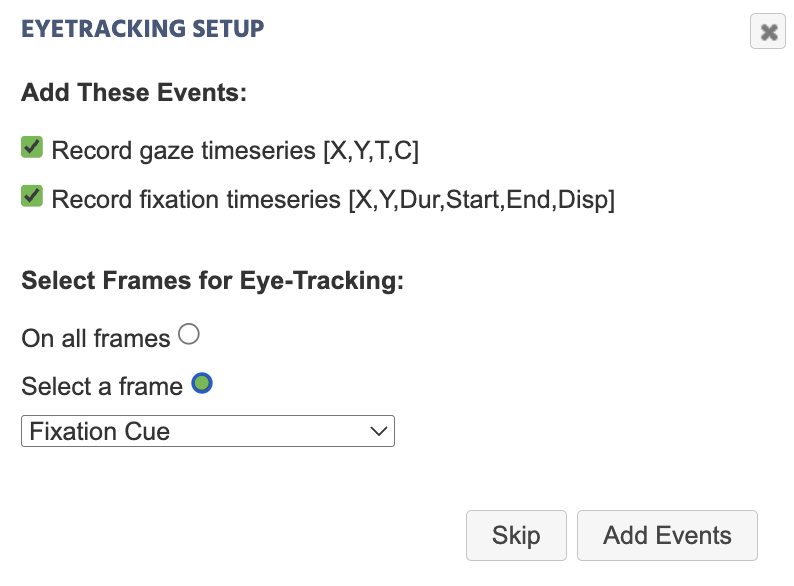
Marcar Enable Eye-Tracking: también abre un cuadro de diálogo que ofrece crear automáticamente los eventos de grabación de mirada y fijación por ti, en todos los marcos o solo en uno:
Registrando Datos de Mirada
El cuadro de diálogo Eyetracking Gaze Event Setup, el que aparece cuando añades el disparador directamente, te permite seleccionar qué valores registrar automáticamente:
Aceptar Record gaze timeseries [X,Y,T,C] (marcado por defecto) crea una acción Set / Record Variable utilizando el valor específico del disparador Coord. + Time + Confidence [X,Y,T,C] Array descrito a continuación, con Record Type configurado en All changes / time series para que se capture cada actualización de mirada en lugar de solo el valor final por ensayo. Una segunda opción, Record per-eye gaze + confidence [Lx,Ly,Lc,Rx,Ry,Rc,T] Array (desmarcada por defecto), en su lugar, registra las coordenadas y la confianza del ojo izquierdo y derecho por separado, utilizando el valor específico del disparador del mismo nombre descrito a continuación.
Vista Previa de Datos de Mirada Registrados en Labvanced
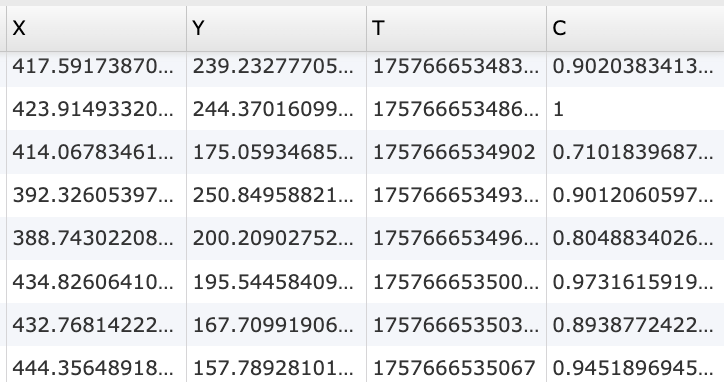
X: Coordenada X de la mirada; Y: Coordenada Y de la mirada; T: Marca de tiempo; C: Intervalo de Confianza
Valores Específicos del Disparador para la Mirada
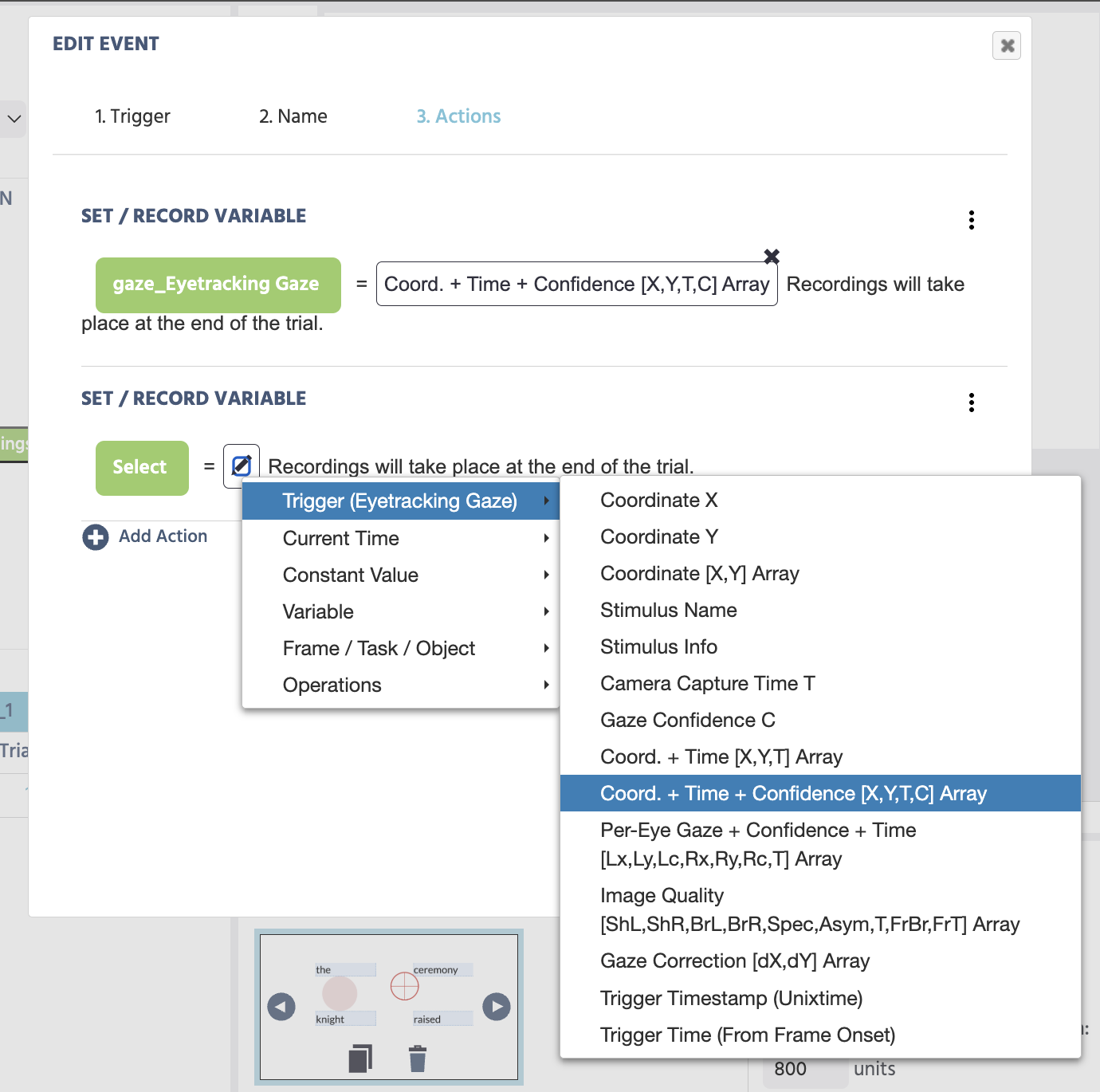
Al seleccionar el disparador Eyetracking Gaze, las siguientes opciones están disponibles en el Value-Select Menu:
| Opciones del Disparador (Disparador de Mirada por Seguimiento Ocular) | Descripción |
|---|---|
Coordinate X | El valor de la coordenada X de la mirada. |
Coordinate Y | El valor de la coordenada Y de la mirada. |
Coordinate [X,Y] Array | Las coordenadas de la mirada X,Y en formato de arreglo. |
Stimulus Name | El nombre del estímulo que inició el disparador de mirada. |
Stimulus Info | La información del estímulo detrás del estímulo que inició el disparador de mirada. |
Camera Capture Time T | La marca de tiempo ajustada de cuando la cámara realmente capturó la imagen. En el pipeline de seguimiento ocular de Labvanced, una instantánea de la cámara ocurre antes de que el algoritmo realice cálculos de mirada, por lo que Camera Capture Time T es la marca de tiempo más precisa a utilizar que una marca de tiempo de disparador o grabación. |
Gaze Confidence C | Varía de 0 a 1; la confianza y la probabilidad de que haya un ojo abierto en la instantánea de la imagen, sirviendo como detector de parpadeos. Consulta Kaduk et al., 2024 para más detalles. |
Coord. + Time [X,Y,T] Array | Un arreglo que contiene las coordenadas de mirada y el tiempo de captura de la cámara. |
Coord. + Time + Confidence [X,Y,T,C] Array | Un arreglo que contiene las coordenadas de mirada, el tiempo de captura de la cámara, y la confianza de la mirada. Este es el valor recomendado para la mayoría de los estudios, y lo que la configuración automatizada de eventos anterior crea por defecto. |
Per-Eye Gaze + Confidence + Time [Lx,Ly,Lc,Rx,Ry,Rc,T] Array | Un arreglo que contiene las coordenadas y la confianza del ojo izquierdo y derecho por separado (Lx,Ly,Lc,Rx,Ry,Rc), además del tiempo de captura de la cámara compartido. Solo se llena en modelos de seguimiento ocular que reportan ambos ojos independientemente; se registra como un arreglo vacío en versiones anteriores de seguimiento ocular, modelos de salida única, o durante pérdidas momentáneas de la cara. |
Image Quality [ShL,ShR,BrL,BrR,Spec,Asym,T,FrBr,FrT] Array | Diagnósticos de imagen por muestra de Seguimiento Ocular 2.0: nitidez del ojo izquierdo/derecho (ShL,ShR) y brillo (BrL,BrR), el peor de los reflejos especulares de los dos ojos (Spec), la asimetría de brillo firmada izquierda/derecha (Asym), el propio tiempo de captura de la muestra (T), y el brillo ambiental de todo el marco y su marca de tiempo (FrBr,FrT), muestreados a alrededor de 3 Hz y llevados entre muestras. Un instrumento interno de calidad de datos, útil para diagnosticar un seguimiento deficiente (iluminación desigual, un reflejo, una cámara borrosa) más que para el análisis conductual. |
Gaze Correction [dX,dY] Array | El desfase, en porcentaje de la diagonal de la pantalla, que la corrección en vivo de Seguimiento Ocular 2.0 restó de esta muestra: el término de posición de cabeza más el término de verificación de mirada combinados. La posición de mirada en bruto y sin corregir es este valor sumado de nuevo a las coordenadas de mirada registradas. Vacío cuando ambas correcciones están apagadas o en un estudio anterior a 2.0. |
Trigger Timestamp (Unixtime) | La marca de tiempo de cuando ocurrió el disparador de mirada, en tiempo Unix con milisegundos. |
Trigger Time (From Frame Onset) | El tiempo transcurrido en milisegundos desde el inicio del marco hasta que ocurrió el disparador de mirada. |
Ejemplos Prácticos con el Disparador de Mirada por Seguimiento Ocular
Guía - Construcción de Estudio
Para ejemplos prácticos que utilizan este disparador, consulta el Guía de Seguimiento Ocular o Demostración de Seguimiento Ocular por Cámara Web: SVGs como AOIs, que restringe el disparador a objetos de estímulo específicos utilizando máscaras de Polígonos y SVG.
Ver el Objeto de Segmentación de Texto en un estudio real: diez oraciones, una por ensayo, con geometría de AOI por palabra y métricas de seguimiento ocular registradas automáticamente.
Este estudio mide la preferencia visual y el sesgo atencional utilizando seguimiento de mirada. Los participantes ven estímulos sociales y no sociales mientras se capturan el comportamiento de fijación, movimiento de cabeza y grabaciones de video para análisis.
Este estudio mide el control cognitivo y la compatibilidad estímulo-respuesta utilizando la Tarea de Simon. Los participantes responden al color del estímulo mientras ignoran la posición espacial, permitiendo la medición del efecto Simon a través del tiempo de reacción y la precisión.
Lectura Adicional
Grabando y Exportando Datos de Mirada
Integrando este disparador en una configuración de grabación completa y leyendo la exportación de datos resultante.
Disparador de Fijación por Seguimiento Ocular
El disparador hermano para cuando la mirada de un participante se asienta en una ubicación, en lugar de cada muestra de mirada.
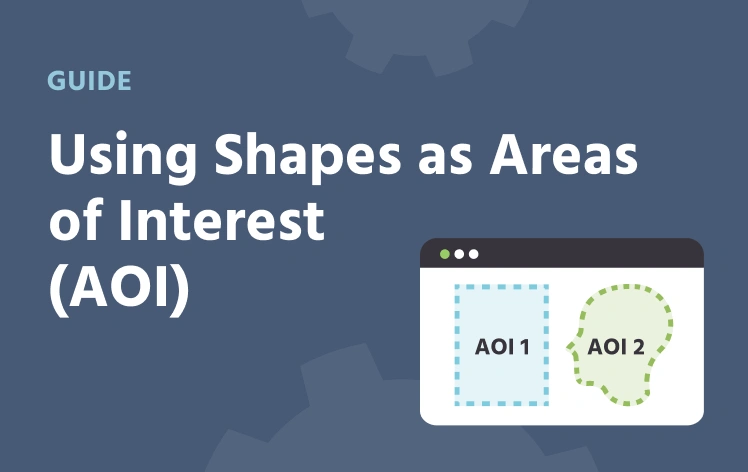
Usando Formas como Áreas de Interés (AOI)
Restringiendo este disparador a objetos de estímulo específicos utilizando máscaras de Polígonos y SVG.