labvanced logoLabVanced
  • Research
    • Publications
    • Researcher Interviews
    • Use Cases
      • Developmental Psychology
      • Linguistics
      • Clinical & Digital Health
      • Educational Psychology
      • Cognitive & Neuro
      • Social & Personality
      • Arts Research
      • Sports & Movement
      • Marketing & Consumer Behavior
      • Economics
      • HCI / UX
      • Commercial / Industry Use
    • Labvanced Blog
    • Services
  • Technology
    • Feature Overview
    • Code-Free Study Building
    • Eye Tracking
    • Mouse Tracking
    • Generative AI Integration
    • Multi User Studies
    • More ...
      • Reaction Time/Precise Timing
      • Text Transcription
      • Heart Rate Detection (rPPG)
      • Emotion Detection
      • Questionnaires/Surveys
      • Experimental Control
      • Data Privacy & Security
      • Desktop App
      • Mobile App
  • Learn
    • Guide
    • Videos
    • Walkthroughs
    • FAQ
    • Release Notes
    • Documents
    • Classroom
  • Experiments
    • Cognitive Tests
    • Sample Studies
    • Public Experiment Library
  • Pricing
    • Licenses
    • Top-Up Recordings
    • Subject Recruitment
    • Study Building
    • Dedicated Support
    • Checkout
  • About
    • About Us
    • Contact
    • Downloads
    • Careers
    • Impressum
    • Disclaimer
    • Privacy & Security
    • Terms & Conditions
    • Third-Party Licenses
  • Appgo to app icon
  • Logingo to app icon
Learn
Guía
Videos
Guías paso a paso
Preguntas Frecuentes
Archivo de Boletines
Documentos
Aula
  • 中國人
  • Deutsch
  • Français
  • Español
  • English
  • 日本語
Guía
Videos
Guías paso a paso
Preguntas Frecuentes
Archivo de Boletines
Documentos
Aula
  • 中國人
  • Deutsch
  • Français
  • Español
  • English
  • 日本語
  • Guía
    • COMENZANDO

      • Editor de Tareas
      • Marcos
        • Marco del Lienzo
        • Marco de Página
        • Marco de Sitio Web
      • Línea de Tiempo del Ensayo
      • Presentación de Estímulos
      • Corrección de Respuesta
      • Objetos
      • Eventos
      • Variables
      • Asistente de Tareas
      • Sistema de Ensayo
      • Diseño del Experimento
        • Creando un Estudio
        • Patrones de marco de datos
        • Diseño de Experimentos Multiusuario
    • TEMAS DESTACADOS

      • Aleatorización y Balance
      • Seguimiento Ocular
        • Presentación de Estímulos en una Tarea de Seguimiento Ocular
        • Cómo Elegir Configuraciones de Calibración de Seguimiento Ocular
        • Configuración del Seguimiento Ocular en una Tarea
        • Grabación y Exportación de Datos de Mirada
        • Usando Formas como Áreas de Interés (AOI) para el Seguimiento Ocular
        • La Experiencia de Calibración del Participante
      • Puente Web
        • Selección de AOIs de Sitio Web | Anclar, Ajustar y Verificar el Seguimiento de AOI
        • Seguimiento del Comportamiento del Ratón en un AOI de Sitio Web | Guía del Puente Web
      • Cuestionarios
      • Aplicación de Escritorio
      • Estudios de Muestra
      • Reclutamiento de Participantes
      • Acceso a la API
        • REST API
        • API de Webhook
        • API de WebSocket
      • Otros Temas

        • Tiempos de Estímulo Precisos
        • Estudios Multiusuario
        • Seguimiento de Cabeza en Labvanced | Guía
    • TABS PRINCIPALES DE LA APLICACIÓN

      • Descripción general: Pestañas principales
      • Tablero
      • Mis Estudios
      • Estudios Compartidos
      • Mis Archivos
      • Biblioteca de Experimentos
      • Mi Cuenta
      • Licencia y Servicios
    • TABS DE ESTUDIO

      • Descripción general: Pestañas específicas del estudio
      • Diseño del Estudio
        • Tareas
        • Bloques
        • Sesiones
        • Grupos
      • Editor de Tareas
        • Controles de Tareas
        • El Sistema de Pruebas
        • Tipos de Marcos
        • Objetos
        • Tablas de Propiedades de Objetos
        • Variables
        • Tablas de Variables del Sistema
        • El Sistema de Eventos
        • Funciones del Editor de Texto
        • Opciones de Seguimiento Ocular en el Editor de Tareas
        • Seguimiento de Cabeza en una Tarea
        • Estudios Multi-Usuario
      • Configuraciones
      • Variables
      • Medios
      • Textos y Traducción
      • Lanzar y Participar
      • Gestión de Sujetos
      • Vista de Datos y Exportación
        • Vista de Datos y Selección de Variables y Tareas (Versión ANTIGUA)
        • Accediendo a Grabaciones (Versión ANTERIOR)
  • Videos
    • Descripción general del video
    • Introducción a Labvanced
    • Creación de tareas
    • Videos de elementos
    • Eventos y variables
    • Temas avanzados
  • Guías
    • Introducción
    • Tarea de Stroop
    • Tarea de decisión léxica
    • Tarea de señalización de mirada de Posner
    • Paradigma de parpadeo de ceguera por cambio
    • Estudio de ejemplo de seguimiento ocular
    • Estudio de seguimiento ocular en infantes
    • Estudio de captura de atención con seguimiento de mouse
    • Presentación visual serial rápida
    • Estudio de ChatGPT
    • Demostración de seguimiento ocular: SVG como AOIs
    • Demostración multiusuario: Mostrar los cursores de los sujetos
    • Controlador de gamepad / joystick- Configuración básica
    • Estudio de aplicación de escritorio con integración de EEG
    • Equilibrio de grupos entre sujetos y configuración de variables
    • Construyendo un estudio multiusuario
    • Guía de seguimiento ocular en marco de sitio web
    • Seguimiento ocular condicional con webcam
  • Preguntas frecuentes
    • Características
    • Política y pautas de soporte
    • Seguridad y privacidad de datos
    • Licenciamiento
    • Precisión de Labvanced
    • Uso programático y API
    • Uso de Labvanced sin conexión
    • Resolución de problemas
    • Preguntas sobre la creación de estudios
  • Archivo de boletines
  • Documentos
  • Aula
Disparador de Mensaje PostRecibido activándose en un postMessage entrante en Labvanced

Disparador de Mensaje PostRecibido

El disparador PostMessage Received se activa cuando tu experimento de Labvanced en ejecución recibe un mensaje entrante de una fuente externa a través de la API postMessage del navegador. Úsalo para conectar tu estudio a una página web padre, una aplicación personalizada o un sitio web externo incrustado que envía datos directamente al experimento.

Tabla de Contenidos

  • Descripción General
  • La Configuración Bidireccional
  • Cómo Funciona
  • Opciones del Disparador
  • Valores Específicos del Disparador
  • Lectura Adicional y Materiales Abiertos

Descripción General

El disparador PostMessage Received se puede encontrar listado bajo el API/External Trigger en el menú de selección de disparadores.
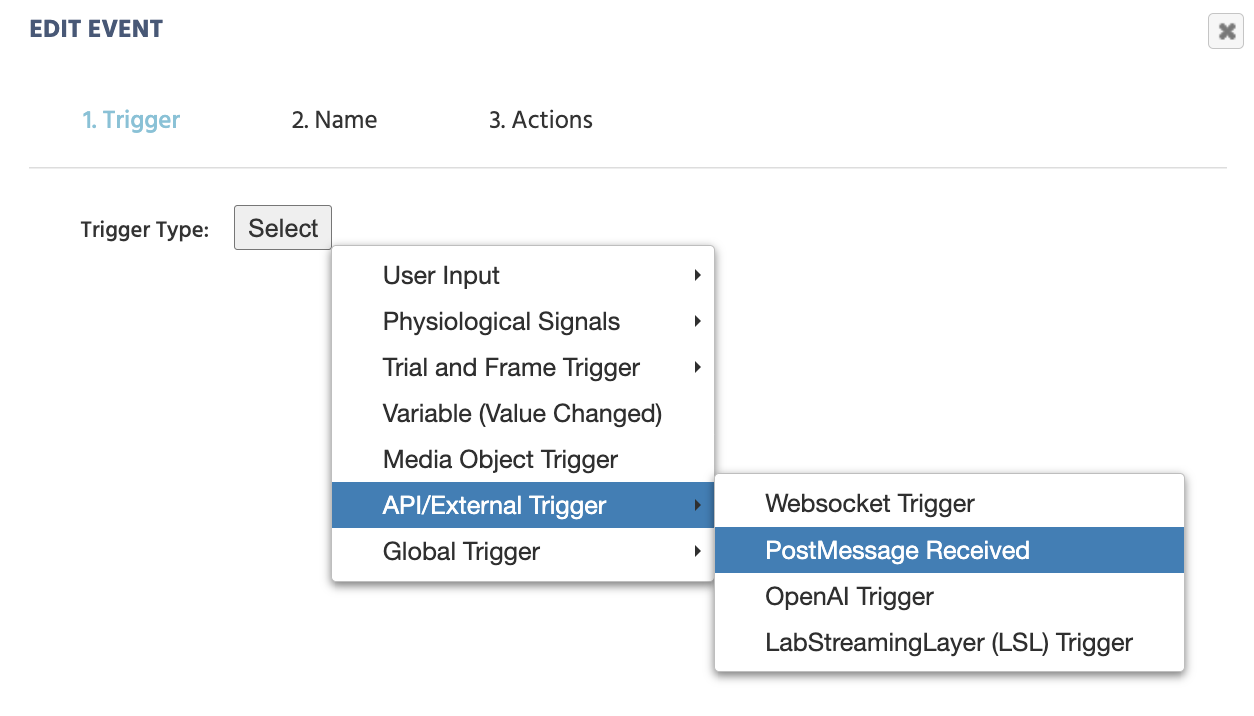
Seleccionando el disparador de Mensaje PostRecibido de la categoría API/Disparador Externo en el editor de eventos de Labvanced.

Ubicando el disparador Mensaje PostRecibido bajo API/Disparador Externo en el editor de eventos.

Casos de Uso Comunes

  • Un sitio web incrustado que reenvía eventos de interacción del usuario (clics, completaciones de formularios) a Labvanced como postMessages estructurados.
  • Una aplicación padre (por ejemplo, un LMS personalizado o un portal web institucional) enviando un mensaje para avanzar el experimento o pasar datos de participantes.
  • Una integración impulsada por JavaScript donde un script externo activa un punto específico en la lógica del experimento.

La Configuración Bidireccional

El uso de postMessage entre Labvanced y una página externa (como un iFrame o una aplicación padre) es un proceso bidireccional. Labvanced maneja un lado: este disparador escucha los mensajes entrantes. El otro lado es la página externa, que debe estar programada para enviar esos mensajes.

La API postMessage es una característica estándar del navegador. La página externa llama a window.parent.postMessage(data, targetOrigin) para enviar datos a Labvanced. Tú o tu desarrollador tendrán que escribir ese código. Una herramienta de codificación AI también puede ayudarte a configurarlo dándole el contexto y generándolo rápidamente si es necesario.

Un patrón común es que la página externa escuche sus propios eventos de usuario (como clics, envíos de formularios o registros) y luego reenvíe cada uno como un postMessage a Labvanced. Cada tipo de evento puede ser etiquetado con una etiqueta (por ejemplo, click_event, signup_event) usando el campo Key, para que Labvanced pueda filtrar y responder a cada uno por separado con su propio evento.

Cómo Funciona

Cuando el experimento está en funcionamiento, Labvanced escucha los postMessages entrantes. Cada vez que llega un mensaje, comprueba dos cosas:

  • Dominio de Origen: ¿viene este mensaje de una fuente permitida?
  • Clave: ¿lleva este mensaje el valor de clave esperado (si se ha establecido uno)?

Si se cumplen ambas condiciones, el disparador se activa y el contenido del mensaje se convierte en Message Content en tus acciones.

La página externa es responsable de enviar los mensajes. Lo hace llamando a window.parent.postMessage(data, targetOrigin) en su propio código. El data que envía puede ser cualquier cosa: una cadena simple, un valor estructurado o una etiqueta de evento. El campo Key en Labvanced es la forma en que emparejas un valor específico de esa etiqueta para distinguir un tipo de mensaje de otro.

Cada tipo de mensaje puede tener su propio evento dedicado en Labvanced. Por ejemplo, un evento usa Key: click_event para activarse cuando la página externa informa un clic, y otro usa Key: signup_event para activarse cuando informa un envío de formulario.


Al seleccionar PostMessage Received, aparecerá el siguiente diálogo:
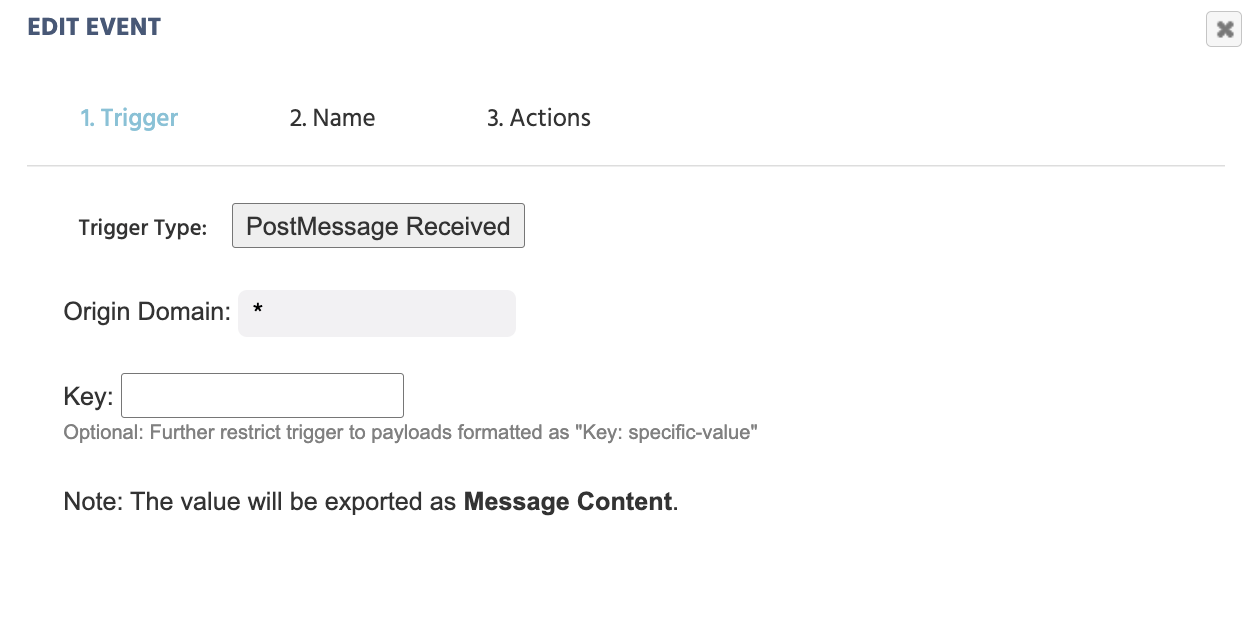
El diálogo de configuración del disparador de Mensaje PostRecibido en Labvanced, mostrando los campos de Dominio de Origen y Clave.

Opciones de configuración para el disparador de Mensaje PostRecibido. El valor del mensaje entrante se exportará como Contenido del Mensaje.

Opciones del Disparador

Elemento del MenúOpciones del Disparador de Mensaje PostRecibido
Origin DomainEspecifica qué dominio está permitido para enviar mensajes a este disparador. El valor predeterminado es *, que acepta mensajes de cualquier origen. Para restringir el disparador a una fuente específica, reemplaza * con la URL de origen completa (por ejemplo, https://yoursite.com). Esto se recomienda siempre que se conozca la fuente de envío.
KeyIngresa el valor de clave específico que deseas que coincida este disparador (por ejemplo, click_event, signup_event). El disparador solo se activará cuando un mensaje entrante lleve ese valor de clave exacto. Deja el campo vacío para activar con cualquier mensaje entrante, independientemente del contenido.

Nota: El valor del mensaje entrante se exportará como Contenido del Mensaje y puede ser referenciado en las acciones a través del Menú de Selección de Valores.


Valores Específicos del Disparador para Mensaje PostRecibido

Después de seleccionar el disparador PostMessage Received, puedes referenciar los siguientes valores específicos del disparador en acciones posteriores a través de Value-Select Menu.

ValorDescripción
Message ContentLa carga útil de datos del postMessage recibido. Este es el valor enviado por la fuente externa y puede ser almacenado en una variable, utilizado para impulsar la lógica o registrado como parte de tu conjunto de datos.
Trigger Timestamp (Unixtime)La marca de tiempo de cuando se activó el disparador, en tiempo Unix.
Trigger Time (From Frame Onset)Tiempo en milisegundos desde el inicio del cuadro actual hasta cuando se activó el disparador.

Lectura Adicional y Materiales Abiertos

  • Acción Enviar PostMessage: la acción emparejada para enviar un mensaje de vuelta a una fuente externa.
  • Menú de Selección de Valores: cómo referenciar valores específicos del disparador en tus acciones.
  • Descripción General de Eventos: una introducción completa al sistema de lógica de disparadores y acciones en Labvanced.